
Elementor-Benachrichtigungen und Ankündigungen für Ihre Website

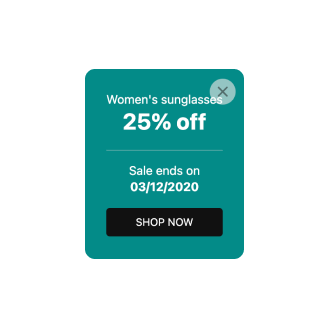
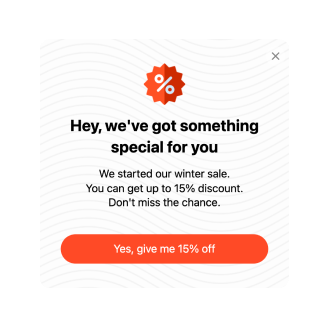

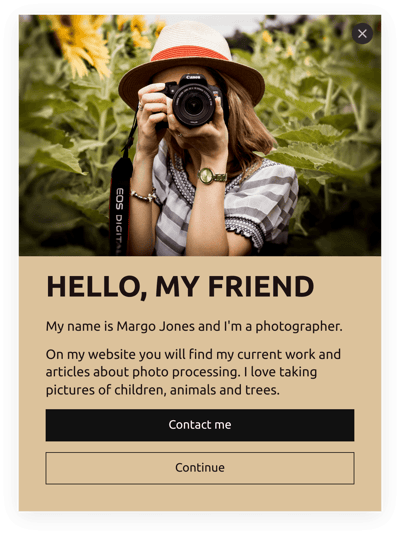


Elementor-Benachrichtigungen & Ankündigungen – Funktionen und Integrationen
So erstellen Sie eine Benachrichtigungs- und Ankündigungs-Vorlage für Ihre Elementor-Website
Um das Plugin Benachrichtigungen & Ankündigungen für Ihre Elementor-Website zu erstellen, befolgen Sie einfach diese Schritte:
- Wählen Sie die Vorlage Benachrichtigungen & Ankündigungen, die Ihren Anforderungen entspricht.
- Klicken Sie auf die Option „Live-Vorschau“.
- Personalisieren Sie Elemente und Funktionen, um Ihre Markenvision zu erfüllen.
- Verifizieren Sie Ihr Elfsight-Dashboard.
- Installationscode erhalten.
Möchten Sie zusätzliche Hilfe? Wenden Sie sich an die Spezialisten des Support-Teams.
So fügen Sie Benachrichtigungen & Ankündigungen zur Elementor-Website hinzu
Um Benachrichtigungen & Ankündigungen zu Ihrer Elementor-Website hinzuzufügen, befolgen Sie die einfache Anleitung:
- Melden Sie sich in Ihrem Elfsight-Dashboard an.
- Extrahieren Sie den Setup-Code, der automatisch für Sie erstellt wurde.
- Gehe zu deinem Elementor-Website-Editor.
- Den Code einfügen und Ihre Änderungen speichern. Jetzt sind Sie fertig!
Bitte wende dich gerne an das Elfsight-Support-Team für weitere Unterstützung oder lies unseren Blog-Beitrag mit einer Schritt-für-Schritt-Anleitung, wie man das Popup-Widget auf einer Website einbettet.
FAQ (Häufig gestellte Fragen)
Kann ich Benachrichtigungen & Ankündigungen ohne Programmierkenntnisse einbetten?
Auf jeden Fall! Mit Elfsight lässt sich das Benachrichtigungs- und Ankündigungs-Plugin ganz einfach in Ihre Elementor-Website integrieren – ganz ohne Programmierkenntnisse oder externe Dienste. Unser Team liefert Ihnen einen Code-Schnipsel, den Sie verwenden können.
Welche Triggertypen kann ich für das Popup-Widget festlegen?
Profitieren Sie von der Flexibilität des Popup-Plugins, das Ihnen ermöglicht, eine personalisierte Strategie zu verfolgen – mit einer umfangreichen Auswahl an Auslösern: beim Seitenladen, nach einer bestimmten Verweildauer auf der Seite, beim Scrollen, beim Scrollen bis zu einem Element, beim Klicken und beim Exit-Intent. Ihre Geschäftsanforderungen und Wünsche stehen dabei im Mittelpunkt!
Welche Website-Builder und CMS sind neben Elementor mit Benachrichtigungen & Ankündigungen kompatibel?
Mit einer Kompatibilitätsrate von 99,9 % sind unsere Plugins die ideale Lösung für nahezu jede Website-Plattform.
Welche Details kann ich in Benachrichtigungen & Ankündigungen einfügen?
Bleiben Sie fokussiert auf die Vorlage für Benachrichtigungen & Ankündigungen und schaffen Sie Platz, um alle wichtigen Faktoren abzudecken – fügen Sie mehrere Promo-Blöcke ein, hängen Sie den Promo-Code an, integrieren Sie eine überzeugende CTA-Schaltfläche und unterschätzen Sie nicht die Bedeutung von Visuals.
Kann ich mein Popup mit anderen Integrationen synchronisieren?
Ja, das geht! So legen Sie los:
- Starte den Popup-Builder.
- Wechseln Sie zur Builder-Menüoption.
- Fügen Sie einen brandneuen “Form”-Block hinzu oder bearbeiten Sie den aktuellen.
- Scrollen Sie nach unten, bis Sie die Registerkarte Integrationen finden, und klicken Sie darauf.
- Wähle die Mailchimp-Integration, Google Sheets oder Zapier aus und folge den zusätzlichen Anweisungen auf dem Bildschirm.
Auf welchen Elementor-Seiten kann ich Benachrichtigungen & Ankündigungen hinzufügen?
Es gibt keine festen Vorgaben, wo das Plugin platziert werden muss. Die Entscheidung liegt ganz bei Ihnen und lässt sich an Ihre persönlichen Vorlieben anpassen. Als Beispiel können Sie die gängigsten Alternativen wählen, z. B. Startseite, Kontaktseite und Shop-Seite.
Welche Anzeigeeinstellungen unterstützt das Widget?
Die Vorlagen für Benachrichtigungen & Ankündigungen bieten drei Darstellungsoptionen: Häufigkeit, Seiten und Geräte. Die Frequenzeinstellung bietet Ihnen die Flexibilität, festzulegen, wie oft Popups erscheinen, um Ihren geschäftlichen Anforderungen gerecht zu werden. Gleiche Anpassungsmöglichkeiten gelten auch für Seiten und Geräte – je nach Vorliebe selektiv ein- oder ausschließen. Kurz gesagt: Sie haben die Freiheit, den gesamten Prozess individuell an Ihre Branding-Normen anzupassen.
Kann ich die Vorlage für Benachrichtigungen und Ankündigungen für Elementor-Websites anpassen?
Absolut! Erkunden Sie unzählige anpassbare Elemente und frei nutzbare Funktionen, um die effektivste Option zu finden – von kontextbezogenen Bildern und Layouts bis zu Abständen und präziser Ausrichtung.
Funktionieren die Vorlagen für Benachrichtigungen und Ankündigungen auch auf Mobilgeräten?
Ja, die Popup-Vorlagen treffen genau diesen Kernaspekt, um eine erstklassige Benutzererfahrung zu bieten. Egal welches Gerät – Smartphone, Desktop, Laptop oder Tablet – dieses Elementor-Tool präsentiert sich als gerätefreundliche App.