
Elementor-Verkäufe & Aktionen für Websites

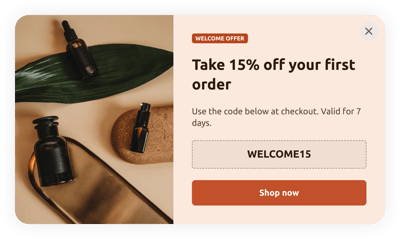

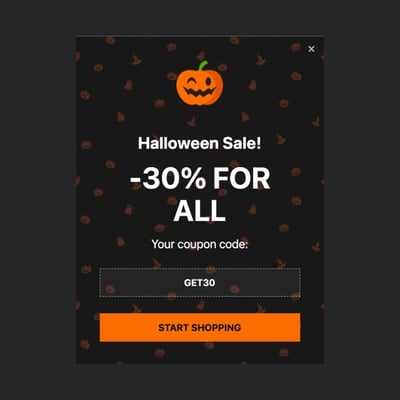


Warum sind Elfsight Elementor Sales & Promotions die besten?
Lenken Sie Ihre Bemühungen auf die relevante Zielgruppe, wecken Sie Neugier bei den Zuschauern und überzeugen Sie sie mit Ihrem Unternehmen dank der Sales & Promotions-Vorlagen von Elfsight. Gestalten Sie ein Popup-Widget, das die Identität Ihrer Marke mit einer überzeugenden Kernbotschaft und Dutzenden von benutzerdefinierten visuellen Bausteinen widerspiegelt. Für die Installation sind weder Programmierkenntnisse noch Designkompetenz erforderlich – Passen Sie es einfach an, holen Sie den Installationscode und integrieren Sie es in Ihre Elementor-Website. So einfach ist das! Verbreiten Sie die Botschaft, wecken Sie Nachfrage und übernehmen Sie die Kontrolle über Ihre Werbeinitiativen für besondere Anlässe oder aktuelle Verkaufsaktionen!Elementor-Verkaufs- und Promotionsfunktionen sowie Integrationen
So erstellen Sie eine Verkaufs- und Promotions-Vorlage für Ihre Elementor-Website
So erstellst du das Verkaufs- und Promotions-Widget für deine Elementor-Website – Folge einfach diesen Schritten:
- Wählen Sie die Vorlage für Vertrieb und Werbeaktionen aus, die Ihnen am besten gefällt.
- Klicken Sie auf die Option „Live Preview“.
- Personalisieren Sie Elemente und Funktionen, um Ihre Markenvision zu erfüllen.
- Verifizieren Sie Ihr Elfsight-Admin-Panel.
- Installationscode erhalten.
Benötigen Sie weitere Unterstützung? Kontaktieren Sie unser Support-Team.
Wie Sie Verkaufsaktionen und Promotionen zu Ihrer Elementor-Website hinzufügen
Um die Verkäufe & Aktionen in Ihre Elementor-Seite zu integrieren, schauen Sie sich diese Anleitung an:
- Melden Sie sich in Ihrem Elfsight-Dashboard an.
- Holen Sie sich den automatisch für Sie erstellten Setup-Code.
- Gehe zu deinem Elementor-Website-Editor.
- Code einfügen und Änderungen speichern. Gut gemacht!
Für weitere Unterstützung wenden Sie sich an das Elfsight-Support-Team oder lesen Sie unseren Blog-Beitrag darüber, wie man das Popup-Widget auf einer Website einbettet.
FAQ (Häufig gestellte Fragen)
Kann ich Verkaufsaktionen ohne Programmierer einbetten?
Klar! Mit Elfsight brauchst du kein Programmierwissen oder einen Drittanbieterdienst, um das Widget zu installieren. Das bedeutet, dass du Verkaufsaktionen mit dem von unserem Team generierten Code-Snippet hinzufügen kannst.
Welche Triggertypen kann ich für das Popup-Widget festlegen?
Das Popup-Plugin ermöglicht es Ihnen, eine persönliche Strategie zu verfolgen, indem es eine breite Palette von Trigger-Optionen bietet: beim Laden der Website, innerhalb einer festgelegten Verweildauer auf einer Seite, beim Scrollen, beim Scrollen zum Element, beim Klicken und bei der Exit-Intent. Entscheidend ist, was Ihr Unternehmen braucht und wünscht.
Welche Website-Baukästen und CMS sind mit Sales & Promotions neben Elementor kompatibel?
Sie können unsere Widgets nahezu auf jeder Website-Plattform einsetzen – mit einer Kompatibilität von 99,9 %.
Welche Details kann ich in Verkaufsaktionen einfügen?
Bleiben Sie fokussiert auf die Sales & Promotions-Vorlage und rüsten Sie sich aus, um alle wichtigen Faktoren anzugehen – fügen Sie verschiedene Werbetext-Blöcke hinzu, hängen Sie den Rabattcode an, integrieren Sie eine CTA-Schaltfläche und vergessen Sie nicht die Bedeutung visueller Inhalte.
Kann ich mein Popup mit anderen Integrationen synchronisieren?
Das klappt bestimmt! Folgen Sie einfach diesen Schritten:
- Öffnen Sie den Popup-Builder.
- Finden Sie den Menüpunkt „Builder“ im Menü.
- Fügen Sie einen brandneuen „Form“-Block hinzu oder passen Sie den vorhandenen an.
- Scrollen Sie weiter, bis Sie die Registerkarte Integrationen finden, und klicken Sie darauf.
- Wählen Sie die Integrationsoption Mailchimp, Google Sheets oder Zapier – und folgen Sie den weiteren Anweisungen auf dem Bildschirm.
Auf welchen Elementor-Seiten meiner Website kann ich Verkaufsaktionen hinzufügen?
Es gibt keine festen Regeln, wo das Plugin positioniert werden sollte. Sie können je nach Bedarf entscheiden. Sie haben die Flexibilität, es an den beliebtesten Stellen zu verwenden: Startseite, Kontaktseite oder Merchandise-Seite.
Welche Anzeigeeinstellungen unterstützt das Widget?
Bei den Vorlagen für Verkäufe und Werbeaktionen stehen drei konfigurierbare Anzeigeeinstellungen zur Verfügung: Frequenz, Seiten und Geräte. Die Frequenzeinstellung gibt Ihnen die Flexibilität, festzulegen, wie oft Popups erscheinen – perfekt angepasst an Ihre Geschäftsentscheidungen. Ebenso können Sie nach Belieben bestimmte Seiten und Geräte ein- oder ausschließen. Kurz gesagt: Sie haben die volle Kontrolle über den gesamten Prozess und bleiben Ihrem Branding treu.
Kann ich die Vorlage Sales & Promotions für Elementor-Websites anpassen?
Ja! Sie können eine Reihe benutzerdefinierter Elemente und frei nutzbarer Funktionen erkunden, um herauszufinden, was am besten funktioniert — beginnend bei Hintergrundvisuals und Layout-Stilen bis hin zu Abständen und exakter Ausrichtung.
Funktionieren die Verkaufs- und Promotions-Vorlagen auch auf Mobilgeräten?
Ja, absolut. Die Popup-Vorlagen decken diesen entscheidenden Faktor ab und bieten jedem Nutzer ein hochwertiges Erlebnis. Unabhängig vom verwendeten Gerät – ob Smartphone, Computer, Laptop oder Tablet – ist dieses Elementor-Widget mobiloptimiert.