
Elementor Event Popups for website

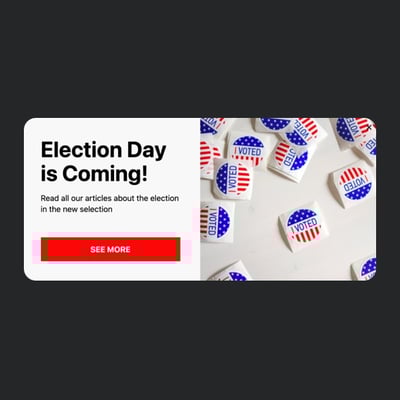


Warum sind Elfsight Elementor Event-Popups die Besten?
Konzentrieren Sie sich auf Ihre ideale Zielgruppe, wecken Sie Neugier bei den Zuschauern und bringen Sie sie dazu, sich in Ihr Unternehmen zu verlieben – mit Elfsight’s Event Popups-Vorlagen. Gestalten Sie ein Popup-Widget, das das Wesen Ihrer Marke mit einer überzeugenden Kernbotschaft und Dutzenden visuell anpassbarer Elemente verkörpert. Für das Einbetten sind kein Programmierkenntnisse oder Designfähigkeiten erforderlich – einfach feinjustieren, Installationscode erhalten und ihn auf der Elementor-Website hinzufügen. Ist das nicht einfach? Beginnen Sie, Ihre Botschaft zu verbreiten, Nachfrage zu generieren, und die Kontrolle über Ihre Marketinginitiativen für besondere Anlässe oder aktuelle Angebote zu übernehmen!Elementor Event-Popups – Funktionen und Integrationen
Wie man eine Event-Popups-Vorlage für eine Elementor-Website erstellt
Um das Event-Popups-Plugin für Ihre Elementor-Website zu erstellen, sollten Sie die folgenden Schritte ausführen:
- Wählen Sie die begehrteste Event-Popups-Vorlage.
- Klicken Sie auf die Schaltfläche „Live-Vorschau“.
- Passen Sie Elemente und Funktionen an Ihr Branding an.
- Verifizieren Sie Ihr Elfsight-Profil.
- Installationscode erhalten.
Sie suchen weitere Unterstützung? Nehmen Sie Kontakt zu den Experten des Support-Teams auf.
Wie fügt man Event-Popups zu einer Elementor-Website hinzu?
Um die Event-Popups in Ihre Elementor-Website zu integrieren, schauen Sie sich diese Anleitung an:
- Melden Sie sich in Ihrem Elfsight-Dashboard an.
- Erhalten Sie den automatisch für Sie generierten Setup-Code.
- Greifen Sie auf den Editor Ihrer Elementor-Website zu.
- Fügen Sie den Code ein und speichern Sie die Änderungen. Fertig!
Wenn Sie weitere Unterstützung benötigen, wenden Sie sich bitte an das Elfsight-Support-Team oder lesen Sie unseren Blog-Beitrag mit einer Schritt-für-Schritt-Anleitung dazu, wie Sie das Popup-Widget in eine Website einbetten.
FAQ (Häufig gestellte Fragen)
Kann ich die Event-Popups ohne Programmierer einbetten?
Natürlich! Mit Elfsight benötigen Sie weder Programmierkenntnisse noch eine Drittanbieter-App, um das Widget zu installieren. Das bedeutet, dass Sie die Event-Popups mithilfe des von unserem Team generierten Code-Snippet einbetten können.
Welche Triggertypen kann ich für das Popup-Widget festlegen?
Mit dem Popup-Widget haben Sie die Flexibilität, eine maßgeschneiderte Strategie zu verfolgen, indem Sie das umfangreiche Trigger-Angebot nutzen: Beim Laden der Seite, nach einer festgelegten Verweildauer auf der Seite, beim Scrollen, beim Scrollen zum Element, beim Klick und beim Verlassen der Seite. Letztlich hängen Ihre Geschäftsanforderungen und Präferenzen davon ab!
Welche Website-Builder und CMS unterstützen Event-Popups neben Elementor?
Unsere Plugins funktionieren mit nahezu allen Website-Buildern.
Welche Details kann ich in den Event-Popups aufnehmen?
Behalten Sie den Fokus auf der Event-Popups-Vorlage und geben Sie sich gleichzeitig die Flexibilität, alle wichtigen Faktoren abzudecken: Fügen Sie mehrere Marketing-Textbausteine hinzu, hängen Sie den Rabattcode an, integrieren Sie einen überzeugenden Call-to-Action-Button und vernachlässigen Sie visuelle Elemente nicht.
Kann ich mein Popup mit anderen Integrationen synchronisieren?
Ja, das geht! So geht’s:
- Öffnen Sie den Popup-Builder.
- Finden Sie die Menüoption “Builder”.
- Füge einen brandneuen „Form“-Block hinzu oder bearbeite den aktuellen.
- Scrollen Sie weiter nach unten, bis Sie die Registerkarte Integrationen erreichen, und wählen Sie sie anschließend aus.
- Wähle die Integrationsoption Mailchimp, Google Sheets oder Zapier und folge den weiteren Anweisungen auf dem Bildschirm.
Auf welchen Elementor-Seiten kann ich Event-Popups hinzufügen?
Bei der Platzierung des Plugins gibt es keine strikten Vorgaben. Die Entscheidung liegt ganz bei Ihnen und basiert auf Ihren persönlichen Präferenzen. Sie haben die Flexibilität, es an den gängigsten Alternativen zu verwenden: die Startseite, den Kontaktbereich und die Produktseite.
Welche Anzeigeeinstellungen unterstützt das Widget?
Mit den Event-Popups-Vorlagen können Sie aus drei konfigurierbaren Anzeigeeinstellungen wählen: Frequenz, Seiten und Geräte. Die Frequenzeinstellung ermöglicht es Ihnen, festzulegen, wie oft Popups gemäß Ihren individuellen geschäftlichen Entscheidungen erscheinen. Ebenso haben Sie die Flexibilität, basierend auf Ihrer Wahl bestimmte Seiten und Geräte auszuschließen oder einzuschließen. Kurz gesagt: Sie können den gesamten Prozess personalisieren, damit er Ihre Markenrichtlinien widerspiegelt.
Kann ich die Event-Popups-Vorlage für Elementor-Websites anpassen?
Absolut! Sie haben die Flexibilität, zahlreiche individuell anpassbare Elemente und frei verfügbare Attribute zu erkunden, um das optimale Ergebnis zu erzielen – angefangen bei Hintergrundbildern und Layout-Formaten bis hin zu Abständen und präziser Positionierung.
Funktionieren die Event-Popups-Vorlagen auch auf Mobilgeräten?
Ja, die Popup-Vorlagen kümmern sich um diesen wichtigen Aspekt, um allen Nutzern ein erstklassiges Erlebnis zu bieten. Ganz egal, welches Gerät Sie verwenden – Smartphone, Computer, Laptop oder Tablet – dieses Elementor-Tool ist als mobilfreundliche App konzipiert.