Wussten Sie, dass 76% der Verbraucher, die nach lokalen Unternehmen suchen, auf ihren Mobilgeräten den physischen Standort innerhalb von 24 Stunden besuchen?
Für Unternehmen mit physischen Standorten – Dienstleister, Einzelhandel, Restaurants oder Büros – Karten auf Ihrer Website zu zeigen ist heute kein Optional mehr. Wenn Sie Google Maps in Ihre Website integrieren, schlagen Sie eine Brücke zwischen Ihrer digitalen Präsenz und Ihrem physischen Geschäftsbetrieb. Ein ordnungsgemäß implementiertes Maps Widget verwandelt eine statische Adresse in ein interaktives Navigationswerkzeug, das Besuchern hilft, Sie zu finden, Vertrauen in die Glaubwürdigkeit Ihres Unternehmens aufzubauen und zu entscheiden, ob sie vorbeischauen.
- Schnellste Methode, interaktive Google Maps auf Ihrer Website einzubetten (keine Programmierung erforderlich)
- Vollständiger Setup-Workflow für Standortmarkierungen und Kontaktinformationen
- Wie verschiedene Implementierungsansätze vergleichen
- Best Practices zur Maximierung von Sichtbarkeit und Kundenbindung
In den folgenden Abschnitten wird der gesamte Prozess erläutert: Von der Einbettung einer Karte in wenigen Minuten bis hin zu fortgeschrittenen Anpassungen, die Ihre Standortsichtbarkeit erhöhen und das Vertrauen Ihrer Kunden stärken.
Schnellstart: Karten in wenigen Minuten zu Ihrer Website hinzufügen
Hier ist Ihr Shortcut, Google Maps in Ihre Website zu integrieren – unabhängig davon, welches CMS Sie verwenden:
- Öffne den Maps-Editor Editor und gib deine Standortdetails fest.
- Inhalte konfigurieren und das Erscheinungsbild der Karte anpassen.
- Klicken Sie auf „Zur Website hinzufügen“ und kopieren Sie den Einbettungscode.
- Fügen Sie den Code in das Backend Ihrer Website ein.
🚀 Sehen Sie im interaktiven Editor, wie Ihr Google Maps-Widget aussieht!
Warum Google Maps auf Ihrer Website wichtig ist
Bevor wir mit der detaillierten Konfiguration beginnen, schauen wir uns an, warum das Einbetten von Google Maps messbare Geschäftsergebnisse liefert.
📍 Standort in Wettbewerbsvorteil verwandeln
Die meisten Verbraucher suchen mobil nach Standorten. Wenn Sie Google Maps auf Ihrer Website anzeigen, beseitigen Sie einen entscheidenden Reibungspunkt in der Kundenreise. Besucher müssen Ihre Adresse nicht mehr kopieren und Apps wechseln—sie können direkt von ihrer aktuellen Position aus eine Route auf Ihrer Seite planen.
Wie binde ich den Preisrechner in eine Squarespace-Website ein?
Unternehmen, die ihren Standort prominent präsentieren, vermitteln Seriosität und Verlässlichkeit. Wenn Kunden Ihre genaue Adresse bei Google Maps verifizieren können – inklusive Fotos, Bewertungen und Öffnungszeiten – vertrauen sie deutlich eher darauf, mit Ihnen Geschäfte zu tätigen.
🏪 Suchanfragen in der Nähe automatisch erfassen
Wenn Sie Ihren Standort auf Ihrer Website zusammen mit der Google Maps-Integration anzeigen, positionieren Sie sich so, dass Sie lokale Suchanfragen mit hoher Kaufabsicht erfassen. Jeder Besucher, der nach „Zahnarzt in meiner Nähe“ oder „Cafés in meiner Nähe“ sucht, sieht Ihr Unternehmen, wenn Sie in den lokalen Suchergebnissen richtig positioniert sind.
📱 Reduzieren Sie Support-Anfragen und das Anfragenvolumen
Wenn Kunden Ihren Standort, Ihre Öffnungszeiten, Telefonnummer und Wegbeschreibung über eine interaktive Karte mühelos sehen können, melden sich weniger Leute mit Fragen wie „Wo befinden Sie sich?“ oder „Sind Sie heute geöffnet?“ Ein interaktives Karten-Widget beantwortet diese häufigen Fragen automatisch und entlastet Ihr Team, damit es sich auf wertschöpfendere Kundeninteraktionen konzentrieren kann.
Google Maps Widget: Herausragende Funktionen, die es funktionieren lassen
Das Google Maps-Widget von Elfsight für Websites bietet deutlich mehr Funktionen als eine einfache statische Karte. Wenn du die verfügbaren Funktionen verstehst, kannst du deine Standortanzeige gezielt auf deine Geschäftsziele optimieren:
| Funktion | Geschäftliche Auswirkungen |
|---|---|
| Detaillierte Informationsfenster und Beschreibungen | Wenn Besucher Marker anklicken, sehen sie Telefonnummern, Adressen, Öffnungszeiten und benutzerdefinierte Beschreibungen. Vollständige Informationen senken Absprungrate und Support-Anrufe. |
| Standorte-Panel mit durchsuchbarer Liste | Besucher können alle Ihre Standorte in einer organisierten Liste durchsuchen und durch Anklicken jeden auf der Karte hervorheben. Das ist besonders wertvoll für Unternehmen mit mehreren Standorten. |
| Automatische Routenvorschläge | Besucher können auf Richtungs-Schaltflächen klicken, um mithilfe von Googles Navigationssystem Routen von ihrer aktuellen Position zu Ihrem Standort zu erstellen. |
| Über 50 Marker-Icontypen und Farben | Verschiedene Standorttypen (Büro, Einzelhandel, Lager, Lieferpunkt) durch eindeutige Icons unterscheiden. Eine klare visuelle Hierarchie macht Karten auf einen Blick verständlicher. |
| Mehrere Kartenebenen | Aktivieren Sie Verkehrsansicht, Radwege, Transitoptionen oder Satellitenbilder – je nach Bedarf der Nutzer. Erweiterte Kontrollen bieten Besuchern zusätzliche Informationsoptionen. |
| Street View und Zoom-Steuerung | Lassen Sie Besucher Ihren Standort visuell erkunden – direkt von Ihrer Karte aus mit Google Street View. Immersive Vorschauen schaffen Vertrauen, bevor Besucher vorbeischauen. |
Für weitere Informationen zur verfügbaren Funktionalität besuchen Sie die Google Maps Widget-Seite.
Standortkarte einrichten: Von der Konfiguration bis zur Veröffentlichung
Dieser Abschnitt begleitet Sie durch alle Schritte zur Erstellung und Einbettung Ihres Google Maps-Widgets auf Ihrer Website – mit praxisnahen Beispielen für verschiedene Geschäftsszenarien.
Schritt 1: Google Maps-Widget initialisieren
editor and choosing one of the predesigned templates. Some of the options include a ‘Multiple Locations’ map, ‘Single Location’, ‘Dark Map’ and ‘Infrastructure’. The default map displays a center point with basic navigation controls.”>Start by opening the Editor and choosing one of the predesigned templates. Some of the options include a ‘Multiple Locations’ map, ‘Single Location’, ‘Dark Map’ and ‘Infrastructure’. The default map displays a center point with basic navigation controls.
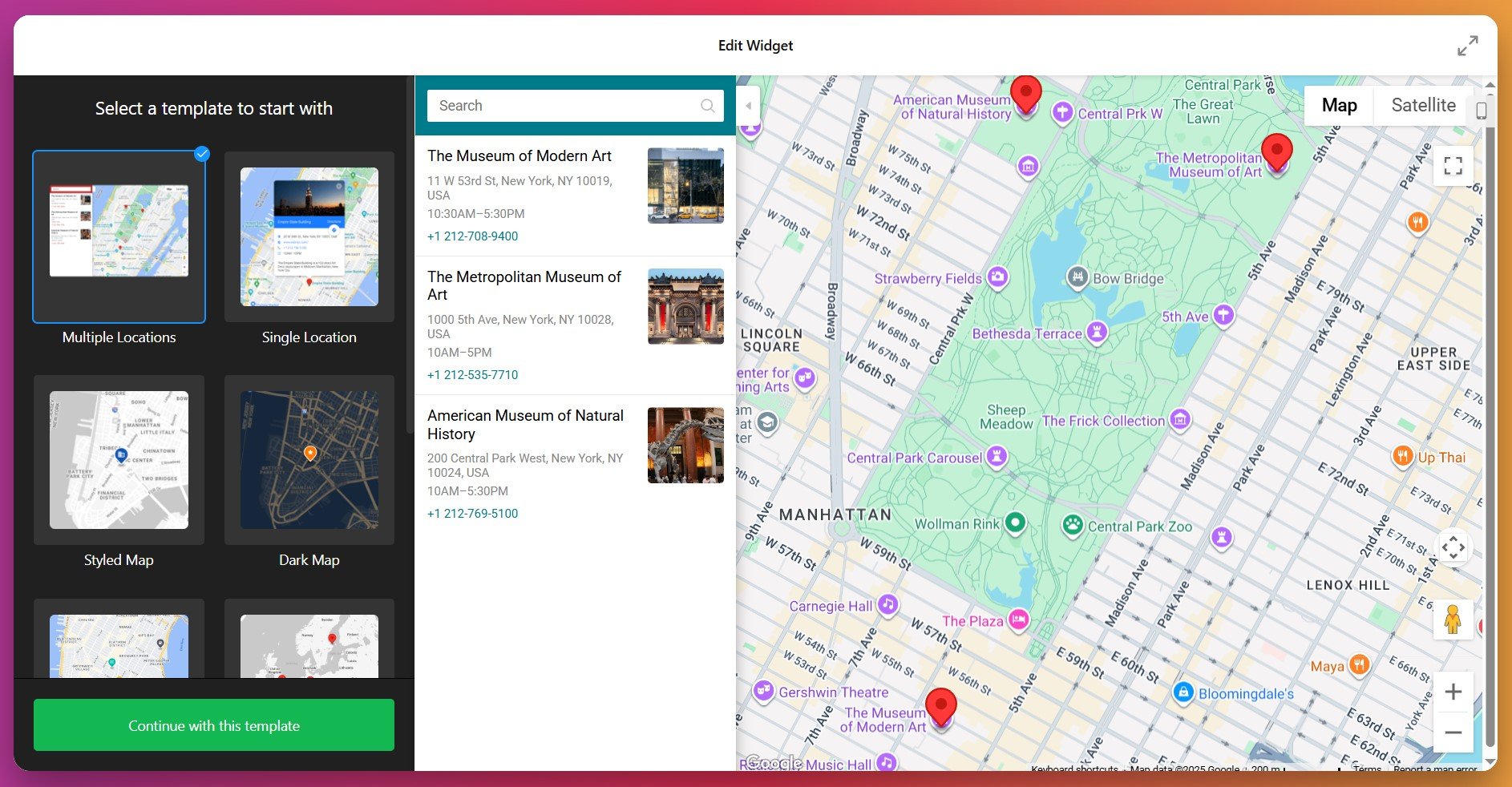
Der Editor zeigt Ihre Vorschau-Karte rechts und die Konfigurationsfenster links an. Alle Einstellungen synchronisieren in Echtzeit — Änderungen, die Sie vornehmen, erscheinen sofort in der Vorschau, sodass Sie immer exakt sehen, wie Ihre endgültige eingebettete Karte aussieht. Für jetzt klicken Sie auf den „Mit dieser Vorlage fortfahren“-Button, um fortzufahren.
Schritt 2: Standort Ihres Unternehmens hinzufügen
Wechseln Sie zur Registerkarte „Inhalt“ und klicken Sie auf „Ort hinzufügen“. Sie haben zwei Möglichkeiten, Ihre Adresse anzugeben:
- Adresse suchen – Gib deine Straßenadresse ein (z. B. „123 Main Street, Seattle, WA 98101“) und der Editor ordnet sie automatisch den richtigen Geokoordinaten zu.
- Koordinaten-Suche – Fügen Sie Breitengrad- und Längengrad-Werte direkt ein, wenn Sie höchste Präzision benötigen oder komplexe Adressformate vorliegen.
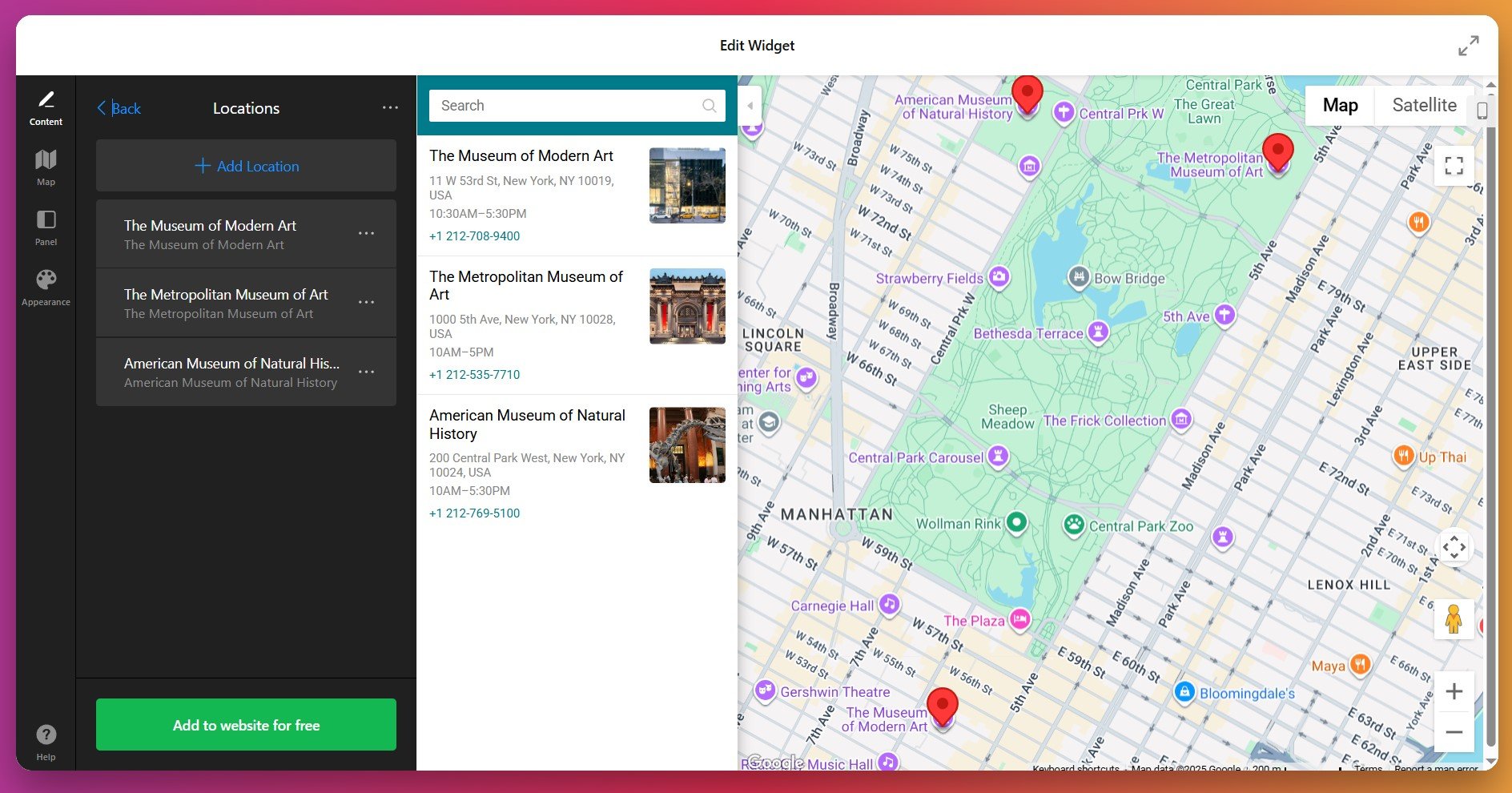
Sobald Sie Ihre Adresse eingegeben haben, zentriert sich die Karte automatisch auf Ihren Standort und fügt einen Standardmarker hinzu. In diesem Schritt können Sie außerdem ein Symbol für Ihren Standort aus der Bibliothek auswählen oder Ihr eigenes hochladen.
Schritt 3: Detaillierte Standortinformationen konfigurieren
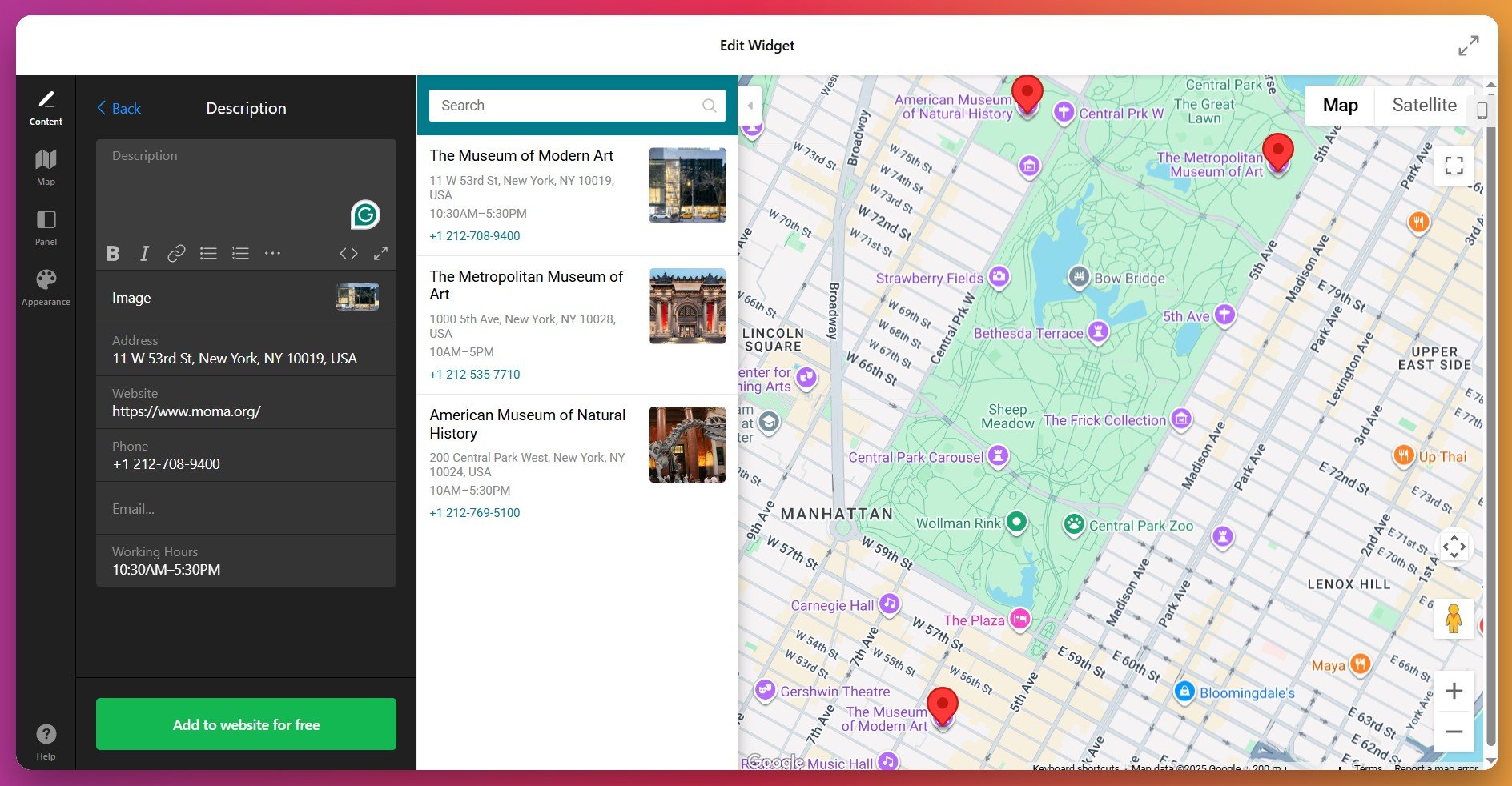
Jeder Marker kann beim Klicken umfassende Details anzeigen. Im Editor finden Sie Ihren Standort in der Standortliste und klicken Sie auf das Bearbeiten-Symbol. Füllen Sie die folgenden Felder aus:
- Standortname – So erscheint dieser Filialstandort in Ihrer Standortliste („Hauptsitz“, „Showroom in der Innenstadt“, „Nord-Service-Center“, etc.)
- Straßenanschrift – Die vollständige Versandadresse als Referenz für den Kunden.
- Telefonnummer – Rückruf-Link auf Mobilgeräten; Tippen zum Wählen am Desktop.
- E-Mail-Adresse – Klick-zu-E-Mail-Link, der das E-Mail-Programm des Besuchers öffnet.
- <strong>Website</strong> – Ein Hyperlink zu einer standortspezifischen Seite (z. B. Filialwebsite oder lokaler Landing Page).
- Öffnungszeiten – Formatiere die Stunden pro Wochentag (Montag 9:00–17:00 usw.). Besucher sehen in Echtzeit den Status „Jetzt geöffnet“ oder „Geschlossen“.
- Beschreibung – 200–300 Zeichen, die beschreiben, was diesen Standort einzigartig macht (z. B. “Flagship-Einzelhandelsstandort mit allen Produkten” oder “Express-Servicezentrum”).
Schritt 4: Kartenanzeige-Steuerungen konfigurieren
Im Einstellungs-Tab festlegen, mit welchen Steuerelementen und Funktionen Besucher interagieren dürfen:
- Zoom-Steuerung – Erlaubt oder deaktiviert die Zoom-Schaltflächen, damit Besucher den Kartenmaßstab anpassen können.
- Scroll Zoom – Zoomen per Scrollen aktivieren (kann auf Mobilgeräten zu versehentlichem Zoomen führen; Deaktivieren in Erwägung ziehen).
- Streetview – Fügen Sie ein Streetview-Symbol hinzu, damit Besucher Ihren Standort von der Straße aus sehen können.
- Kartenansicht-Steuerung – Besucher können zwischen Standardkarte, Satellitenansicht und Hybridansicht wechseln.
- Verkehrsschicht – Zeigt die aktuelle Verkehrslage rund um Ihren Standort in Echtzeit (nützlich in städtischen Gebieten).
- Start-Zoomstufe – Bestimme, wie stark die Karte beim Laden vergrößert wird. Die Stufen 13–15 eignen sich typischerweise gut für Stadt- bzw. Nachbarschaftskontext.
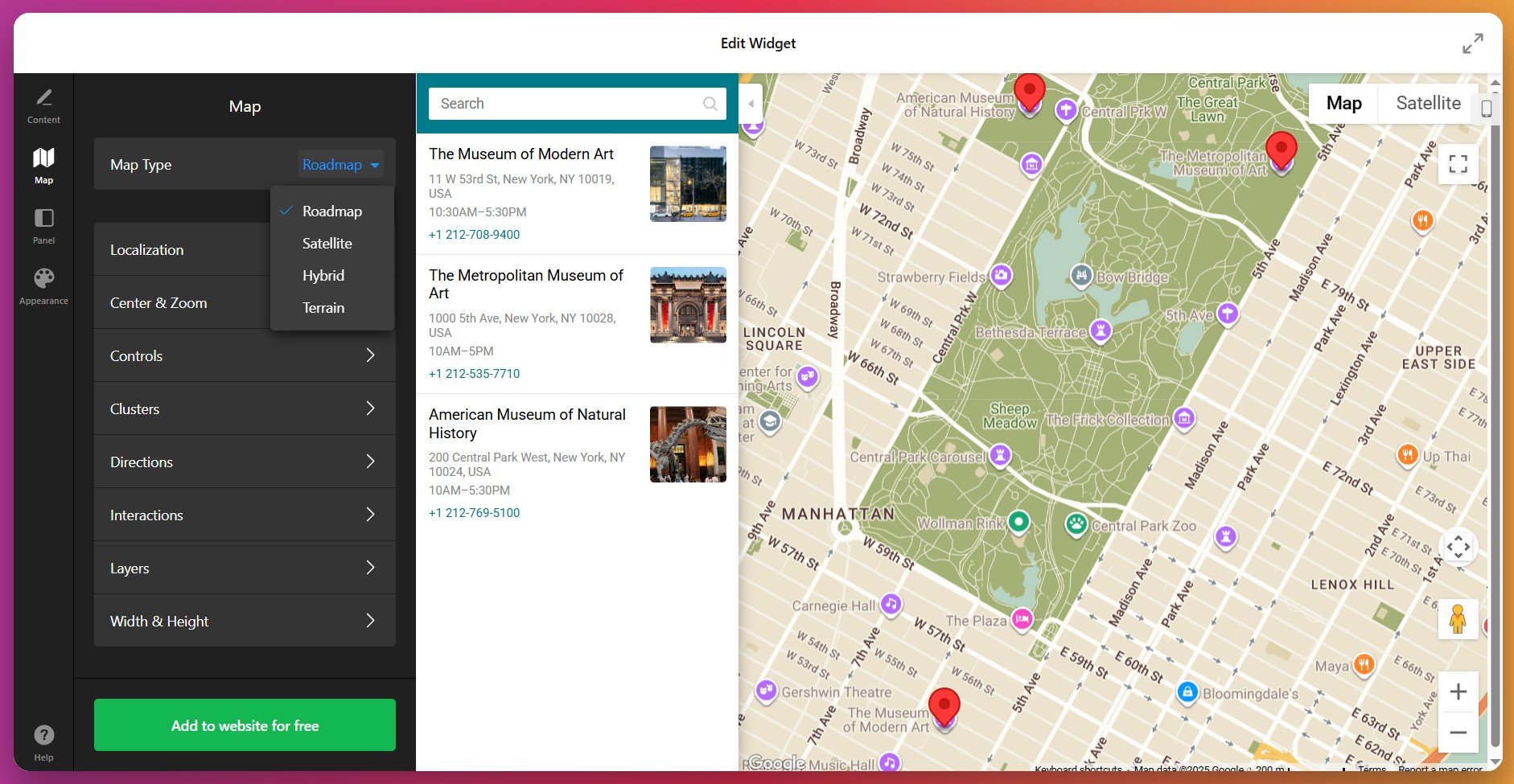
Unter dieser Registerkarte legen Sie zudem die Lokalisierung fest und passen Breite und Höhe der Karte an.
Schritt 5: Standort-Panel aktivieren
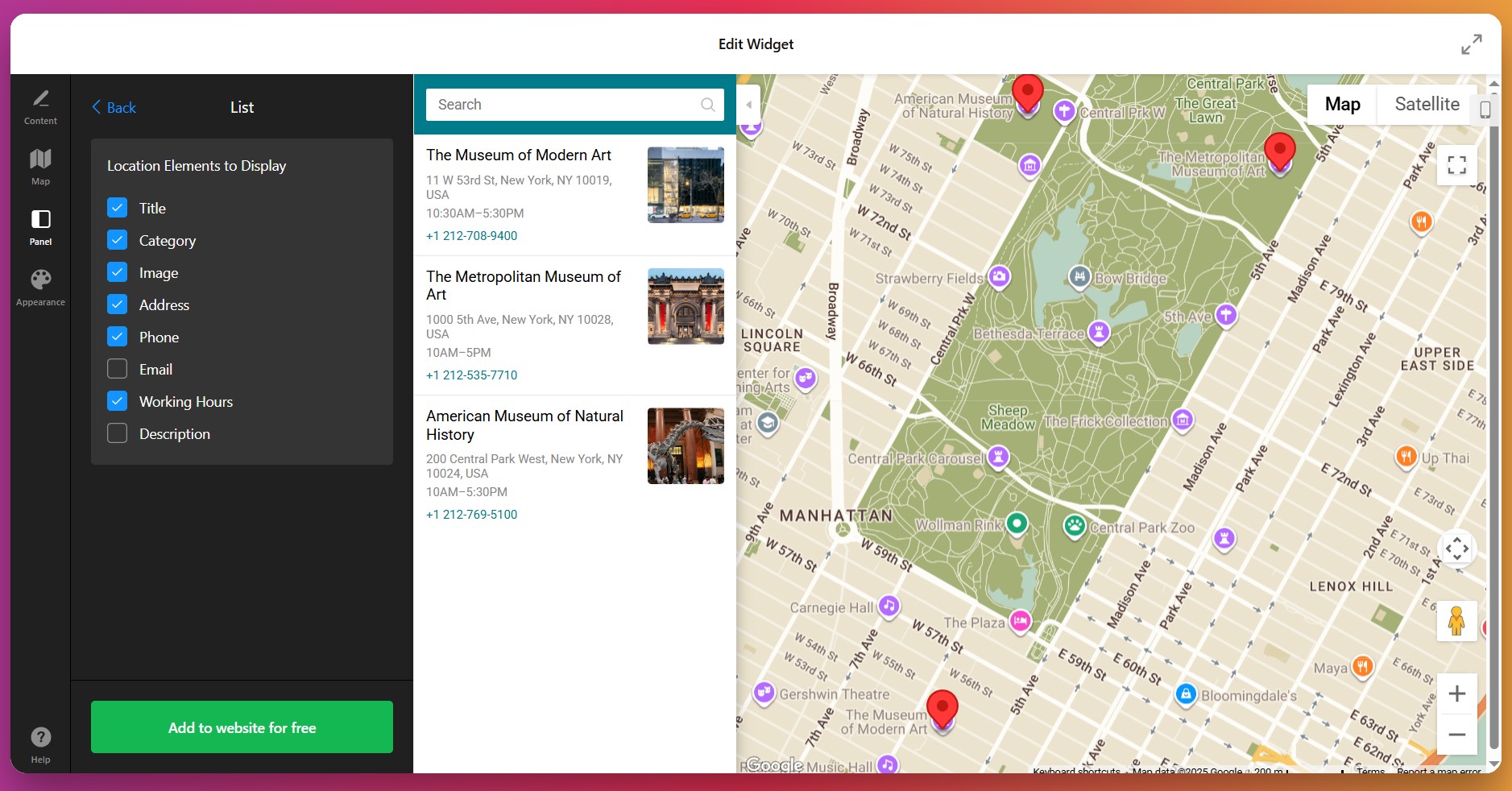
Das Standortpanel ist besonders wertvoll für Unternehmen mit mehreren Standorten. Es zeigt eine übersichtliche Liste aller Standorte neben oder unter der Karte an. Besucher können die Liste durchsuchen und jeden Standort anklicken, um ihn auf der Karte hervorzuheben, die Ansicht zu zentrieren und Details anzuzeigen.
- Panel ein-/ausblenden – Aktivieren Sie das Panel, wenn Sie 2+ Standorte haben.
- Panel-Position – Wähle je nach Seitenlayout rechts (Standard) oder unten aus.
- Suchfunktion – Aktiviere die Standortsuche im Panel (nützlich für Unternehmen mit 5+ Standorten).
- Panelhöhe – Scrollbare Panelhöhe festlegen oder automatisch erweitern.
Schritt 6: Marker-Symbole und Erscheinungsbild anpassen
Visuelle Konsistenz stärkt die Markenerkennung. Passe im Stil-Tab an, wie deine Karte aussieht und sich anfühlt:
- Markerfarbe – Ändern Sie die Markerfarbe, um sie an Ihre Markenpalette anzupassen. Für Karten mit mehreren Standorten weisen Sie verschiedenen Standorttypen unterschiedliche Farben zu.
- Design-Thema – Wählen Sie aus vordefinierten Farbschemata (Hell, Dunkel, Retro, Silber, Benutzerdefiniert), die die allgemeine visuelle Stimmung festlegen.
- Individuelle Farbanpassung – Feinabstimmung einzelner Kartenelemente wie Straßen, Wasserflächen, Parks und Beschriftungen, um Ihre Marke abzubilden.
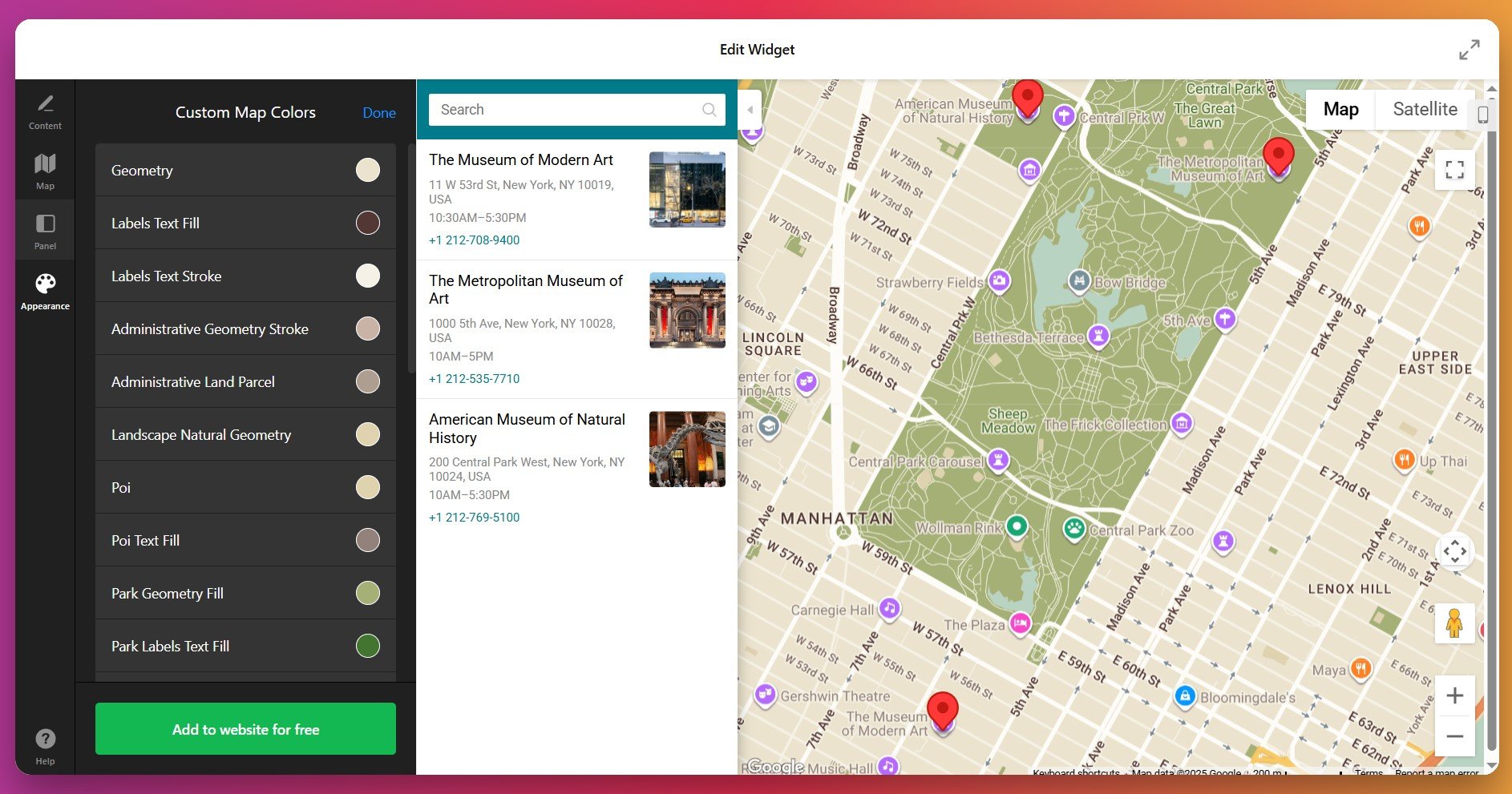
Für mehr Kontrolle können fortgeschrittene Nutzer benutzerdefinierte CSS- oder JS-Codes hinzufügen. Beide Optionen finden Sie unter „Design“.
Schritt 7: Vorschau auf verschiedenen Geräten
Bevor Sie veröffentlichen, überprüfen Sie, ob Ihre Karte geräteübergreifend korrekt angezeigt wird. Verwenden Sie die Vorschau-Steuerungen, um zu sehen, wie Ihre Karte auf Desktop-, Tablet- und Mobilgeräten aussieht. Über 60 % der Website-Besucher greifen von Mobilgeräten aus auf Karten zu, daher ist die mobile Optimierung entscheidend:
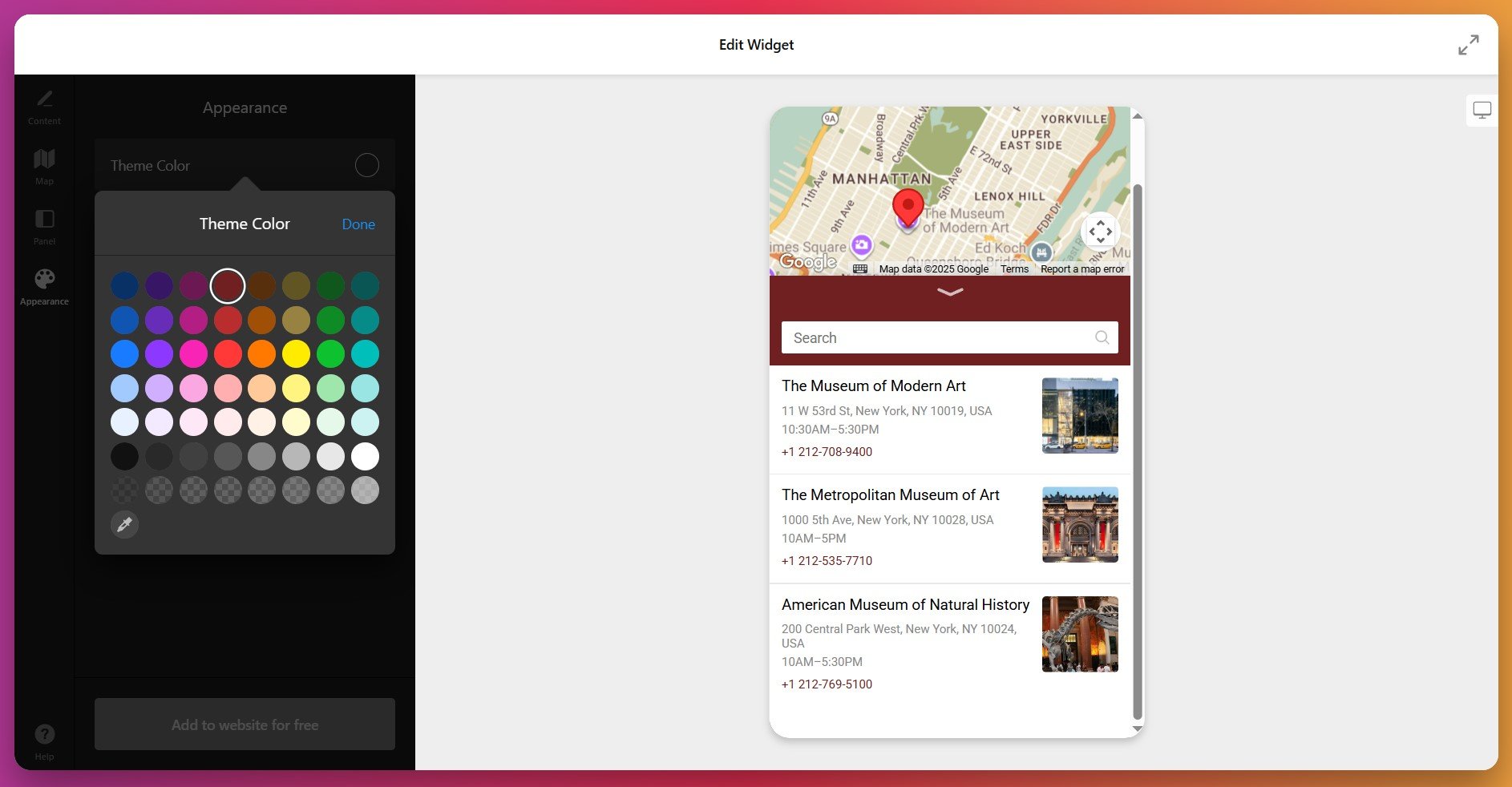
- Marker deutlich sichtbar und überlappen sich nicht
- Stellen Sie sicher, dass das Standort-Panel auf kleinen Bildschirmen den Karteninhalt nicht verdeckt.
- Prüfen Sie, ob die Tippensteuerung auf Touchscreens sauber funktioniert
- Überprüfen Sie, dass Infofenster beim Klicken auf Marker korrekt angezeigt werden.
Schritt 8: Installationscode generieren und kopieren
Auf der Website hinzufügen — ein Popup zeigt Ihren individuellen Installationscode. Kopieren Sie dieses vollständige Code-Snippet in Ihre Zwischenablage. Dieser Code bettet Ihre interaktive Karte direkt in Ihre Website ein.
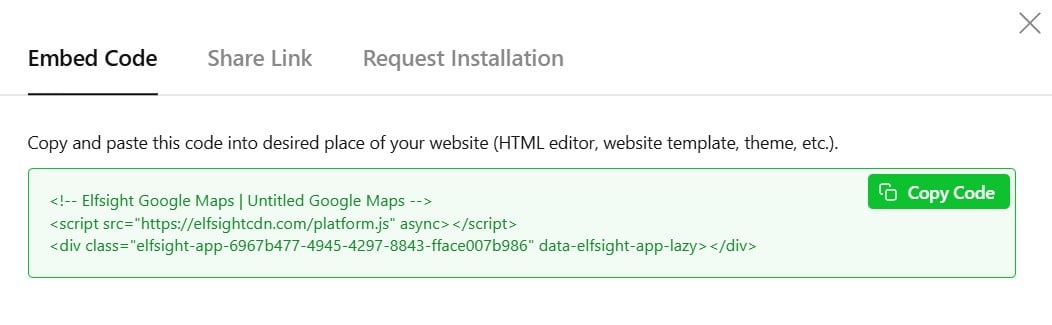
Dieser Code ist plattformunabhängig – er funktioniert auf WordPress, Squarespace, Wix, Shopify, Webflow oder jeder Website, die benutzerdefinierten Code unterstützt. Der Code besteht aus nur wenigen JavaScript-Zeilen, die Ihre Karte sicher von den Cloud-Servern von Elfsight laden.
Schritt 9: Ihre Karte in Ihre Website einbetten
Sobald Sie Ihren Installationscode kopiert haben, können Sie das Google-Maps-Widget zu Live-Seiten hinzufügen. Hier sind die drei gängigsten Ansätze, Standortkarten in Ihre Website zu integrieren:
Methode 1: Karte zu einer dedizierten Kontakt- oder Standortseite hinzufügen.
Am besten geeignet für: Bereitstellung eines zentralen Anlaufpunkts, an dem Kunden alle Filialen und Besuchsinfos finden.
- Öffnen Sie den Seiteneditor Ihrer Website und navigieren Sie zur Seite, auf der Sie die Karte platzieren möchten (typischerweise “Kontakt”, “Standorte” oder “Besuchen Sie uns”).
- Fügen Sie einen neuen Inhaltsabschnitt hinzu, indem Sie auf + oder Abschnitt hinzufügen klicken
- Wählen Sie den Blocktyp Benutzerdefiniertes HTML, Code oder Einbettung (je nach Plattform variiert)
- Fügen Sie Ihren Elfsight Google Maps-Installationscode in den Block ein
- Klicken Sie auf Veröffentlichen oder Aktualisieren, um Änderungen zu speichern
Methode 2: Karte in Fußzeile oder Seitenleiste der Website anzeigen
Am besten geeignet für: Standortinformationen von jeder Seite Ihrer Website zugänglich machen.
- Gehen Sie zum Widget- oder Sidebar-Verwaltungsbereich Ihrer Website (je nach Plattform variiert der Vorgang deutlich)
- Finden Sie den Footer-Widget-Bereich oder die Seitenleiste, in dem Ihre Karte erscheinen soll.
- Klicken Sie auf Widget hinzufügen und wählen Sie Benutzerdefiniertes HTML oder Code
- Fügen Sie Ihren Installationscode in das Widget ein
- Klicken Sie auf Speichern und Ihre Karte erscheint an dieser Stelle auf der gesamten Website
Methode 3: Karte als schwebendes Widget einbetten
Am besten geeignet für: Ihren Standort dauerhaft sichtbar, während Besucher scrollen – ohne Seitenplatz zu beanspruchen.
- Im Google Maps Widget-Editor gehen Sie zu Layout → Positionierung
- Aktivieren Sie die Schwebende Position und wählen Sie die Eckplatzierung (unten rechts, oben links usw.).
- Speichern Sie Ihre Änderungen und kopieren Sie den aktualisierten Installationscode
- Fügen Sie es wie gewohnt in Ihre Website ein — so bleibt Ihre Karte sichtbar, während Benutzer scrollen.
- Passen Sie die schwebende Position an, falls sie mit anderen Seitenelementen in Konflikt gerät
Ihr Google Maps-Widget ist jetzt in Ihre Website eingebettet und live – erkunden Sie den nächsten Abschnitt, um zu verstehen, wie sich Ihr Ansatz im Vergleich zu alternativen Einbettungsmethoden schlägt.
Native-Lösungen, um Google Maps auf deiner Website anzuzeigen
Während Elfsight leistungsstarke Anpassungsmöglichkeiten für die Anzeige von Google Maps auf Ihrer Website bietet, gibt es alternative Einbettungsansätze. Jede hat eigene Stärken und Vor- und Nachteile, die Sie bei der Auswahl Ihrer Kartenlösung berücksichtigen sollten.
Google Maps Embed API (Iframe-Methode)
Google bietet eine kostenlose, einfache Einbettungsmethode mittels iFrame-Code – perfekt, um jeder Website schnell eine einfache Karte hinzuzufügen.
- Standort finden: Öffnen Sie Google Maps und suchen Sie nach Ihrer Geschäftsadresse.
- Zugriff auf das Freigabe-Menü: Klicken Sie auf die Teilen-Schaltfläche unter der Karte.
- Einbettungsoption auswählen: Klicke auf „Karte einbetten“ (nicht „Link teilen“).
- HTML-Code kopieren: Google erzeugt einen iFrame-Code-Schnipsel. Klicken Sie HTML-Code kopieren, um den Code zu erfassen.
- In die Website einfügen: Fügen Sie den Code in jeden benutzerdefinierten HTML-Block auf Ihrer Website ein.
- Größe anpassen (Optional): Passen Sie Breite und Höhe im Code an, damit sie Ihrem Seitenlayout entsprechen (z. B. width=”100%” für Karten in voller Breite).
Google My Maps (Individuelle Kartenerstellung)
Google My Maps ermöglicht das Erstellen benutzerdefinierter Karten mit mehreren Markern, individuellen Symbolen, Ebenen und detaillierten Informationen – und diese anschließend in Ihre Website einzubetten.
- Konto erstellen: Besuchen Sie Google My Maps und melden Sie sich mit Ihrem Google-Konto an.
- Neue Karte erstellen: Klicken Sie auf „Neue Karte erstellen“ und geben Sie ihr einen Titel.
- Marker hinzufügen: Klicke auf „Marker hinzufügen“ und suche nach jedem Standort, den du hinzufügen möchtest. Passe Marker-Symbole und Farben an.
- Details hinzufügen: Klicke für jeden Marker, um Beschreibungen, Bilder und individuelle Informationen hinzuzufügen.
- Freigabeeinstellungen: Mache die Karte öffentlich und lege Freigabeberechtigungen fest.
- Embed-Code erhalten: Öffnen Sie das Menü (drei Punkte), wählen Sie „Auf Ihrer Website einbetten“ und kopieren Sie den iFrame-Code.
- Code einfügen: Fügen Sie den Code in das HTML-Feld für benutzerdefiniertes HTML Ihrer Website ein.
Für eine umfassende Anleitung schauen Sie sich die offizielle Google My Maps-Dokumentation an.
WordPress Native Map Display (Für WordPress-basierte Websites)
Wenn Sie eine WordPress-Website betreiben, können Sie Karten mit dem nativen Block-Editor einbetten.
- Seite/Bearbeiten: Öffne die Seite, auf der du die Karte im WordPress-Blockeditor platzieren möchtest.
- Benutzerdefinierten HTML-Block hinzufügen: Klicken Sie auf die +-Schaltfläche, suchen Sie nach „Custom HTML“ und fügen Sie den Block hinzu.
- Paste Google Maps Embed Code: Fügen Sie den Google Maps iFrame-Code in den benutzerdefinierten HTML-Block ein.
- Vorschau: Verwenden Sie die Vorschau-Funktion, um zu sehen, wie Ihre Karte angezeigt wird.
- Veröffentlichen: Klicken Sie auf Veröffentlichen, um die Karte live zu schalten.
Vergleich: Welche Kartenlösung funktioniert am besten für Ihre Website?
Lassen Sie uns diese Methoden nebeneinander betrachten, um zu sehen, welche der vier am besten zu Ihren Website-Zielen passt.
| Vorgehen | Einrichtungszeit | Anpassung | Funktionen | Am besten geeignet für |
|---|---|---|---|---|
| Elfsight Google Maps Widget | 5–10 Minuten | Umfangreich – Stile, Designs, Markierungen, Info-Panels | Unbegrenzte Marker, Standortliste, Wegbeschreibungen, Öffnungszeiten, Kontaktinformationen | Professionelle Standortdarstellung mit Marken-Konsistenz und Besucherbindung |
| Google Maps-Einbettung (iFrame) | 2–3 Minuten | Minimal – nur Größenanpassungen per Code | Basis-Karte, eingeschränkte Zoom-Steuerung | Einfache Karten mit nur einem Standort und minimalem Anpassungsaufwand. |
| Google My Maps | 10–15 Minuten | Moderat – benutzerdefinierte Marker, Ebenen, Infoboxen | Benutzerdefinierte Icons, mehrere Marker, aussagekräftige Overlays | Kartenbezogene Inhalte oder komplexe Routen-/Gebietsvisualisierungen |
| WordPress Native-Methode | 3–5 Minuten | Gering – Einfügen und Größe anpassen | Standardfunktionen von Google Maps per iFrame | WordPress-Websites mit minimalem Setup – ohne zusätzliche Tools |
Jetzt, da Sie Ihre Optionen kennen, schauen wir uns Best Practices an, die die Wirksamkeit maximieren, wenn Sie Google Maps auf Ihrer Website einbinden.
📝 Optimierungstipps für maximale Standortwirkung
Aus unserer Erfahrung mit Tausenden aktiver Karteninstallationen führen bestimmte Einrichtungseinstellungen konsequent zu mehr Engagement, mehr Laufkundschaft und mehr Kundenaktionen. Diese Strategien gelten, egal ob Sie ein einzelnes Büro, mehrere Standorte oder die Abdeckung Ihres Servicegebiets anzeigen.
- Halten Sie Standortinformationen vollständig akkurat und aktuell. Falsche Adressen, Telefonnummern oder Öffnungszeiten frustrieren Kunden und zerstören Vertrauen. Überprüfen Sie Ihre Unternehmensinformationen vierteljährlich im Google Business Profile und synchronisieren Sie dieselben Details mit Ihrer eingebetteten Karte. Aktualisieren Sie Öffnungszeiten saisonal und zu Feiertagen.
- Fügen Sie vollständige Öffnungszeiten für jeden Standort hinzu. Besucher prüfen die Öffnungszeiten, bevor sie entscheiden, ob sie vorbeikommen. Geben Sie die Öffnungszeiten nach Tag an (Montag–Sonntag) und kennzeichnen Sie Feiertage explizit. Wenn sich die Öffnungszeiten saisonal unterscheiden, halten Sie sie proaktiv aktuell. Der „Jetzt geöffnet“-Indikator in Echtzeit zeigt den aktuellen Status und spart Support-Anfragen.
- Wählen Sie Markersymbole, die den Standorttyp klar kommunizieren. Verwenden Sie verschiedene Symbole für unterschiedliche Standorttypen (Filiale vs. Service-Center vs. Lager). Konsistente, wiedererkennbare Symbole helfen Besuchern, schnell zu verstehen, was jeder Standort bietet.
- Geben Sie eine auffällige Telefonnummer und eine anklickbare Anruf-Schaltfläche an. Mobilbesucher sollten direkt von der Karte aus bei Ihnen anrufen können. Telefonnummern anklickbar machen (tel:-Links auf Mobilgeräten), um Barrieren zu senken und direkten Kundenkontakt zu erhöhen.
- Positionieren Sie Ihre Karte dort, wo der Standort am wichtigsten ist. Platzieren Sie Karten prominent auf Kontaktseiten, im Footer und auf Seiten mit Servicegebieten. Erwägen Sie eine schwebende Platzierung für Unternehmen, bei denen der Standort die Entscheidungsfindung maßgeblich beeinflusst (Immobilienmakler, Lieferdienste, Kliniken).
- Optimieren Sie den Karten-Zoom für sofortigen Kontext. Stellen Sie den Zoom so ein, dass Ihre unmittelbare Umgebung sichtbar ist (Stufen 13–15). Zu weit herausgezoomt verwirrt Besucher; zu stark hineingezoomt macht den Kontext unklar. Testen Sie auf Mobilgeräten, damit Marker sich nicht überlappen.
Häufig gestellte Fragen zum Einbetten von Google Maps
Hier finden Sie die häufigsten Fragen von Unternehmen, die Google Maps auf ihren Websites einsetzen:
Benötigen Sie einen Google Maps API-Schlüssel, um das Google Maps Widget von Elfsight zu verwenden?
Kann ich mehrere Geschäftsstandorte auf einer Karte anzeigen?
Was passiert, wenn ich meine Geschäftsadresse ändere oder an einen neuen Standort ziehe?
Verlangsamt das Hinzufügen eines Google Maps-Widgets Ihre Website?
Können Besucher direkt von der eingebetteten Karte zu Ihrem Standort navigieren?
Wie sieht mein eingebettetes Google Maps-Widget auf Mobilgeräten aus?
Kann ich die Farben der Karte an mein Branding anpassen?
Standortkarten in Aktion: Erfolgsgeschichte einer Zahnarztpraxis
Die Dental Barns, eine mehrstandortige Praxis im Vereinigten Königreich, demonstriert, wie strategische Standortkartierung die Navigation der Kunden und die Glaubwürdigkeit des Unternehmens transformiert. Ihre Implementierung zeigt praxisnahe Vorteile, die sich in vielen Branchen anwenden lassen.
📍 Bevor Sie das Google Maps Widget hinzufügen
Die Dental Barns gaben zunächst ihren Praxisstandort nur als Text auf der Website an. Potenzielle Patienten konnten den Standort nicht leicht verifizieren, die Fahrzeit schätzen oder herausfinden, wie sie die Praxis finden. Diese Hürde hinderte Erstbesucher daran, im Voraus genau zu wissen, wohin sie gehen würden, bevor sie sich für einen Besuch entscheiden.
- Der Standort erschien nur als Text auf der Website – keine visuelle Bestätigung
- Besucher konnten Wegbeschreibungen nicht prüfen oder Reisezeiten schätzen, ohne die Website zu verlassen.
- Es gibt keine einfache Möglichkeit, Öffnungszeiten, Telefonnummern oder andere wesentliche Standortangaben deutlich anzuzeigen.
Google Maps-Widget implementiert
„Wir verwenden Elfsight, um die Website stets frisch aussehen zu lassen – wir wollten eine zentrale Stelle für Updates unserer Online-Aktivitäten (Instagram über Sprout). Mit den Widgets ist die Website bei diesen Updates dabei – was zuvor nicht möglich gewesen wäre.”
David Drew, The Dental Barns
Die Dental Barns haben das Google Maps-Widget von Elfsight auf ihrer Standortseite eingebettet, um die Praxisadresse mit vollständigen Kontaktdaten, Öffnungszeiten und Navigationsfunktionen anzuzeigen. Patienten konnten nun den Standort verifizieren, Öffnungszeiten prüfen, direkt von der Karte aus anrufen und sich navigieren lassen – alles, ohne die Website zu verlassen.
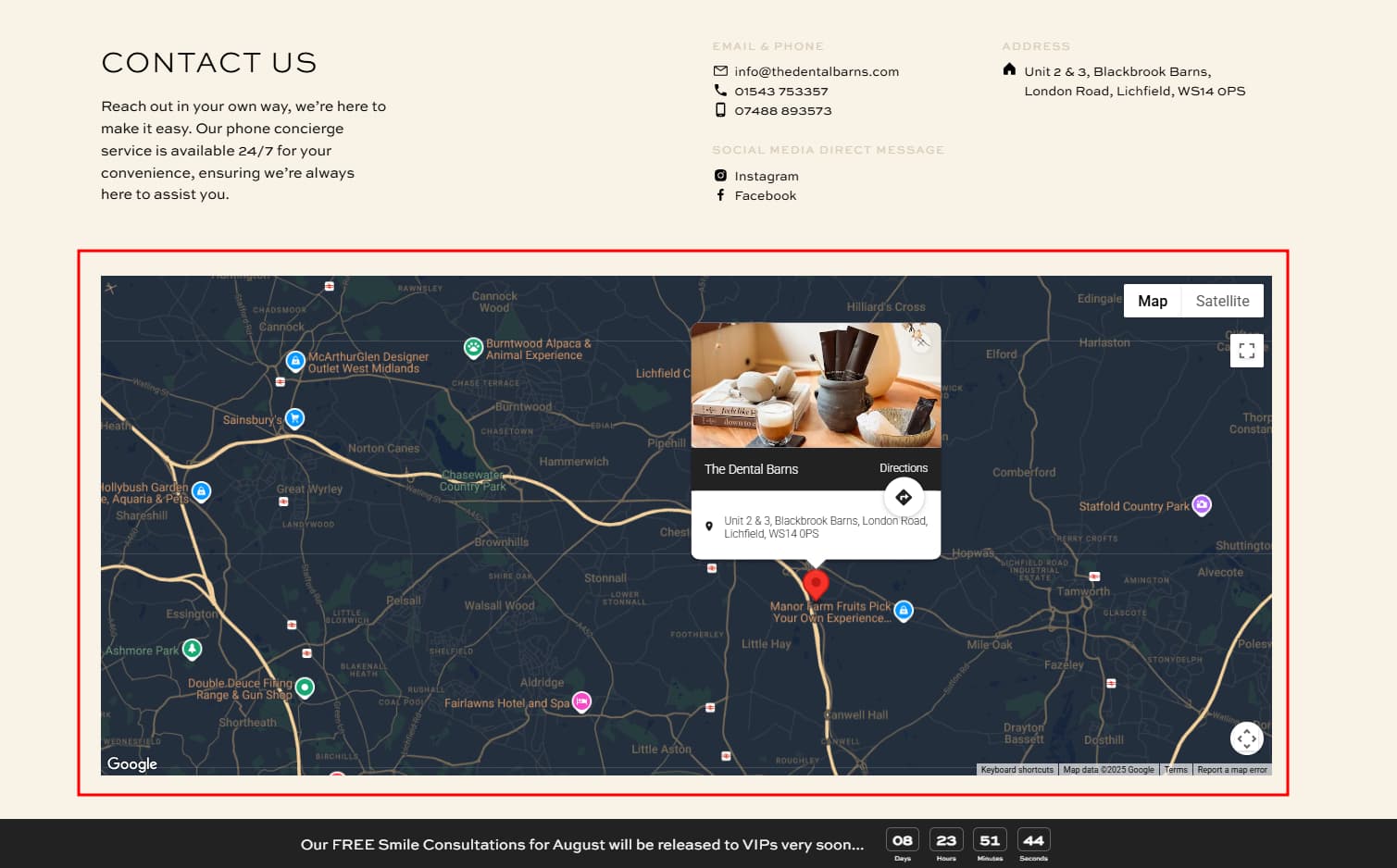
Die eingebettete Karte wurde zu einem Vertrauensbaustein. In Verbindung mit anderen Elfsight-Widgets – All-in-One-Bewertungen zur Anzeige von Patientenzitaten, Instagram-Feed für Social Proof und Foto-Galerie für Vorher-Nachher-Bilder – trug die Karte zu einer professionellen, umfassenden Online-Präsenz bei, die neue Patienten dazu ermutigte, Termine zu vereinbaren.
Zeigen Sie noch heute Ihren Standort an
Ob Sie einen einzelnen Standort betreiben oder mehrere Filialen verwalten: Ihre Karten prominent anzuzeigen signalisiert Barrierefreiheit und stärkt das Vertrauen der Besucher. Für detaillierte Anleitungen, Community-Lösungen oder technischen Support wenden Sie sich an Elfsight über unser Forum und unsere Support-Ressourcen.
Quellverweis: Statistiken zur Google Maps-SEO