Eine Karte zu Ihrer Website hinzufügen ist eine der einfachsten Möglichkeiten, Besuchern zu helfen, Ihr Unternehmen oder Ihren Standort zu finden. Ein Google Maps-Generator vereinfacht diesen Prozess, indem er Ihnen fertigen Code zum Kopieren und Einfügen bereitstellt — keinerlei Programmierkenntnisse erforderlich.
Wenn Sie Ihren Standort klar darstellen, Wegbeschreibungen anbieten oder Vertrauen bei Nutzern aufbauen möchten, ist ein HTML Google Maps-Widget genau das Richtige für Sie. Es spart Zeit, wirkt professionell und funktioniert auf allen Geräten reibungslos.
- Lokale Sichtbarkeit und Vertrauen stärken. Wenn Besucher sofort sehen können, wo Sie sich befinden, schafft das Transparenz und stärkt Ihre Online-Präsenz.
- Benutzerführung vereinfachen. Mit anklickbaren Wegbeschreibungen und zoombaren Karten können Nutzer problemlos ihre Route zu Ihnen planen, ohne Apps oder Tabs wechseln zu müssen.
- Benutzererlebnis verbessern. Eine visuell eingebettete Karte wirkt sich positiv auf die Nutzerbindung aus und verleiht Ihrem Kontaktbereich ein klares, modernes Aussehen.
Ob du ein lokales Unternehmen führst, mehrere Filialen verwaltest oder einen Veranstaltungsort präsentierst – die Nutzung eines Google Maps HTML-Code-Generators ist der schnellste und effektivste Weg, deine Adresse anzuzeigen. Lass uns in nur wenigen Klicks dein eigenes Widget erstellen.
Karten-HTML-Code in Sekundenschnelle generieren.
Jetzt, da Sie wissen, warum das Hinzufügen eines Google-Maps-Widgets wichtig ist, zeigen wir Ihnen, wie Sie in nur einer Minute eines mit Elfsight erstellen können. Kein Programmieren oder Umgang mit APIs nötig – der Prozess ist schnell, intuitiv und anfängerfreundlich.
- Öffnen Sie den Elfsight Editor und wählen Sie eine vorgefertigte Google Maps-Vorlage.
- Geben Sie Ihre Adresse oder Koordinaten ein und passen Sie Einstellungen wie Zoomstufe, Steuerelemente und Pin-Stil an.
- Passen Sie das Erscheinungsbild an, indem Sie Kartenthemen, Farben und Größen auswählen, damit es zu Ihrem Website-Design passt.
- Klicken Sie auf „Kostenlos zur Website hinzufügen“, kopieren Sie den Einbett-Code und fügen Sie ihn in das Backend Ihrer Website ein.
Bereit, das Widget auszuprobieren? Erstellen Sie Ihre eigene Google Maps-Lösung in 1-2-3!
Funktionen des Elfsight Google Maps-Widgets
Nachdem Sie Ihr Google Maps-Widget generiert haben, können Sie es mit einer breiten Palette an Funktionen anpassen, die Funktionalität, Erscheinungsbild und Benutzerinteraktion verbessern. Elfsight erleichtert es Ihnen, das Widget an das Design und die Anforderungen Ihrer Website anzupassen.
Squarespace, Wix, HTML, Webflow, WordPress, Shopify, Google Sites, GoDaddy, und iFrame.
- Mehrere Standorte unterstützt. Fügen Sie mehrere Marker hinzu, um alle Filialen, Büros oder Servicebereiche in einer einzigen Kartenansicht anzuzeigen.
- Eigene Pin-Symbole. Verwende eigene Bilder oder wähle aus integrierten Symbolen, um Kartenmarkierungen zu personalisieren und die visuelle Konsistenz zu verbessern.
- Anpassbare Bedienelemente und Zoomstufen. Aktivieren oder Deaktivieren Sie Funktionen wie Scroll-Zoom, Drag, Kartentyp und Street View für eine bessere Bedienbarkeit.
- Farbschemata und Kartenthemen. Wähle aus voreingestellten Designs oder passe Farben manuell an, damit Stil und Palette deiner Marke konsistent bleiben.
- Reaktionsschnelles, mobilfreundliches Layout. Das Widget passt sich automatisch allen Bildschirmgrößen an und sorgt für eine nahtlose mobile Erfahrung.
- Info-Karten mit Details. Fügen Sie jedem Standort eine Beschreibung, Kontaktinformationen oder Öffnungszeiten hinzu, um zusätzlichen Kontext zu liefern.
- Schnelles Laden und sauberer Code. Das generierte HTML und CSS sind leistungsoptimiert und lassen sich nahtlos in Ihre Website integrieren.
Mit diesen Funktionen fügen Sie nicht einfach eine Karte hinzu — Sie bieten Nutzern eine bequeme, markenstarke Möglichkeit, Sie zu finden und mit Ihnen in Kontakt zu treten. Als Nächstes führen wir Sie durch den vollständigen Einrichtungs- und Installationsprozess mit dem Google Maps-Code-Generator von Elfsight.
Verwenden Sie den Google Maps Code-Generator: Schritt-für-Schritt-Anleitung.
Damit du das Beste aus dem Google Maps Widget von Elfsight herausholst, hier ein umfassender Leitfaden zum Erstellen und Einrichten deiner Karte. Von der Vorlagenwahl über Anpassung bis zum finalen Einbetten – alles mit dem integrierten Editor, kein Code erforderlich.
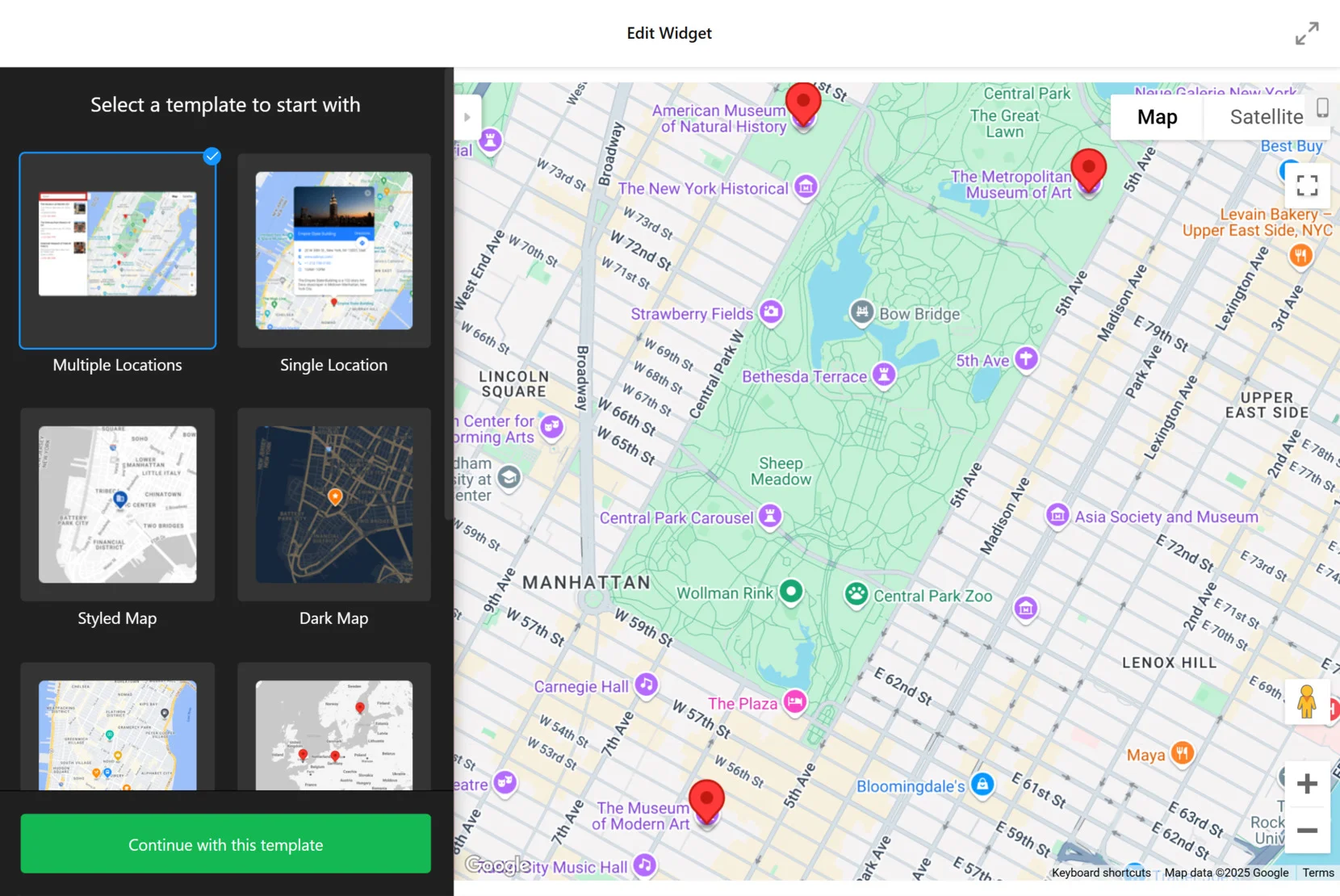
- Wähle eine Vorlage. Öffne den Widget-Editor Editor und wähle aus verschiedenen Layout-Optionen. Wähle diejenige, die zu den Anforderungen deiner Website passt, und klicke auf „Mit dieser Vorlage fortfahren“.

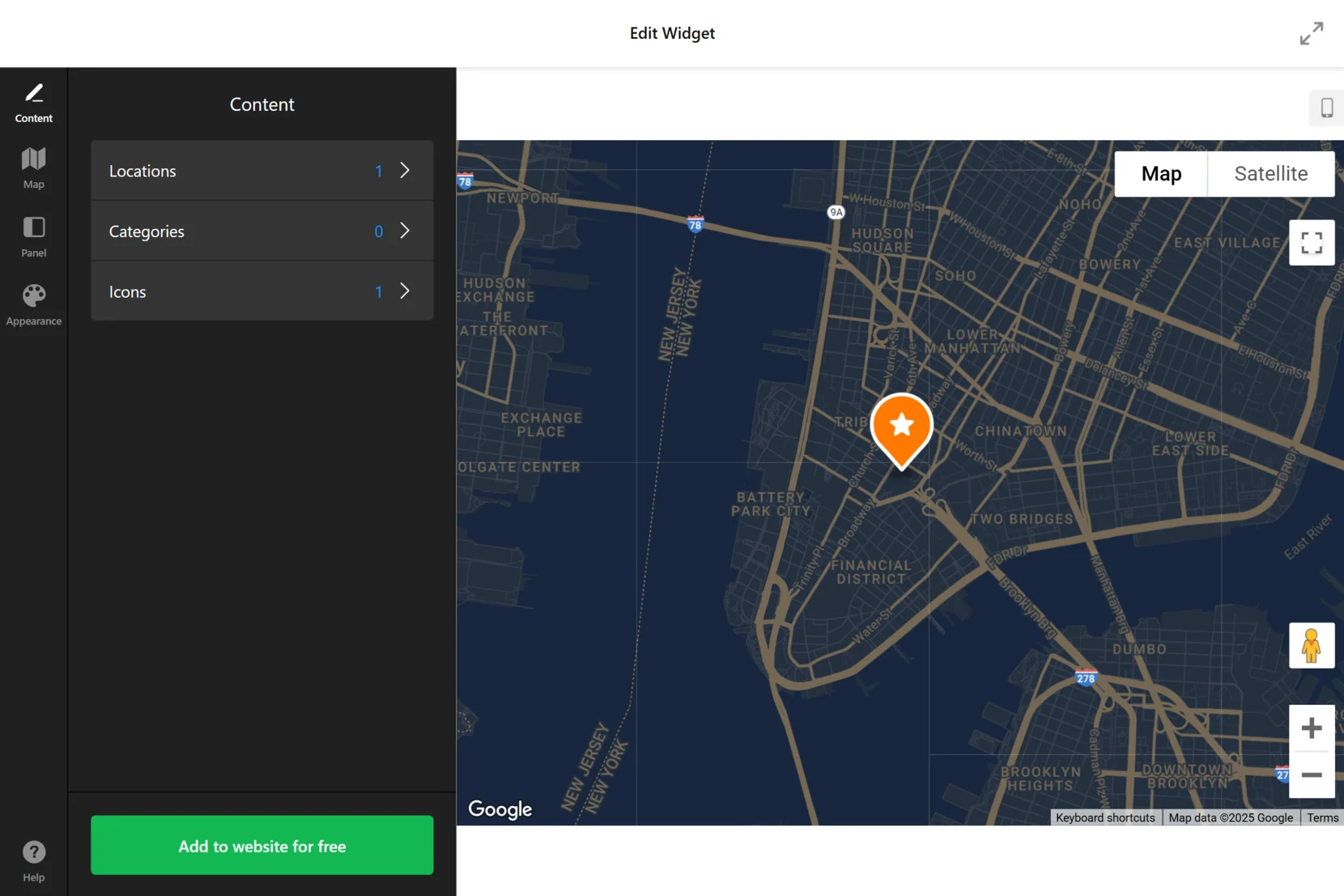
- Standorte hinzufügen. Im Inhalt-Tab gehen Sie zu Standorte und geben die Adressen oder Koordinaten ein, die angezeigt werden sollen. Bei Bedarf können Sie mehrere Pins hinzufügen. Verwenden Sie den Abschnitt Icons, um jedem Standort individuelle Marker-Stile zuzuweisen.

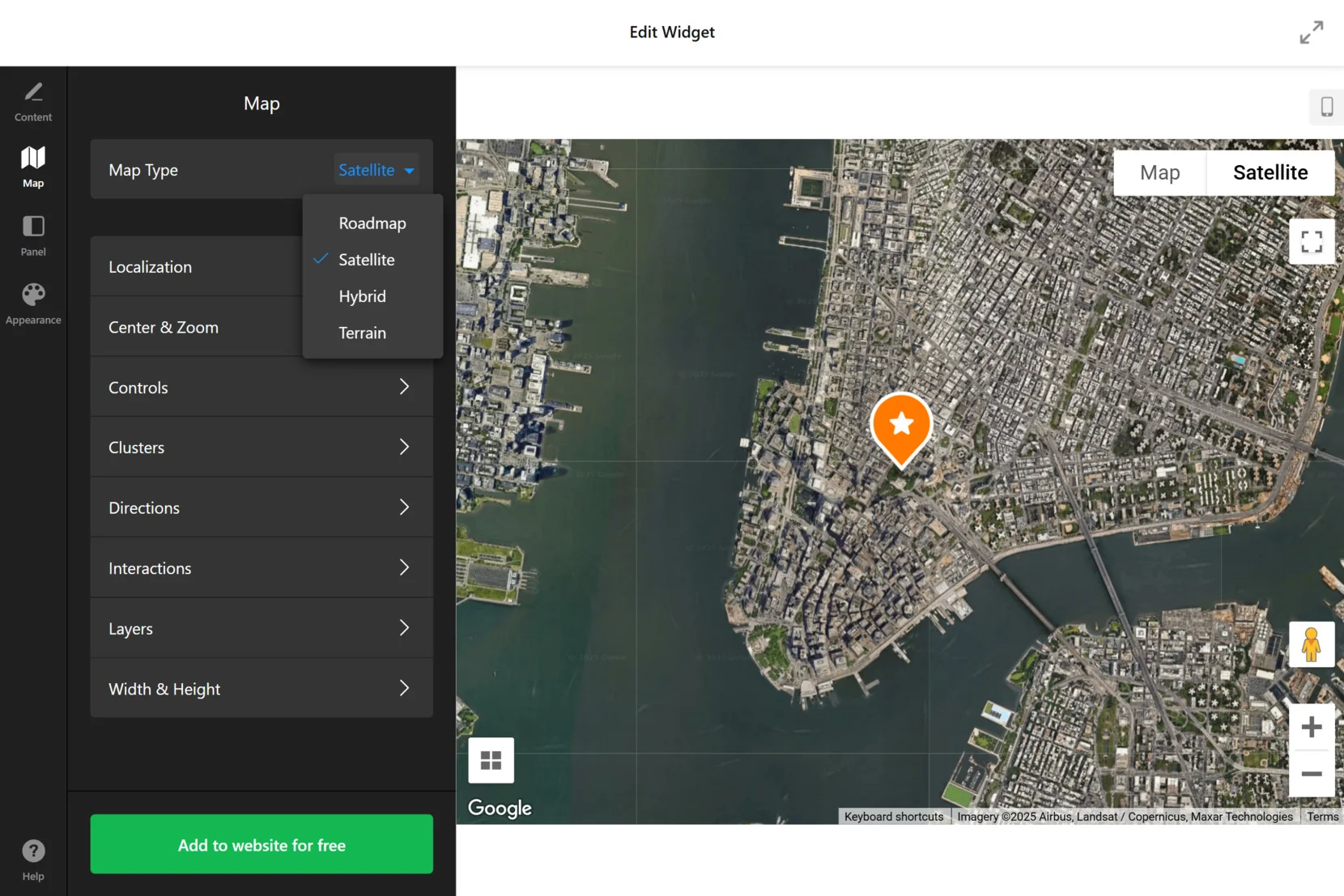
- Kartentyp auswählen. Öffnen Sie die Registerkarte „Map“ und wählen Sie Ihre bevorzugte Ansicht – Roadmap, Satellite, Hybrid oder Terrain. Außerdem können Sie Zoomstufe, Lokalisierung, Cluster und wie die Karte mit dem Nutzer interagiert, steuern.
- Richtungen aktivieren. Bleiben Sie im Reiter „Karte“ und öffnen Sie den Bereich „Richtungen“ und schalten Sie die Option „Richtungen-Schaltfläche anzeigen“ ein. Wählen Sie, wo Richtungen erscheinen – direkt auf der Karte oder in einem neuen Browser-Tab mit Google Maps.
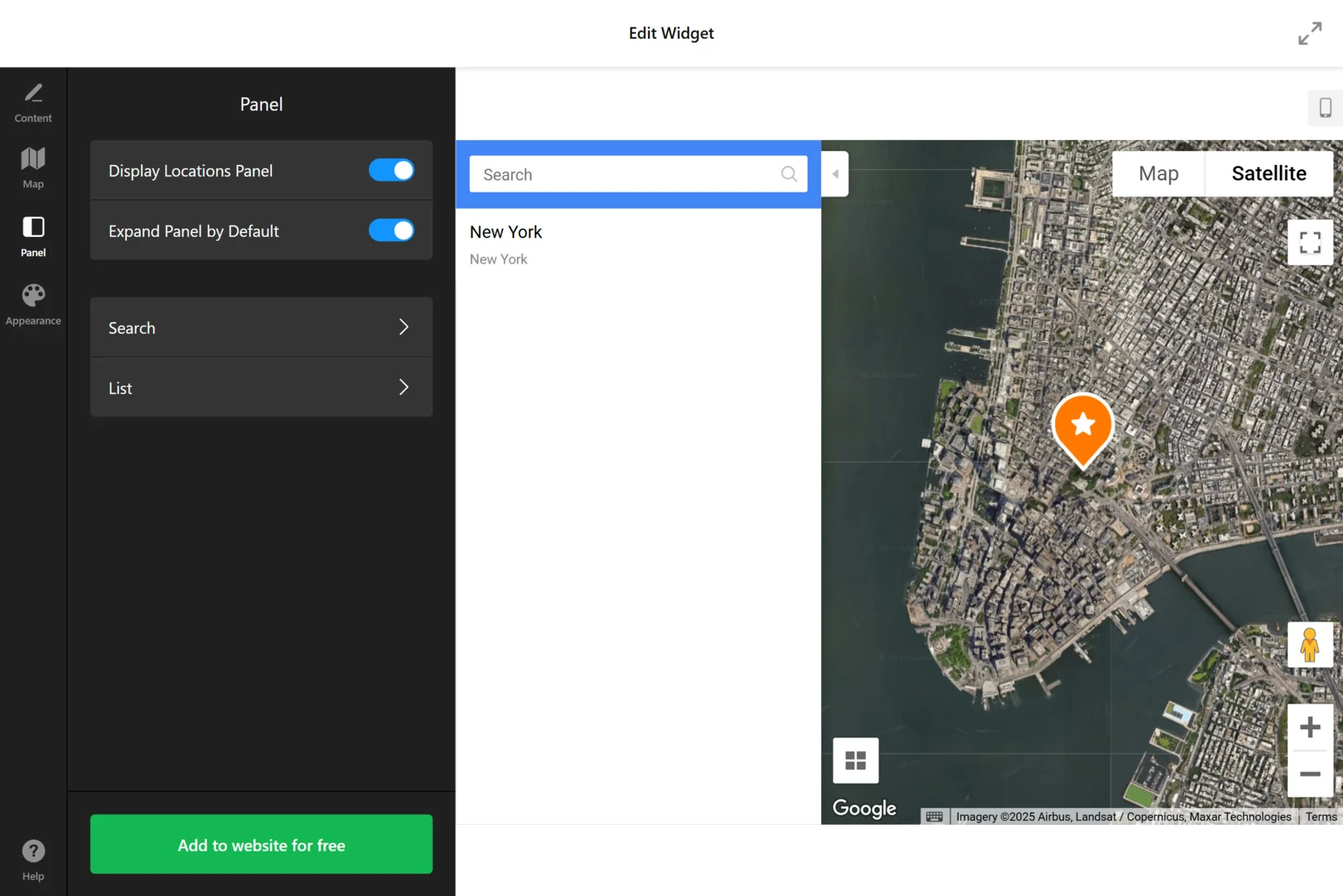
- Seitenleiste anpassen. Im Tab „Panel“ können Sie das Standort-Panel aktivieren oder deaktivieren. Sie können es standardmäßig erweitern und das Layout mithilfe der Einstellungen Suche und Liste für eine bessere Navigation anpassen.

- Anpassen des Widget-Designs. Gehen Sie zum Abschnitt „Aussehen“, um das Farbschema Ihres Widgets anzupassen. Wählen Sie eine Theme-Farbe, wechseln Sie Karten-Stile und fügen Sie optional benutzerdefiniertes CSS oder JS für fortgeschrittenes Styling hinzu.”>
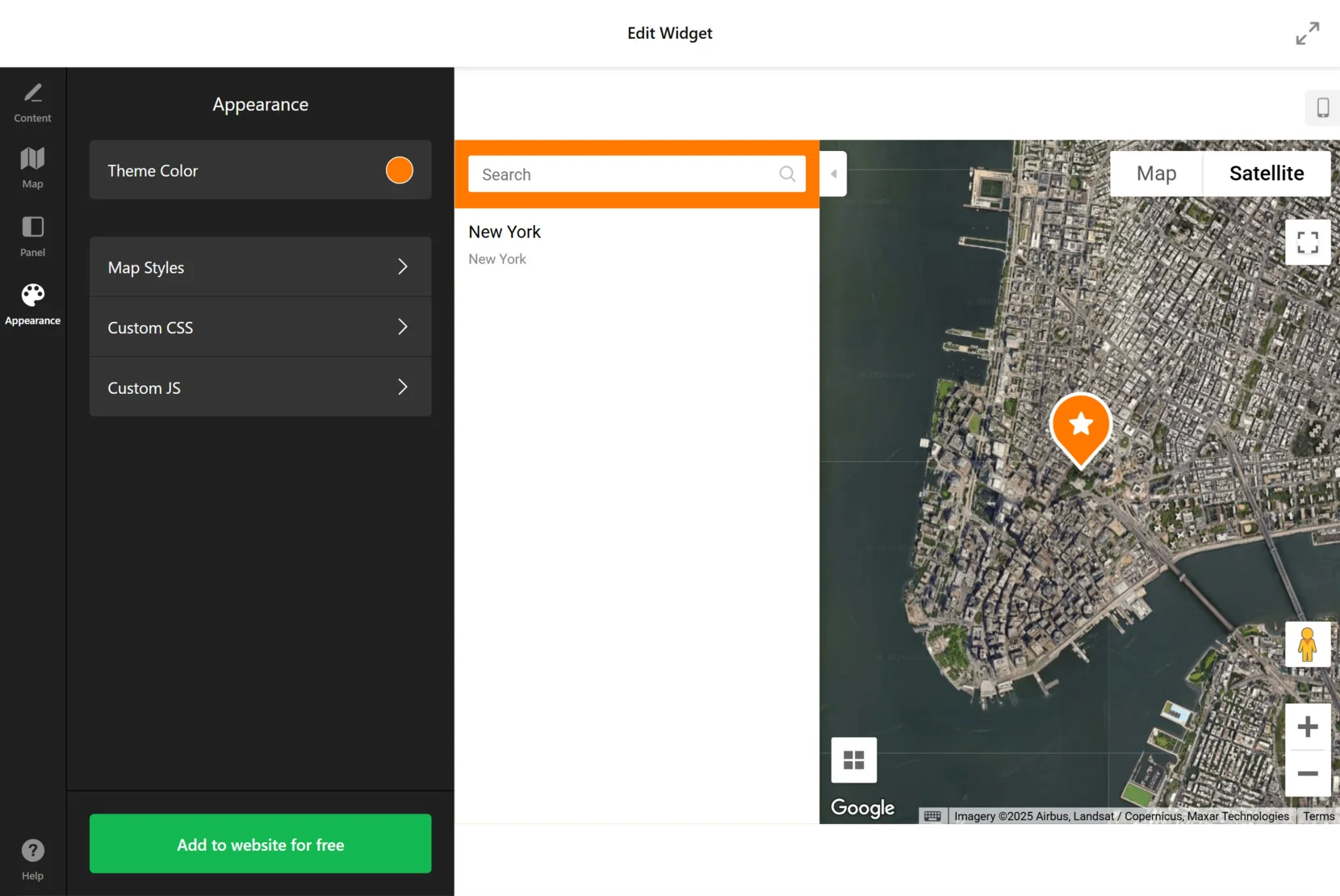 “>
“> 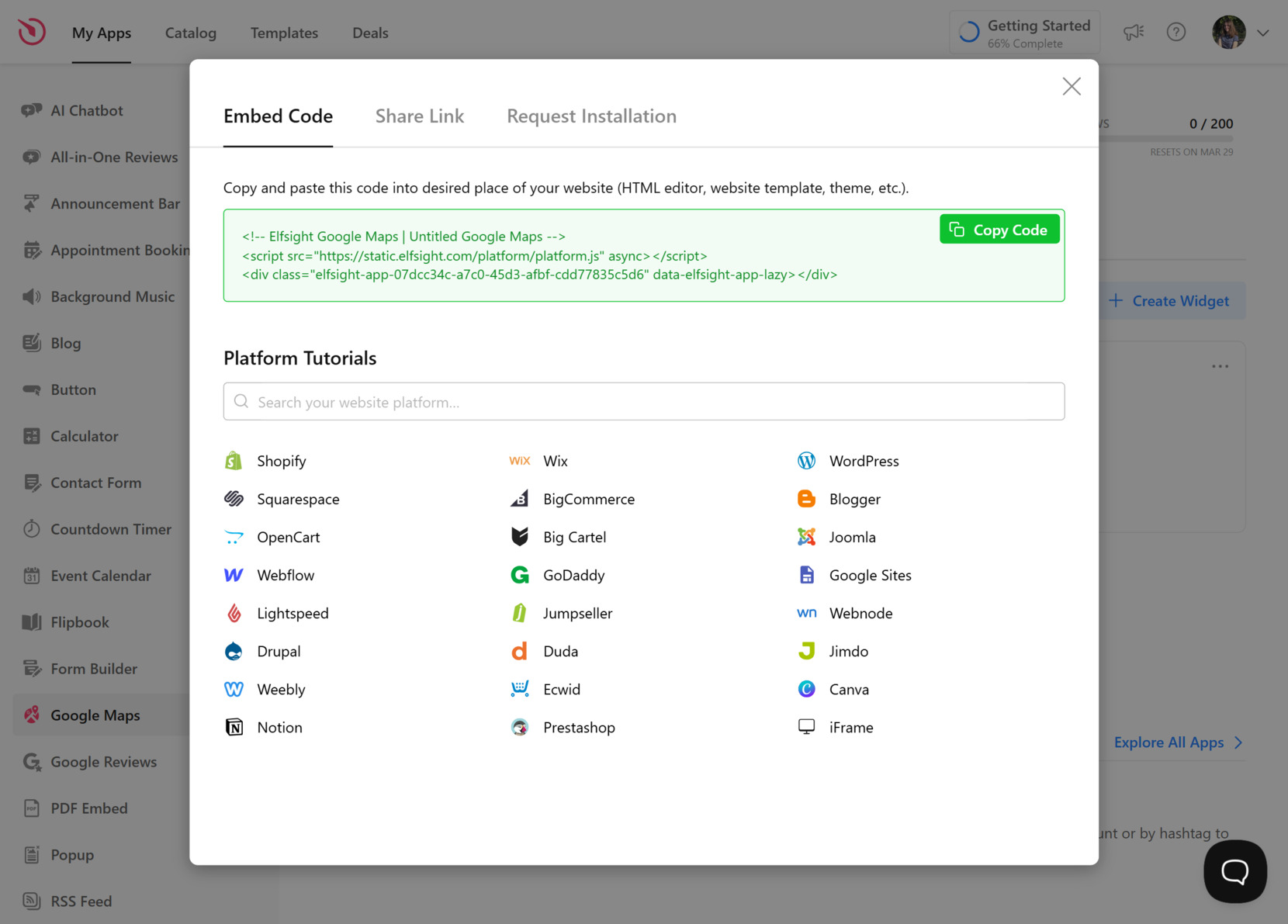 “> Code kopieren und einbetten. Wenn Sie fertig sind, klicken Sie auf „Kostenlos zur Website hinzufügen“. Kopieren Sie den generierten HTML-Karten-Code und fügen Sie ihn im Backend Ihrer Website in einen HTML-Block oder Code-Editor ein. Speichern und veröffentlichen, um live zu gehen.
Diese Schritt-für-Schritt-Einrichtung sorgt dafür, dass Ihr Google-Maps-Widget professionell aussieht, reibungslos funktioniert und Ihre Marke widerspiegelt. Jetzt, da Ihre Karte bereit ist, schauen wir uns die besten Möglichkeiten an, sie in verschiedene Website-Plattformen einzubetten.
Wo Sie Ihren Karten-Code einbetten können: Tipps
Nachdem Sie Ihr Karten-Widget angepasst haben, ist es an der Zeit, es in Ihre Website einzubetten. Elfsight bietet ein einfaches HTML-Code-Snippet, das auf jeder Plattform funktioniert. Unten finden Sie Anleitungen sowohl zur allgemeinen HTML-Integration als auch zu plattformspezifischen Einbettungsmethoden.
- Raw HTML-Einbettung: Kopieren Sie den generierten Code und fügen Sie ihn im <body>-Abschnitt Ihres HTML-Dokuments ein, wo die Karte erscheinen soll.
- WordPress: Öffnen Sie den Seiten-Editor, wechseln Sie im Gutenberg-Editor zum Block „Custom HTML“ bzw. im klassischen Editor zur Registerkarte „Text“ und fügen Sie den Code dort ein.
- Webflow: Fügen Sie ein „Embed“-Element in Ihr Layout ein, fügen Sie den Code ein und passen Sie ggf. die Containergröße an.
- Squarespace: Verwenden Sie einen „Code“-Block, um das Widget auf jeder Seite einzubetten. Stellen Sie sicher, dass JavaScript in den Blockeinstellungen aktiviert ist.
- Shopify: Öffne den Theme Editor oder die passende Vorlage im Code-Editor und füge den Code in eine Abschnitts- oder Seiten-Datei ein.
- BigCommerce: Verwenden Sie den Script-Manager oder fügen Sie den Code manuell in eine bestimmte Template-Datei ein, um die Karte an der gewünschten Stelle anzuzeigen.
Auch auf visuelles Gleichgewicht achten – Ihre Karte sollte die umliegenden Inhalte ergänzen statt sie zu überladen. Nutzen Sie Abstände und Ausrichtung, damit das Layout sauber und übersichtlich bleibt.
Ob für einen Laden, ein Büro oder eine Veranstaltung – das Einbetten der Karte ist einfach und plattformfreundlich. Wenn Sie mehr Kontrolle wünschen, können Sie Google Maps auch manuell mit HTML erstellen und gestalten. Lassen Sie uns das als Nächstes ansehen.
Google Maps-HTML-Code manuell erstellen
Wenn Sie sich mit dem Bearbeiten von Rohcode vertraut sind und eine manuelle Vorgehensweise bevorzugen, können Sie mit einfachen HTML-Elementen ein Google Maps-Widget für Ihre Website erstellen. Diese Methode gibt Ihnen volle Kontrolle über Struktur und Stil und erfordert keinerlei Tools von Drittanbietern. Sie ist ideal für Entwickler oder Anwender, die eine eigene Standortsektion von Grund auf neu mithilfe der nativen Google Maps-Einbetttungsfunktionen erstellen möchten.
Befolgen Sie diese Schritte, um manuell eine Standortkarte mit Google Maps einzubetten:
- Öffnen Sie Google Maps und finden Sie Ihren Standort. Gehen Sie zu https://www.google.com/maps und geben Sie die Adresse oder den Firmennamen ein. Verwenden Sie die Zoom- und Verschiebe-Werkzeuge, um den genauen Bereich zu rahmen, den Sie anzeigen möchten. Sie können verschiedene Ansichten (Straße, Satellit oder Kartenansicht) vor dem Einbetten anzeigen.
- Klicken Sie auf die Schaltfläche „Teilen“ und wählen Sie die Registerkarte „Karte einbetten“. Unten rechts im Standort-Info-Fenster klicken Sie auf „Teilen“, dann wechseln Sie zur Registerkarte „Karte einbetten“. Google Maps erzeugt einen <iframe>-Einbettungscode mit einer Vorschau.
- Wählen Sie die Einbettungsgröße oder passen Sie Abmessungen manuell an. Google bietet voreingestellte Größen (klein, mittel, groß), aber Sie können auf “Benutzerdefinierte Größe” klicken, um Breite und Höhe festzulegen. Alternativ können Sie diese später direkt in Ihrem Code setzen.
- Generierten <iframe>-Code kopieren. Klicken Sie auf die Schaltfläche „HTML kopieren“, um den von Google bereitgestellten Einbettungscode zu holen.
- Erstellen Sie einen HTML-Container auf Ihrer Seite. Verwenden Sie ein <div> oder <section>-Element, um die Karte für die Layoutsteuerung umzuschließen. Dies erleichtert später das Anwenden von benutzerdefiniertem CSS, Abständen und responsivem Verhalten.
- Kopieren Sie den Einbettungscode in Ihren Container. Passen Sie Breite, Höhe oder fügen Sie Stil-/Klassenattribute hinzu, um Ihr Layout anzupassen. Für mobile Reaktionsfähigkeit verwenden Sie prozentuale Breiten oder responsive Klassen.
Hier ist ein Beispiel für einen benutzerdefinierten HTML-Block, der eine Google Map einbettet:
<section class="location-map">
  <h3>Visit Our Office</h3>
  <iframe
    src="https://www.google.com/maps/embed?pb=!1m18!1m12!1m3!1d3153.019319823711!2d-122.4206796846815!3d37.77928097975725!2m3!1f0!2f0!3f0!3m2!1i1024!2i768!4f13.1!3m3!1m2!1s0x8085808c2ed0f2d3%3A0xb45bdf53e4e3e92f!2sSan%20Francisco!5e0!3m2!1sen!2sus!4v1618876956475!5m2!1sen!2sus"
    width="100%"
    height="350"
    style="border:0;"
    allowfullscreen=""
    loading="lazy">
  </iframe>
</section>
Diese Methode gibt Ihnen direkten Zugriff auf HTML und Styling für benutzerdefinierte Layouts. Allerdings kann die manuelle Verwaltung zeitaufwendig sein — insbesondere wenn Sie mehrere Pins, Designanpassungen oder nahtlose Updates wünschen.
Als Nächstes vergleichen wir diesen Ansatz mit der Nutzung eines Kartencode-Generators für eine schnellere und flexiblere Lösung.
Karten-Code-Generator vs manuelle Lösung
Ein visueller Kartengenerator eliminiert diese Komplexitäten und bietet eine einfachere und zuverlässigere Möglichkeit, Ihren Standort anzuzeigen. Hier ist ein detaillierter Vergleich, der Ihnen hilft, die bessere Option zu wählen.
| Funktion | Manuelle HTML-Einbettung | Elfsight Map-Code-Generator |
|---|---|---|
| Einrichtungszeit | 5–15 Minuten, inklusive Kartenerstellung, Kopieren/Einfügen und Layout-Tests. | 1–2 Minuten mit dem visuellen Editor und sofort generiertem Einbettungscode. |
| Technisches Know-how | HTML-, Container- und Einbettungskenntnisse erforderlich. | Kein Programmieren erforderlich — vollständig visuell mit geführten Schritten. |
| Designanpassung | Begrenzt, es sei denn, Sie fügen benutzerdefinierte CSS- oder JS-Anpassungen hinzu. | Volle Kontrolle über Farben, Kartentyp, Pins, Beschriftungen und Layout-Optionen. |
| Fehlerinisiko | Anfällig für fehlerhafte Layouts, nicht responsives Design oder falsch platzierter Code. | Validerter Codeausgabe — fehlerfrei und direkt einfügbar. |
| Reaktionsfähigkeit | Für die mobile Kompatibilität ist manuelles CSS-Tuning erforderlich. | Standardmäßig mobil optimiert – passt sich automatisch an verschiedene Bildschirmgrößen an. |
| Kartenfunktionen | Nur grundlegendes Einbetten, ohne benutzerdefinierte Pins oder Styling-Optionen. | Mehrere Standorte, benutzerdefinierte Marker, Bezeichnungen, Themen und Tooltips. |
| Wartung & Updates | Manuelle Bearbeitung in jedem HTML-Block oder Template erforderlich. | Verwalten und aktualisieren Sie Karten jederzeit über Ihr Elfsight-Dashboard. |
| Plattformkompatibilität | Abhängig von Platzierung und Formatierung — Tests pro Plattform erforderlich. | Läuft auf jeder Plattform – einschließlich WordPress, Shopify, Webflow und mehr. |
Für Entwickler und Nicht-Entwickler gleichermaßen ist ein Generator eine zeitsparende, skalierbare Lösung, die professionelle Ergebnisse mit minimalem Aufwand garantiert. Doch selbst die besten Tools können auf kleine Probleme stoßen — im nächsten Abschnitt zeigen wir Ihnen, wie Sie die häufigsten Probleme beim Einbetten Ihres Karten-Codes beheben.
Häufige Probleme beheben
Selbst mit einem zuverlässigen Karten-Widget oder korrekt eingebettetem HTML-Code können nach dem Einfügen der Karte in deine Website Probleme auftreten. Unten findest du eine ausführliche FAQ, die häufige Probleme, Darstellungsfehler und Hinweise enthält, worauf du achten solltest, wenn deine Karte nicht wie erwartet funktioniert.
Warum wird meine Karte nach dem Einbetten des Codes nicht angezeigt?
Warum überlagert die Karte meine Seite oder stört das Layout?
Kann ich die eingebettete Karte mit dem CSS meiner Website stylen?
Warum gibt es eine graue Box oder einen leeren Bereich statt einer Karte?
Die Karte lädt, aber Zoom- und Verschiebefunktionen funktionieren nicht. Woran liegt das?
Wie passe ich den Kartenstandort nach dem Einbetten an?
Die Behebung der meisten Kartenanzeigeprobleme hängt davon ab, dass sie korrekt platziert, die Layout-Einstellungen responsive sind und der Code sauber integriert wird.
Fazit
Die Einbindung eines Google Maps-Widgets auf Ihrer Website muss nicht kompliziert sein. Ob Sie den HTML-Code manuell schreiben oder einen visuellen Code-Generator verwenden, die klare Darstellung Ihres Geschäftsstandorts verbessert die Benutzererfahrung und hilft Besuchern, schneller mit Ihnen in Kontakt zu treten. Wie wir gesehen haben, bietet der Einsatz eines Generators klare Vorteile in Bezug auf Geschwindigkeit, visuelle Konsistenz und Benutzerfreundlichkeit.
Von schneller Anpassung bis hin zu mobilfreundlichem Design und fehlerfreier Bereitstellung ist ein Karten-Generator der effizienteste Weg, Ihren Standortblock zu erstellen und zu verwalten. Er vereinfacht den Prozess, nimmt das Raten aus dem Spiel und sorgt dafür, dass Ihre Website stets genaue, professionell aussehende Karten zeigt, die überall funktionieren.
Weitere Anleitung gesucht?
Wir hoffen, dieser Leitfaden hat Ihnen alles gegeben, was Sie benötigen, um Google Maps sicher einzubetten. Falls Sie weitere Fragen haben, kontaktieren Sie uns — wir helfen Ihnen gerne. Elfsight ist darauf spezialisiert, leistungsstarke, code-freie Widgets zu entwickeln, die Ihre Online-Präsenz mühelos stärken.
Schließe dich unserer wachsenden Community an, um Feedback zu geben, dich mit anderen auszutauschen und über neue Funktionen informiert zu bleiben. Du hast eine Idee zur Verbesserung? Füge sie unserer Wishlist hinzu — wir freuen uns darauf, von dir zu hören!