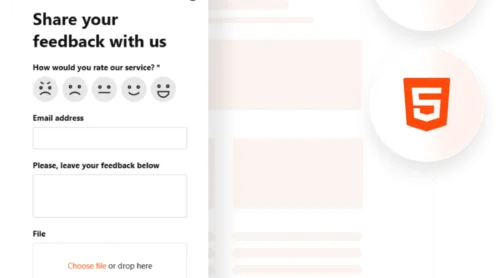
Dieses Plugin fügt automatisch Bewertungen von verschiedenen Plattformen zu Ihrer Website hinzu. Sie können Produktbewertungen aus verschiedenen Quellen kombinieren oder nur eine Website auswählen, von der die Bewertungen angezeigt werden. Die Bewertungen werden so formatiert und in den Inhalt der HTML-Seite eingefügt, wie es am besten passt, damit sie natürlicher wirken. Hier ist die Liste der Bewertungsplattformen, die dieses Plugin unterstützt:
Wenn Sie eine einfache Möglichkeit suchen, eine professionell aussehende Kundenfeedback-Sektion einzubetten – ohne komplexen Code zu schreiben – sind Sie hier genau richtig. In diesem Leitfaden erfahren Sie, wie Sie ein Bewertungs-Widget hinzufügen, das großartig aussieht und sich auf jedem Gerät nahtlos nutzen lässt.
- Vertrauen sofort schaffen. Echtkundenbewertungen erhöhen Authentizität und das Vertrauen in Ihre Produkte oder Dienstleistungen.
- Engagement und Conversions steigern. Eine klare und gut platzierte Feedback-Anzeige motiviert mehr Nutzer, zu handeln und Käufe abzuschließen.
- Visuelle Attraktivität verbessern. Ein gestalteter Bewertungsbereich hebt Ihr Design hervor und bleibt gleichzeitig informativ und benutzerfreundlich.
- Mehr Feedback fördern. Bereits vorhandene Testimonials motivieren neue Besucher, eigene Bewertungen zu hinterlassen.
Schauen wir uns doch an, wie Sie schnell ein HTML-Bewertungs-Widget für Ihre Website erstellen – ganz ohne Programmieraufwand.
Erstelle dein HTML-Bewertungs-Widget in Sekundenschnelle
Die manuelle Erstellung eines Bewertungsblocks kann Zeit kosten. Mit dem benutzerfreundlichen Editor von Elfsight generieren Sie HTML-Code für ein vollständig anpassbares Widget in weniger als einer Minute. Kein Programmieren nötig – wählen Sie einfach Ihren Stil und gehen Sie live. So funktioniert’s:
- Öffnen Sie den Editor und wählen Sie eine fertige Bewertungs-Vorlage.
- Layout, Schriftarten und Ausrichtung an das Design Ihrer Website anpassen.
- Farben, Rahmen und Hintergrund auswählen, die zu Ihrem Branding passen.
- Klicke auf “Kostenlos zur Website hinzufügen”, kopiere den Sterne-Bewertungs-Code und füge ihn in das Backend deiner Website ein.
Sieh es dir in Aktion an – Erstelle jetzt dein All-in-One-Bewertungen-Widget!
Was Sie mit dem Elfsight-Widget erhalten
Jetzt, wo Sie gesehen haben, wie einfach es ist, ein Bewertungs-Widget zu erstellen, schauen wir uns an, was Elfsight zu einer leistungsstarken Wahl macht. Die Plattform bietet eine breite Palette an Anpassungsoptionen und integrierten Funktionen, mit denen Sie Kundenstimmen in HTML und CSS mühelos anzeigen können.
Hier sind einige der wichtigsten Funktionen und Vorteile, die Sie mit Elfsight erhalten:
- Bewertungen aus mehreren Quellen sammeln. Automatisch mit Google, Facebook, Yelp und vielen weiteren synchronisieren und Bewertungen anzeigen — alles an einem Ort.
- Flexible Layouts und Stile. Wählen Sie aus Raster-, Karussell-, Slider- und Listenformaten, um Ihre Designvision zu realisieren.
- Einfache visuelle Anpassung. Passen Sie Farben, Schriftarten, Abstände und Randradius an, um einzigartige visuelle Grafiken und Testimonials-Blöcke zu erstellen.
- Automatisch aktualisierender Inhalt. Halten Sie Ihr Kundenbewertungen-Karussell dank automatischer Bewertungs-Synchronisierung frisch – so müssen Sie nie wieder manuell aktualisieren.
- Moderation und Filter. Zeigen Sie nur die Bewertungen, die Sie möchten, dank integrierter Moderation, Schlüsselwort-Filterung und Tagging-Funktionen.
- Mobilfreundlich und SEO-tauglich. Jede Sterne-Bewertungsfunktion sieht auf jedem Gerät großartig aus und erhöht Ihre Sichtbarkeit in den Suchergebnissen.
Mit all diesen Tools in der Hand wird das Einrichten Ihres Feedback-Blocks zum reibungslosen Prozess — gehen wir im nächsten Schritt gemeinsam die vollständigen Setup-Schritte durch.
Wie Sie Ihren Bewertungsbereich einrichten
Jetzt, da Sie wissen, was Elfsight leistungsstark macht, ist es Zeit, Ihren HTML-Bewertungsblock von Anfang bis Ende einzurichten. Der Prozess ist schnell, intuitiv und erfordert keinerlei Programmierkenntnisse.
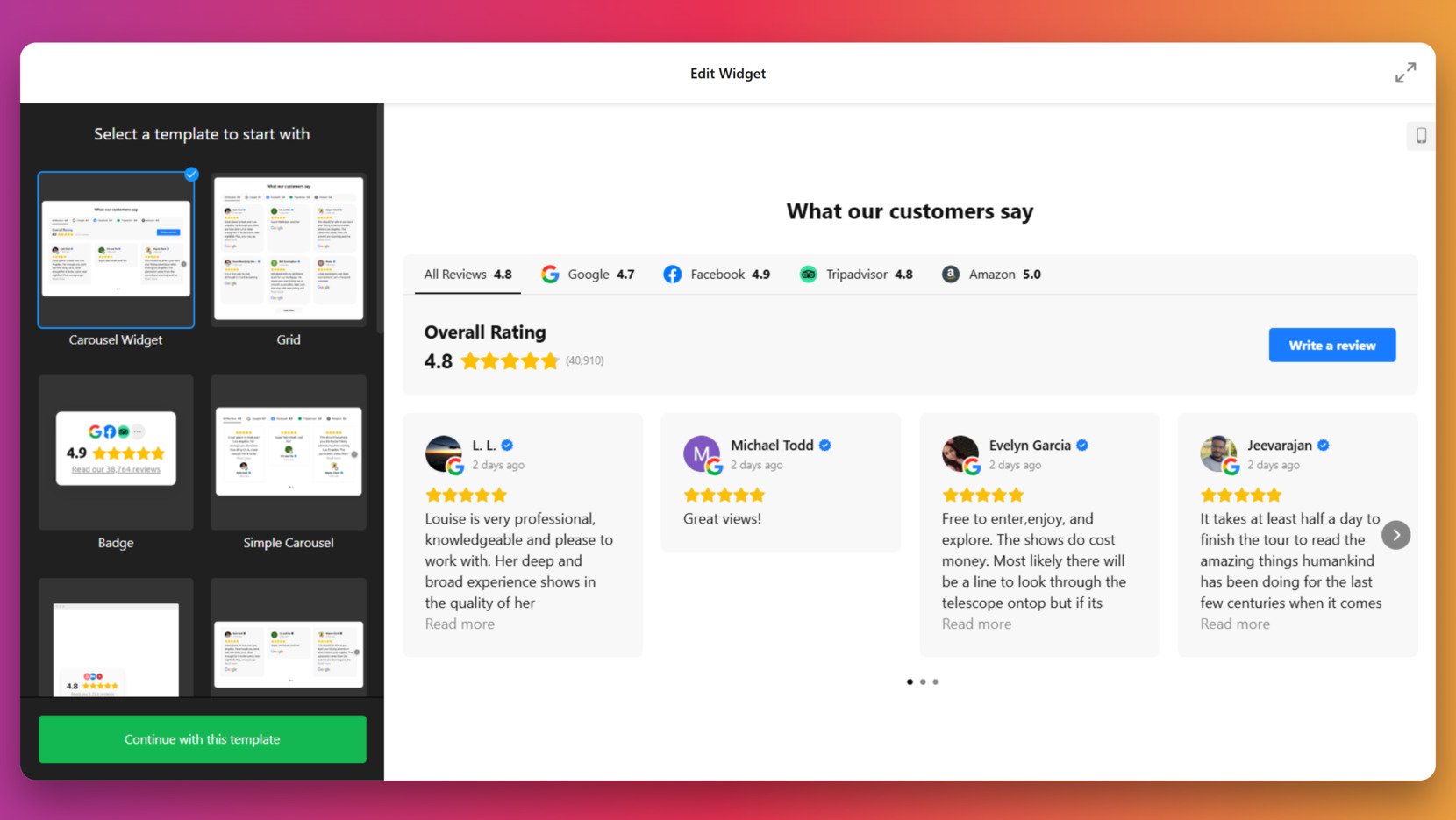
- Wähle eine Vorlage. Öffne den Editor für das Elfsight All-in-One-Bewertungen-Widget. Wähle ein Layout wie Carousel, Grid oder Badge und klicke auf “Mit dieser Vorlage fortfahren”, um mit der Anpassung zu beginnen.

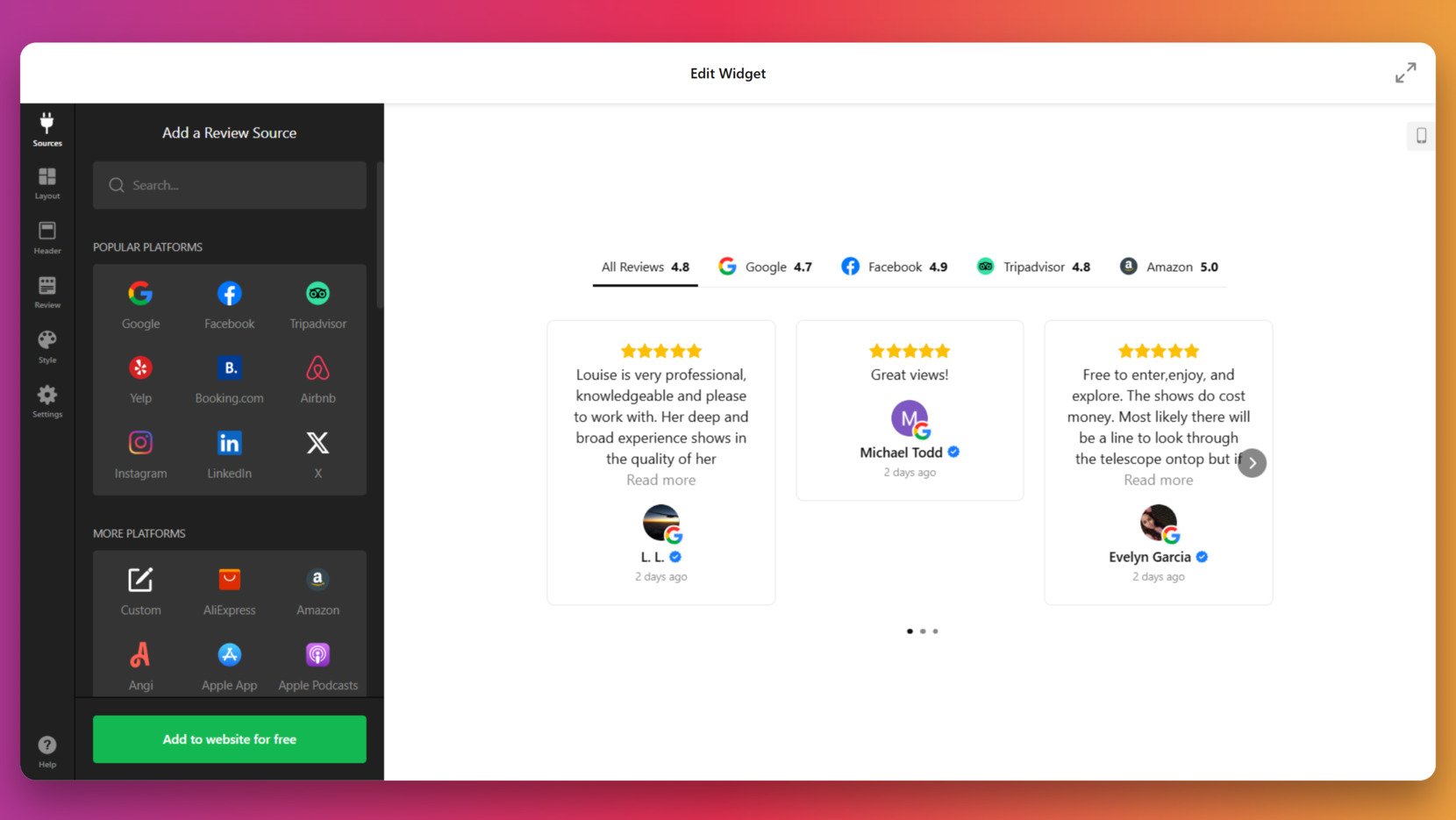
- Eine Bewertungsquelle hinzufügen. In dem Tab „Quellen“ klicken Sie auf „Eine Bewertungsquelle hinzufügen“. Wählen Sie eine Plattform wie Google, Facebook, TripAdvisor oder Amazon aus und verbinden Sie sie, indem Sie die URL Ihrer Unternehmensseite einfügen. Sie können festlegen, welche Art von Bewertungen in Ihrem Widget angezeigt werden, indem Sie die Filter anpassen: Zeigen Sie nur Bewertungen mit Textinhalt oder nur 5-Sterne-Bewertungen. Hier können Sie außerdem die Gesamtzahl der anzuzeigenden Bewertungen festlegen.
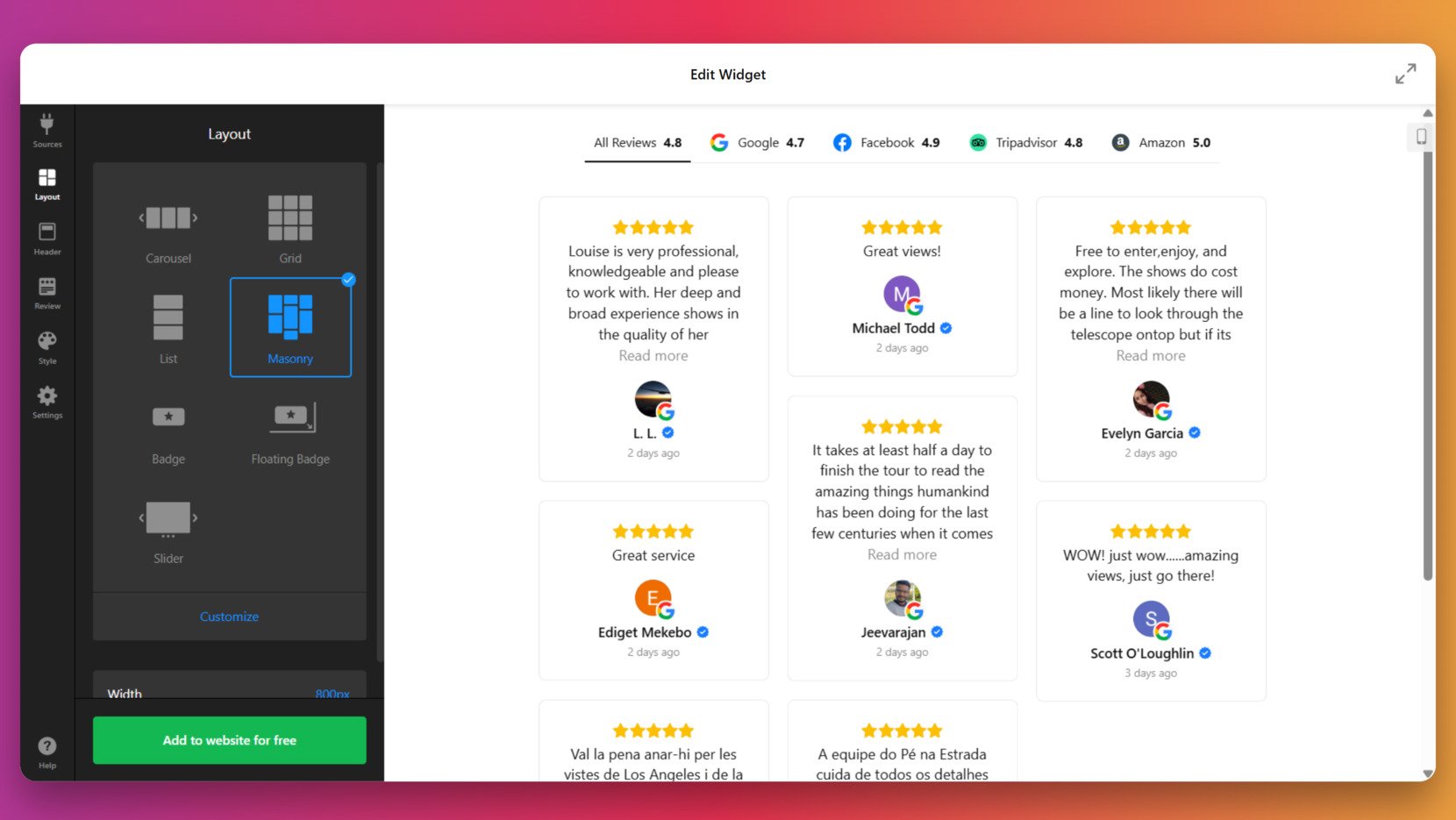
- Layout anpassen. Gehen Sie zum Tab „Layout“, um zu wählen, wie Ihre Bewertungen den Zuschauern präsentiert werden — Karussell, Raster, Liste, Badge usw.
- Den Widget-Header anpassen. Im Tab „Header“ passen Sie den Widget-Header und weitere Elemente wie Icons, Bezeichnungen, Bewertung und CTA-Button an.

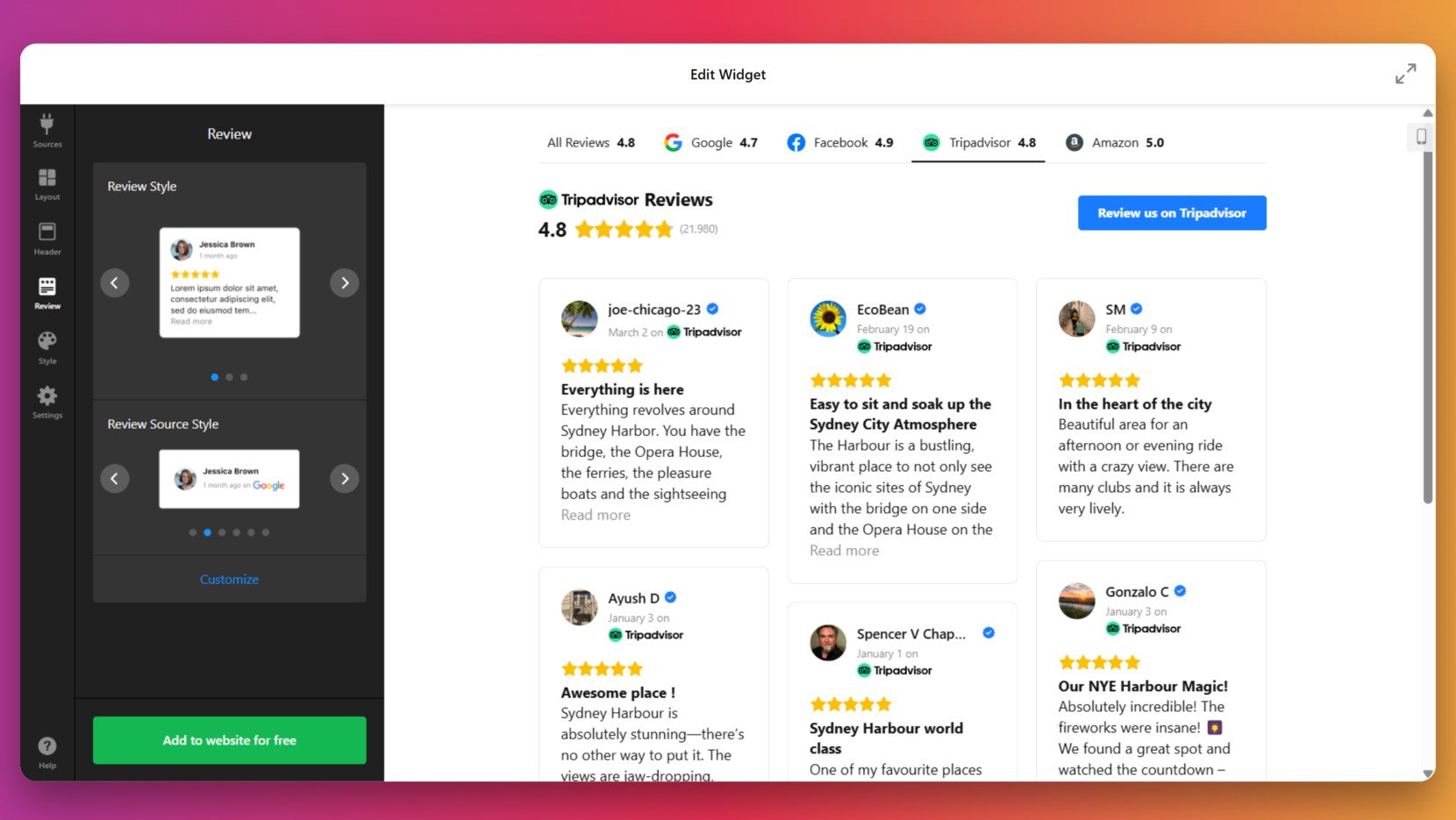
- Bewertungsstil ändern. Gehen Sie zum Bereich „Review“, um den Stil der angezeigten Feedback-Blöcke anzupassen. Sie können sowohl den Bewertungsstil als auch den Stil der Bewertungsquelle ändern.
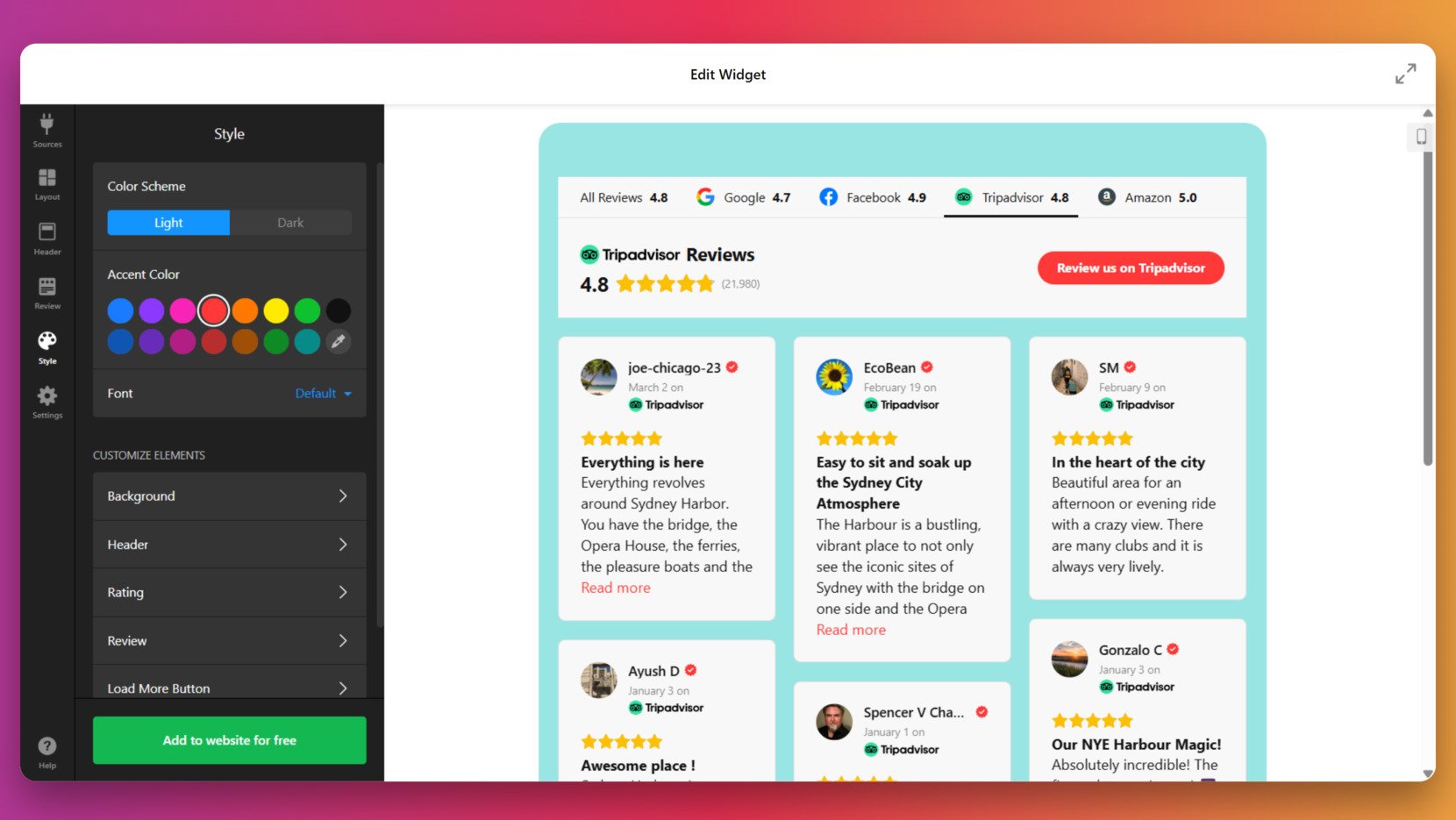
- Stil und Design anpassen. Im Reiter „Stil“ wählen Sie ein Farbschema (hell oder dunkel), legen Ihre Marken-Akzentfarbe fest, wählen Sie eine Schriftart aus und passen Hintergrund, Layout-Abstände und weitere benutzerdefinierte Bewertungs-Elemente an.
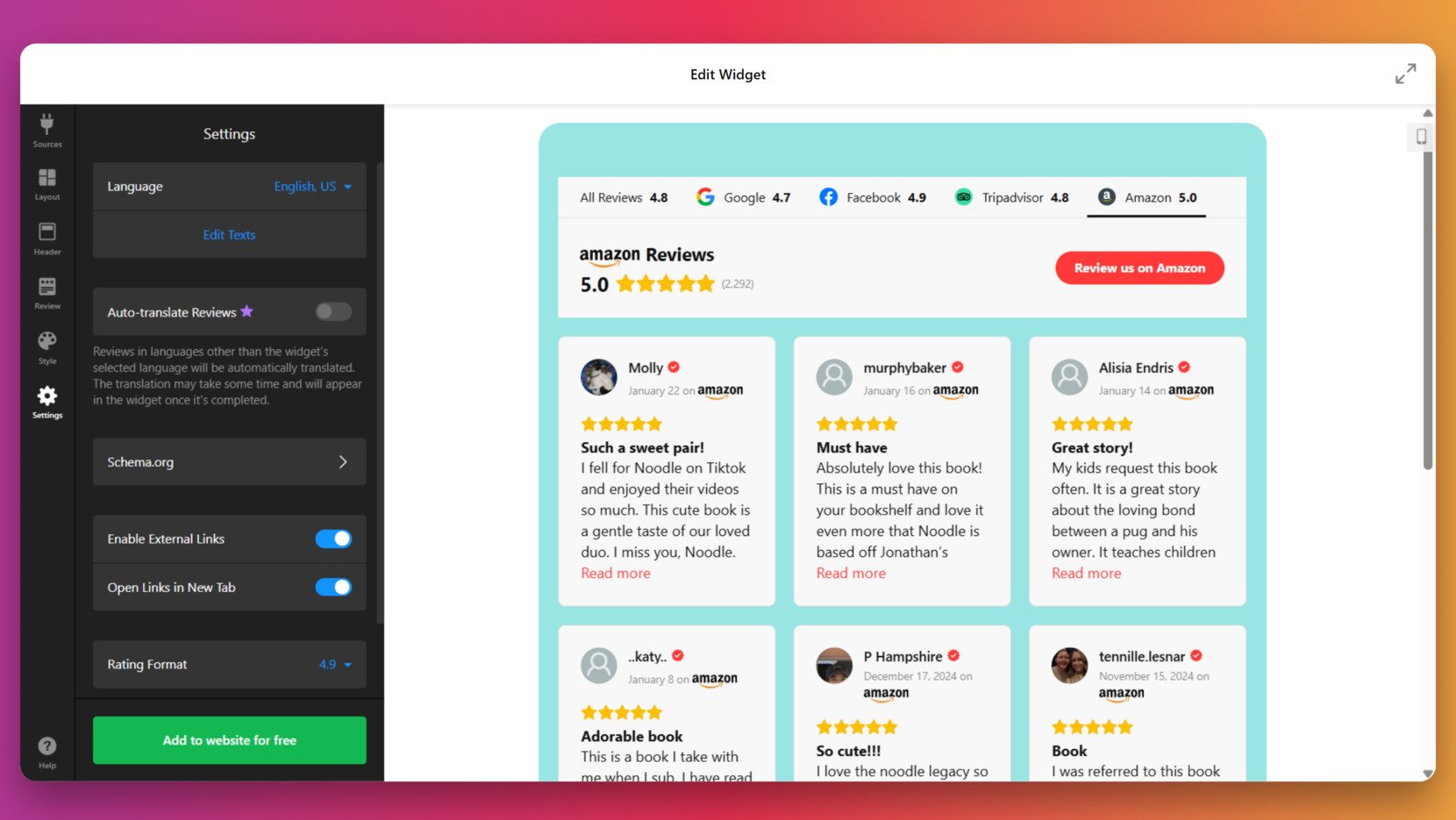
- Widget-Einstellungen abschließen. Passen Sie Einstellungen wie Sprache des Widgets, externe Links aktivieren und Bewertungsformat an. Sie können auch eine automatische Übersetzung Ihrer Bewertungen festlegen.
- Code veröffentlichen und kopieren. Sobald Sie fertig sind, klicken Sie auf “Veröffentlichen” und kopieren Sie das generierte Einbettungsskript. Fügen Sie es in den HTML-Code Ihrer Website dort ein, wo das Bewertungs-Widget erscheinen soll.


Das war’s! Ihr HTML-Sterne-Bewertungs-Widget ist jetzt live und zieht automatisch frische Bewertungen aus verbundenen Quellen — Ihr Bewertungsbereich bleibt dadurch dynamisch und immer aktuell.
Wie und wo Sie den Code für Bewertungen einbetten
Nachdem Sie Ihr HTML-Bewertungswidget in Elfsight angepasst haben, besteht der letzte Schritt darin, es in Ihre Website einzubetten. Unten finden Sie klare Optionen, das Widget entweder per rohem HTML einzufügen oder über beliebte Website-Builder wie WordPress, Squarespace, Webflow, Shopify und BigCommerce zu integrieren.
- Roh-HTML: Kopieren Sie den bereitgestellten Einbettungscode und fügen Sie ihn direkt in das HTML jeder Seite ein. Platzieren Sie ihn innerhalb eines <div>-Tags im <body>, damit es korrekt lädt.
- WordPress: Gehen Sie zum Dashboard, öffnen Sie die Zielseite im Block-Editor, fügen Sie einen “Benutzerdefiniertes HTML-Block” hinzu und fügen Sie den Widget-Code ein. Aktualisieren Sie die Seite, um Ihr HTML-Sterne-Bewertungs-Plugin zu veröffentlichen.
- Squarespace: Füge auf jeder Seite einen „Code“-Block hinzu. Öffne den Editor, klicke auf „+“, wähle „Code“ und füge das Einbettungsskript in den Block ein. Bestätige und speichere deine Änderungen.
- Webflow: Gehen Sie zur Designer-Ansicht, ziehen Sie ein “Embed”-Element hinein und fügen Sie den HTML-Code ein. Veröffentlichen Sie das Projekt, um die Feedback-Anzeige auf Ihrer Live-Website zu aktivieren.
- Shopify: Von der Admin-Oberfläche navigieren Sie zu “Online Store” → “Themes” → “Edit Code”. Wählen Sie die gewünschte Vorlage (z. B. product.liquid oder index.liquid), fügen Sie den Einbettungscode ein, speichern Sie und Vorschau anzeigen.
- BigCommerce: Wählen Sie im Bereich „Storefront“ → „Web Pages“ die Seite zum Bearbeiten aus, wechseln Sie in den HTML-Modus und fügen Sie den Code ein. Speichern und veröffentlichen Sie die aktualisierten Inhalte.
Nutzen Sie Ihr Bewertungs-Widget optimal – platzieren Sie es dort, wo die größte Nutzerbindung entsteht. Hier sind die wirkungsvollsten Platzierungen, die Sie in Betracht ziehen sollten:
- Startseite über dem Falz. Aufmerksamkeit erregen mit Social Proof direkt, wenn Besucher deine Website öffnen.
- Produktseiten unter der Beschreibung. Stärken Sie Kaufentscheidungen durch authentisches Kundenfeedback.
- Checkout-Seiten. Schaffen Sie Vertrauen an entscheidenden Stellen, um Zögern zu verringern und Kaufabbrüche zu vermeiden.
- Dedizierte Testimonials-Seite. Alle Bewertungen in einem klaren, übersichtlichen Layout zur fundierten Validierung präsentieren.
- Seitenleiste oder Sticky-Abschnitte. Halte positives Feedback sichtbar, während Nutzer durch Inhalte scrollen.
Nachdem Sie das Widget integriert haben, zeigen wir Ihnen, wie Sie Ihre eigene Sternbewertung auch manuell mit HTML und CSS erstellen können – für eine statische Version oder eine Backup-Styling-Option.
HTML-Sternebewertungscode manuell erstellen
Wenn Sie Ihre Bewertungselemente von Grund auf neu erstellen möchten und volle Kontrolle über Layout und Design wünschen, können Sie ein Feedback-Widget mit einfachem HTML und CSS erstellen. Diese Methode ist ideal für Entwickler oder Nutzer, die sich mit Rohcode auskennen und sich in die bestehende Seitenstruktur integrieren möchten.
Nachfolgend findest du eine detaillierte Schritt-für-Schritt-Anleitung zum manuellen Aufbau eines einfachen, sauberen Bewertungsblocks mit visuellen Sternen, einer numerischen Punktzahl und einer Textbewertung – ganz ohne Drittanbieter-Tools oder Bibliotheken.
- Erstellen Sie einen Container für den Bewertungsblock. Verwenden Sie ein <section> oder <div>-Element, um Ihren benutzerdefinierten Sternbewertungsblock unterzubringen. Dadurch wird Ihr Layout isoliert und Sie können block-spezifische Stile anwenden, ohne andere Seitenelemente zu beeinträchtigen.
- Statische Stern-Symbole mit Unicode einfügen. Fügen Sie fünf <span>-Tags hinzu, die jeweils das Unicode-Sternzeichen enthalten. Wenden Sie eine Klasse wie .filled an, um anzuzeigen, welche Sterne basierend auf Ihrer Bewertung aktiv erscheinen sollen (z. B. 4 von 5).
- Eine numerische Bewertungsangabe anzeigen. Fügen Sie neben den Sternen eine Beschriftung oder Zahl (wie „4.0/5“) mit einem separaten <em><span></span></em>-Element hinzu. Dadurch wird das visuelle Sternen-Rating-Layout durch einen klaren numerischen Kontext für bessere Übersichtlichkeit gestärkt.
- Kundenfeedback und ergänzende Details hinzufügen. Unterhalb der Sternebewertung fügen Sie den Bewertungstext ein und optional den Namen des Rezensenten oder einen kurzen Titel zum Feedback hinzu. Dies hilft, eine realistische Kundenbewertungssektion zu simulieren.
- Den Block mit CSS stylen. Passen Sie Größe, Farbe, Abstand und Ausrichtung Ihrer Sterne und Texte an. Verwenden Sie unterschiedliche Farben für gefüllte und leere Sterne und stellen Sie sicher, dass der Block nahtlos in das Layout Ihrer Website passt.
- Positionieren Sie den Block auf Ihrer Seite. Fügen Sie dieses HTML in einen relevanten Bereich Ihrer Website ein, z. B. in einen Bereich mit Kundenbewertungen, eine Produktseite oder eine Leistungsbeschreibung. Passen Sie das Padding des Containers und die maximale Breite an, um eine gute visuelle Balance zu gewährleisten.
Hier ist ein vollständiges, funktionsfähiges Beispiel dafür, wie HTML und CSS aussehen könnten:
<section class="review-block">
  <h4>Customer Rating</h4>
  <div class="stars">
    <span class="star filled">★</span>
    <span class="star filled">★</span>
    <span class="star filled">★</span>
    <span class="star filled">★</span>
    <span class="star">★</span>
    <span class="rating-number">4.0/5</span>
  </div>
  <p>“Very helpful service and smooth support!”</p>
  <span class="reviewer-name">— Jane M.</span>
</section>

<style>
  .review-block {
    max-width: 400px;
    padding: 16px;
    border: 1px solid #e0e0e0;
    border-radius: 8px;
    font-family: Arial, sans-serif;
  }

  .stars {
    display: flex;
    align-items: center;
    gap: 4px;
    margin-bottom: 8px;
  }

  .star {
    font-size: 24px;
    color: #ccc;
  }

  .star.filled {
    color: #ffc107;
  }

  .rating-number {
    margin-left: 8px;
    font-weight: bold;
    font-size: 16px;
  }

  .reviewer-name {
    display: block;
    margin-top: 4px;
    color: #666;
    font-size: 14px;
  }
</style>
Eine manuelle Erstellung einer Feedback-Anzeige bietet volle Kontrolle, erfordert aber sorgfältige Pflege und abgestimmtes Design. Im nächsten Abschnitt vergleichen wir die beiden vorgestellten Methoden: den Generator verwenden und den manuellen Ansatz.
HTML-Review-Generator vs. manuelles Codieren
Beide Methoden – manuelles Codieren und visuelle Generatoren – können eine HTML-Sterne-Bewertung auf Ihrer Website anzeigen, doch sie unterscheiden sich stark in Arbeitsabläufen und Ergebnissen. Unten finden Sie einen praktischen Vergleich der beiden Ansätze:
| Funktion | Manuelle Codierung | Verwendung eines Generators |
|---|---|---|
| Setup-Geschwindigkeit | Erfordert stundenlanges Schreiben und Testen von Code | In wenigen Minuten mit einem visuellen Editor erstellen und veröffentlichen. |
| Benutzerfreundlichkeit | HTML/CSS-Kenntnisse erforderlich | Kein Programmierwissen nötig |
| Design-Konsistenz | Header- und Profilanzeige. Hebe deinen Instagram-Namen, dein Profilbild und deine Follower-Anzahl hervor, um Glaubwürdigkeit zu stärken. | Vorkonfiguriert und standardmäßig responsiv |
| Anpassung | CSS muss manuell bearbeitet werden. | Farben, Schriftarten und Layout visuell angepasst |
| Fehlerinisiko | Hoch (z. B. Syntaxprobleme, Mobilprobleme) | Gering (validierter und getesteter Code) |
| Wartung | Für jede Änderung sind manuelle Updates erforderlich. | Zentrale Updates greifen sofort überall. |
| Inhalte-Updates | Bewertungen müssen manuell aktualisiert werden | Automatische Synchronisierung von verbundenen Quellen |
| Plattform-Integration | Layout-Anpassungen je Plattform erforderlich | Bereit zur Einbettung für WordPress, Shopify, Webflow usw. |
Wie die Tabelle zeigt, beseitigt ein Generator die Schmerzpunkte des manuellen Codierens, indem er eine schlanke, fehlerfreie und skalierbare Lösung zur Verwaltung Ihres Feedback-Widgets bietet.
- Geschwindigkeit und Konsistenz. Mit einem Generator können Sie ein ausgefeiltes HTML-Sterne-Bewertungssystem starten – ganz ohne eine Zeile Code.
- Professionelles Design – völlig risikofrei. Alle Gestaltungseinstellungen erfolgen über eine visuelle Oberfläche, und die mobile Reaktionsfähigkeit ist integriert.
- Einmal festlegen, überall aktualisieren. Von der Synchronisierung von Bewertungen bis zu Stil-Updates wird alles zentral verwaltet, ohne Code erneut einbetten zu müssen.
Für die meisten Nutzer — insbesondere wenn Sie mehrere Seiten oder Plattformen verwalten — ist ein Code-Generator für Bewertungen wie Elfsight die smartere Langzeitlösung. Als Nächstes schauen wir uns an, welche Probleme während des Erstellungsprozesses auftreten können und wie Sie sie lösen.
Problemlösungen
Auch wenn das Einbetten eines Bewertungs-Widgets einfach ist, können Benutzer nach dem Einfügen des Codes gelegentlich auf technische Probleme stoßen. Unten finden Sie häufige Probleme und schnelle Lösungen.
Warum erscheint das Widget nicht, nachdem ich den Code eingefügt habe?
body-Elements Ihrer Seite platziert sein. Wenn Sie einen Builder wie WordPress oder Squarespace verwenden, stellen Sie sicher, dass Sie einen Code-Block oder einen benutzerdefinierten HTML-Bereich verwenden. Vergewissern Sie sich außerdem, dass keine Browser-Erweiterungen, Skript-Blocker oder Content-Security-Richtlinien externe Skripte beeinträchtigen.Warum wirkt das Widget auf Mobilgeräten verzogen oder falsch ausgerichtet?
Wie behebe ich Styling-Konflikte mit dem CSS meiner Website?
div, span oder p verwendet, können diese unbeabsichtigt die Sterne-Bewertung beeinflussen. Um das zu vermeiden, platzieren Sie das Widget in einem eigenen Container mit einer eindeutigen Klasse (z. B. .review-wrapper) und begrenzen Sie vererbte Stile durch eingeschränkte Selektoren.Warum weichen Schriftarten oder Farben von dem ab, was ich im Editor ausgewählt habe?
Was passiert, wenn sich das Widget nach einer Änderung in Elfsight nicht aktualisiert?
Indem Sie diese typischen Probleme verstehen, vermeiden Sie unnötige Frustrationen und bringen Ihre Testimonials in HTML und CSS reibungslos zum Laufen. Wenn Sie alle technischen Bedenken geklärt haben, können Sie abschließen und sehen, wie alles zusammenkommt.
Fazit
Einen aussagekräftigen HTML-Bewertungsblock zu erstellen gehört zu den wirksamsten Methoden, Social Proof zu demonstrieren und Vertrauen auf Ihrer Website aufzubauen. Ob Sie eine manuell codierte Vorlage oder einen visuellen Generator verwenden, hilft Ihnen das Einbetten eines professionell aussehenden Feedback-Widgets dabei, reale Kundenerfahrungen in strukturierter, aufmerksamkeitsstarker Form hervorzuheben.
Für die meisten Nutzer bietet eine visuelle Lösung wie Elfsight den schnellsten, saubersten und zuverlässigsten Weg, eine Kundenstimmen-Showcase zu implementieren. Es sorgt für konsistentes Design, spart Stunden manueller Arbeit und ermöglicht es Ihnen, sich auf das Wesentliche zu konzentrieren – Ihrem Publikum echten Mehrwert zu bieten. Mit Funktionen wie automatischer Synchronisierung, Layout-Vorlagen und responsivem Design macht Elfsight die Verwaltung Ihres HTML-Sterne-Bewertungs-Widgets zu einem mühelosen, sorgenfreien Erlebnis.
Weitere Anleitung gesucht?
Wir hoffen, dieser Leitfaden hat Ihnen alles vermittelt, was Sie brauchen, um Bewertungen selbstbewusst zu Ihrer Website hinzuzufügen. Wenn Sie Hilfe beim Aufbau der perfekten Bewertungslösung wünschen, kontaktieren Sie uns — unser Team unterstützt Sie jederzeit. Bei Elfsight setzen wir uns dafür ein, intuitive Widgets ohne Code bereitzustellen, die Ihr Geschäft online wachsen lassen.
Ideen teilen oder eine Funktion anfordern? Treten Sie unserer Community bei, um sich mit anderen auszutauschen, Feedback zu geben und Ihre Stimme zur Wunschliste beizusteuern — wir freuen uns, von Ihnen zu hören.