Über die Elfsight Banner-App für Shopify
Banner Widget tailored for your Shopify website, injecting vibrant banner features into its functionalities. This widget is designed to elevate your audience’s interaction by seamlessly embedding striking banners on your site. These dynamic banners entice visitors to explore, engage, and seize the opportunities presented.”>Unter der Vielzahl von Plugins für verschiedene Plattformen hat Elfsight ein herausragendes Banner Widget entwickelt, das speziell auf Ihre Shopify-Website zugeschnitten ist und lebendige Banner-Funktionen nahtlos in Ihre Site integriert. Dieses Widget soll die Interaktion Ihres Publikums erhöhen, indem es auffällige Banner nahtlos in Ihre Website einbettet. Diese dynamischen Banner animieren Besucher dazu, zu erkunden, sich zu engagieren und die gezeigten Chancen zu nutzen.
Das Elfsight Banner Widget für Shopify ist mehr als eine kostenfreie Lösung – es ist außerdem ausgesprochen benutzerfreundlich. Sie benötigen keine fortgeschrittenen IT-Kenntnisse, um es zu implementieren, und integrieren die fertigen Banner nahtlos in Ihre Shopify-Seiten. Um dieses Widget Ihrer Website hinzuzufügen, folgen Sie einfach diesen einfachen Schritten:
- Integrieren: Beginnen Sie damit, das Elfsight Banner Widget direkt von unserer Website zu beziehen.
- Anpassen: Öffnen Sie Ihr Shopify-Dashboard und finden Sie die perfekte Position auf Ihrer Webseite, um das Banner-Widget anzuzeigen. Gestalten Sie ein ansprechendes Layout mit den intuitiven Anpassungsoptionen von Shopify.
- Hinzufügen: Es geht ganz einfach! Kopieren Sie den bereitgestellten Code-Schnipsel von Elfsight.
- Vorschau: Zeigen Sie Ihre Kreation in der Vorschau an; sobald Sie zufrieden sind, klicken Sie auf Veröffentlichen, damit Ihre Shopify-Website mit diesen auffälligen Bannern zum Leben erwacht.
Steigern Sie Ihre Shopify-Seite mit einer Banner-App und erleben Sie mehr Engagement!
Funktionen des Elfsight Banner-Widgets
Elfsight Banner-Widget ist eine dynamische Erweiterung, die Ihre E‑Commerce-Website mit ansprechenden, interaktiven Funktionen bereichert. Dieses Plugin geht über reine Dekoration hinaus; es lädt Besucher Ihres Shopify-Shops zu einem fesselnden Erlebnis direkt im Header Ihrer Seite ein. Integrieren Sie dieses Banner nahtlos in Ihre Shopify-Plattform, und Ihre Produktseiten werden lebendig – ein Gefühl der Zugehörigkeit und Wertschätzung bei Ihren Kunden.
Das Elfsight Banner-Widget ist nicht nur ein Werkzeug, um Ihre Website optisch aufzuwerten; es ist ein umfassendes Paket, das detaillierte Tutorials und die notwendigen Code-Snippets für eine problemlose Einbettung enthält. Dieses Plugin ist kostenlos erhältlich und zielt darauf ab, das interaktive Potenzial Ihrer Shopify-Website ohne zusätzliche Kosten zu bereichern. Indem Sie dieses Banner-Plugin in Ihren Shopify-Shop integrieren, schaffen Sie eine engere Verbindung zu Ihrem Publikum, verbessern Sie das Surferlebnis Ihrer Besucher und positionieren Ihre Marke für höhere Conversions.
| Dynamische Anzeige mit dem Elfsight Banner-Widget für Shopify |
|
| Adaptive Bannerplatzierung für Ihren Shopify-Store. |
|
| Benutzerfreundliche Konfiguration mit dem Elfsight Banner-Widget für Shopify |
|
| Stilvolle Ästhetik für Ihr Shopify-Banner |
|
So fügen Sie das Elfsight Banner-Widget zu Ihrer Shopify-Website hinzu.
Die Einbindung des Elfsight Banner-Widgets in Ihre Shopify-Website ist eine einfache Aufgabe, die von jedem mit grundlegenden Web-Navigationsfähigkeiten erledigt werden kann. Mit einem intuitiven Online-Editor erstellen Sie mühelos ein Banner, das Ihren Shopify-Spezifikationen entspricht und die visuelle Attraktivität Ihrer Website erhöht. Um zu beginnen, befolgen Sie einfach diese detaillierten Anweisungen:
- Melden Sie sich bei Elfsight-Diensten an, um Zugriff auf das Banner-Widget zu erhalten.
- Starten Sie den Editor, um Ihr maßgeschneidertes Banner anzupassen.
- Passen Sie das Banner dem Stil Ihrer Marke an. Vergessen Sie nicht, Ihre Änderungen zu speichern.
- Wählen Sie „Zur Website hinzufügen“ und kopieren Sie den angezeigten Installationscode.
- Gehen Sie zum Shopify-Adminbereich und fügen Sie den Code in den entsprechenden Header- oder Footer-Bereich ein.
Mit dieser unkomplizierten Methode steigern Sie die Interaktivität und bringen Ihre Shopify-Website zu größerer Sichtbarkeit. Als Nächstes gehen wir darauf ein, welche Schritte Sie ausführen müssen, um Ihre Website mit dem Elfsight-Banner-Widget zu einem dynamischeren und optisch ansprechenderen Erlebnis aufzurüsten.
Sie können Banner-Widgets auf bestimmten Shopify-Seiten einbetten – z. B. auf der Startseite, Produktseiten oder in bestimmten Bereichen Ihres E-Commerce-Shops – Banner für jeden Abschnitt nach Bedarf konfigurieren. Hier finden Sie einfache Anweisungen, die Ihnen dabei helfen:
- Gehen Sie zum Design-Editor Ihrer Website, wechseln Sie in den Bereich Online-Shop und wählen Sie anschließend „Anpassen.“
- Fügen Sie den Block „Benutzerdefinierter Inhalt“ Ihre Startseite ein. (Der Editor öffnet standardmäßig die Startseite, Sie können jedoch eine andere Seite über das Dropdown-Menü auswählen.)
- Von der Seitenleiste aus wählen Sie „Sektionen“ und klicken Sie auf „Neue Sektion hinzufügen“.
- Weisen Sie dem Abschnitt einen Namen zu — danach steht Ihnen ein Anpassungseditor zur Verfügung.
- Integrieren Sie den Elfsight Banner-Widget-Code in diesen Editor und sichern Sie die Änderungen in Ihrem Shopify-Adminbereich.
Wenn Sie diese Richtlinien befolgen, integrieren Sie Elfsight Banner problemlos in ausgewählte Seiten Ihres Shopify-Shops und schaffen so eine dynamische, fesselnde Nutzererfahrung.
Befolgen Sie diese klaren Anweisungen, um das Elfsight Banner-Widget nahtlos in Ihre bevorzugte Shopify-Vorlage zu integrieren:
- Melden Sie sich bei Ihrem Shopify-Konto an und wählen Sie den Shop aus, den Sie mit dem Banner-Widget verbessern möchten.
- Gehen Sie zu Aktionen → Code bearbeiten, um den Theme-Code-Editor zu öffnen.
- Im Layout-Verzeichnis finden Sie die Datei theme.liquid und bearbeiten Sie sie.
- Fügen Sie den Installationscode des Elfsight-Banner-Widgets direkt vor dem schließenden Header-Tag ein.
- Nach dem Speichern deiner Änderungen wird das Banner-Widget auf deiner Shopify-Website live geschaltet.
Wenn Sie diese Schritte umsetzen, integrieren Sie mühelos das Elfsight Banner-Widget und profitieren von einer optisch auffälligen Banner-Funktion, die das Engagement Ihrer Kunden in Ihrem Shopify-Onlineshop steigert.
Um die Interaktivität jeder Produktseite auf Ihrer Shopify-Website zu verbessern, finden Sie hier die einfachen Schritte, um das Elfsight Banner-Widget reibungslos hinzuzufügen:
- Melden Sie sich im Shopify-Admin an, um auf das Backend Ihrer Shopify-Website zuzugreifen.
- Gehen Sie zum Abschnitt „Online Store“ und wählen Sie Aktionen → Code bearbeiten.
- Greifen Sie auf die Design-Vorlage zu, die mit Ihren Produktseiten verknüpft ist.
- Im Template navigieren Sie zu Sections → Product Template File. (Für Shopify Store 2.0-Nutzer wählen Sie stattdessen die main-product.liquid-Datei aus.)
- Bestimmen Sie im Template den optimalen Standort, um das Elfsight-Banner-Widget anzuzeigen.
- Fügen Sie den Installationscode des Widgets hier ein und übernehmen Sie die Änderungen.
Gut gemacht! Sie haben nun erfolgreich ein einladendes Banner-Feature auf jeder Produktseite Ihrer Shopify-Website mit dem Elfsight Banner-Widget hinzugefügt.
Über die Kernbereiche Ihrer Shopify-Website hinaus können Sie nun jede Produktseite mit Elfsight Banner-Widgets aufwerten, was sofortiges Engagement steigert und mehr Interaktionen fördert.
So geht’s:
- Melden Sie sich im Backend Ihres Shopify-Webshops an und gehen Sie zum Bereich Online-Shop. Wählen Sie „Aktionen“ und anschließend „Code bearbeiten“.
- Für ältere Shopify-Versionen suchen Sie nach der Datei product.liquid, oder, wenn Sie Shopify 2.0 verwenden, suchen Sie die Datei main-product.liquid im Verzeichnis Sections.
- Um das Elfsight Banner-Widget zu platzieren, fügen Sie den bereitgestellten Code in den Bereich ein, in dem das Banner erscheinen soll. Vergessen Sie nicht, Ihre Änderungen zu speichern.
- Nachdem Sie gespeichert haben, wechseln Sie zum Onlineshop und klicken Sie auf „Anpassen“.
- Verwenden Sie das obere Dropdown-Menü, um die Shopify-Produktseiten für das Elfsight Banner-Widget-Skript auszuwählen.
- Je nach Ihrem Shopify-Theme sehen Sie möglicherweise Produktdetails oder müssen zum Verzeichnis der Produktseiten gehen.
- Dort wähle „Block hinzufügen“ am Ende des Menüs und füge einen Elfsight-Widget-Block hinzu.
- Konfigurieren Sie den Elfsight-Widget-Block, wählen Sie das ausgewählte Shopify-Produkt aus und betten Sie das Banner-Widget-Skript an der gewünschten Stelle ein.
- Speichern Sie Ihre Anpassungen über die Schaltfläche Speichern oben rechts im Shop.
Sollten Probleme auftreten, steht Ihnen unser Kundensupport zur Verfügung, um das Elfsight Banner-Widget kostenlos in Ihre Shopify-Website zu integrieren.
Beispiele des Elfsight Banner-Widgets für Shopify
Nun tauchen wir ein in die enorme Vielfalt an Anpassungsoptionen des Elfsight Banner-Widgets. Diese Beispiele zeigen, wie Sie Banner endlos personalisieren können, damit sie sich nahtlos in das Design Ihrer Website integrieren. Egal, ob Sie einen persönlichen Blog betreiben oder einen florierenden Shopify-Shop führen, werden diese Beispiele Ihre Kreativität anregen und das Nutzererlebnis mit visuell ansprechenden Bannern verbessern.
Beispiel 1. Minimalistisches Banner-Design

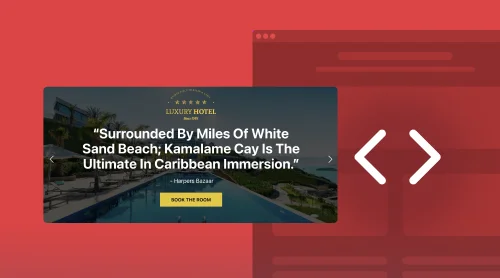
Versetzen Sie Ihre Besucher in ein beruhigendes Einkaufserlebnis mit einem minimalistischen Banner, das den Kern Ihrer Marke einfängt. Stellen Sie sich ein ruhiges Hintergrundbild vor, das Gelassenheit ausstrahlt, kombiniert mit einer klaren, einladenden Call-to-Action (CTA)-Schaltfläche, die einen verlockenden Rabatt oder eine Promotion hervorhebt. Das Banner-Design ist bewusst schlank gehalten und fügt sich nahtlos in das Shopify-Website-Layout ein, ohne abzulenken. Sein Zweck ist eindeutig: Besucher sanft zu Ihrem neuesten Angebot oder Ihrer Ankündigung zu führen, mit dem Versprechen von Mehrwert – ein elegantes, zurückhaltendes Zentrum Ihrer Marketingaktivitäten.
Beispiel 2. Seitenleisten-Vertikalbanner

Verwandeln Sie die Seitenleiste Ihres Shopify-Shops in ein starkes Werbeinstrument mit einem vertikalen Banner, das genauso visuell ansprechend wie effektiv ist. Stellen Sie sich einen Banner vor, der von einem beeindruckenden Hintergrundbild dominiert wird und Ihre exklusiven Angebote oder saisonale Rabatte perfekt in Szene setzt. Dieser Banner ist nicht bloß Dekoration; er ist ein strategisches Asset, sorgfältig gestaltet, um die Aufmerksamkeit Ihrer Kunden zu fangen und sie beim Stöbern zu begeistern. Dieses stille Verkaufsargument am Rand Ihrer Seite verwandelt Interesse in Aktion.
Beispiel 3. Banner mit rechts ausgerichtetem Bild
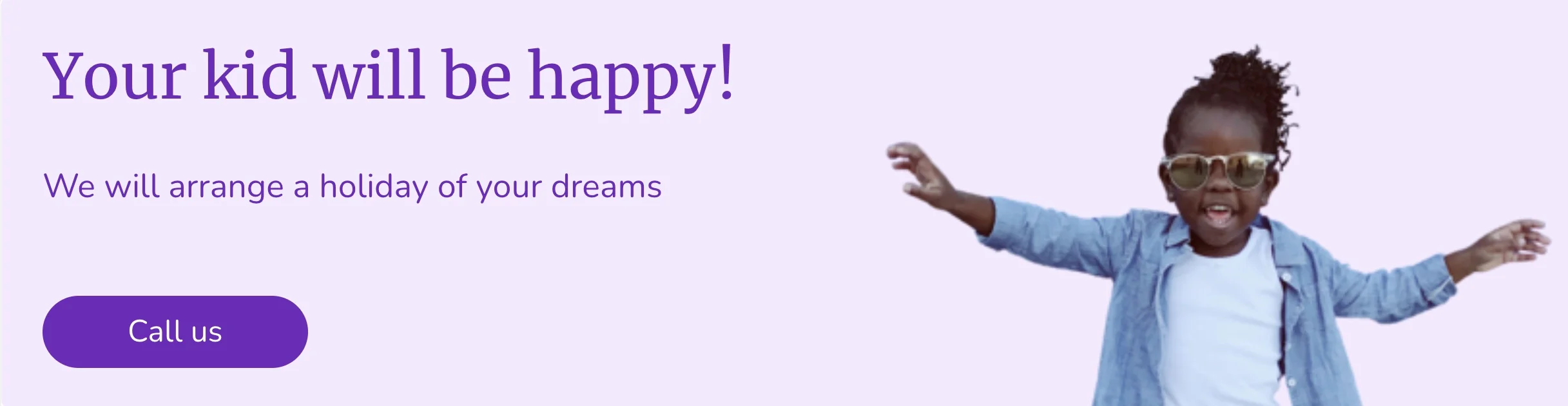
Steigern Sie das Design Ihrer Shopify-Website, indem Sie ein Banner mit rechts ausgerichtetem Bild hinzufügen, das konventionelle Layout-Normen bricht. Dieser Banner-Stil zieht dank seiner einzigartigen Platzierung die Aufmerksamkeit auf sich und schafft einen visuellen Hook, der das Auge ganz natürlich von links nach rechts führt und in einem lebendigen CTA-Button gipfelt. Der gezielte Einsatz von Kontrastfarben und Text hebt nicht nur die Kernbotschaft des Banners hervor, sondern fügt sich nahtlos in das Gesamtdesign der Seite ein – eine erfrischende Abwechslung im Browsing-Erlebnis der Besucher.
Beispiel 4. Informatives Webinar-Banner
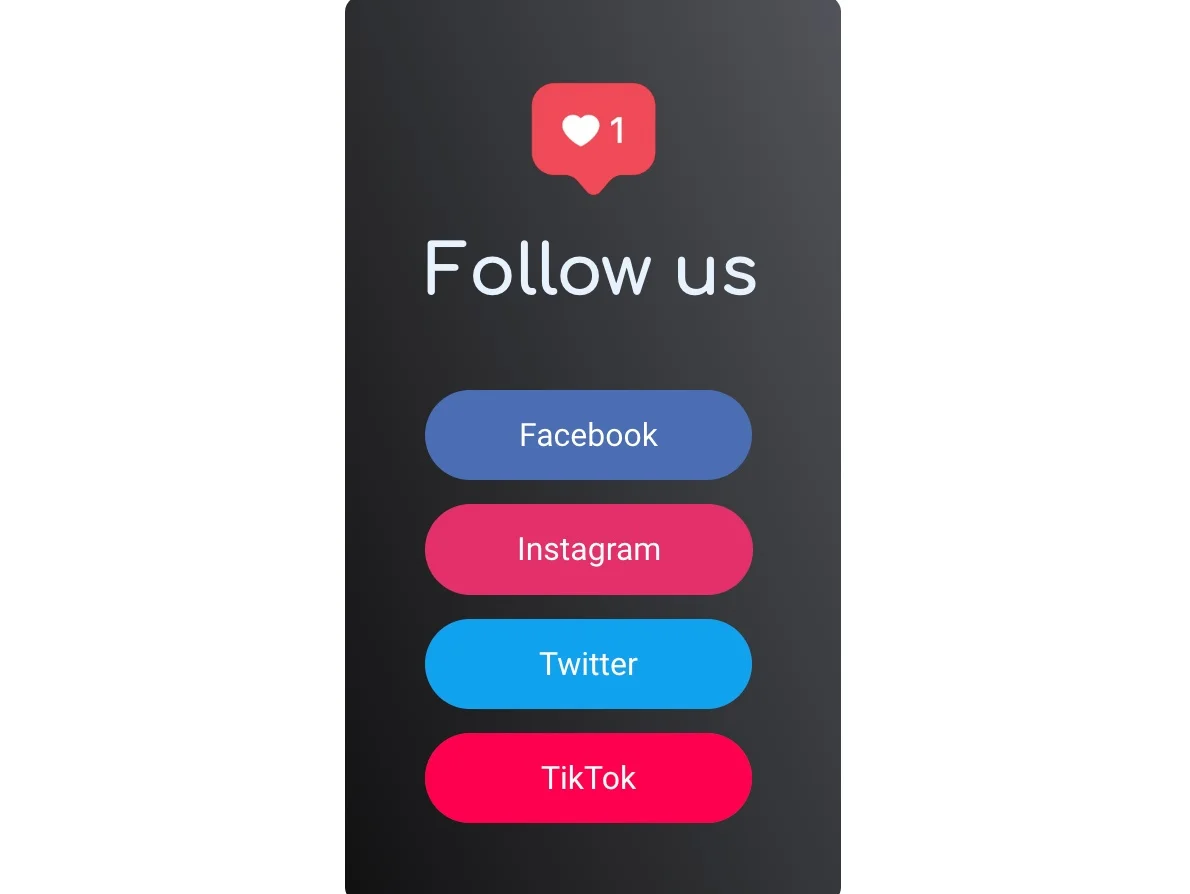
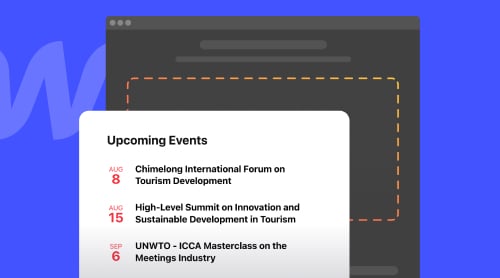
Machen Sie Ihre Shopify-Website zu einem Wissens- und Community-Hub, indem Sie ein Banner verwenden, das Ihr bevorstehendes Webinar wirkungsvoll bewirbt. Dieses Banner dient als umfassendes, aber kompaktes Informationspanel und präsentiert alle wichtigen Details Ihrer Veranstaltung in leicht verdaulichem Format. Es geht nicht nur darum, das Webinar anzukündigen; es geht darum, eine mitreißende Einladung zu schaffen, die das Lern- und Vernetzungsbedürfnis Ihres Publikums anspricht. Mit diesem Banner informieren Sie nicht nur – Sie inspirieren potenzielle Teilnehmer, sich aktiv an den Bildungsangeboten Ihrer Marke zu beteiligen.
Beispiel 5. Produkt-Highlight-Banner
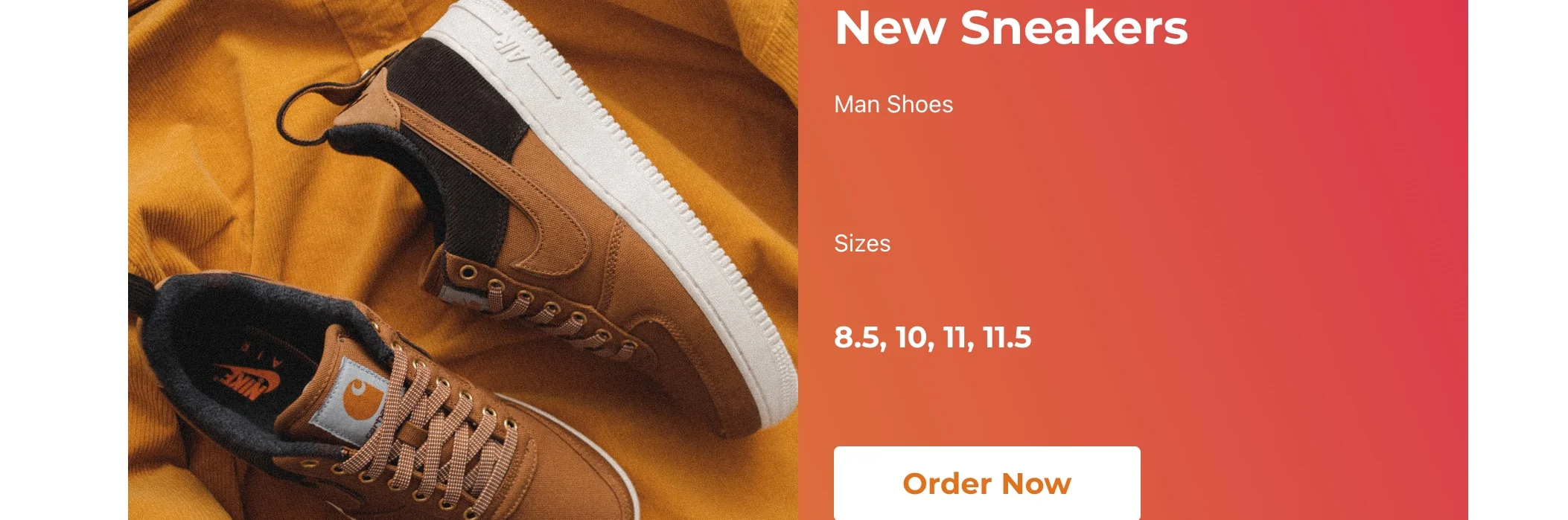
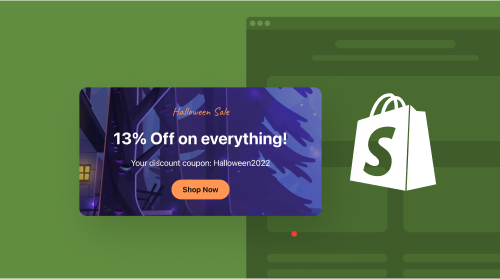
Verzaubern Sie potenzielle Kunden auf Ihrer Shopify-Website mit einem Produkt-Highlight-Banner, das durch einen stilvollen Farbverlauf-Hintergrund und gestochen scharfe Bilder auffällt. Das Banner präsentiert Ihre Produkte ins beste Licht, enthält außerdem prägnante Beschreibungen und klare Größenangaben. Es fungiert als schnelle und zugleich effektive Handlungsaufforderung, die Kunden direkt zu Ihren heißesten Artikeln und neuesten Veröffentlichungen führt. Die Kombination aus eindrucksvollen Visuals und informativem Inhalt sorgt dafür, dass das Banner nicht nur ins Auge fällt, sondern auch alle notwendigen Details für einen schnellen, unkomplizierten Kauf liefert.
Beispiel 6: Banner zur Einführung des neuen Menüs.
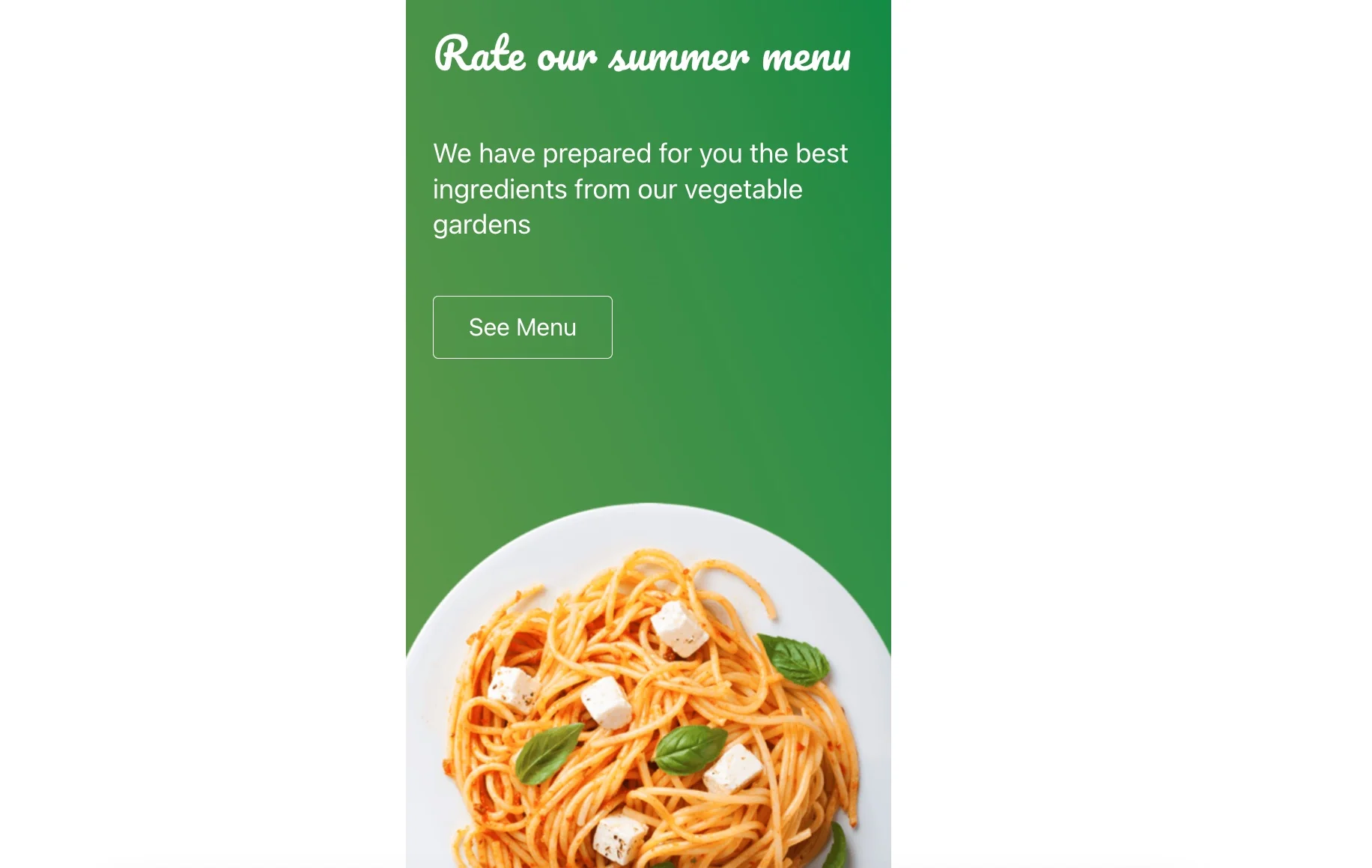
Stellen Sie sicher, dass Ihre aktualisierte Speisekarte auf Ihrer Shopify-Seite im Mittelpunkt steht – mit einem Banner, das so appetitlich ist wie die Gerichte, die es bewerben. Verwenden Sie einen satten grünen Hintergrund, der Frische und Vitalität weckt, und kombinieren Sie ihn mit einem hochauflösenden Bild, das Qualität und Reiz Ihrer kulinarischen Kreationen einfängt. Dieses Banner ist mehr als eine Ankündigung; Es lädt zu einer gastronomischen Reise ein, verspricht neue Geschmackserlebnisse. Es soll Neugier wecken und neugierige Besucher in begeisterte Gäste verwandeln, die Ihre neuesten Angebote probieren möchten.
Durchstöbern Sie 55+ Banner-Vorlagen



Wie Sie das Banner-Widget effektiv nutzen
Wenn das Einbetten von Banner-Widgets zur Routine wird, tauchen Sie ein in unseren umfassenden Leitfaden, wie Sie Banner-Widgets optimal nutzen, um die Funktionalität Ihrer Website zu steigern und den Umsatz zu erhöhen. Wenn Sie das volle Potenzial der Plugins entdecken möchten, sind Sie hier am idealen Ort.
Hier präsentieren wir eine Reihe kreativer Strategien für den gezielten Einsatz von Banner-Widgets auf Ihrer Website, entwickelt, um die Aufmerksamkeit Ihrer Zielgruppe zu fesseln und das Engagement spürbar zu steigern.
Die Feinheiten dieser Plugins zu meistern, ist entscheidend, um deren Nutzen zu maximieren. Wir unterstützen Sie bei zentralen Vorgaben und helfen Ihnen, die Banner-Nutzung zu verstehen und häufige Fehler zu vermeiden.
Mit unserer Expertise an Ihrer Seite treffen Sie kluge Entscheidungen und optimieren Design, Farbpalette und Kommunikation Ihres Widgets — für bessere Kennzahlen, höhere Konversionsraten und eine gestärkte digitale Präsenz:
- Gezielte Platzierung: Platzieren Sie das Banner-Widget an prominenten Stellen, z. B. im Website-Header oder an zentralen Konversionspunkten, um maximale Sichtbarkeit und Interaktion sicherzustellen.
- Überzeugende Handlungsaufforderungen (CTAs): Knackige, wirkungsvolle CTAs, die Besucher gezielt auf Ihr Ziel lenken – mit verlockender Formulierung, die zum Handeln motiviert.
- Inhaltliche Kompatibilität: Stellen Sie sicher, dass die Botschaft des Banners mit dem Inhalt Ihrer Shopify-Seite harmoniert und die Website-Erzählung bereichert, ohne aufdringlich zu wirken.
- Kompakte Aussagen mit Wirkung: Vermeiden Sie, Ihre Besucher mit zu viel Text zu überhäufen. Geben Sie wichtige Informationen prägnant weiter, wecken Sie Interesse und laden Sie zu weiterer Recherche ein.
- Iterative A/B-Tests: Kontinuierlich verschiedene Banner-Varianten, Botschaften und Platzierungen evaluieren, um die größte Wirkung beim Publikum zu identifizieren und analytisch gesteuerte Optimierungen zu ermöglichen.
Banner sind leistungsstarke Plugins, die bei kluger Nutzung Umsatz steigern und die Kundenbindung vertiefen können. Dennoch gibt es Fehler, die vermieden werden sollten, um Besucherloyalität und Vertrauen zu wahren:
-
Nicht-invasive Banner:
Vermeiden Sie es, Banner-Widgets als aufdringliche Pop-ups zu verwenden, die den Hauptinhalt überdecken und Besucher irritieren. Das kann die Benutzererfahrung auf Ihrer Website verschlechtern. -
Aufräumen:
Vermeiden Sie es, Ihre Website mit zu vielen Bannern zu überladen, die um Aufmerksamkeit konkurrieren – das verwirrt Besucher und verwässert Ihre Kernbotschaft. -
Ehrliche Werbung:
Vermeiden Sie Banner, die irreführende Versprechen machen, denn irreführende Besucher untergraben das Vertrauen und schaden dem Ruf Ihrer Marke. -
Mobile Anpassungsfähigkeit:
Stellen Sie sicher, dass Ihre Banner auf mobilen Geräten responsive sind, um nicht einen bedeutenden Teil Ihres Publikums zu verlieren, das Ihre Website über Smartphones aufruft. -
Schnelle Aktualisierungen:
Regelmäßiges Aktualisieren oder Entfernen veralteter Banner, um Besucher nicht mit veralteten Informationen zu verwirren, und Ihre Website aktuell und relevant zu halten.
Indem Sie diese bewährten Vorgehensweisen befolgen und häufige Fehler vermeiden, setzen Sie Banner-Widgets gekonnt ein, verbessern das Nutzererlebnis Ihrer Website, steigern den Umsatz und stärken die Kundenbindung.
Fazit
Steigern Sie die Interaktivität Ihrer Website mit dem Elfsight Banner-Widget für Shopify. Die nahtlose Integration dieses vielseitigen Widgets verwandelt die Art und Weise, wie Sie mit Ihrem Publikum in Kontakt treten, und ermöglicht sofortige Unterstützung.
Die Implementierung des Elfsight Banner-Widgets auf Ihrer Shopify-Website ist kinderleicht – sowohl für erfahrene Entwickler als auch für Einsteiger. Dieses barrierefreie Widget erleichtert das Einbetten eines dynamischen Banners in Ihre Website und ermöglicht eine sofortige visuelle Kommunikation.
Das Elfsight Banner-Widget ermöglicht vollständige Anpassungen, damit es dem Stil und der Markenidentität Ihrer Website entspricht. Passen Sie Stil, Farben und Texte an, damit Ihr Banner nahtlos integriert wird und die visuelle Ansprache Ihrer Besucher verbessert.
Abgesehen von der Optik hebt das Hinzufügen des Elfsight Banner-Widgets das Nutzererlebnis auf Ihrer Shopify-Website an. Es vereinfacht die Navigation Ihrer Kundinnen und Kunden und bietet ein klares, zuverlässiges Banner-System, das mit der Markenphilosophie übereinstimmt.
Für alle, die Unterstützung beim Einrichten des Elfsight Banner-Widgets benötigen, bieten wir umfangreichen Support:
- Persönlicher Support: Unser Expertenteam steht bereit, Ihnen bei Fragen oder technischen Anliegen zu helfen. Von detaillierten Tutorials bis hin zu praktischer Unterstützung unterstützen wir Sie bei der Einrichtung.
- Zusammenarbeit in der Community: Engagieren Sie sich in unserer aktiven Community von Elfsight Widget-Nutzern, um Einblicke zu gewinnen, Tipps auszutauschen und das volle Potenzial unseres Banner-Widgets zu entdecken. Nehmen Sie an Diskussionen in unseren Foren teil und nutzen Sie das kollektive Wissen und die Kreativität.
Durch die Integration des Elfsight Banner-Widgets in Ihre Shopify-Website steigern Sie nicht nur das visuelle Erscheinungsbild, sondern auch die Funktionalität – für eine reibungslose und benutzerfreundliche Erfahrung Ihrer Kunden. Geeignet für E‑Commerce-Plattformen, persönliche Blogs oder Unternehmenswebsites, ist dieses Widget der Schlüssel zur Optimierung Ihrer visuellen Kommunikation. Wählen Sie ein intelligentes Upgrade und gestalten Sie Ihre Banner-Strategie mit dem Elfsight Banner-Widget noch heute neu.