
Shopify Bildbanner-App

Erstellen Sie Ihre Banner-App.
Screenshots

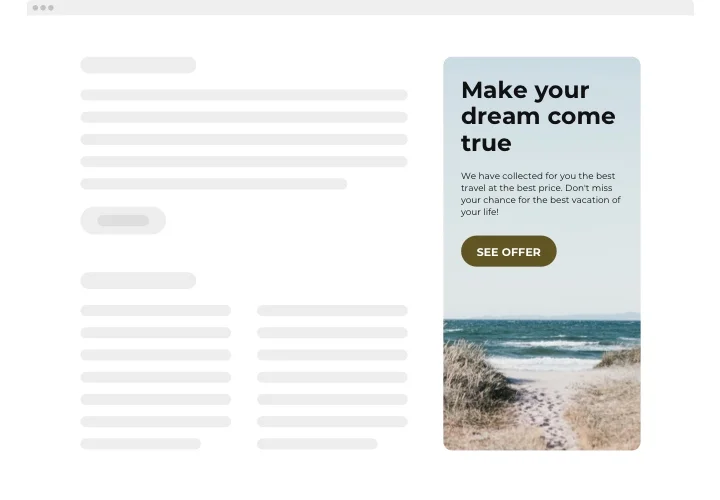
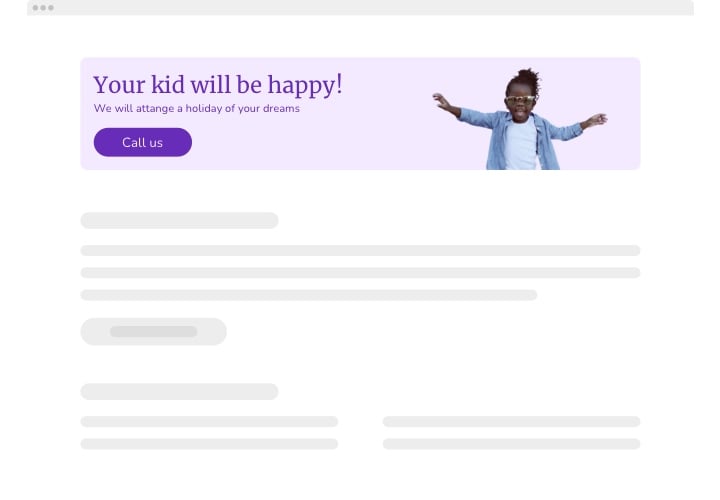
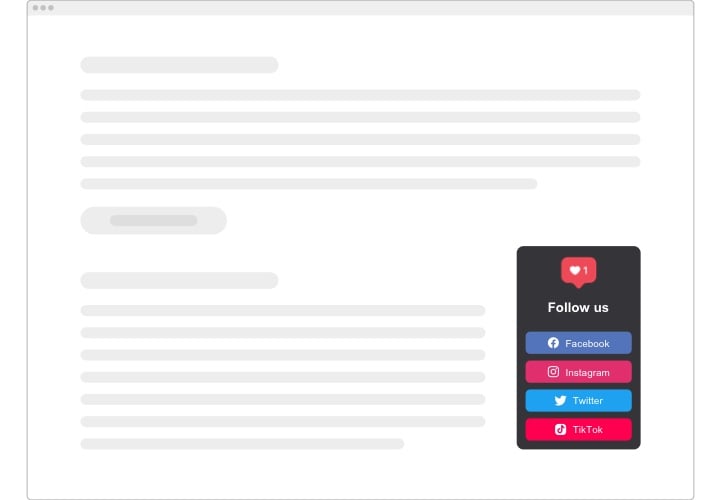
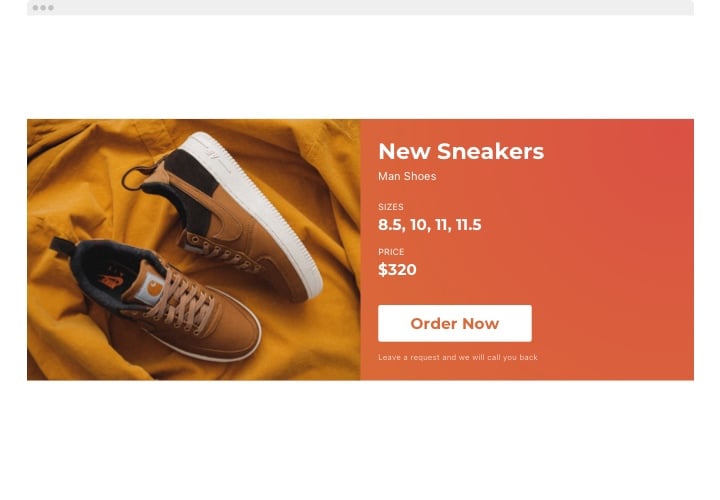
Warum Nutzer Elfsight lieben.
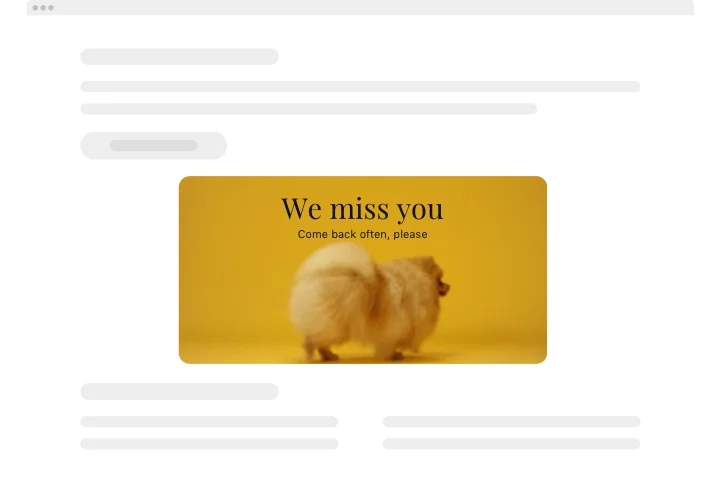
Ihre Shopify-Seiten verdienen mehr Dynamik als eine statische Kopfzeile. Mit der Elfsight Banner-App platzieren Sie auffällige Visuals genau dort, wo sie Wirkung zeigen – und ziehen Aufmerksamkeit auf sich, ohne die Performance zu beeinträchtigen.
Sie müssen sich nicht mit CSS herumschlagen oder einen Entwickler engagieren. Wählen Sie ein Layout, fügen Sie Ihr Bild oder Ihre Botschaft ein, fügen Sie ein Snippet ein – und es ist live. Eine solche Verbesserung werden Sie sich fragen, warum Sie sie nicht früher umgesetzt haben.
Wussten Sie schon?
Rich-Media-Banner wecken deutlich stärkeres Kaufinteresse – nachdem Nutzer ein Rich-Media-Banner gesehen haben, gaben 56% an, kaufen zu wollen, verglichen mit 38% nach dem Betrachten eines statischen Banners.
Machen Sie Ihr Bildbanner leistungsstärker – nutzen Sie reichhaltige Hintergründe und interaktive Elemente von Elfsight, um mehr Aufmerksamkeit in Aktionen umzuwandeln.
Kernfunktionen der Shopify-Banner-App
Das bietet Ihnen Elfsight im Alltag:
- Vollständig anpassbares Design: Steuern Sie Bilder, Hintergründe, Texte und Button-Stile, damit das Banner zur Markenidentität Ihres Shops passt.
- Klickbare CTA-Unterstützung: Fügen Sie Buttons oder Links hinzu, die Nutzer zu Produktseiten, Kollektionen oder externen URLs führen.
- Adaptive Größen & Layouts: Wählen Sie Vollbreite, benutzerdefinierte Breite oder feste Abmessungen, um das Seitenlayout anzupassen.
- Responsiv auf allen Geräten: Das Banner passt sich sanft an Smartphones, Tablets und Desktop-Computer an.
- Elemente anzeigen oder ausblenden: Sie entscheiden, welche Details angezeigt werden – Titel, Untertitel, Button oder Overlay-Text.
Probieren Sie es live im kostenlosen Editor aus – keine Anmeldung erforderlich
So fügen Sie das Banner zu Shopify hinzu
Hier sind zwei gängige Methoden, um Ihr Banner einzubetten – wählen Sie die aus, die am besten zu Ihrem Setup passt:
Methode 1: Inline-Banner (im Seiteninhalt)
- Wähle eine Vorlage: Wähle im Elfsight-Editor ein Layout, das dir gefällt.
- Erscheinungsbild anpassen: Füge dein Bild, Text und Button hinzu und passe die Stile an deine Marke an.
- Einbettungscode erstellen: Klicken Sie auf „Zur Website hinzufügen“ und kopieren Sie das Snippet.
- In Shopify integrieren: Öffne in deiner Shopify-Verwaltung den Seiteneditor (oder Theme-Bereich), füge einen benutzerdefinierten HTML-Block hinzu und füge den Code ein.
- Speichern & Vorschau: Veröffentlichen Sie Ihre Änderungen und sehen Sie das Banner live an der Stelle, an der Sie es platziert haben.
Methode 2: Footer-Banner (seitenweite Platzierung)
- Vorlage auswählen: Im Editor wählen Sie eine Vorlage, die am besten zu Ihrem Design passt.
- Einstellungen anpassen: Legen Sie fest, wann und wo es angezeigt wird, und definieren Sie Sichtbarkeitsregeln.
- Snippet kopieren: Klicken Sie auf “Zur Website hinzufügen” und kopieren Sie den Code.
- Auf allen Seiten einbetten: Öffnen Sie den Theme-Editor, öffnen Sie
theme.liquid(oder Äquivalentes), fügen Sie den Snippet vor dem schließenden</body>-Tag oder in einem globalen Bereich ein. - Speichern & testen: Aktualisieren Sie Ihre Shop-Seiten – das Banner sollte überall dort erscheinen, wo Sie es angegeben haben.
Brauchen Sie Hilfe? Besuchen Sie unser Hilfecenter oder lesen Sie unseren Blog für eine vollständige Schritt-für-Schritt-Anleitung, wie Sie ein Banner zu einer Shopify-Website hinzufügen. Gern können Sie auch Ideen für Funktionen über unsere Wunschliste vorschlagen oder Updates im Changelog verfolgen.