
Squarespace Banner-Plugin

Erstellen Sie Ihr Banner-Plugin
Screenshots

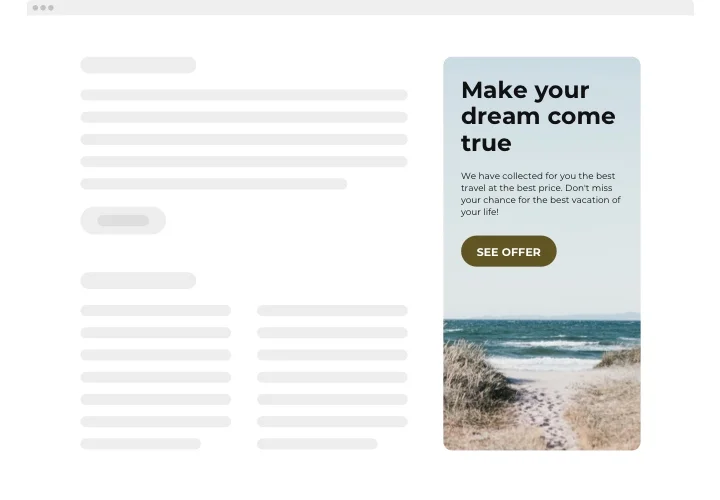
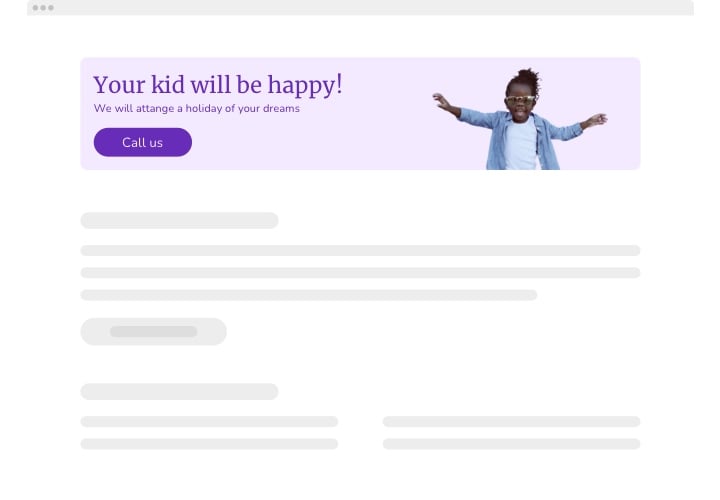
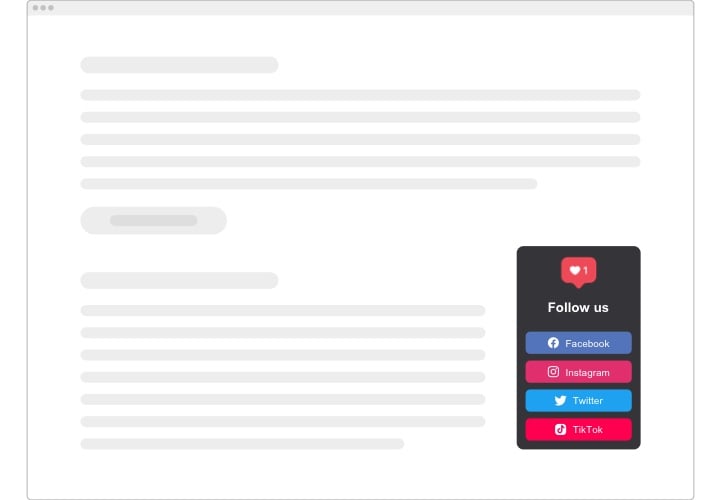


Warum Nutzer Elfsight lieben.
Wäre es nicht schön, wenn Ihre Website automatisch Aufmerksamkeit erregt – ganz ohne ständige Updates oder Redesigns? Das Elfsight Banner-Plugin macht das ganz einfach. Sie können Ankündigungen teilen, Neuheiten hervorheben oder Sonderangebote bewerben – ganz ohne eine einzige Zeile Code zu schreiben.
Es ist der einfachste Weg, die Aufmerksamkeit deiner Besucher dort hin zu lenken, wo du sie haben willst – auf ein neues Produkt, einen Rabatt oder die Newsletter-Anmeldung.
Wussten Sie schon?
56 % der Käuferinnen und Käufer sagen, dynamische Banner beeinflussen ihre Kaufentscheidungen, während nur 38 % statische Banner ähnlich beeinflussen.
Warum nicht auch Ihre Nachricht hervorheben? Erstellen Sie heute mit Elfsight Ihre eigene interaktive Ankündigungsleiste auf Squarespace und verwandeln Sie Gelegenheitsbesucher in Kunden.
Kernfunktionen des Squarespace Banner-Plugins
Bannergestaltung muss nicht kompliziert sein. Mit Elfsight geht es vor allem um Flexibilität, Kreativität und Benutzerfreundlichkeit.
- Individuelles Design: Schriftarten, Farben und Layouts anpassen, damit dein Banner sich nahtlos in deine Squarespace-Website einfügt.
- Überall gut aussehen: Ihr Banner passt sich automatisch jedem Gerät an und bleibt klar und attraktiv auf Smartphones, Tablets und Desktops.
- Interaktive Optionen: Buttons, Countdown-Timer oder Links hinzufügen, um Klicks und Engagement zu steigern.
- Sofortige Bearbeitungen: Möchtest du ein Verkaufsdatum aktualisieren oder ein Bild tauschen? Du kannst alles in nur wenigen Sekunden ändern.
Alle Funktionen sofort im Live-Editor testen – Anmeldung nicht nötig.
So fügen Sie ein Banner auf Squarespace hinzu
Das Hinzufügen eines Banners zu Ihrer Squarespace-Website geht schnell und einfach. Befolgen Sie einfach diese Schritte:
Methode 1: Inline-Plugin
Perfekt, wenn Ihr Banner in einer Sektion oder auf einer Seite erscheinen soll.
- Wähle eine Vorlage: Öffne den Elfsight-Editor und wähle deine Vorlage.
- Anpassen: Text, Farben und Größe personalisieren.
- Code generieren: Klicken Sie auf „Kostenlos zur Website hinzufügen“ und kopieren Sie den generierten Code.
- Auf Ihrer Website einbetten: Öffnen Sie im Squarespace-Dashboard einen Code-Block dort, wo das Banner erscheinen soll, und fügen Sie das Snippet ein.
Methode 2: Schwebendes Banner
Ideal für ein Banner, das beim Scrollen auf Ihrer Seite sichtbar bleibt.
- Vorlage auswählen: Im Editor wählen Sie eine Vorlage, die zu Ihrem Stil passt.
- Aussehen anpassen: Text hinzufügen, Position, Größe und Erscheinungsbild festlegen.
- Code erhalten: Wenn Ihnen das Design gefällt, kopieren Sie den Code von Elfsight.
- Auf Ihrer Website einbetten: In Squarespace gehen Sie zu Einstellungen → Erweitert → Code-Injektion, und fügen Sie den Code vor dem schließenden
</body>-Tag ein.
Fertig! Ihr Banner ist jetzt live auf Ihrer Squarespace-Website und zieht ganz ohne technisches Setup alle Blicke auf sich.
Brauchen Sie zusätzliche Hilfe? Besuchen Sie unser Hilfezentrum oder lesen Sie unseren detaillierten Blog darüber, wie Sie ein Banner auf Ihrer Website hinzufügen. Sie können auch Ideen in der Wunschliste teilen oder sehen, was es Neues im Changelog gibt.