
Webflow-Benachrichtigungen & Ankündigungen für Ihre Website

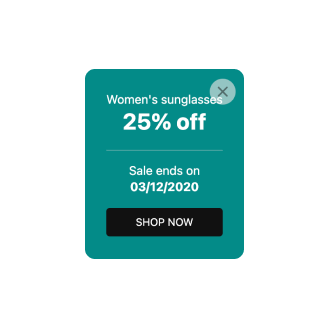
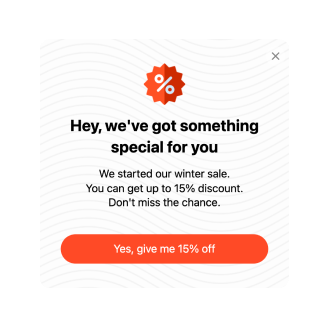

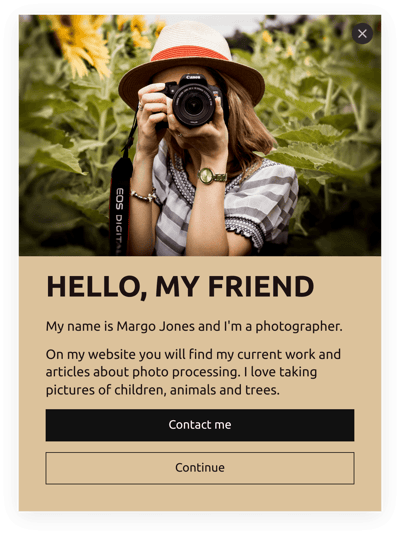


Warum sind Elfsight Webflow-Benachrichtigungen & Ankündigungen die besten?
Reach your right target market, stoke the audience’s intrigue, and make them captivated by your business with the Notifications & Announcements templates from Elfsight. Craft a Popup widget that truly represents your brand’s essence with a compelling core message that resonates and a wide selection of visually customizable elements. Bid farewell to the necessity of the coding knowledge or any design skills to embed the widget-simply customize, acquire the installation code, and add it to your Webflow website. Isn’t it effortless? Start spreading the word, generating demand, and being the driving force behind your promotional efforts for special occasions or recent sales!
Webflow-Benachrichtigungen & Ankündigungen – Funktionen und Integrationen
So erstellen Sie eine Vorlage für Benachrichtigungen und Ankündigungen auf Ihrer Webflow-Website.
Wenn Sie das Plugin Benachrichtigungen & Ankündigungen für Ihre Webflow-Website erstellen möchten, befolgen Sie bitte die folgenden Richtlinien:
- Die begehrteste Vorlage für Benachrichtigungen und Ankündigungen.
- Klicken Sie auf die Option „Live-Vorschau“.
- Passen Sie Elemente und Funktionen an Ihr Branding an.
- Autorisieren Sie Ihr Elfsight-Dashboard.
- Installationscode erhalten.
Benötigen Sie zusätzliche Unterstützung? Wenden Sie sich an die Experten des Hilfecenters.
So fügen Sie Benachrichtigungen und Ankündigungen zu Ihrer Webflow-Website hinzu.
Wenn Sie Benachrichtigungen & Ankündigungen in Ihre Webflow-Website integrieren möchten, befolgen Sie die detaillierte Anleitung:
- Melden Sie sich in Ihrem Elfsight-Dashboard an.
- Holen Sie sich den eindeutigen Setup-Code.
- Gehen Sie zum Editor Ihrer Webflow-Website.
- Fügen Sie den Code ein und speichern Sie Ihre Änderungen. Fertig!
Für zusätzliche Hilfe wenden Sie sich bitte an das Elfsight Support-Team oder lesen Sie unseren Blog-Beitrag mit einer Schritt-für-Schritt-Anleitung dazu, wie man das Popup-Widget in eine Website einbettet.
FAQ (Häufig gestellte Fragen)
Kann ich Benachrichtigungen & Ankündigungen ohne Programmierkenntnisse einbetten?
Ja! Mit Elfsight können Sie Benachrichtigungen & Ankündigungen mühelos in Ihre Webflow-Website einbetten, ganz ohne Programmierkenntnisse oder Drittanbietersupport. Unser Team wird Ihnen einen automatisch generierten Code-Snippet zur Verfügung stellen.
Welche Triggertypen kann ich für das Popup-Widget festlegen?
Genießen Sie die Flexibilität des Popup-Plugins, das Ihnen ermöglicht, eine maßgeschneiderte Strategie durch eine Vielzahl von Auslösern umzusetzen: beim Laden der Website, nach einer bestimmten Verweildauer auf einer Seite, beim Scrollen, beim Scrollen zum Element, beim Klicken und beim Verlassen der Seite. Es hängt ganz von den Bedürfnissen und Wünschen Ihres Unternehmens ab!
Welche Website-Builder und CMS sind neben Webflow mit Benachrichtigungen & Ankündigungen kompatibel?
Sie können unsere Widgets nahezu auf jeder Website-Plattform einsetzen – mit einer Kompatibilität von 99,9 %.
Welche Details kann ich in Benachrichtigungen & Ankündigungen einfügen?
Behalten Sie die Vorlage für Benachrichtigungen & Ankündigungen im Griff und rüsten Sie sich aus, um alle wichtigen Faktoren abzudecken – fügen Sie mehrere Promo-Blöcke hinzu, hängen Sie den Promo-Code an, integrieren Sie einen Call-to-Action-Button und vergessen Sie visuelle Elemente nicht.
Kann ich mein Popup mit anderen Integrationen synchronisieren?
Natürlich geht das! Befolgen Sie einfach diese Richtlinien:
- Öffnen Sie den Popup-Konfigurator.
- Wähle den Reiter ‘Builder’ im Menü.
- Fügen Sie einen neuen „Form“-Block hinzu oder ändern Sie den bestehenden.
- Scrollen Sie weiter, bis Sie die Registerkarte Integrationen finden, und klicken Sie darauf.
- Wählen Sie die Integrationsoption Mailchimp, Google Sheets oder Zapier – und folgen Sie den zusätzlichen Anweisungen auf dem Bildschirm.
Auf welchen Seiten Ihrer Webflow-Website können Sie Benachrichtigungen und Ankündigungen hinzufügen?
Wenn es um die Platzierung des Widgets geht, gibt es keine strengen Vorgaben. Die Entscheidung liegt vor allem bei Ihnen und lässt sich an Ihre Vorlieben anpassen. Sie können es an den gängigsten Stellen platzieren: Hauptseite, Kontaktbereich und Produktseite.
Welche Anzeigeeinstellungen unterstützt das Widget?
Unsere Vorlagen für Benachrichtigungen und Ankündigungen bieten drei konfigurierbare Anzeigeeinstellungen: Frequenz, Seiten und Geräte. Die Frequenzeinstellung ermöglicht es Ihnen, die Anzahl der angezeigten Popups basierend auf Ihren geschäftlichen Bedürfnissen zu optimieren. Dasselbe gilt für Seiten und Geräte – schließen Sie sie nach Belieben aus oder ein. Der Hauptvorteil besteht darin, dass Sie die volle Anpassung gemäß Ihren Branding-Standards nutzen können.
Kann ich die Vorlage für Benachrichtigungen & Ankündigungen für Webflow-Websites anpassen?
Ja! Sie können eine Vielzahl personalisierter Elemente und frei verfügbarer Attribute testen, um die effektivste Vorgehensweise zu finden – angefangen bei Hintergrundgrafiken und Layout-Stilen bis hin zu Abständen und exakter Positionierung.
Funktionieren die Vorlagen für Benachrichtigungen und Ankündigungen auch auf Mobilgeräten?
Ja, die Popup-Vorlagen verkörpern diesen grundlegenden Aspekt, um allen Nutzern ein herausragendes Erlebnis zu bieten. Egal welches Gadget verwendet wird – Smartphone, PC, Laptop oder Tablet – dieses Webflow-Plugin ist im Mobilformat kompatibel.