
Webflow-Event-Popups für Websites

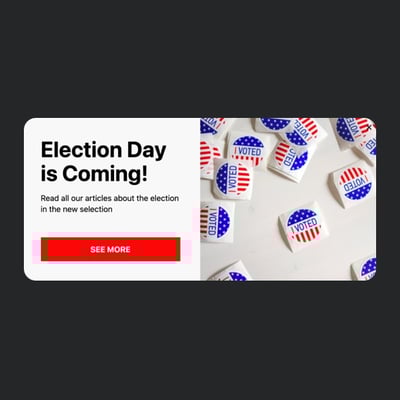


Webflow Event-Popups – Funktionen und Integrationen
So erstellen Sie ein Event-Popups-Template für Ihre Webflow-Website
Falls Sie das Event-Popups-Plugin für Ihre Webflow-Website erstellen möchten, befolgen Sie einfach diese Schritte:
- Wählen Sie die passende Event-Popups-Vorlage.
- Klicken Sie auf die Schaltfläche „Live-Vorschau“.
- Personalisieren Sie Elemente und Funktionen, um Ihre Markenvision zu erfüllen.
- Melden Sie sich in Ihrem Elfsight-Adminbereich an.
- Installationscode abrufen.
Brauchen Sie Unterstützung? Wenden Sie sich an die Experten des Support-Teams.
So fügen Sie Event-Popups zu Ihrer Webflow-Website hinzu.
Um Event-Popups in Ihre Webflow-Website einzubetten, befolgen Sie diese Schritte:
- Melden Sie sich in Ihrem Elfsight-Dashboard an.
- Kopieren Sie den personalisierten Installationscode.
- Öffnen Sie den Editor Ihrer Webflow-Website.
- Fügen Sie den Code ein und speichern Sie Ihre Änderungen. Fertig!
Bitte wenden Sie sich gerne an das Elfsight-Support-Team, wenn Sie weitere Unterstützung benötigen, oder werfen Sie einen Blick auf unseren Blog-Beitrag darüber, wie man das Popup-Widget in eine Website einbettet. wie man das Popup-Widget in eine Website einbettet.
FAQ (Häufig gestellte Fragen)
Kann ich die Event-Popups ohne Programmierer einbetten?
Auf jeden Fall! Mit Elfsight benötigen Sie kein Programmierwissen oder externen Support, um das Widget einzurichten. Sie können die Event-Popups mit dem automatisch generierten Code-Snippet hinzufügen, das unser Team bereitstellt.
Welche Triggertypen kann ich für das Popup-Widget festlegen?
Genieße die Flexibilität des Popup-Plugins, das dir ermöglicht, eine persönliche Vorgehensweise zu wählen, indem es eine umfangreiche Trigger-Auswahl bietet: Beim Laden der Seite, nach einer festgelegten Verweildauer auf der Seite, beim Scrollen, beim Scrollen zum Element, beim Klicken und beim Exit-Intent. Es hängt ganz davon ab, was dein Unternehmen braucht.
Welche Website-Builder und CMS sind neben Webflow mit Event Popups kompatibel?
Fast alle Websites sind mit unseren Widgets kompatibel.
Welche Details kann ich in den Event-Popups aufnehmen?
Popup-Details
Sie können Elemente stapeln und eine unendliche Reihe von Inhaltsblöcken erstellen: Kopfzeile, Text, CTA-Schaltfläche, Weiterleitungslink, Rabattcode, Formular, Bild und Video. Außerdem können Sie das visuelle Erscheinungsbild verbessern, indem Sie Abstände, Trennlinien sowie benutzerdefinierte HTML- und iFrame-Felder hinzufügen.
Kann ich mein Popup mit anderen Integrationen synchronisieren?
Ja, das geht! So geht’s:
- Zugriff auf die Live-Demo des Popups.
- Wechseln Sie zur Builder-Menüoption.
- Fügen Sie einen neuen „Form“-Block hinzu oder passen Sie den aktuellen an.
- Scrollen Sie weiter nach unten, bis Sie die Registerkarte Integrationen finden, und wählen Sie sie anschließend aus.
- Wähle die Integration Mailchimp, Google Sheets oder Zapier – und folge den weiteren Anleitungen auf dem Bildschirm.
Auf welchen Seiten einer Webflow-Website kann ich Event-Popups hinzufügen?
Die Platzierung des Plugins erfordert keine festen Regeln. Sie basiert einfach auf Ihren Vorlieben. Sie haben die Flexibilität, es an den beliebtesten Stellen zu platzieren: Startseite, Kontaktseite und Shop-Seite.
Welche Anzeigeeinstellungen unterstützt das Widget?
Mit unseren Event-Popups-Vorlagen stehen Ihnen drei konfigurierbare Anzeigeneinstellungen zur Verfügung: Frequenz, Seiten und Geräte. Mithilfe von Frequenzbedingungen legen Sie fest, wie oft Popups erscheinen – ganz im Einklang mit Ihren geschäftlichen Vorgaben. Ebenfalls können Seiten und Geräte selektiv ausgeschlossen oder einbezogen werden, ganz nach Ihren Präferenzen. Kurz gesagt: Sie können den gesamten Prozess gemäß Ihren Branding-Richtlinien anpassen.
Kann ich die Event-Popups-Vorlage für Webflow-Websites anpassen?
Ja! Sie haben die Chance, eine Vielzahl maßgeschneiderter Elemente und frei nutzbarer Attribute auszuprobieren, um das optimale Ergebnis zu finden – sei es kontextuelle Bilder, Layout-Stile, Abstände oder präzise Positionierung.
Funktionieren die Event-Popups-Vorlagen auch auf Mobilgeräten?
Ja, absolut. Die Popup-Vorlagen verkörpern diesen entscheidenden Faktor, um allen Nutzern eine erstklassige Erfahrung zu ermöglichen. Unabhängig vom Gerät – Smartphone, Desktop, Laptop oder Tablet – ist dieses Webflow-Tool darauf optimiert, mobilfreundlich zu sein und eine optimale Anzeige sicherzustellen.