
Squarespace-Benachrichtigungen & Ankündigungen für Ihre Website

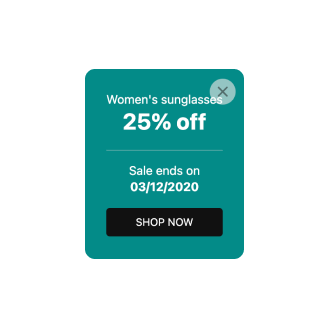
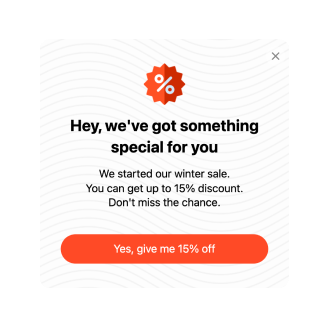

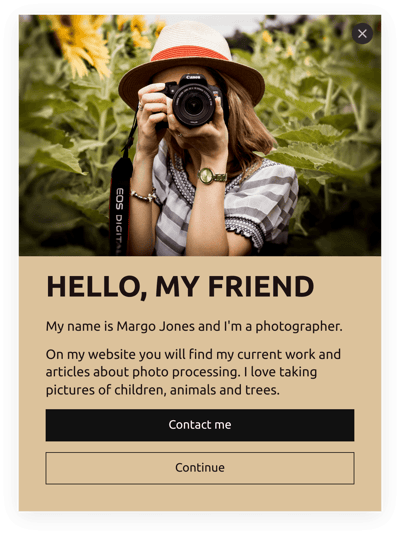


Squarespace-Benachrichtigungen und Ankündigungen – Funktionen und Integrationen
So erstellen Sie eine Vorlage für Benachrichtigungen & Ankündigungen für Ihre Squarespace-Website.
Um das Plugin Benachrichtigungen & Ankündigungen für Ihre Squarespace-Website zu erstellen, befolgen Sie bitte die folgenden Richtlinien:
- Wählen Sie die Vorlage für Benachrichtigungen & Ankündigungen, die zu Ihnen passt.
- Drücken Sie die Schaltfläche „Live-Vorschau“.
- Passen Sie Elemente und Funktionen so an, dass sie zu Ihren Markenzielen passen.
- Verifizieren Sie Ihr Elfsight-Konto.
- Installationscode abrufen.
Brauchen Sie weitere Unterstützung? Wenden Sie sich an die Spezialisten im Hilfecenter.
Wie fügt man Benachrichtigungen und Ankündigungen zur Squarespace-Website hinzu?
Um Benachrichtigungen & Ankündigungen zu Ihrer Squarespace-Seite hinzuzufügen, schauen Sie sich diese Anleitung an:
- Log in to your Elfsight profile.
- Erhalten Sie den personalisierten Installationscode.
- Gehen Sie zum Editor Ihrer Squarespace-Seite.
- Den Code einfügen und Ihre Änderungen speichern. Sie sind fertig!
Bitte wenden Sie sich an das Elfsight-Support-Team für weitere Hilfe oder werfen Sie einen Blick auf unseren Blog-Beitrag, der erklärt, wie man das Popup-Widget auf einer Website einbettet.
FAQ (Häufig gestellte Fragen)
Kann ich Benachrichtigungen & Ankündigungen ohne Programmierkenntnisse einbetten?
Tatsächlich! Elfsight ermöglicht es Ihnen, das Widget Benachrichtigungen & Ankündigungen auf Ihrer Squarespace-Seite einzubetten, ohne Programmierkenntnisse oder externe Unterstützung zu benötigen. Unser Team erstellt Ihnen eine Codezeile, die Sie einfügen können.
Welche Triggertypen kann ich für das Popup-Widget festlegen?
Das Popup-Plugin bietet Ihnen die Möglichkeit, eine maßgeschneiderte Taktik zu nutzen, indem Sie eine vielseitige Auswahl an Trigger-Optionen verwenden: beim Laden der Seite, nach einer festgelegten Verweildauer auf der Seite, beim Scrollen, beim Scrollen zum Element, beim Klicken und beim Exit-Intent. Letztlich hängt alles von Ihren geschäftlichen Bedürfnissen und Wünschen ab!
Welche Website-Builder und CMS sind neben Squarespace mit Benachrichtigungen und Ankündigungen kompatibel?
Unsere Plugins funktionieren auf fast allen Websites.
Welche Details kann ich in Benachrichtigungen & Ankündigungen einfügen?
Die Kontrolle über die Benachrichtigungs- und Ankündigungs-Vorlage behalten, sich den nötigen Spielraum und die Zeit geben, alle wichtigen Faktoren anzugehen – füge mehrere Marketing-Textblöcke hinzu, füge den Gutscheincode hinzu, integriere eine CTA-Schaltfläche und sorge für visuelle Elemente.
Kann ich mein Popup mit anderen Integrationen synchronisieren?
Gern! Folgen Sie dazu einfach diesen Schritten:
- Die Popup-Live-Demo starten.
- Finden Sie das Menü „Builder“.
- Fügen Sie einen neuen „Form“-Block hinzu oder bearbeiten Sie den aktuellen.
- Scrollen Sie nach unten, bis Sie die Registerkarte Integrationen finden, und klicken Sie darauf.
- Wählen Sie die Integrationsoption Mailchimp, Google Sheets oder Zapier aus und folgen Sie den zusätzlichen Anweisungen auf dem Bildschirm.
Auf welchen Squarespace-Seiten kann ich Benachrichtigungen & Ankündigungen hinzufügen?
Bei der Platzierung des Widgets gibt es keine festen Regeln. Sie können entscheiden, was am besten zu Ihnen passt. Zum Beispiel können Sie gängige Alternativen prüfen, wie Startseite, Kontaktbereich und Produktübersichtsseite.
Welche Anzeigeeinstellungen unterstützt das Widget?
Mit unseren Vorlagen für Benachrichtigungen & Ankündigungen stehen drei konfigurierbare Anzeigeeinstellungen zur Verfügung: Häufigkeit, Seiten und Geräte. Die Frequenzeinstellung gibt Ihnen die Flexibilität, festzulegen, wie oft Popups erscheinen, um Ihre spezifischen Geschäftsanforderungen zu erfüllen. Ebenso können Seiten und Geräte je nach Ihren Präferenzen selektiv ausgeschlossen oder eingeschlossen werden. Kurz gesagt haben Sie die Möglichkeit, den gesamten Prozess gemäß Ihren Markenrichtlinien anzupassen.
Kann ich die Vorlage für Benachrichtigungen & Ankündigungen für Squarespace-Websites anpassen?
Ja, absolut! Testen Sie eine Vielzahl benutzerdefinierter Elemente und lizenzfreier Funktionen, um herauszufinden, was am besten funktioniert – sei es kontextbezogene Visuals, Layout-Formate, Abstände oder exakte Lücken.
Funktionieren die Vorlagen für Benachrichtigungen und Ankündigungen auch auf Mobilgeräten?
Ja, die Popup-Vorlagen decken diesen zentralen Faktor ab und bieten jedem Nutzer ein erstklassiges Erlebnis. Ganz gleich, welches Gerät – Smartphone, PC, Laptop oder Tablet – dieses Squarespace-Widget ist darauf optimiert, als mobilfreundliche App zu funktionieren.