
Squarespace-Event-Popups für Websites

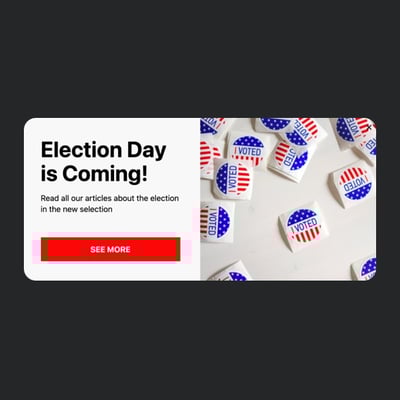


Squarespace Event-Popups: Funktionen und Integrationen
Wie Sie ein Event-Popup-Template für Ihre Squarespace-Website erstellen.
Um das Event-Popups-Plugin für deine Squarespace-Website zu erstellen, kannst du dieses Tutorial abschließen:
- Wählen Sie die Event-Popup-Vorlage, die Ihnen am besten gefällt.
- Wählen Sie die Option „Live-Vorschau“.
- Personalisieren Sie Elemente und Funktionen, um Ihre Markenvision zu erfüllen.
- Melden Sie sich in Ihrem Elfsight-Dashboard an.
- Installationscode erhalten.
Möchten Sie zusätzliche Unterstützung? Kontaktieren Sie die Spezialisten des Support-Teams.
So fügen Sie Event-Popups zu Ihrer Squarespace-Website hinzu.
Um Event-Popups zu Ihrer Squarespace-Seite hinzuzufügen, schauen Sie sich diese Anleitung an:
- Melden Sie sich in Ihrem Elfsight-Konto an.
- Extrahieren Sie den eindeutigen Setup-Code.
- Finden Sie den Squarespace-Editor Ihrer Website.
- Fügen Sie den Code ein und speichern Sie Ihre Änderungen. Fertig!
Bitte wenden Sie sich an das Elfsight-Support-Team für weitere Hilfe oder schauen Sie sich unseren Blog-Beitrag dazu an, wie Sie das Popup-Widget in eine Website einbetten.
FAQ (Häufig gestellte Fragen)
Kann ich die Event-Popups ohne Programmierer einbetten?
Tatsächlich! Mit Elfsight benötigen Sie weder Programmierkenntnisse noch eine Drittanbieter-App, um das Plugin zu installieren. Das bedeutet, dass Sie die Event-Popups mithilfe des von unserem Team generierten Code-Snippet einbetten können.
Welche Triggertypen kann ich für das Popup-Widget festlegen?
Das Popup-Plugin unterstützt Sie dabei, einen persönlichen Ansatz mit einer Vielzahl von Auslösern zu verfolgen: Beim Laden der Seite, nach einer bestimmten Verweildauer, beim Scrollen, beim Scrollen zum Element, beim Klicken und beim Verlassen der Seite (Exit-Intent). Letztendlich hängen alle Entscheidungen von Ihren Geschäftsbedürfnissen und Präferenzen ab!
Welche Website-Builder und CMS sind neben Squarespace mit den Event-Popups kompatibel?
Unsere Plugins sind mit 99,9 % der Website-Builder kompatibel.
Welche Details kann ich in den Event-Popups aufnehmen?
Bleiben Sie fokussiert auf die Event-Popups-Vorlage und schaffen Sie Raum, alle wichtigen Aspekte anzugehen: Fügen Sie mehrere Werbeblöcke hinzu, hängen Sie den Rabattcode an, integrieren Sie eine überzeugende CTA-Schaltfläche und sorgen Sie für visuelle Elemente.
Kann ich mein Popup mit anderen Integrationen synchronisieren?
Natürlich! Folgen Sie einfach diesen Schritten:
- Die Popup-Live-Demo starten.
- Finden Sie das Menü „Builder“.
- Fügen Sie einen brandneuen Formular-Block hinzu oder passen Sie den aktuellen an.
- Scrollen Sie nach unten, bis Sie die Registerkarte Integrationen finden, und klicken Sie darauf.
- Wählen Sie eine Integrationsoption – Mailchimp, Google Sheets oder Zapier – und folgen Sie den zusätzlichen Anweisungen auf dem Bildschirm.
Auf welchen Squarespace-Webseiten kann ich die Event-Popups hinzufügen?
Die Platzierung des Plugins folgt keiner festen Richtlinie. Sie basiert ausschließlich auf deinen Entscheidungen. Du hast die Freiheit, es an den gängigsten Stellen zu verwenden: Startseite, Kontaktbereich und Produktseite.
Welche Anzeigeeinstellungen unterstützt das Widget?
Unsere Event-Popups-Vorlagen bieten drei Optionen zur Anzeige: Häufigkeit, Seiten und Geräte. Durch Festlegen der Frequenzbedingungen passt sich die Anzahl der angezeigten Popups Ihren geschäftlichen Bedürfnissen an. Dasselbe Maß an Anpassungsmöglichkeiten gilt für Seiten und Geräte – schließen Sie je nach Auswahl bestimmte Seiten aus oder beziehen Sie sie ein. Wichtig ist, dass Sie die volle Kontrolle über den gesamten Prozess behalten und dabei Ihre Markenrichtlinien wahren.
Kann ich die Event-Popups-Vorlage für Squarespace-Websites anpassen?
Zweifellos! Sie haben die Flexibilität, zahlreiche individuelle Elemente und frei verfügbare Funktionen zu testen, um herauszufinden, was am besten funktioniert – von Hintergrundgrafiken und Layout-Formaten bis hin zu Abständen und präziser Abstimmung.
Funktionieren die Event-Popups-Vorlagen auch auf Mobilgeräten?
Ja, die Popup-Vorlagen berücksichtigen diesen entscheidenden Faktor für eine erstklassige Benutzererfahrung. Egal welches Gerät – Smartphone, PC, Laptop oder Tablet – ist dieses Squarespace-Widget mobilfreundlich gestaltet und sorgt für eine optimale Darstellung.