
Wix PayPal-Button-Integrations-App

Erstellen Sie Ihre PayPal-Button-App
Screenshots


Warum Nutzer Elfsight lieben.
Führen Sie ein kleines Unternehmen, einen Blog oder eine Wohltätigkeitsorganisation auf Wix? Der Elfsight PayPal Button macht es mühelos, Zahlungen oder Spenden direkt auf Ihrer Website zu sammeln. Er ist einfach zu verwenden, sieht gut aus und funktioniert sofort.”,
Egal, ob Sie Kunstprints verkaufen, Eventzahlungen entgegennehmen oder Spenden sammeln – diese App hilft Ihnen, schneller bezahlt zu werden, ganz ohne technischen Aufwand. Passen Sie Ihren PayPal-Button perfekt an den Stil Ihrer Website an – von Farbe und Größe bis hin zu Text und Layout.
Das Beste daran? Sie müssen keinen Code anfassen. PayPal zu Wix hinzufügen geht so einfach wie das Ziehen eines Bildblocks. Richten Sie es einmal ein und lassen Sie es die Arbeit für Sie erledigen.
Wusstest du schon?
PayPal hält mehr als 45 % des globalen Online-Zahlungsmarkts und ist damit die weltweit am häufigsten genutzte digitale Zahlungsplattform (Statista).
Integrieren Sie noch heute kostenlos die PayPal-Integration von Elfsight, um Ihren Besuchern die vertrauenswürdigste Zahlungsmethode – schnell, sicher und vertraut – zu bieten.
Kernfunktionen der Wix PayPal Button-App
Deshalb schätzen Unternehmen, Creator:innen und Non-Profit-Organisationen Elfsight für Zahlungsabwicklungen.
- Sofortige Einrichtung: Keine komplexen Integrationen oder Codierung – einfach anpassen, kopieren und einfügen.
- Verschiedene Zahlungsmethoden: Verkaufen Sie Produkte, sammeln Sie Spenden oder erstellen Sie Abonnements mit einem einzigen Button.
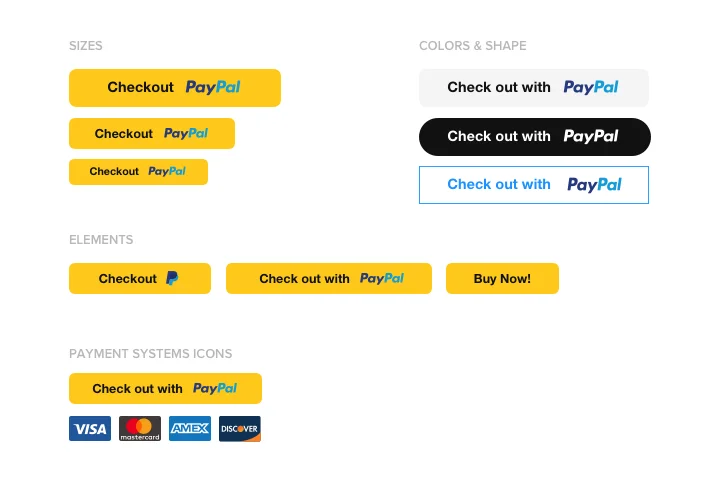
- Individuelles Design: Passen Sie die Größe der Schaltfläche, Farbe, Beschriftung und das Layout dem Stil Ihrer Wix-Website an.
- <strong>Mehrwährungs-Unterstützung:</strong> Zahlungen in über 25 Währungen akzeptieren und weltweit Ihr Publikum erreichen.
- Mobil-tauglich: Funktioniert perfekt auf Smartphones, Tablets und Desktops – automatisch.
- Sichere Transaktionen: Alle Zahlungen werden direkt über das vertrauenswürdige PayPal-Zahlungsgateway abgewickelt.
Alle Funktionen jetzt im kostenlosen Editor testen – keine Registrierung erforderlich.
So fügen Sie den PayPal-Button zu Wix hinzu
Die Einrichtung dauert nur wenige Minuten. So geht’s:
Methode 1: Inline-Schaltfläche
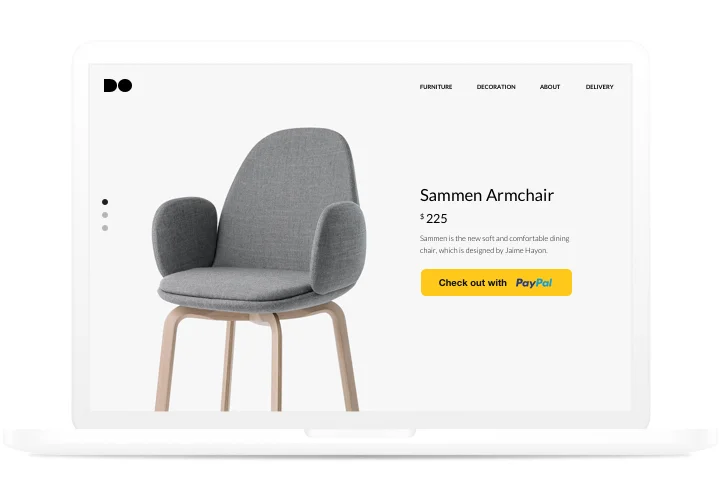
Verwenden Sie diese Option, wenn der PayPal-Button direkt auf einer Seite erscheinen soll – zum Beispiel unter Ihrem Produkt- oder Spendenbereich.
- Vorlage auswählen: Öffnen Sie den Elfsight-Editor und wählen Sie ein Layout.
- Widget anpassen: Personalisieren Sie Design, Text und Zahlungsoptionen.
- Code generieren: Klicken Sie auf „Kostenlos zur Website hinzufügen“ und kopieren Sie Ihren Code.
- Auf Ihrer Website einbetten: In Wix fügen Sie Ihrer Seite einen „Embed“-Block hinzu, wählen Sie „HTML Embed“ und fügen Sie den Code ein.
Methode 2: Schwebender Button
Perfekt, wenn Ihr PayPal-Button beim Scrollen der Seite jederzeit sichtbar bleiben soll.
- Vorlage auswählen: Wählen Sie im Editor das Layout, das zu Ihnen passt.
- Das Widget anpassen: Text hinzufügen, Größe festlegen und Farbschema wählen
- Generieren Sie den Code: Nachdem Sie die Anpassung abgeschlossen haben, generieren Sie den Code und kopieren Sie ihn.
- Auf deiner Website einbetten: In Wix gehe zu “Einstellungen → Erweitert → Benutzerdefinierter Code” und füge das Snippet vor dem schließenden
</body>-Tag ein.
Brauchen Sie weitere Hilfe? Besuchen Sie unser Help Center oder lesen Sie unseren Leitfaden zu wie PayPal zu Wix hinzufügen. Sie können auch Ideen für neue Funktionen auf der Wunschliste teilen oder die neuesten Updates im Changelog ansehen.