
Shopify PayPal Button-Integrations-App

Erstellen Sie Ihre PayPal-Button-App
Screenshots
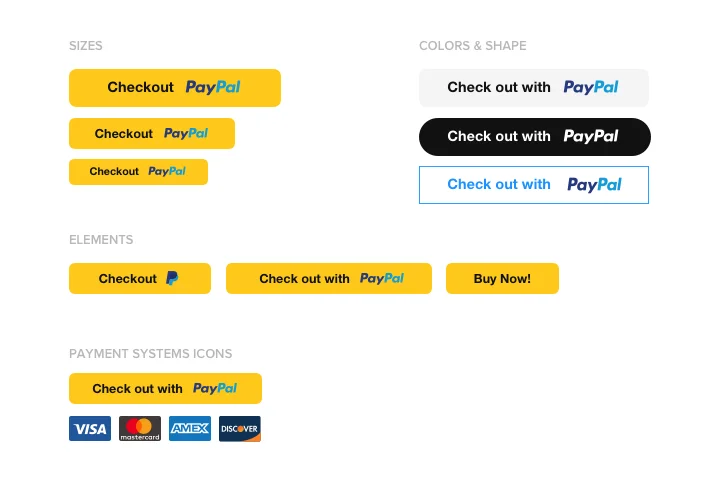
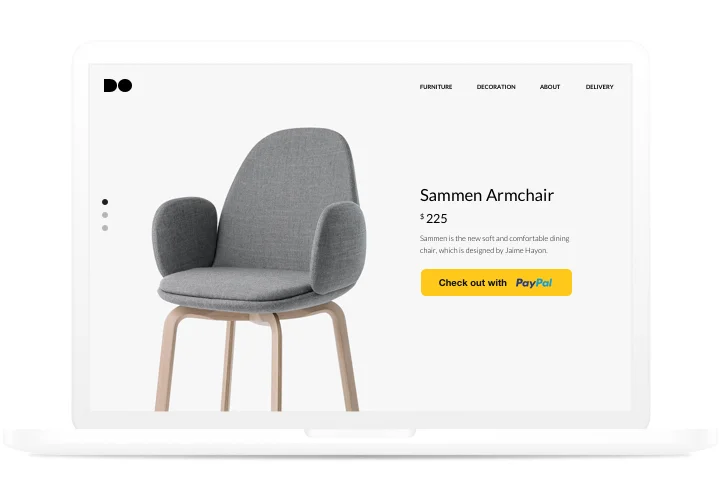
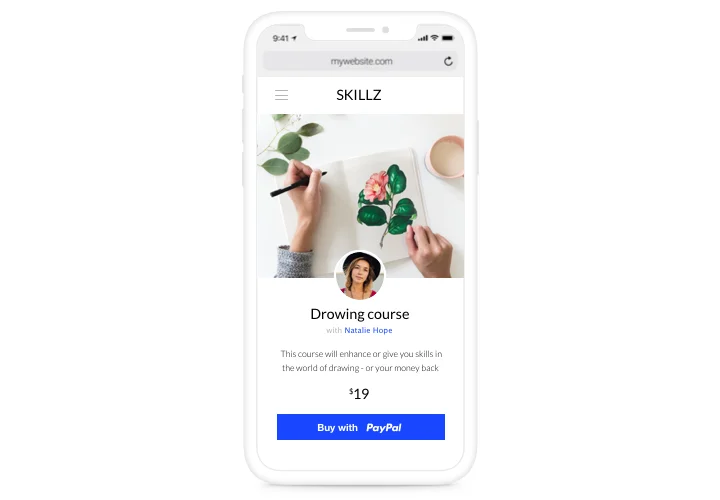
Warum Nutzer Elfsight lieben.
Ein Geschäft auf Shopify zu betreiben bedeutet, jeder Klick zählt. Der Elfsight PayPal-Button hilft Ihnen, Besucher in Kunden zu verwandeln, indem der Checkout so einfach wie möglich gestaltet wird. Egal, ob Sie digitale Downloads, physische Güter verkaufen oder Spenden entgegennehmen – er passt perfekt zum Aussehen Ihres Shops und zu Ihrem Arbeitsablauf.
Die Einrichtung dauert nur wenige Minuten – kein technischer Hintergrund, keine App-Überladung. Mit Elfsight ist Ihre Shopify-PayPal-Integration so einfach wie das Einfügen eines Codes. Sie haben volle Kontrolle über das Design Ihres Buttons, die Zahlungsoptionen und Aktionen nach dem Kauf.
Wusstest du schon?
Mit einem Marktanteil von über 45 % gilt PayPal als weltweit führender Online-Zahlungsanbieter (Statista).
Geben Sie Ihren Kunden die Zahlungsmöglichkeit, der sie bereits vertrauen. Fügen Sie heute kostenlos Ihren Elfsight PayPal Button zu Shopify hinzu und machen Sie den Checkout für alle mühelos.
Kernmerkmale des Shopify PayPal-Buttons
Elfsight macht Zahlungen auf Shopify einfach und flexibel. Das erwartet Sie:
- Schnelleinrichtung: Funktioniert direkt – füge einfach ein Snippet ein, und der PayPal-Button ist aktiv.
- Mehrere Zahlungsmethoden: Akzeptieren Sie Einmalzahlungen, Spenden oder wiederkehrende Abonnements.
- Individuelles Design: Passe Farben, Formen und Bezeichnungen so an, dass sie perfekt zu deiner Marke passen.
- Währung und Sprachenunterstützung: Wählen Sie aus über 25 Währungen und zeigen Sie Ihre Schaltfläche in jeder Sprache an.
- Mobilfreundlich: Der Button passt sich automatisch allen Bildschirmgrößen an.
- Keine Programmierung nötig: Fügen Sie Ihren Button mit wenigen Klicks hinzu – auch wenn Sie kein Technik-Profi sind.
Alle diese Funktionen direkt im Live-Editor testen – keine Anmeldung erforderlich.
Wie fügt man den PayPal-Button in Shopify hinzu?
Mit Elfsight lässt sich PayPal in Ihrem Shopify-Shop in nur wenigen Minuten integrieren. Folgen Sie einfach diesen einfachen Schritten:
Methode 1: Inline-Schaltfläche
Perfekt, wenn der PayPal-Button auf Ihrer Produktseite oder in einem bestimmten Bereich erscheinen soll.
- Vorlage auswählen: Öffnen Sie den Elfsight-Editor und wählen Sie ein Button-Layout.
- Ihr Widget personalisieren: Währung auswählen, Preise, Texte und Farben festlegen.
- Code generieren: Klicken Sie auf „Kostenlos zur Website hinzufügen“ und kopieren Sie den Installationscode.
- Auf Ihrer Website einbetten: In Shopify gehen Sie zur Seite oder zum Produkt, auf dem Sie es anzeigen möchten, fügen Sie einen „Benutzerdefinierten HTML“-Block hinzu und fügen Sie den Code ein.
Methode 2: Schwebender Button
Wenn Sie möchten, dass eine Schaltfläche sichtbar bleibt, während Besucher durch Ihre Seite browsen, ist diese Option genau das Richtige für Sie.
- Wählen Sie eine Vorlage: Wählen Sie im Editor die Vorlage, die am besten zu Ihnen passt.
- Das Widget anpassen: Text- und Button-Elemente hinzufügen, Farbschema und Größe anpassen.
- Code generieren: Nachdem Sie Ihre Anpassungen abgeschlossen haben, klicken Sie auf „Kostenlos zur Website hinzufügen“ und kopieren Sie den bereitgestellten Code-Schnipsel.
- Einbetten: In Shopify öffnen Sie „Online Store → Themes → Edit Code“, und fügen Sie es vor dem schließenden
</body>-Tag ein.
Brauchen Sie weitere Hilfe? Besuchen Sie unser Hilfecenter oder lesen Sie unseren Leitfaden dazu, wie PayPal zu Shopify hinzugefügt wird. Sie können auch neue Funktionen auf der Wunschliste anfordern oder Updates im Changelog verfolgen.