
Squarespace PayPal-Button-Integrations-Plugin

PayPal-Button-Plugin erstellen
Screenshots


Warum Nutzer Elfsight lieben.
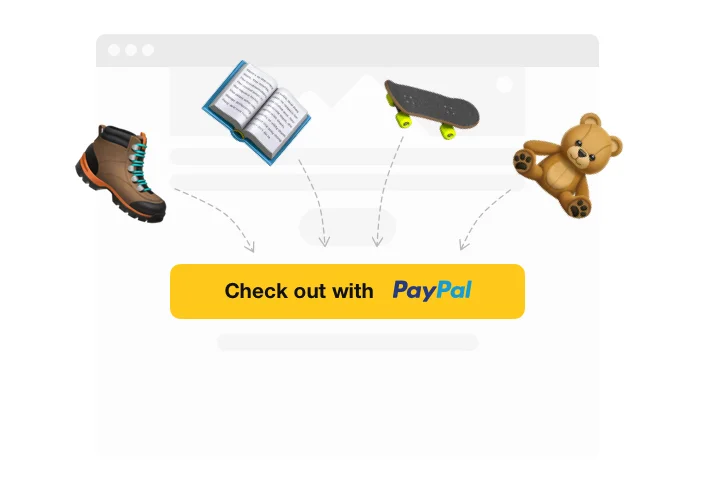
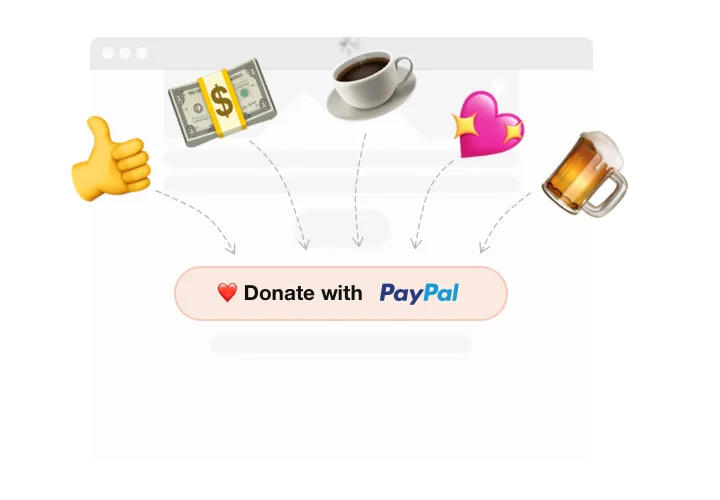
Wenn Sie Squarespace verwenden, ist der Elfsight PayPal-Button Ihr Shortcut zu reibungslosen, sicheren Zahlungen direkt auf Ihrer Website. Ganz gleich, ob Sie Kunstdrucke verkaufen, Online-Unterricht anbieten oder Spenden sammeln – dieses Plugin macht den Checkout einfach für Ihre Kunden und die Einrichtung mühelos für Sie.
Kein Code-Gefrickel oder komplizierte Integrationen nötig. Entwerfen Sie einfach Ihren Button, kopieren Sie den Code und fügen ihn auf Ihrer Seite ein. Fertig – Ihre Squarespace PayPal-Integration ist live.
Wussten Sie schon?
Mit einem Marktanteil von über 45 % gilt PayPal als führender Zahlungsanbieter.
Warum den Checkout nicht genauso einfach gestalten, wie Ihre Kunden es erwarten? Fügen Sie Ihre Elfsight PayPal-Schaltfläche hinzu und akzeptieren Sie noch heute Zahlungen.
Kernfunktionen der Squarespace PayPal-Integration
Elfsight sorgt dafür, dass alles einfach, flexibel und alltagstauglich bleibt. Hier erfahren Sie, warum es so gut ist:
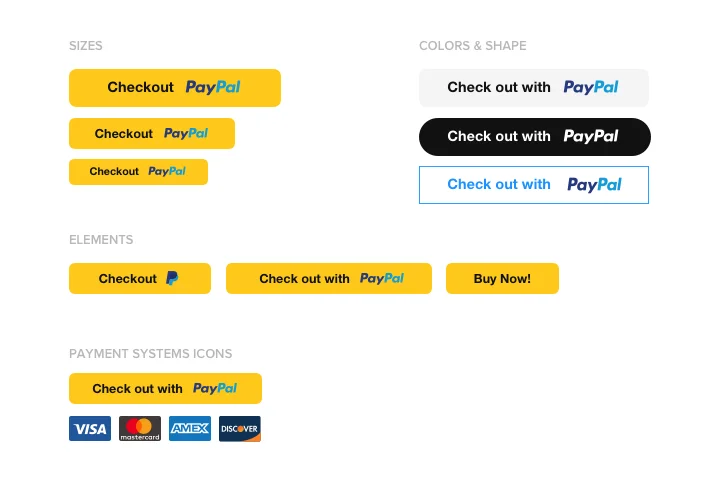
- Sofortzahlungen: Akzeptieren Sie PayPal, Kreditkarten und Debitkarten an einem Ort.
- Mehrere Zahlungsmethoden: Produkte verkaufen, Spenden sammeln oder wiederkehrende Abonnements – alles über ein Widget.
- Individuelles Design: Passen Sie Farben, Größen und Bezeichnungen so an, dass sie perfekt zum Look Ihrer Website passen.
- Währungs- und Sprachunterstützung: Wählen Sie aus über 25 Währungen und zeigen Sie Ihre Schaltfläche in jeder Sprache an.
- Responsive auf allen Geräten: Ihre Schaltfläche sieht scharf aus und funktioniert reibungslos auf Smartphones, Tablets und Desktops.
- Keine Programmierkenntnisse nötig: Kopieren und Einfügen genügt – dieses Widget lässt sich wirklich installieren.
Alle Funktionen direkt im Editor testen – Anmeldung nicht nötig.
So fügen Sie den PayPal-Button zu Squarespace hinzu
Das Einbetten Ihres Buttons geht schnell und einfach. Befolgen Sie diese einfachen Schritte:
Methode 1: Inline-Schaltfläche
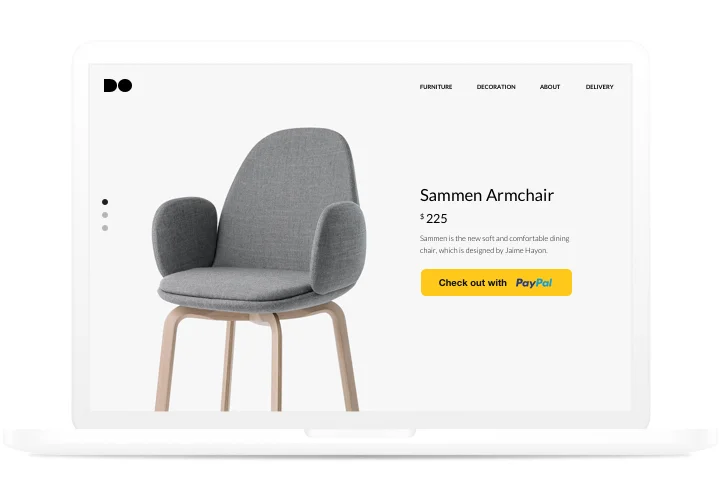
Wählen Sie diese Option, wenn der PayPal-Button innerhalb Ihres Inhalts erscheinen soll – zum Beispiel unter der Produktbeschreibung.
- Wählen Sie eine Vorlage aus: Öffnen Sie den Elfsight-Editor und wählen Sie Ihr Button-Layout.
- Personalisieren Sie Ihr Widget: Preise, Beschriftungen und Design festlegen.
- Code generieren: Klicken Sie auf „Kostenlos zur Website hinzufügen“ und kopieren Sie den Installationscode.
- Einbetten: In Squarespace fügen Sie Ihrer Seite einen neuen Code-Block hinzu und fügen den Code ein.
Methode 2: Schwebender Button
Bevorzugen Sie eine PayPal-Schaltfläche, die Besucher beim Scrollen begleitet? Wählen Sie ein schwebendes Layout.
- Wählen Sie eine Vorlage: Wählen Sie im Editor die Option, die Ihren Bedürfnissen entspricht.
- Personalisieren Sie das Widget: Wählen Sie Ihre Währung und passen Sie das Aussehen an.
- Code generieren: Wenn Sie die Anpassung abgeschlossen haben, klicken Sie auf „Kostenlos zur Website hinzufügen“ und kopieren Sie den bereitgestellten Code-Schnipsel.
- Binde es auf deiner Website ein: Öffne im Squarespace-Dashboard Einstellungen → Erweitert → Code-Injektion und füge den Code vor dem schließenden
</body>-Tag ein.
Brauchen Sie Hilfe? Prüfen Sie unser Hilfezentrum oder lesen Sie unseren Blogbeitrag darüber, wie PayPal zu Squarespace hinzufügen. Sie können außerdem Funktionswünsche auf der Wunschliste einreichen oder Änderungen im Änderungsprotokoll nachverfolgen.