
Entdecken Sie 90+ kostenlose Integrationen für Webflow
Beschreibung
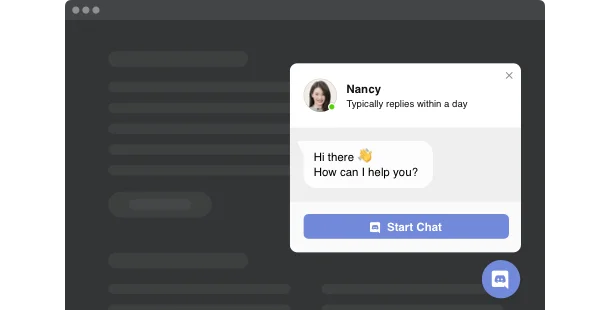
Elfsight Discord-Chat-Widget für Webflow ist die handlichste Möglichkeit für Website-Besucher oder Kunden, Sie zu kontaktieren und Hilfe von Ihnen zu erhalten. Bleiben Sie jederzeit im beliebtesten Messenger erreichbar. Discord-Chat auf Ihrer Seite einbetten; er kann auf bestimmten Seiten oder für bestimmte Besuchergruppen erscheinen. Startauslöser für den Chat definieren, Ihren eigenen Begrüßungstext schreiben, Symbole und weitere Funktionen festlegen. Wenn Discord-Chat auf Ihrer Website installiert ist, bleiben Sie jederzeit und von überall erreichbar.
Starten Sie einen Chat mit Nutzern, um mehr über ihre Bedürfnisse zu erfahren und Neugier auf Ihre Produkte und Dienstleistungen zu wecken.
Nachfolgend finden Sie die wichtigsten Funktionen des Widgets:
- Beantworten Sie Nachrichten von Ihrem Discord-Konto.
- Eine Bibliothek mit Chat-Blasen-Icons zur Auswahl
- Standardmäßig ein Seitenbild auswählen – aus der Sammlung oder ein eigenes Bild hochladen.
- Benutzerdefinierten Text als Chat-Beschriftung festlegen
- Wählen Sie, welche Besucher den Chat sehen sollen: Alle, Neu oder Wiederkehrende
Alle Personalisierungsfunktionen in einer 100%-funktionsfähigen Demo kennenlernen.
Wie bette ich den Discord-Chat in meine Webflow-Webseite ein?
Folgen Sie einfach den unten beschriebenen Schritten, um das Widget zu integrieren.
- Nutzen Sie unseren kostenlosen Editor und erstellen Sie Ihr persönliches Widget.
Wählen Sie die gewünschte Form und die Parameter des Tools aus und übernehmen Sie die Änderungen. - Ihr individueller Code wird im Elfsight Apps-Feld sichtbar.
Sobald die Einrichtung Ihres Widgets abgeschlossen ist, kopieren Sie den Code aus dem angezeigten Feld und speichern ihn für zukünftige Verwendungen. - Beginnen Sie damit, das Tool auf der Webflow-Startseite zu verwenden.
Fügen Sie den zuvor kopierten Code in Ihre Website ein und übernehmen Sie die Änderungen. - Fertig! Die Integration ist vollständig durchgeführt.
Gehen Sie zu Ihrer Webseite, um die Funktionsweise des Widgets zu prüfen.
Bei Problemen zögern Sie nicht, unser Support-Team zu kontaktieren. Unser Team hilft Ihnen gern, alle Fragen rund um das Tool zu lösen.