Fesselnde Autoplay-YouTube-Galerien für Ihre Website
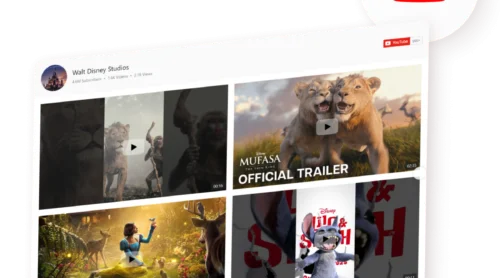
Heute sprechen wir über die Elfsight YouTube Gallery App, Ihre Lösung, um YouTube-Videos mit Autoplay direkt auf Ihrer Website einzubetten. Dieses leistungsstarke Plugin steigert nicht nur die Nutzerbindung, indem es relevante Video-Inhalte präsentiert, sondern unterstützt auch eine Vielzahl von Inhaltsquellen, darunter Kanäle, Playlists und einzelne Videos. Ganz gleich, ob Sie Tutorials, Rezensionen oder Werbeinhalte zeigen möchten – die Autoplay-Funktion sorgt dafür, dass Ihre Besucher von der ersten Sekunde an auf Ihrer Seite gefesselt sind.
Außerdem ist das Hinzufügen dieser dynamischen Videogalerie zu Ihrer Website denkbar einfach. Mit der benutzerfreundlichen Demo von Elfsight kann jeder dieses Widget im Handumdrehen erstellen und einbetten – ganz ohne eine einzige Codezeile. Und das Beste: Es ist völlig kostenlos.
Folgen Sie dieser unkomplizierten Anleitung im Demo, um loszulegen:
- Wählen Sie die Inhalte aus, die Sie anzeigen möchten — sei es eine Wiedergabeliste, ein Kanal oder bestimmte Videos.
- Passe das Erscheinungsbild so an, dass es zum Design und zur Benutzererfahrung deiner Website passt.
- Kopieren Sie den generierten Code und fügen Sie ihn in das HTML Ihrer Website ein.
Ihre Website bietet jetzt eine mitreißendeYouTubeVideo-Galerie mitAutoplayFunktionalität. Sehen Sie? Mühelos und wirkungsvoll.
Eingebettete YouTube-Vorlagen für jeden Bedarf
Tauchen Sie ein in unsere umfangreiche Auswahl an Widget-Vorlagen, die Ihr Erlebnis vereinfachen. Unsere Vorlagen sind Ihre Abkürzung, um die perfekte YouTube-Galerie auf Ihrer Website einzubetten – Zeit und Mühe zu sparen. Ob Produktbewertungen, Tutorials oder jedes Video, wir haben eine Vorlage, die zu Ihren Bedürfnissen passt.
Die Verwendung dieser Vorlagen ist wie eine Schatzkarte. Sie kommen vorkonfiguriert mit Einstellungen, die verschiedene Anwendungsfälle abdecken, und machen es Ihnen ganz einfach, das passende Aussehen und die passende Funktionalität zu finden – einschließlich Autoplay-Option für Ihre Website. Wählen Sie einfach eine Vorlage, die zu Ihrem Ziel passt, passen Sie sie nach Ihren Wünschen an, und Sie sind bereit, eine Galerie einzubetten, die Ihre Zielgruppe anspricht.
Entdecken Sie unsere Vorlagen und genießen Sie die einfache Integration eines YouTube-Widgets in Ihre Website. Es geht darum, Ihre Website mühelos ansprechender zu gestalten. Freuen Sie sich darauf, Ihre Online-Präsenz mit nur wenigen Klicks zu stärken!
50+ YouTube-Galerie-Vorlagen entdecken


Autoplay-Option für eingebettete Videos festlegen
Das Elfsight-Widget ist vielseitig einsetzbar, daher lässt sich ganz einfach eine Autoplay-Funktion für Ihre Videosammlung auf der Website aktivieren.
- Beginnen Sie damit, eine der fertigen Vorlagen aus unserem Bestand auszuwählen. Die Funktion, nach der wir suchen, ist bei jeder Vorlage verfügbar, die Sie starten – sie hängt nur von Ihrem Geschmack und Ihren Bedürfnissen ab.
- Suchen Sie anschließend in den Einstellungen links nach der Option „Autoplay“. Mit einem Klick können Sie sie aktivieren oder deaktivieren.
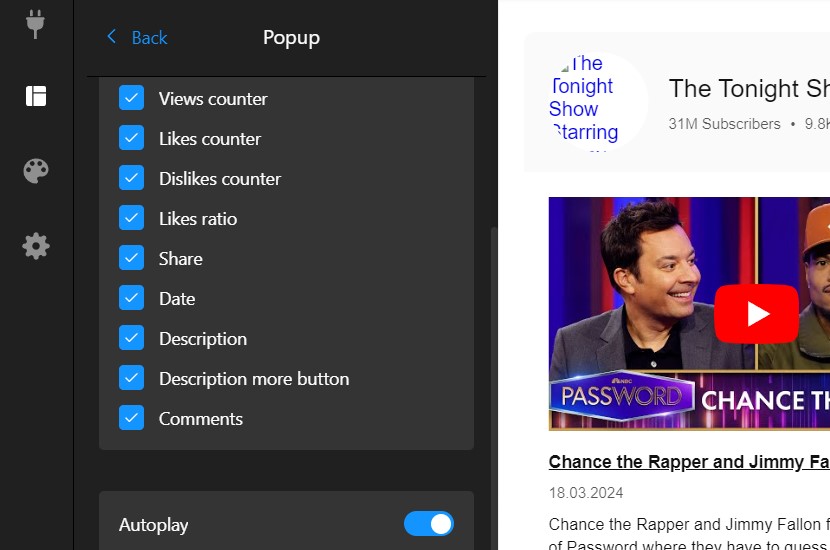
- Im Bild sehen Sie außerdem zahlreiche weitere Optionen, die Sie anzeigen oder aktivieren können. Erkunden Sie frei die Optionen jeder Registerkarte, um Ihr perfektes Widget anzupassen.
- Wenn es fertig ist, fahren Sie fort und veröffentlichen Sie das YouTube-Widget. Sie erhalten einen HTML-Code, den Sie in Ihre Website einbetten können, damit die Videos auf der gewünschten Seite automatisch abspielen.
Hilfe-Center oder treten Sie der Community bei, um Tipps und Ideen auszutauschen. Falls Sie Anregungen haben, freut sich unsere Wunschliste über Ihr Feedback. Danke, dass Sie die Autoplay-Möglichkeiten unserer YouTube-Galerie erkunden!