Bei einer maßgeschneiderten HTML-Website muss jede Funktion – von Layout bis Funktionalität – manuell erstellt oder integriert werden. Das gibt Ihnen volle Kontrolle, bedeutet aber auch, dass Countdown-Funktionen zusätzlichen Aufwand bei der Implementierung erfordern. Ohne Dringlichkeit zögern Besucher oft mit Entscheidungen, was zu weniger Engagement und verpassten Konversionen führen kann.
Das Elfsight Countdown Timer Widget bietet eine einfache Möglichkeit, einen Countdown in Ihre HTML-Website zu integrieren, ohne ihn von Grund auf neu zu entwickeln. Mit Elfsight können Sie in wenigen Minuten einen Timer erstellen, anpassen und auf Ihrer Website hinzufügen – so erzeugen Sie Dringlichkeit und führen Besucher zu schnellerem Handeln.
- Eine einfache Möglichkeit, den Countdown ohne Programmierung in HTML einzubetten.
- Warum Countdowns Dringlichkeit und Conversions erhöhen
- Alternative Methoden, um einen Timer hinzuzufügen – und deren Einschränkungen
- Optimierungstipps für bessere Leistung und Ergebnisse
Wir starten mit einer schnellen Implementierungsmethode, damit dein Countdown sofort live geht.
Schneller Start: Countdown zu HTML hinzufügen
Wenn Sie eine schnelle Möglichkeit suchen, einen Countdown-Timer in HTML einzubetten, befolgen Sie diese einfachen Schritte:
- Öffne den Countdown-Editor und wähle eine Vorlage
- Countdown-Typ, Zeit und Verhalten einstellen
- Klicken Sie auf „Kostenlos zur Website hinzufügen“, um den Einbettungscode zu generieren.
- Fügen Sie den Code in Ihre HTML-Datei ein, dort, wo der Timer erscheinen soll
Generieren Sie Ihren Countdown im Live-Editor und fügen Sie ihn sofort ein!
Warum einen Countdown-Timer in eine HTML-Website einbetten
Das Hinzufügen eines Countdown-Timers zu einer benutzerdefinierten HTML-Website beeinflusst direkt, wie Nutzer reagieren und wann sie handeln. Da HTML-Websites oft standardmäßig statisch sind, führt ein Countdown ein dynamisches Element ein, das Engagement und Konversionen deutlich verbessern kann.
⏳ Erzeugen Sie ein klares Dringlichkeitsgefühl
Ohne eine Frist neigen Nutzer dazu, Entscheidungen aufzuschieben oder Ihre Website zu verlassen, um „später zurückzukehren“. Ein Countdown-Timer setzt eine sichtbare zeitliche Begrenzung, die Besucher zur Handlung bewegt, bevor sich die Gelegenheit verflüchtigt.
📈 Konversionsraten bei wichtigen Aktionen steigern
Wenn der Timer in der Nähe von Buttons, Formularen oder Angeboten platziert wird, steigen Klicks und Abschlüsse deutlich. Er gibt Besuchern einen Grund, jetzt zu handeln statt zu zögern.
🎯 Kampagnen und Markteinführungen unterstützen
Countdowns sind besonders effektiv bei Promotionen, Produkteinführungen oder Veranstaltungsregistrierungen, bei denen der Zeitpunkt eine Rolle spielt. Sie lassen Ihre Kampagnen unmittelbarer und relevanter wirken.
🔄 Dynamische Funktionen zu statischen Seiten hinzufügen
HTML-Seiten sind oft statisch und ändern sich nicht, es sei denn, sie werden manuell aktualisiert. Ein Countdown bringt Bewegung und Echtzeit-Updates ins Spiel und macht die Seite interaktiver und ansprechender.
🧠 Knappheit und Wert steigern
Ein sichtbarer Countdown signalisiert, dass etwas begrenzt ist – sei es Zeit, Verfügbarkeit oder Zugriff. Das erhöht den wahrgenommenen Wert und macht Ihr Angebot überzeugender.
📍 Die Nutzeraufmerksamkeit lenken und den Ablauf optimieren.
Countdown-Timer lenken durch Bewegung und Tickern natürlich die Aufmerksamkeit auf sich. So führt er Nutzer zu wichtigen Bereichen, etwa zu CTAs oder Werbebereichen.
Kernfunktionen des Countdown-Widgets
Bevor Sie das kostenlose HTML-Countdown-Widget zur Einbettung verwenden, erfahren Sie hier, welche Funktionen Sie erwarten können – das passende Funktionspaket, mit dem Timing, Aussehen und Verhalten gesteuert werden können:
| Funktion | Praktische Nutzung |
| Countdown-Modi | Wählen Sie je nach Kampagne zwischen festen Fristen, persönlichen Timern oder zählbasierten Zählern. |
| Flexible Zeitsteuerung | Geben Sie konkrete Termine, Laufzeiten und Zeitzonen an, damit der Countdown zuverlässig funktioniert. |
| Mehrere Layouts | Den Timer als Inline-Inhalt, Banner oder schwebende Leisten anzeigen |
| Aktionsauslöser | Schaltflächen, Links oder Aktionen wie Weiterleitungen und Formularöffnungen hinzufügen |
| Verhalten nach dem Countdown | Bestimmen Sie, was passiert, wenn die Zeit abläuft (ausblenden, Meldung anzeigen, Weiterleitung) |
| Visuelle Anpassung | Passen Sie Farben, Schriftarten, Größen und Stile an, damit sie zu Ihrem HTML-Design passen. |
| Animationseffekte | Subtile Bewegungen hinzufügen, um Sichtbarkeit und Engagement zu steigern |
| Responsives Design | Stellen Sie sicher, dass der Timer auf allen Bildschirmgrößen ohne zusätzlichen Code funktioniert. |
| Einfache HTML-Einbettung | Fügen Sie das Widget überall mit einem einfachen Einbettungscode ein. |
| Analytics-Integration | Klicks und Interaktionen mit Tools wie Google Analytics verfolgen |
Diese Funktionen ermöglichen es Ihnen, über einen einfachen Timer hinauszugehen und ein vollständig interaktives Element zu erstellen, das sich an verschiedene Seiten und Ziele anpasst. Anstatt die Zeit einfach anzuzeigen, hilft Ihnen Elfsight, das Nutzerverhalten zu strukturieren, die Aufmerksamkeit zu lenken, Dringlichkeit zu verstärken und Besucher zum Handeln zu bewegen.
Für detailliertere Merkmale besuchen Sie die Funktionsseite.
Schritt-für-Schritt: Countdown-Timer in HTML einbetten.
Nachdem die wichtigsten Funktionen klar sind, ist der nächste Schritt, Ihren Countdown-Timer zu konfigurieren und ihn in Ihre HTML-Website einzufügen, dort wo er Klicks, Anmeldungen oder Käufe am effektivsten unterstützt.
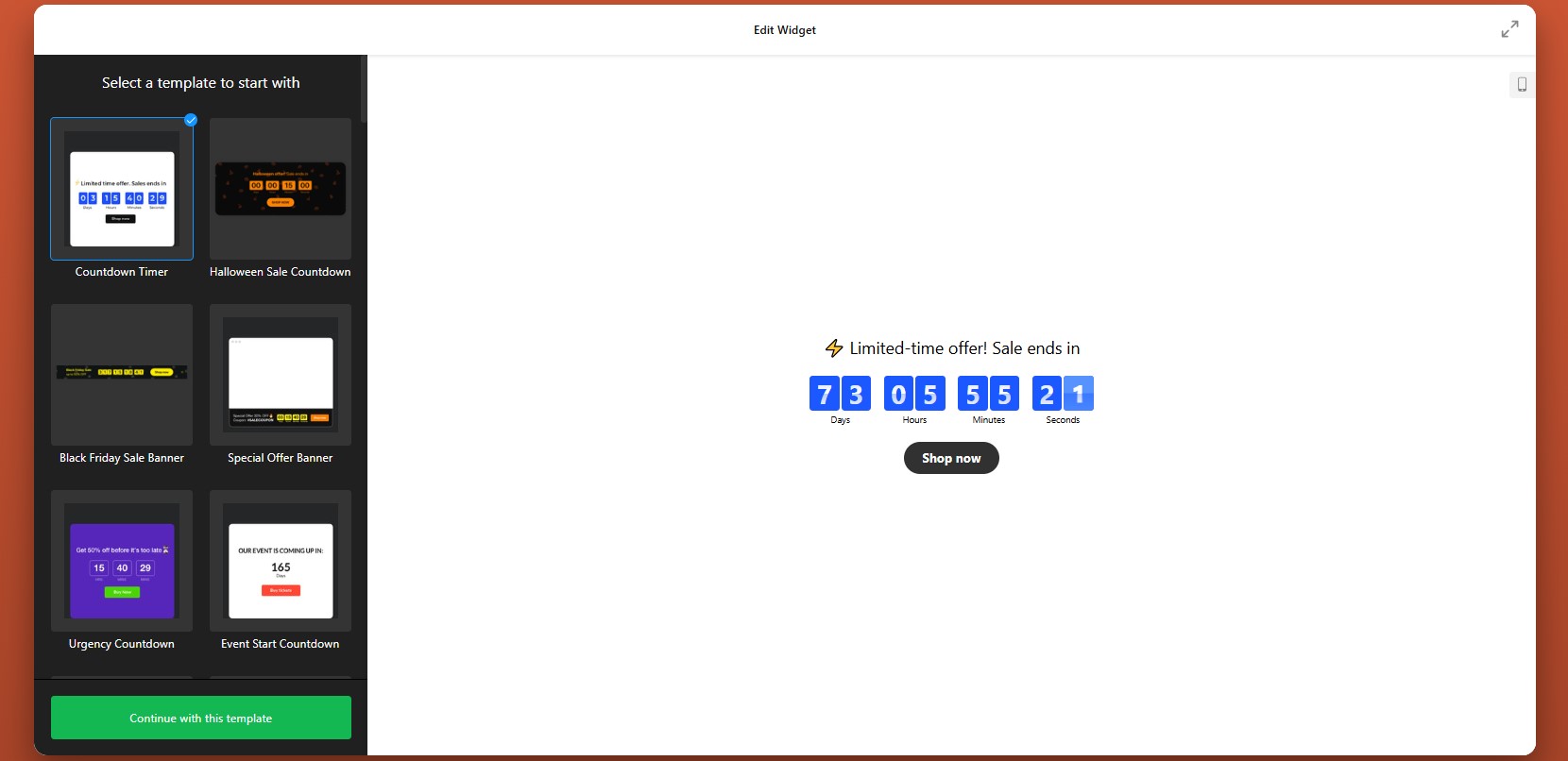
Schritt 1: Vorlage auswählen
Öffnen Sie den Elfsight-Editor und wählen Sie eine der vorgefertigten Vorlagen, die für verschiedene Ziele und Platzierungen entworfen wurden.
Wählen Sie jetzt die Struktur, die am besten zu Ihrem Seitenlayout und Kampagnenziel passt. Visuelle Gestaltung und Verhalten können Sie später weiterhin anpassen.
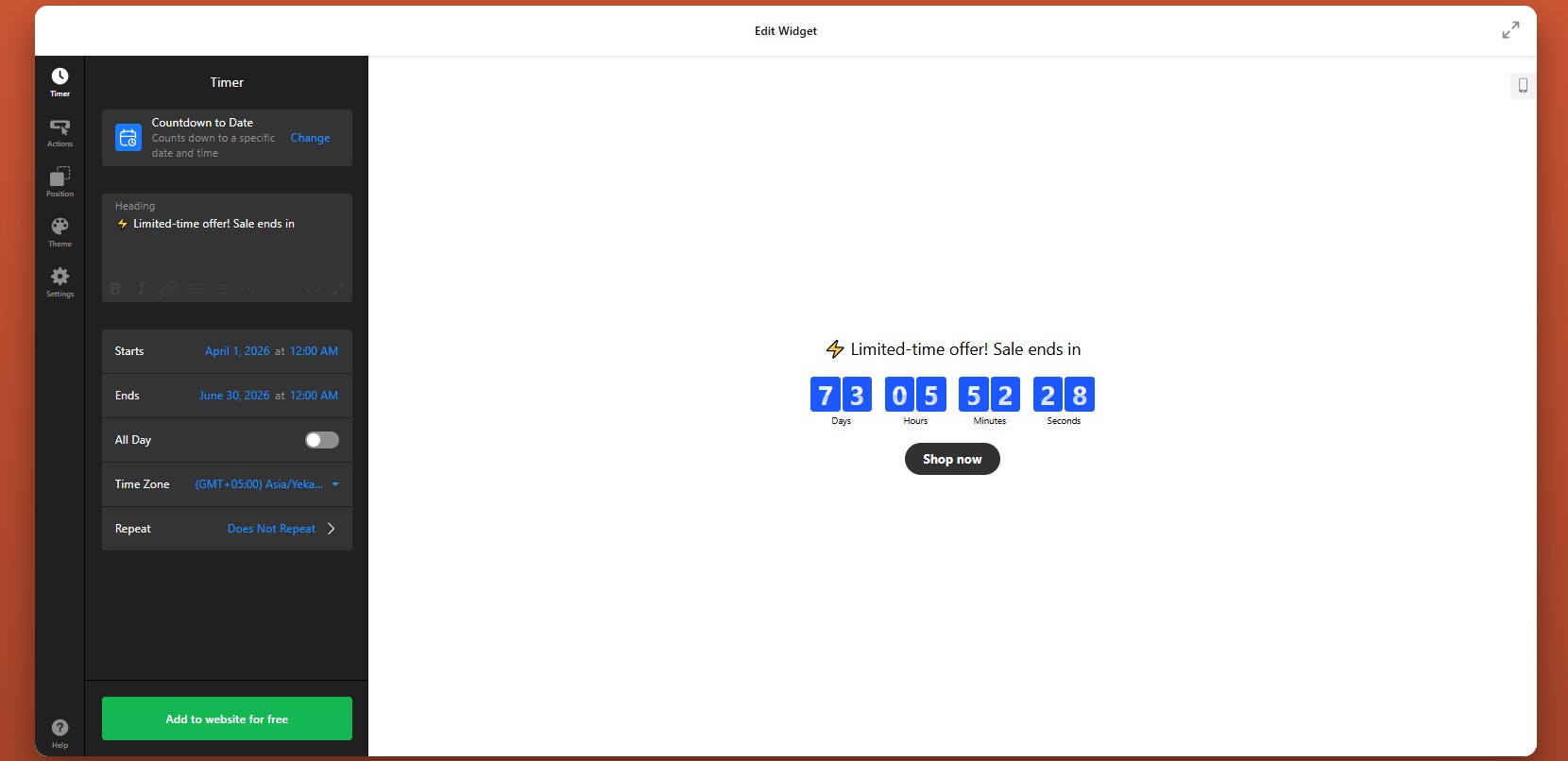
Schritt 2: Timer-Typ festlegen und Countdown-Logik festlegen
Sobald die Vorlage ausgewählt ist, legen Sie fest, wie der Timer funktionieren soll. Hier entscheiden Sie, ob der Countdown an eine feste Frist gebunden ist, pro Besucher personalisiert wird oder als numerischer Zähler dient.
Nachdem Sie den Modus gewählt haben, legen Sie Datum, Dauer und alle zeitbezogenen Optionen fest, etwa das Verhalten der Zeitzone. Dieser Schritt bestimmt die Dringlichkeitsstufen, die Nutzern beim Öffnen der Seite angezeigt werden.
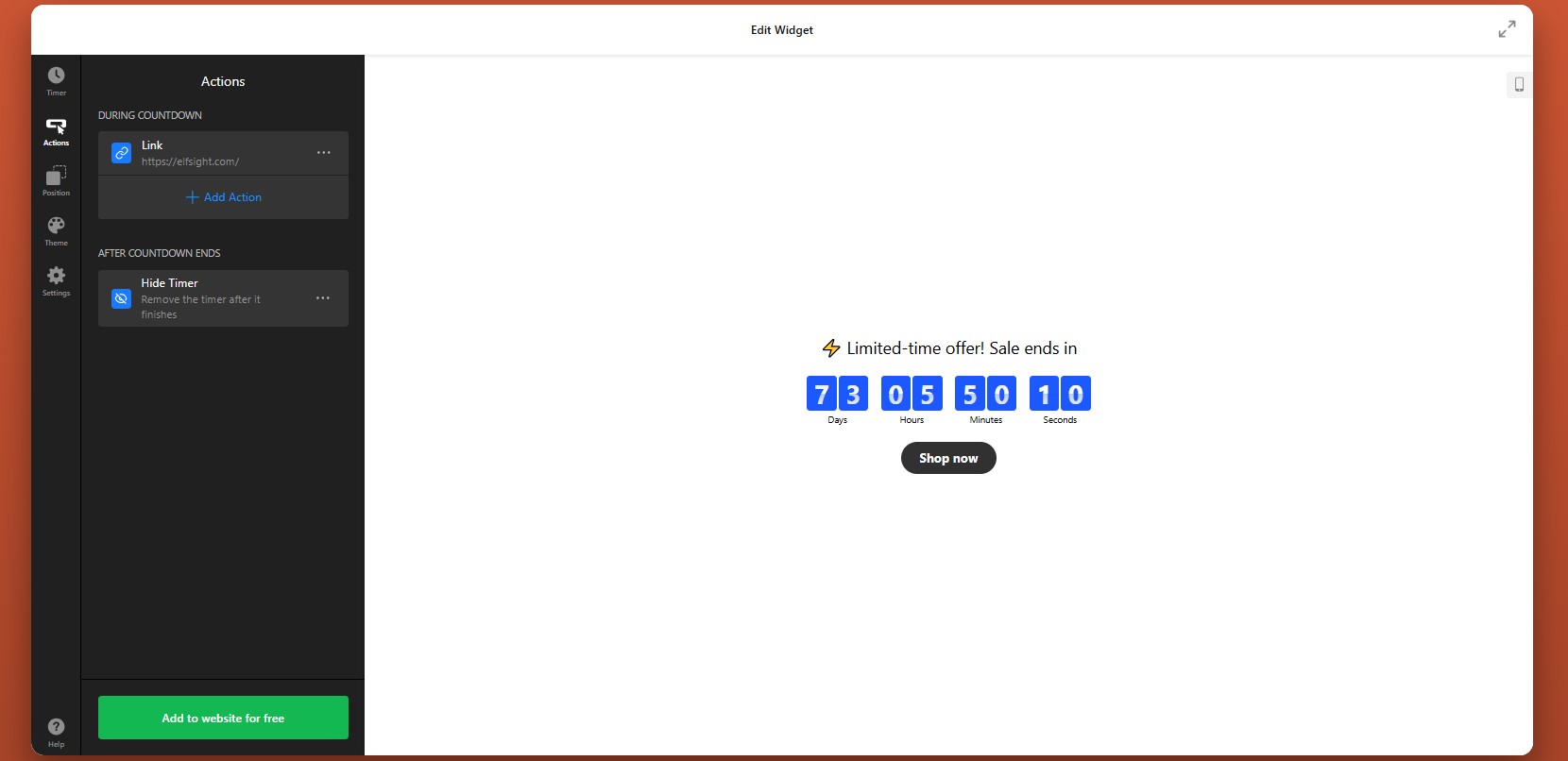
Schritt 3: Aktionen während und nach dem Countdown konfigurieren
Im Reiter Aktionen wählen Sie aus, was das Widget tun soll, während der Countdown läuft, und was passiert, wenn die Zeit abläuft.
Während des Countdowns können Sie den Timer mit Aktionen verbinden, z. B. ein Formular öffnen, Nutzer auf eine URL weiterleiten oder ihnen helfen, ein Ereignis in ihren Kalender einzutragen. Das ist nützlich, wenn der Countdown mit einer Registrierungsseite, einem Buchungsablauf oder einer zeitlich begrenzten Werbeaktion verknüpft ist.
Sie können außerdem das Verhalten des Countdown festlegen. Wenn der Countdown auf null springt, möchten Sie ihn möglicherweise ausblenden, eine benutzerdefinierte Meldung anzeigen oder Benutzer zu einer anderen Seite weiterleiten. Das ist besonders hilfreich, wenn ein Angebot abläuft oder wenn Sie automatisch den nächsten Schritt festlegen möchten.
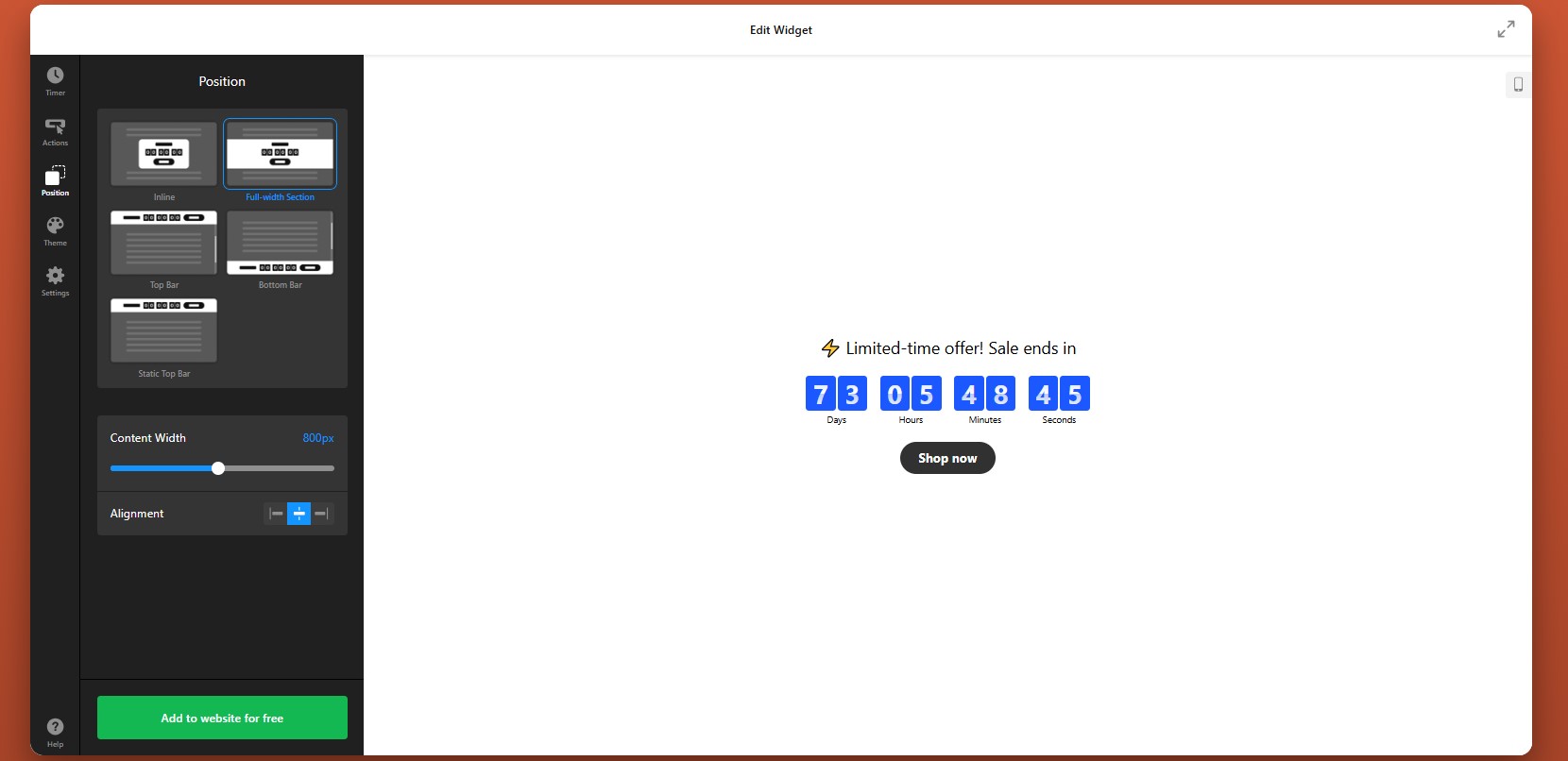
Schritt 4: Position und Anzeige-Regeln anpassen
Als Nächstes öffnen Sie die Position-Registerkarte, um festzulegen, wo der Countdown auf Ihrer HTML-Website erscheint und wie er sich verhält. Überlegen Sie, wo Dringlichkeit am wichtigsten ist, und machen Sie den Countdown deutlich sichtbar, ohne aufdringlich zu wirken.
Sie können auch steuern, ob der Timer global oder nur in ausgewählten Abschnitten der Website angezeigt wird – je nachdem, wie Ihre HTML-Struktur aufgebaut ist.
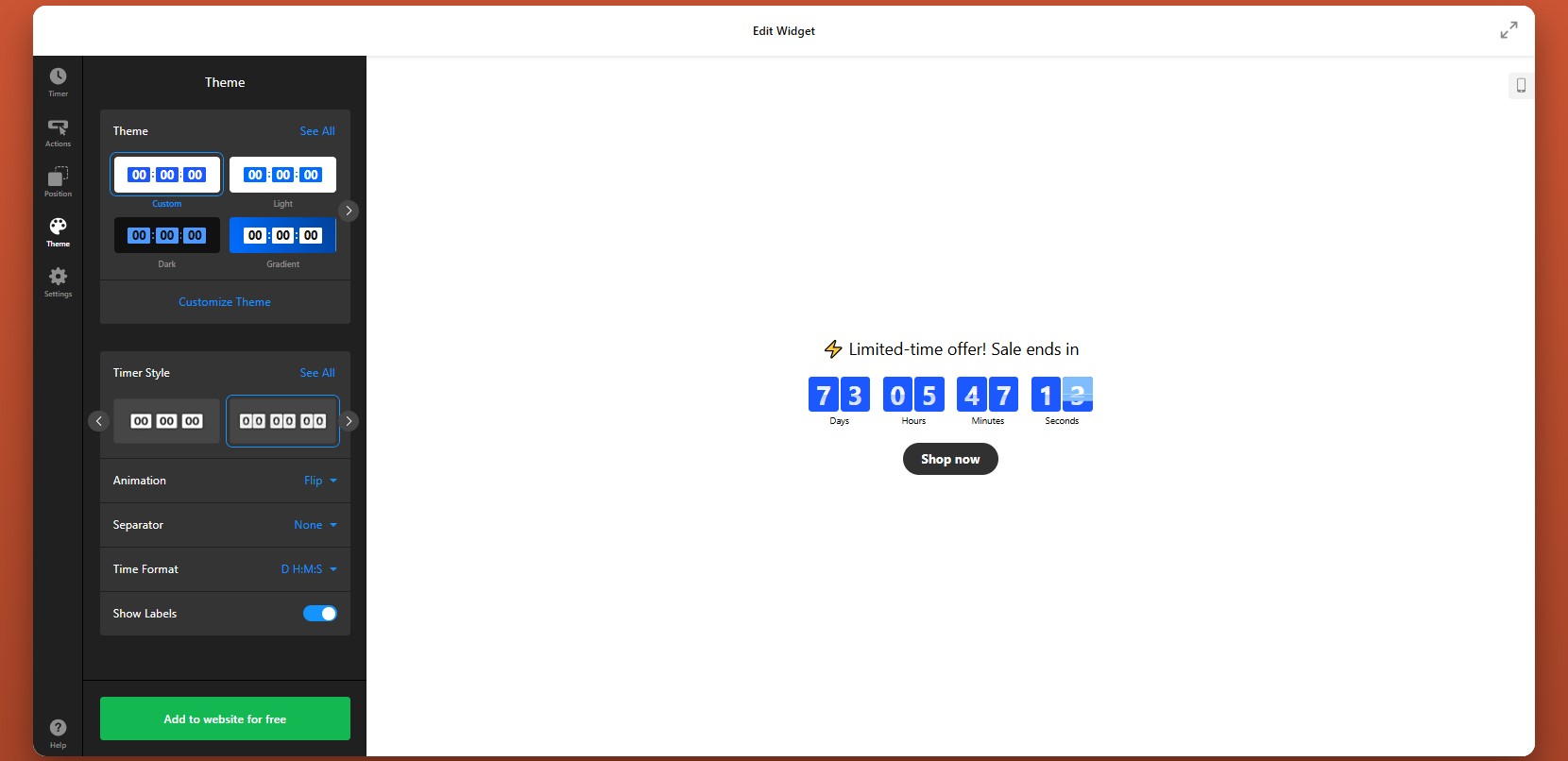
Schritt 5: Theme und visuelles Erscheinungsbild anpassen
Richten Sie das Widget am Design Ihrer Website aus und stellen Sie sicher, dass es aus den richtigen Gründen auffällt.
Animationen können hier hilfreich sein, sollten aber dezent bleiben. Eine kleine Bewegung lenkt die Aufmerksamkeit auf den Timer, während aggressive Effekte von der Botschaft ablenken könnten.
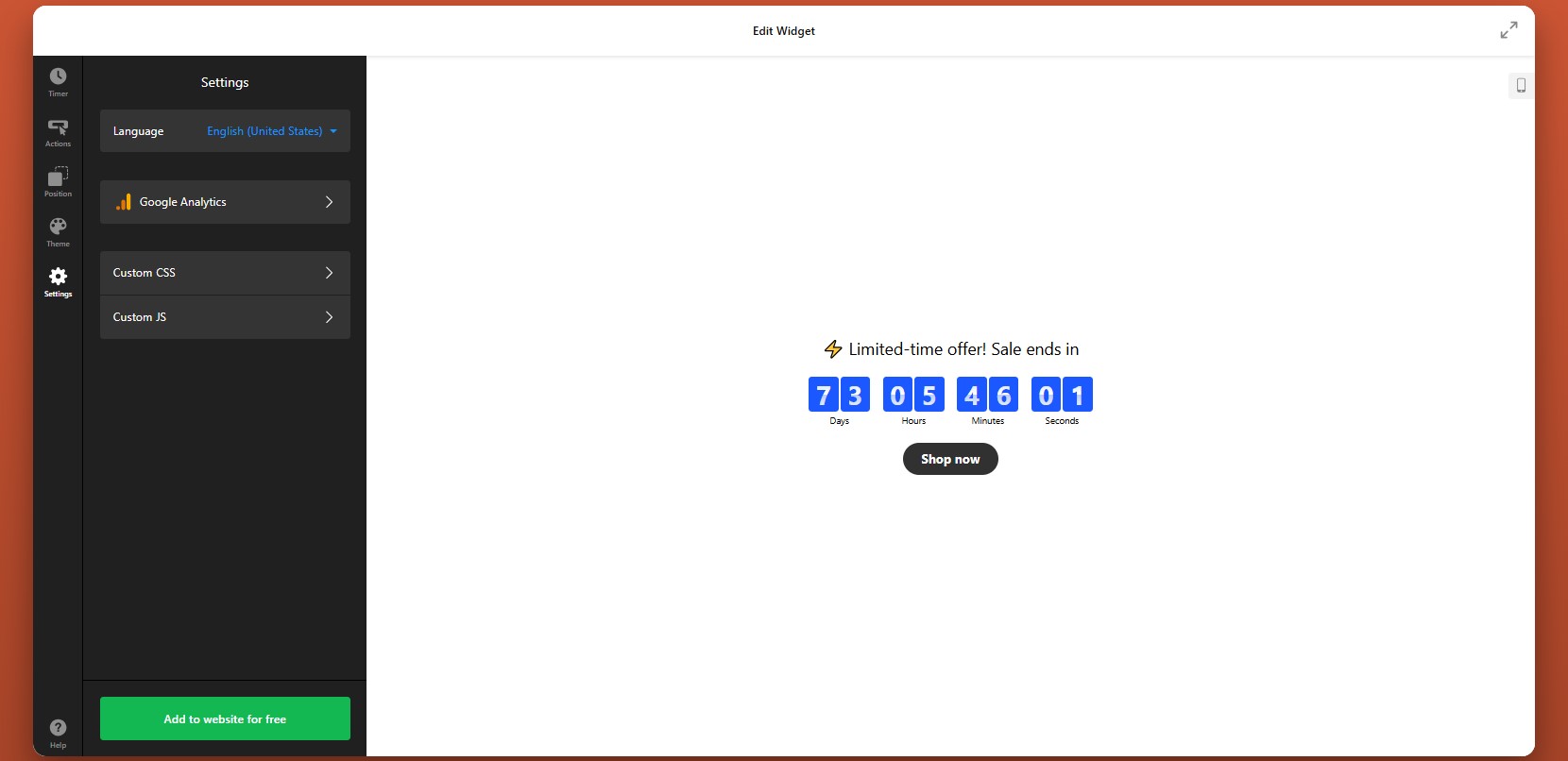
Schritt 6: Weitere Einstellungen konfigurieren
Abschließend gehen Sie zum Tab Einstellungen, um finale Optionen anzupassen, die Benutzerfreundlichkeit und Tracking betreffen.
Wenn Ihre Website ein mehrsprachiges Publikum anspricht, stellen Sie sicher, dass die Timer-Beschriftungen mit der Seitensprache übereinstimmen. Wenn Sie die Leistung messen möchten, verbinden Sie das Widget mit Google Analytics, damit Sie Klicks und Interaktionen verfolgen können.
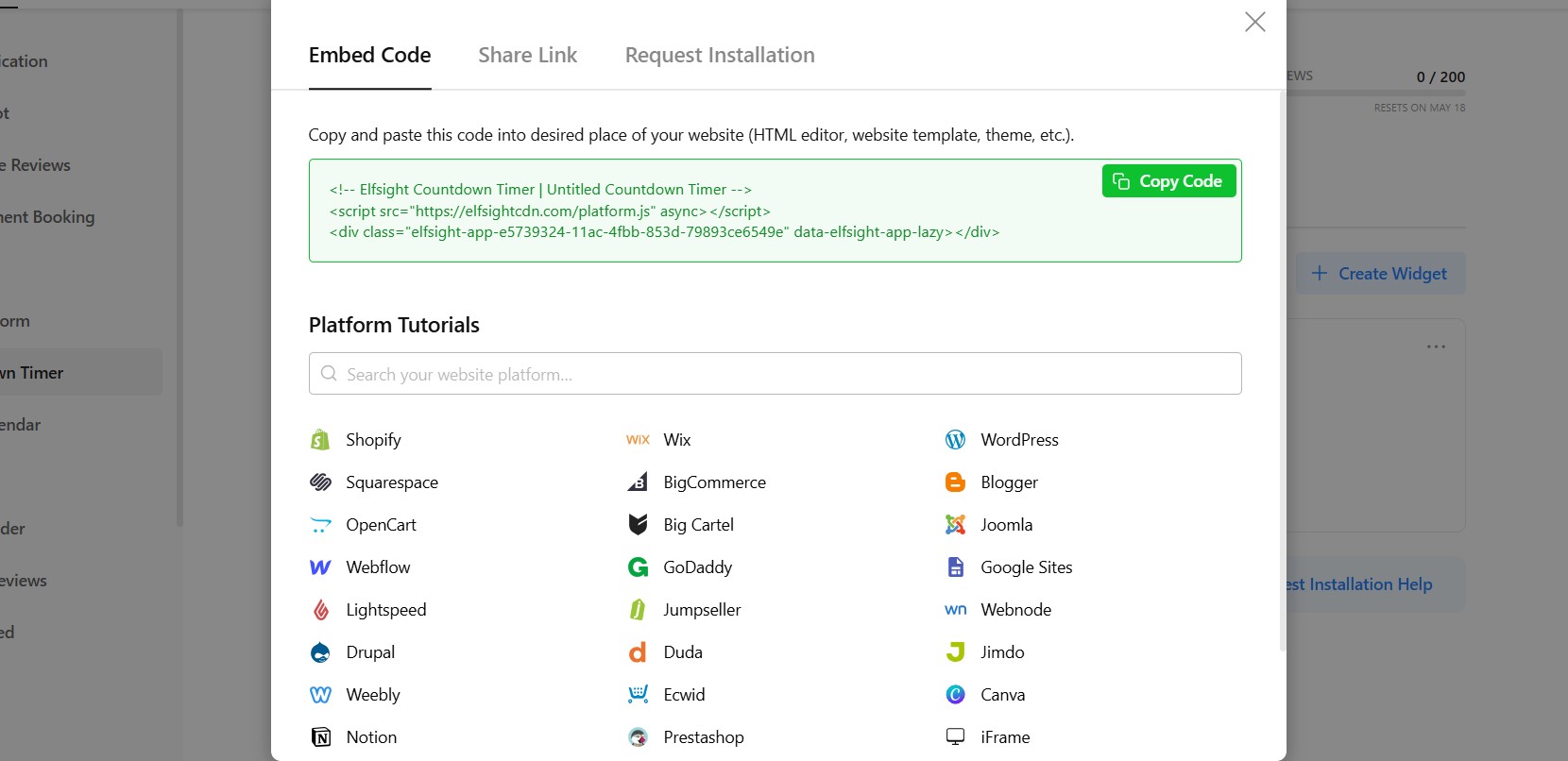
Schritt 7: Embed-Code generieren
Sobald Ihr Timer vollständig konfiguriert ist, klicken Sie auf „Kostenlos zur Website hinzufügen“, um den Einbettungscode zu erstellen.
Kopieren Sie den gesamten Code-Schnipsel exakt so, wie er erscheint. Dieser Code enthält den Widget-Loader und alle von Ihnen angewendeten Einstellungen. Ihr Countdown ist einsatzbereit.
Schritt 8: Fügen Sie den Code in Ihre HTML-Website ein
Fügen Sie jetzt den Countdown in Ihre HTML-Datei ein, indem Sie den Embed-Code an der richtigen Stelle platzieren:
- Öffne deine HTML-Datei in deinem Code-Editor.
- Suchen Sie den Bereich, in dem der Countdown-Timer erscheinen soll (in der Regel innerhalb des <body>-Tags).
- Fügen Sie den Einbettungscode genau dort ein, wo der Timer angezeigt werden soll.
- Speichern Sie Ihre Änderungen in der Datei.
- Laden Sie die aktualisierte Datei auf Ihren Server hoch oder veröffentlichen Sie sie über Ihren Bereitstellungs-Workflow.
- Öffnen Sie die Live-Seite in Ihrem Browser, um sicherzustellen, dass der Countdown korrekt angezeigt wird.
- Testen Sie den Countdown sowohl auf Desktop- als auch auf Mobilgeräten, um ein korrektes Layout und volle Funktionalität sicherzustellen.
Dieser Ansatz gibt Ihnen volle Kontrolle über die Platzierung und ermöglicht es Ihnen, den Timer genau dort zu positionieren, wo er Ihre Inhalte und Konversionsziele optimal unterstützt.
- Wenn der Timer nicht erscheint, bestätigen Sie, dass der vollständige Einbettungscode in die HTML-Datei kopiert wurde und dass die aktualisierte Datei korrekt hochgeladen wurde.
- Wenn die Zeit falsch aussieht, überprüfen Sie erneut Ihren Countdown-Modus und Ihre Zeitzoneneinstellungen.
- Wenn das Widget verzerrt aussieht, prüfen Sie die Breite des umgebenden Containers.
- Wenn es sich geräteübergreifend unterschiedlich verhält, testen Sie das responsive Layout und passen Sie bei Bedarf das angrenzende Styling an.
Wenn Sie diese Schritte befolgen, können Sie einen voll funktionsfähigen Countdown zu Ihrer HTML-Website hinzufügen, ohne ihn von Grund auf neu zu bauen, und behalten dennoch volle Kontrolle darüber, wie er aussieht, wie er sich verhält und Ihre Kampagnenziele unterstützt.
Weitere Möglichkeiten, einen Countdown in HTML zu integrieren
Es gibt mehrere Möglichkeiten, einen Countdown-Timer in HTML einzubetten, sie unterscheiden sich jedoch im Installationsaufwand, in der Flexibilität und in der langfristigen Nutzbarkeit. Im Folgenden findest du die gängigsten Ansätze – inklusive Implementierungsanleitung.
Individuell anpassbarer JavaScript-Countdown
Sie können Ihren eigenen Countdown-Timer mit JavaScript erstellen – volle Kontrolle über Funktionalität und Design.
So geht’s:
- Schreiben oder kopieren Sie ein JavaScript-Countdown-Skript.
- Fügen Sie das Skript in Ihre HTML-Datei ein (in der Regel vor dem schließenden </body>-Tag).
- Erstelle einen HTML-Container, in dem der Timer angezeigt wird.
- Mit CSS gestalten
- n
- Erfordert Programmierkenntnisse n
- Aufbau und Wartung zeitaufwendig n
- Bei Änderungen sind manuelle Updates erforderlich n
Open-Source-Countdown-Skripte
Sie können vorkonfigurierte Countdown-Skripte von GitHub oder anderen Entwicklerressourcen verwenden. Kopieren Sie diese Skripte und betten Sie sie in Ihre HTML-Datei ein.
Dieser Ansatz ist schneller, als alles von Grund auf neu zu erstellen, und bietet oft grundlegende Funktionen sofort. Dennoch gibt es einige Einschränkungen.
- Begrenzte Anpassungsmöglichkeiten ohne Codebearbeitung
- Kann Debugging oder Anpassungen erfordern
- Kein visueller Editor
Iframe-basierte Countdown-Tools
Manche Dienste bieten Countdown-Timer, die Sie per iFrame einbetten können.
So setzen Sie es um:
- Einen Countdown-Timer mit einem externen Tool erstellen
- Kopieren Sie den iFrame-Einbettungscode
- Fügen Sie es in Ihren HTML-Code ein, dort, wo der Timer erscheinen soll.
- Eingeschränkte Kontrolle über Design und Verhalten
- Schwer, das Design Ihrer Website vollständig zu treffen
- Kann von der Leistung externer Dienste abhängen
Jede Methode hilft Ihnen, einen Countdown in Ihr HTML einzubauen – Aufwand und Wirksamkeit variieren. Hier finden Sie einen Funktionsvergleich, der Unterschiede deutlich macht und das Überfliegen erleichtert.
| Funktion | Elfsight Countdown Timer | Eigenes JavaScript | Open-Source-Skripte | IFrame-Werkzeuge |
| Einfache Einrichtung | Sehr einfach | Schwer | Mittel | Einfach |
| Programmierung erforderlich | Nein | Ja | Teilvorlage | Nein |
| Designanpassung | Hoch | Sehr hoch | Mittel | Niedrig |
| Dynamischer Countdown | Ja | Ja | Ja | Ja |
| Countdown-Modi (fest/individuell) | Ja | Individuell entwickelt | Begrenzt | Begrenzt |
| Aktionen & Auslöser | Ja | Individuell entwickelt | Begrenzt | Nein |
| Mobilfreundlichkeit | Ja | Je nach Code. | Abhängig vom Skript | Begrenzt |
| Wartungsaufwand | Niedrig | Hoch | Mittel | Niedrig–Mittel |
| Skalierbarkeit | Mittel | Mittel | Niedrig |
Wenn Sie einen kostenlosen Countdown-Timer wünschen, der Benutzerfreundlichkeit, Anpassbarkeit und zuverlässige Leistung vereint, ist Elfsight die beste Wahl. Er minimiert manuellen Aufwand und fügt sich nahtlos in Ihre Website ein.
Optimierungstipps für Ihren Countdown
Nachdem Sie Ihren Countdown hinzugefügt haben, können einige strategische Anpassungen einen signifikanten Unterschied in der Reaktion der Nutzer bewirken. Ein gut platziertes und gut konfiguriertes Countdown zeigt nicht nur die Zeit an – es steigert aktiv das Engagement und die Conversions.
- Dringlichkeit gezielt platzieren: Positionieren Sie den Timer nahe Buttons, Formularen oder Preisabschnitten, damit Nutzer genau dann spüren, dass eine Entscheidung naht.
- Zweck klar erläutern: Fügen Sie eine kurze Meldung wie „Angebot endet in…“ oder „Anmeldung endet in…“ hinzu, um Kontext zu schaffen und Verwirrung zu vermeiden.
- Den richtigen Countdown-Modus verwenden: Feste Timer funktionieren am besten für globale Kampagnen; personalisierte Timer sind effektiver für individuelle Angebote.
- Design sauber und sichtbar halten: Verwenden Sie Kontrast, damit der Timer auffällt, aber vermeiden Sie zu komplexe Stile, die von Ihrem Inhalt ablenken.
- Dauer strategisch begrenzen: Kürzere Countdowns erzeugen in der Regel stärkeren Dringlichkeitsdruck und fördern schnelleres Handeln.
- Timer auf Ihre Kampagne abstimmen: Stellen Sie sicher, dass der Countdown ein echtes Enddatum anzeigt und zum Angebot passt.
- Teste verschiedene Platzierungen: Versuchen Sie, den Timer in Kopfzeilen, Inline-Sektionen oder in der Nähe von CTAs zu platzieren, um zu sehen, was am besten funktioniert.
- Leistung verfolgen und optimieren: Verwenden Sie Analysen, um Klicks und Conversions zu überwachen, und passen Sie Timing, Botschaften oder Platzierung entsprechend an.
Diese Optimierungen sorgen dafür, dass das Plugin aktiv zu besserem Engagement und messbaren Ergebnissen beiträgt.
Praxisbeispiel: Zahnarztpraxis-Website erhöht Engagement und Klarheit
David Drew betreibt eine Zahnarztpraxis-Website, bei der Aktualität der Informationen und die Orientierung der Patienten zur Terminbuchung zentrale Herausforderungen waren. Wie viele Dienstleistungsunternehmen brauchte er eine Lösung, um Inhalte frisch zu halten, Verfügbarkeit klar zu kommunizieren und zeitnahes Handeln zu fördern.
Bevor Sie Elfsight verwenden
Mit Elfsight-Widgets
„Wir halten die Website jetzt live:
- Instagram-Feed – wirkt ständig frisch und wird jetzt automatisch aktualisiert.
- All-in-One-Bewertungen sorgen dafür, dass wir reichhaltige Suchergebnisse erhalten.
- Countdown-Banner sorgt dafür, dass unser CTA eine klare Deadline hat.
David führte mehrere Widgets ein, um Inhalte schneller zu aktualisieren und die Kommunikation zu verbessern. Der Instagram-Feed hielt die Website visuell frisch – ganz ohne manuellen Aufwand, während das All-in-One-Bewertungen-Widget die Glaubwürdigkeit durch bessere Sichtbarkeit in Suchmaschinen stärkte.
Der Countdown-Banner verdeutlichte den zeitlichen Rahmen bei wichtigen Aktionen und erleichterte Besuchern das Verständnis, wann sie buchen oder antworten sollten.
Das Ergebnis
Die Website ist leichter zu pflegen und führt Nutzer effektiver durch die Seiten. Besucher können schnell auf relevante Informationen zugreifen, aktuelle Inhalte sehen und erkennen, wann sie handeln sollten – das führt zu einer klareren und ansprechenderen Benutzererfahrung.
Durch die Kombination dynamischer Inhalte und zeitbasierter Elemente machte David seine Website zu einer strukturierten und aktionsorientierteren Plattform – ohne zusätzlichen Aufwand.
FAQ (Häufig gestellte Fragen)
Warum zeigt mein Countdown-Timer bei verschiedenen Nutzern unterschiedliche Zeiten an?
Kann ich mehrere Countdown-Timer auf einer HTML-Website verwenden?
Kann ich Klicks und die Leistung meines Countdowns nachverfolgen?
Was passiert, wenn der Countdown abläuft?
Kann ich den Countdown für verschiedene Sprachen lokalisieren?
Wie aktualisiere oder ändere ich einen vorhandenen Countdown?
Fazit
Das Hinzufügen eines Countdown-Timers zu einer HTML-Website ist eine der effektivsten Methoden, Dringlichkeit zu erzeugen und deine Seiten handlungsorientierter zu gestalten. Statt auf statische Inhalte zu setzen, schaffst du ein dynamisches Element, das Besucher innerhalb eines klaren Zeitrahmens zum Handeln animiert.
Der Elfsight Countdown-Widget vereinfacht den gesamten Prozess. Sie können das Aussehen anpassen, das Verhalten steuern und es schnell auf Ihrer Website einbetten – ganz ohne komplexe Skripte oder manuelle Updates. Dies macht es zu einem effektiven Werkzeug, um Engagement zu steigern und Conversions zu erhöhen.