Lassen Sie uns sofort damit beginnen, herauszufinden, was ein Timer-Widget ist und welche Optionen es gibt, es auf jeder Website zu installieren. Anschließend sehen Sie einige der beliebtesten Vorlagen und Best Practices zur Nutzung von Countdown-Widgets zum Nutzen Ihres Unternehmens.
Was ist eine Countdown-Uhr und wie bettet man sie ein?
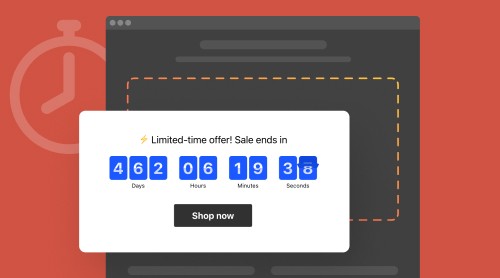
Ein Countdown-Timer-Plugin ist eine aktive Uhr mit Minuten, Stunden und Tagen, die zu einer vom Benutzer festgelegten Zeit abläuft. Dies kann für verschiedene Zwecke genutzt werden, z. B. um das Publikum über Start oder Ende eines Events, Store-Öffnungszeiten oder das Ablaufdatum exklusiver Angebote zu informieren.
Das Einbetten des <a href=”https://de.elfsight.com/countdown-timer-widget/” target=”_blank” rel=”noreferrer noopener”><strong>Elfsight Countdown Clock widget</strong></a> auf Ihrer Startseite ist schnell, einfach, kostenlos und erfordert keinerlei Programmierkenntnisse. Werfen Sie einen kurzen Blick in die Anleitung, um zu sehen, wie es gemacht wird:
- Registrieren Sie ein Konto bei Elfsight. Das ist kostenlos, keine Kreditkarte erforderlich;
- Wähle im Admin-Bereich ein Countdown-Timer-Plugin aus und passe es an deine Bedürfnisse und dein Webdesign an.
- Kopieren Sie eine eindeutige Kombination für die anschließende Installation;
- Fügen Sie den Code Ihrer Countdown-Uhr in das HTML-Feld der Seite oder Vorlage Ihrer Website ein;
- Änderungen speichern!
Wählen Sie das individuelle Aussehen und die Funktionen der App und setzen Sie die Änderungen um.
Und hier sehen Sie auch, wie Sie Google-Business-Bewertungen in Ihre Website einbetten.
Herausragende sofort einsetzbare Vorlagen
Unser Countdown-Widget ohne Code ist extrem flexibel und bietet viele Anpassungsmöglichkeiten. Aber wenn Sie nach einem gut gestalteten Bereich für Ihre Website suchen, werfen Sie einen Blick auf die beliebtesten vorgefertigten Vorlagen. Sie können sie mit wenigen Klicks verwenden – wählen Sie einfach die passende aus, stellen Sie Ihr Timing ein, und sie ist einsatzbereit. Außerdem bieten wir Ihnen noch viel mehr Vorlagen für jeden Anwendungsfall oder Anlass.
Evergreen-Timer-Vorlage
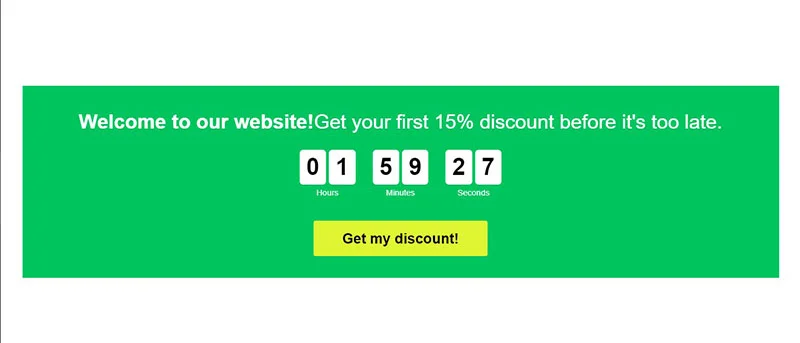
Dies ist eine wiederkehrende Countdown-Uhr, die für jeden Website-Besucher individuell startet und anzeigt, wie viel Zeit bis zum Ende eines Sonderangebots bleibt. Evergreen ticking ist ein hervorragendes E-Commerce-Tool, um bei Besuchern Knappheit und Dringlichkeit zu erzeugen. Personalisierte Angebote wirken besonders gut, um die Kaufaktivität anzuregen.
Countdown-Template starten
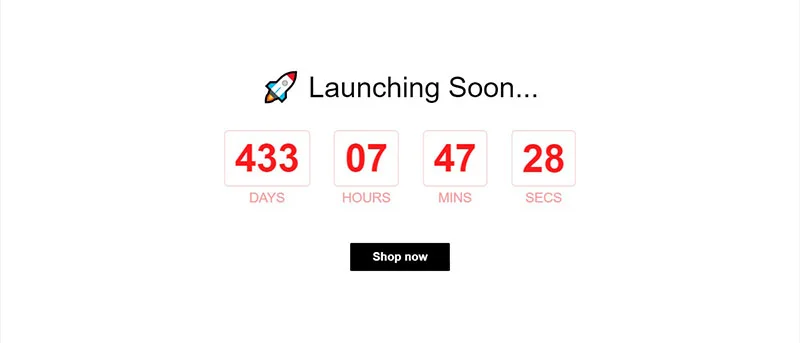
Wenn Sie eine Veranstaltung planen, sich auf die Eröffnung eines Geschäfts vorbereiten, ein neues Produkt oder Projekt einführen, ist es wichtig, Vorfreude beim Publikum zu erzeugen. Egal welcher Anlass – Eröffnung eines lokalen Standorts, Ankündigung der Veröffentlichung eines neuen Albums oder dem Start eines Kurses oder Webinars. Das Lounch Countdown-Widget kann die Zeit bis zum Beginn jeder Veranstaltung auf Ihrer Website oder Facebook-Seite herunterzählen; setzen Sie einfach Uhrzeit und Datum fest und verfassen Sie einen fesselnden Titel und eine passende Bildunterschrift.
Black Friday Zählvorlage
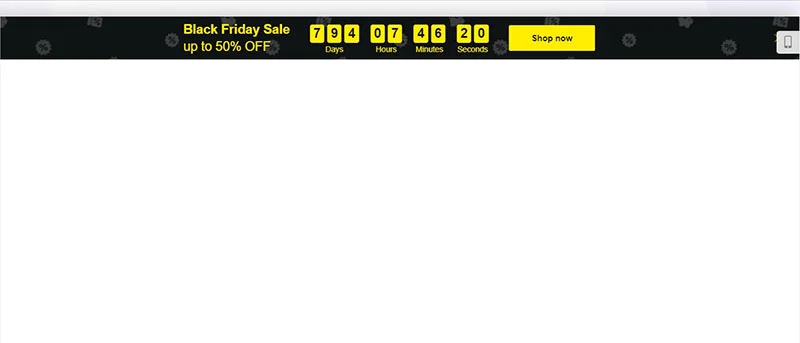
Es gibt keinen besseren Anlass im E-Commerce als Black Friday! Jeder Online-Käufer freut sich darauf, und jeder Händler bereitet sich im Voraus darauf vor, einen Sale oder kostenlosen Versand anzubieten. Die Black Friday Countdown-Timer-Vorlage ist ein Muss, um Ihre Nutzer darüber zu informieren, dass Sie bereit sind, an der Aktion teilzunehmen, Vorfreude zu erzeugen und das Interesse daran zu steigern.
Weihnachts-Timer-Vorlage
Weihnachten gehört weltweit zu den beliebtesten Festen. Es wäre schade, eine solche Gelegenheit zu verpassen und sie nicht zu nutzen, um dein Geschäft wachsen zu lassen. Es gibt so viele Möglichkeiten, dieses festliche Weihnachtsmodell zu verwenden: Zähle einfach die verbleibenden Tage bis zum Fest, kündige den kommenden Weihnachtssale an oder zeige, wie viele Geschenke noch vorrätig sind.
Halloween-Zählvorlage
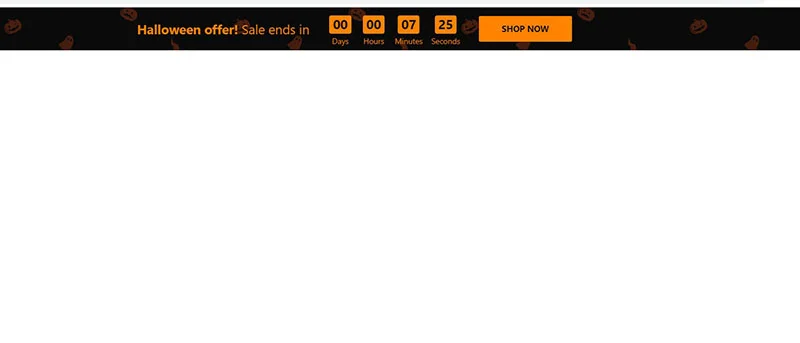
Halloween-themed countdown plugin with a clock attracts attention of your website or Facebook audience and helps visualise the time left to the holiday event or end of your festive sale.”>Halloween ist ein weiteres Fest, das viele Menschen feiern – besonders in den USA. Laut Statista geben die Menschen in dieser Jahreszeit jedes Jahr mehr Geld aus. Daher könnte es sinnvoll sein, eine besondere Promotion durchzuführen. Ein Halloween-bezogenes Countdown-Plugin mit einer Uhr zieht die Aufmerksamkeit Ihrer Website- oder Facebook-Zielgruppe auf sich und hilft dabei, die verbleibende Zeit bis zum Feiertags-Ereignis oder dem Ende Ihrer Festtagsaktion zu visualisieren.
Countdown in die beliebtesten CMS-Systeme einbetten
Countdown-Timer ist ein beliebtes Element oder Plugin, das auf vielen Websites eingesetzt wird, und es gibt eine Vielzahl kostenloser Optionen zur Integration. Dazu gehören Open-Source-Apps für verschiedene Programmiersprachen, Drittanbieter-Anwendungen wie Elfsight oder integrierte Apps, die einige CMS-Plattformen anbieten.
HTML Countdown
Es gibt zwei Optionen, um ein Countdown-Timer-Widget in Ihre HTML-Website zu integrieren – eigenen Code schreiben, eine vorhandene Open-Source-App für einen benutzerdefinierten Zähler anpassen oder ein vorgefertigtes Plugin verwenden. Wenn Sie nicht über ausreichende Programmierkenntnisse verfügen, ist eine Drittanbieter-Lösung die beste Wahl für Sie. Es sind keine speziellen Programmierkenntnisse erforderlich; alle Änderungen erfolgen im intuitiven Editor, und um es einzubetten, fügen Sie einfach einen kurzen Installationscode in Ihre Seite ein.
Hier ist eine Schritt-für-Schritt-Anleitung:
- Melden Sie sich im Elfsight-Admin-Panel an.
- Dort finden Sie die benötigte App.
- Wählen Sie eine Vorlage, passen Sie sie an und ändern Sie die Einstellungen.
- Zur Website hinzufügen und Installationsdetails kopieren.
- Fügen Sie es in den Code Ihrer Website oder in ein benutzerdefiniertes Feld im Backend ein.
Jetzt können Sie das Widget direkt auf Ihrer Website testen. Der Prozess ist einfach – selbst Anfänger schaffen das!
Beachten Sie, dass Sie bei Bedarf den Abschnitt im Elfsight-Panel beliebig anpassen können; die Änderungen werden automatisch übernommen. Sie müssen nichts erneut in Ihre Website einbetten.
Countdown auf HTML-Seite erstellen und einbetten →
Countdown WordPress
Da WordPress ein äußerst beliebtes CMS ist, gibt es zahlreiche Open-Source-Plugins. Sie sind meist kostenlos nutzbar und direkt im WordPress-Dashboard installierbar. Dort können Sie Parameter in speziellen Feldern anpassen, Datum und Uhrzeit festlegen sowie Farben auswählen.
Auch wenn diese Option einfach wirkt, benötigen diese Plugins Grundkenntnisse der Markup-Sprache, um sie nach Bedarf zu konfigurieren und die gewünschte Position zu setzen.
Deshalb ist das Elfsight Countdown Clock-Widget bei Geschäftsinhabern, die WordPress-CMS verwenden, sehr beliebt. Sie müssen sich nicht um Programmierung kümmern und können jeden Parameter bequem im Online-Editor festlegen. Hier sind zwei Optionen, wie Sie unser Countdown-Widget je nach bevorzugtem Dashboard in Ihre WordPress-Website einbetten können.
Option 1: Mit dem klassischen WordPress-Editor
- Erstellen Sie im Elfsight-Admin ein neues Countdown-Widget und kopieren Sie den Installationscode
- Melde dich in deinem WordPress-Dashboard an.
- Klicken Sie auf „Seiten“ und wählen Sie die Seite für den Abschnitt.
- Fügen Sie hier einen benutzerdefinierten HTML-Block hinzu, an dem Sie Ihren Countdown anzeigen möchten.
- Fügen Sie den kopierten Code ein.
- Klicken Sie auf „Aktualisieren“, um es zu speichern.
Denken Sie daran: Wenn Sie Änderungen vornehmen möchten, passen Sie die Einstellungen im Elfsight-Panel an; sie werden automatisch auf Ihrer Website aktualisiert. Es ist nicht nötig, im WordPress-Backend etwas zu ändern.
Countdown auf WordPress einrichten und hinzufügen →
Option 2: Über das Elementor-Dashboard
Immer mehr WordPress-Nutzer bevorzugen es, mit einem visuellen Editor statt dem klassischen Block-Editor zu arbeiten, da so jegliche Programmierkenntnisse vollständig entfallen. Elementor ist ein WordPress-Plugin, das die Anpassung einer ganzen Website oder einzelner Seiten erleichtert. Der Vorgang, den Countdown zu Elementor hinzuzufügen, ist ebenfalls einfach:
- Richten Sie Ihr Widget in einem kostenlosen Konto im Elfsight-Adminbereich ein. Speichern.
- Erhalten Sie zwei Codezeilen für die Installation.
- Wählen Sie im WordPress-Dashboard die Seite aus.
- Wähle ‚Bearbeiten mit Elementor‘ in der Seitenliste oder direkt im WordPress-Seitenmanager.
- Wählen Sie das HTML-Element aus dem Katalog und ziehen Sie es an die gewünschte Position.
- Um die Änderungen zu speichern, klicken Sie sowohl in Elementor als auch in WordPress auf ‘Aktualisieren’.
Erstellen Sie Ihren Zahlenzähler und platzieren Sie ihn in Elementor→
Countdown für Facebook
Diese Social-Media-Plattform bietet die Funktion, dass Nutzer benutzerdefinierten Inhalt anzeigen können. Das lässt sich mit einer speziellen benutzerdefinierten Registerkarte umsetzen, die im linken Menü Ihres Facebook‑Profils angezeigt wird. Beachten Sie, dass Sie ein Geschäftskonto benötigen, um die Facebook‑Registerkarte anzuhängen. In unserem kurzen Artikel erklären wir Ihnen, wie Sie eine solche Registerkarte erstellen und verwalten können. wie Sie eine solche Registerkarte erstellen und verwalten können.
Diese Funktionalität wird verwendet, um verschiedene Inhaltsarten anzuzeigen, einschließlich Webanwendungen. Facebook bietet keine integrierte Funktionalität zum Hinzufügen eines Countdown-Timer-Plugins auf Profilen oder benutzerdefinierten Tabs, daher haben Sie hier erneut die Wahl, eigenen Code auf der Facebook-Entwicklerplattform zu entwickeln oder eine Drittanbieteranwendung wie Elfsight zu nutzen. Siehe unten die Beschreibung:
- Erstellen Sie ein Widget in Ihrem Elfsight-Konto.
- Kopieren Sie die Installationsdetails.
- Erstellen Sie einen benutzerdefinierten Tab auf Ihrer öffentlichen Facebook-Seite, um Ihren Countdown einzubetten.
- Stellen Sie es auf den HTML-Tab.
- Fügen Sie Ihren Inhalt ein oder geben Sie den kopierten Text ein.
- Einstellungen speichern. Fertig!
Jetzt können Sie den Countdown auf Ihrer Facebook-Seite verwenden, um Inhalte zu beleben, Aktionen durchzuführen und so weiter. Wenn Sie die Uhr aktualisieren müssen, tun Sie das einfach im Elfsight-Editor. Alle Änderungen werden automatisch auf das Widget auf Ihrer Facebook-Seite angewendet.
Richte deinen Countdown ein und zeige ihn auf deiner Facebook-Seite→
Shopify Countdown-Timer
Da Shopify überwiegend fertige Vorlagen anbietet und kaum Website-Bauwerkzeuge, müssen Sie im Shopify App Store nach einem Countdown-Timer-Plugin von Drittanbietern suchen oder den Code selbst entwickeln. Wählen Sie besser einen Dienst mit einer intuitiven Oberfläche, umfangreichen Anpassungsoptionen, fairen Preisen und gutem Support.
Hier ist eine detaillierte Anleitung zur Integration des Elfsight-Timers in Ihren Shopify-Shop.
- Countdown-App erstellen, anpassen und speichern auf apps.elfsight.com
- Installationscode kopieren.
- Melden Sie sich im Shopify-Adminbereich an.
- Gehen Sie zum Abschnitt „Online-Shop“.
- Wählen Sie ‚Anpassen‘ aus dem Dropdown-Menü.
- Wählen Sie im linken Menü „Abschnitt hinzufügen“.
- Block ‘Benutzerdefinierte Inhalte’ einrichten.
- Löschen Sie den vorinstallierten Shopify-Inhalt.
- Wählen Sie im Menü ‘Inhalt hinzufügen’ die Option ‘Benutzerdefiniertes HTML’.
- Fügen Sie dort die Details ein.
- Alle Änderungen speichern.
Der Countdown läuft jetzt auf Ihrer Website!
Countdown auf Shopify erstellen und hinzufügen →
jQuery Countdown
jQuery ist eine kostenlose Open-Source-Spezialsoftware-Bibliothek, die die Nutzung von JavaScript auf Ihrer Website erleichtert. Wenn Ihre Seite mit jQuery erstellt wurde, sind Sie wahrscheinlich technisch versiert und können ein Open-Source-Plugin finden und dessen Code entsprechend anpassen. Wenn Ihre Seite für Sie mit jQuery entwickelt wurde und Sie wenig oder gar keine Programmierkenntnisse haben, können Sie dennoch einfach eine Countdown-Timer erstellen und einbetten – ganz ohne Aufwand und Programmierung.
- Hier ist eine einfache Anleitung:
- Melde dich in deinem Elfsight-Konto an und wähle dort ein Countdown-Widget aus.
- Stelle eine Uhr ein, passe dein Widget an und ändere es.
- Kopieren Sie die Installationsdetails.
- Fügen Sie sie in ein benutzerdefiniertes HTML-Feld im Backend oder in den Code Ihrer Website ein.
- Speichere die Einstellungen und teste den Timer in Aktion.
Der Prozess ist wirklich unkompliziert, und jeder durchschnittliche Internetnutzer kann ihn problemlos bewältigen! Falls Sie Änderungen vornehmen müssen, stellen Sie den Zählwert einfach so ein, wie Sie es im Elfsight Online-Editor wünschen. Die Uhr wird automatisch aktualisiert, sodass Sie auf der Website nichts ändern müssen.
Countdown in jQuery erstellen und einbetten →
Squarespace Countdown-Uhr
Squarespace ist ein sehr beliebtes Content-Management-System (CMS) für die Verwaltung einer breiten Palette von Geschäftswebsites – vom Online-Shop bis zur persönlichen Website oder dem Portfolio. Es bietet eine Vielzahl von Tools wie Website-Builder, Domain-Kauf, Marketingkampagnen und Analytik.
Leider finden Sie keinen Countdown unter den verfügbaren Website-Blöcken und Erweiterungen, sodass Sie eine eigene Code-Lösung für Ihren Anwendungsfall entwickeln oder eine Drittanbieter-Anwendung einbetten müssen. Elfsight bietet eine hochwertige App mit intuitiver Oberfläche, umfangreichen Anpassungsoptionen und Unterstützung für jeden Nutzer. Sie lässt sich einfach an Ihr Webdesign anpassen und mit wenigen Klicks installieren.
- Erstellen Sie eine Countdown-Uhr auf elfsight.com und kopieren Sie den Installationscode.
- Melden Sie sich in Ihrem Squarespace-Konto an und bearbeiten Sie Ihre Website.
- Füge im Squarespace-Editor einen ‚Code-Block‘ hinzu.
- Fügen Sie den Code in dieses HTML-Feld ein.
- Änderungen speichern.
- Schau dir die Uhr auf deiner Squarespace-Website an.
Das Widget wird angezeigt, sobald Sie die Änderungen im Admin-Bereich speichern. Wenn Sie Ihre Uhr in irgendeiner Weise ändern möchten, brauchen Sie es nicht erneut einzubetten – aktualisieren Sie es einfach im Elfsight-Dashboard.
Erstellen Sie einen Countdown und binden Sie ihn in Squarespace ein →
Wix Countdown
Wix ist die einzige der oben genannten Plattformen, die die integrierte Funktion zum Hinzufügen des Countdown-Plugins bietet. Um es zu tun, gehe zum Wix App Market, suche dort Wix Countdown Clock und klicke auf den Button ‘Zur Website hinzufügen’ und wähle die passende Seite. Danach erhältst du Zugriff auf das Menü, um deine App anzupassen.
Obwohl diese Option durchaus attraktiv wirkt, bietet die Wix-App wenig bis gar keine Anpassungsmöglichkeiten im Webdesign – keine zusätzlichen Optionen für die Widget-Positionierung, keine benutzerdefinierten Schriftarten, Beschriftungen oder andere Elemente. Der Funktionsumfang dieser App ist daher eher eingeschränkt, sie ist simpel und unkompliziert.
Wenn Sie bei der Personalisierung mehr Freiheit wünschen, probieren Sie eine Drittanbieter-Uhr wie Elfsight. Sie bietet umfassende Funktionen, mit denen Sie eine benutzerdefinierte Uhr für jeden Anwendungsfall erstellen können.
- Melden Sie sich im Elfsight-Dashboard an, erstellen Sie ein Countdown-Widget und kopieren Sie den Code.
- Melde dich bei deinem Wix-Konto an und wähle die Website aus, auf der du es platzieren möchtest. Klicke auf Seite bearbeiten.
- HTML-Block anhängen.
- Klicken Sie auf das Pluszeichen, wechseln Sie zum Bereich Einbetten und wählen Sie unter dem Reiter Benutzerdefinierte Einbettungen das Embed-Widget aus.
- Gib den Installationscode ein, füge ihn ein und klicke auf Aktualisieren.
- Passen Sie bei Bedarf die Position des Wix Countdown-Widgets an und speichern Sie.
Falls Sie Ihre Uhr aktualisieren müssen, ist kein Ändern des Installationscodes nötig. Öffnen Sie einfach den Editor, ändern Sie ihn, und der Timer auf Ihrer Website wird automatisch aktualisiert.
Ihren eigenen Countdown festlegen und ihn auf Wix anzeigen →
Webflow Countdown-Zähler
Squarespace ist ein sehr beliebtes Content-Management-System, das eine breite Palette von Geschäfts-Websites betreibt, von einem Online-Shop bis zu einer persönlichen oder Portfolio-Seite. Es bietet viele Tools wie Site Builder, Domains kaufen, Marketing-Kampagnen durchführen und Analysen sammeln. Leider finden Sie unter den verfügbaren Blöcken und Erweiterungen der Website keinen Countdown, sodass Sie benutzerdefinierten HTML-Code für Ihren Anwendungsfall erstellen oder eine Anwendung von Drittanbietern einbetten müssen. Elfsight bietet eine hochwertige App mit intuitiver Oberfläche, umfangreichen Anpassungsoptionen und Unterstützung für alle Nutzer. Sie lässt sich leicht an Ihr Webdesign anpassen und wird mit wenigen Klicks installiert.
- Melden Sie sich bei Ihrem Webflow-Konto an und wählen Sie die Website aus, auf der Sie das Countdown-Widget sehen möchten.
- Klicken Sie auf das Plus-Symbol, suchen Sie im linken Komponenten-Menü nach dem Embed-Element und ziehen Sie es an die Stelle auf Ihrer Seite, an der die Zählung erscheinen soll.
- Fügen Sie den Countdown-Installationscode in das angezeigte HTML-Einbettungsfenster des Webflow-Editors ein und klicken Sie auf Speichern & Schließen.
- Passen Sie die Einstellungen im rechten Menü an, um das gewünschte Aussehen und die Position zu erreichen. Dann klicken Sie auf Veröffentlichen und Veröffentlichen auf ausgewählten Domains.
Falls Sie Ihre Uhr aktualisieren müssen, müssen Sie Installationsdetails nicht ändern. Das Countdown-Widget auf Ihrer Webseite kann automatisch angepasst werden – wechseln Sie einfach zum Editor, nehmen Sie dort Anpassungen vor und speichern Sie.
Erstelle einen Countdown und füge ihn auf Webflow hinzu →
Joomla Countdown-Zähler
Joomla ist ein kostenfreies Open-Source-CMS, das in JavaScript geschrieben ist und den Prozess des Aufbaus, Betriebs und der Aktualisierung Ihrer Website optimiert. Wenn Sie eine Joomla-Website haben, dann sind Sie wahrscheinlich technisch versiert und könnten ein Open-Source-Plugin finden und den Code nach Belieben anpassen.
Selbst wenn Ihre Website mit Joomla erstellt wurde und Sie nur wenig oder gar kein Programmierwissen haben, können Sie eine HTML-Countdown-Uhr für Ihre Website erstellen und einbetten – ganz ohne Code, Aufwand oder Schweiß.
- Melden Sie sich im Administrationsbereich an. Gehen Sie zu Erweiterungen → Vorlagen und wählen Sie das Template aus, das Ihre Website verwendet.
- Wenn du möchtest, dass dein Countdown-Plugin auf allen Seiten deiner Website angezeigt wird, öffne die index.php-Datei, suche das Body-Tag und füge deinen Installationscode direkt nach dem <div class> ein. Klicke Speichern, um die Änderungen anzuwenden.
- Wenn ein Countdown nur auf separaten Seiten Ihrer Joomla-Website benötigt wird, befolgen Sie die Schritte aus dem vorherigen Punkt, fügen Sie jedoch nur die erste Zeile Ihres Codes ein und speichern Sie diese.
- Gehen Sie zurück zu Ihrem Dashboard. Klicken Sie im linken Menü auf Artikel und wählen Sie die Seite im Bereich Artikel aus, auf der Sie Ihr Widget anzeigen möchten.
- Öffnen Sie es und klicken Sie im oberen Menü auf das HTML-Symbol, um einen Block hinzuzufügen. Fügen Sie die zweite Zeile Ihres Installationscodes in das erscheinende Pop-up-Fenster ein, klicken Sie auf OK und dann auf Speichern.
Falls Sie das Countdown-Timer-Plugin ersetzen möchten, ist es nicht nötig, den Setup-Code zu exportieren. Öffnen Sie einfach den Editor, ändern Sie ihn, und der Countdown-Timer auf Ihrer Website lässt sich automatisch anpassen.
HTML-Countdown in Joomla erstellen und einbetten
Countdown-Timer-Funktionen
Neben der einfachen Integration in jedes CMS und sogar Facebook erhalten Sie kostenlosen Support und viele weitere Vorteile – Sie erhalten Zugriff auf die umfangreichen Funktionen der Elfsight Countdown Clock. Der Live-Editor bietet eine intuitive Oberfläche ohne Code, mit der Sie ganz einfach Ihr eigenes Widget erstellen können. Sehen Sie unten die Hauptfunktionen.
| Umfassende Design-Anpassungsfähigkeit |
|
| Drei Zählarten |
|
| Verstellbare Uhr |
|
| Flexible Positionierung |
|
| Vielfältige Elemente |
|
| Abschluss-Szenarien |
|
| Übermitteln Sie die Botschaft. |
|
| Bearbeitbare Bezeichnungen der Einheiten |
|
| Zahlenzähler |
|
| Buttons für sofortiges Handeln hinzufügen |
|
| Skalierbare Elemente |
|
| Design-Optionen |
|
Best Practices
Jetzt, da Sie alles über die Countdown-Uhr-Installation gelernt haben, schauen wir uns einige wesentliche Punkte an, die Website-Betreiber kennen sollten, wenn sie planen, ein Countdown-Uhr-Plugin zu erstellen und einzubinden.
Warum Sie einen Countdown einbetten sollten
Eine Countdown-Uhr lässt sich auf der Startseite oder der Unternehmensseite auf Facebook oder in E-Mails verwenden, um Online-Verkäufe zu steigern, Aufmerksamkeit für ein bevorstehendes Event oder einen Launch zu erhöhen. In manchen Fällen ist es sinnvoll, Ihren Kunden ein Gefühl von Dringlichkeit oder Verknappung zu vermitteln, damit sie handeln oder sich mit Ihrer Promotion, E-Mail oder Website beschäftigen.
Hier sind die wichtigsten Vorteile eines Countdowns und die Ziele, die Sie damit erreichen können:
- Upland found that a timely email with a built-in countdown showing customers that the Black Friday sale ends in 4 hours, increased customer urgency.”>Dringlichkeit erzeugen: Verwenden Sie eine Countdown-Uhr, um wichtige Momente, Termine sowie Nachrichten und Ereignisse für Ihre Nutzer hervorzuheben. Zum Beispiel zeigte die Fallstudie von Upland, dass eine rechtzeitige E-Mail mit eingebautem Countdown, der den Kunden zeigt, dass der Black-Friday-Verkauf in 4 Stunden endet, die Dringlichkeit erhöht hat.
Kann ich Filter und Sortierung in meiner Videogalerie verwenden?
- Knappheitsprinzip: Ein Countdown-Timer löst die natürliche Reaktion des Menschen auf Knappheit aus. Die Online-Einzelhandelsbranche beobachtete dies im Kaufverhalten zu Beginn der COVID-19-Pandemie (
- Mckinsey investigation of different use cases revealed that the volume of online sales increases significantly towards payday. By reminding your customers when a particular sale or campaign starts, how long it lasts in hours, and when it ends, you can give your customers time to budget, prepare and plan ahead.”>Wert der Hervorhebung: McKinsey-Studie unterschiedlicher Anwendungsfälle zeigte, dass das Volumen des Online-Verkaufs gegen Zahltag deutlich ansteigt. Indem Sie Ihre Kunden daran erinnern, wann ein bestimmter Verkauf oder eine Kampagne beginnt, wie lange er läuft und wann er endet, geben Sie ihnen Zeit, zu budgetieren, sich vorzubereiten und vorauszuplanen.
- Interesse wecken: Mehr Interesse bedeutet mehr Aufmerksamkeit für Produkt, Veranstaltung oder Kampagne. Die Erzeugung von Vorfreude ist hilfreich, da sie Teilen und Bindung beim Publikum fördern kann – zum Beispiel in sozialen Medien.
Leicht zu testen: Wir bieten einen kostenlosen Plan, mit dem Sie einen Countdown erstellen, einen Installationscode erhalten und ihn kostenlos in ein HTML-Feld Ihres CMS oder Facebook-Kontos einbetten können. Gefällt Ihnen der Service und die Funktionen, die er bietet, können Sie Ihr Abonnement jederzeit upgraden.
Countdown platzieren
Der Countdown erzeugt zusätzliche Dringlichkeit beim Kunden. Er sieht deutlich, dass die Zeit knapp wird – und das beeinflusst seine Kaufentscheidung.
Countdowns nutzen Dringlichkeit sinnvoll: Sie liefern dem Kunden hilfreiche Informationen über eine Facebook-Seite. So weiß er, dass ein Angebot bald endet oder dass er noch eine Stunde oder zwei Zeit hat zu bestellen, damit die Lieferung am nächsten Tag erfolgt.
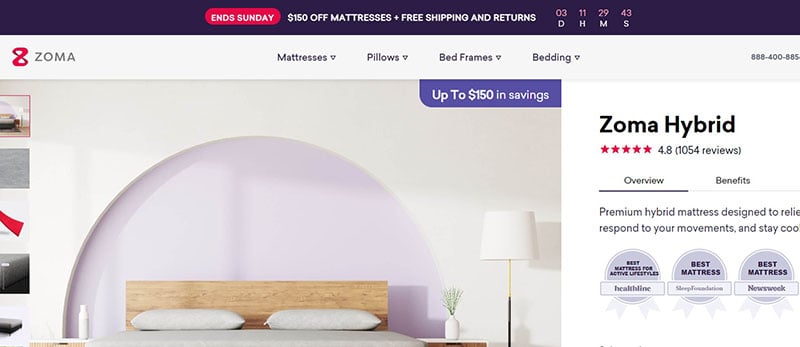
- Die gängigste Verwendung eines HTML countdown clocks besteht darin, ihn auf der Startseite oder im Template Ihrer Website so zu platzieren, dass er auf jeder Seite sichtbar ist. Üblicherweise erscheint er als schwebendes Banner oben oder unten am Bildschirm, damit er nicht übersehen wird, jederzeit sichtbar ist, aber nicht aufdringlich wirkt.
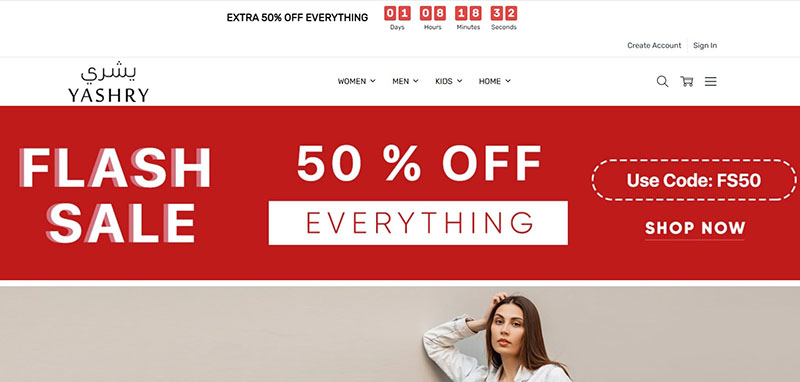
- Eine weitere offensichtliche Einsatzstelle ist dort, wo Kunden eine Kaufentscheidung in Erwägung ziehen. Sie werden dann häufiger auf E-Commerce-Seiten genutzt – etwa auf Kategorie- und Produktseiten. Dadurch wecken Sie zusätzliches Interesse an hervorgehobenen Artikeln oder Artikeln in Gruppen.
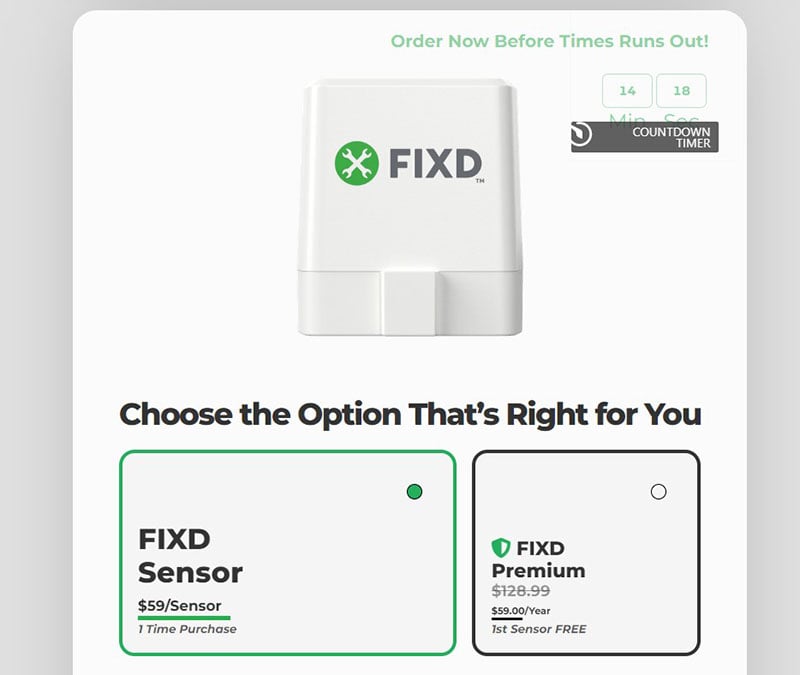
So klappt es beim Kfz-Sensor-Händler FIXD. Das ist nicht nur ein gutes Beispiel dafür, wie das Widget einzelne Produkte ins Rampenlicht rückt. Sehen Sie, wie die Countdown-Uhr gut in das Template der Website passt und auffällt, ohne grelle Farben zu verwenden.
- Countdowns werden dem Nutzer angezeigt, sobald die Artikel dem Warenkorb hinzugefügt wurden. Dadurch erhalten Nutzer einen persönlichen Rabatt, der nur für wenige Stunden oder sogar weniger als 20 Minuten gültig ist. Das hilft dabei, abgebrochene Warenkörbe zu reduzieren und Käufer zur Vervollständigung der Bestellung zu motivieren.
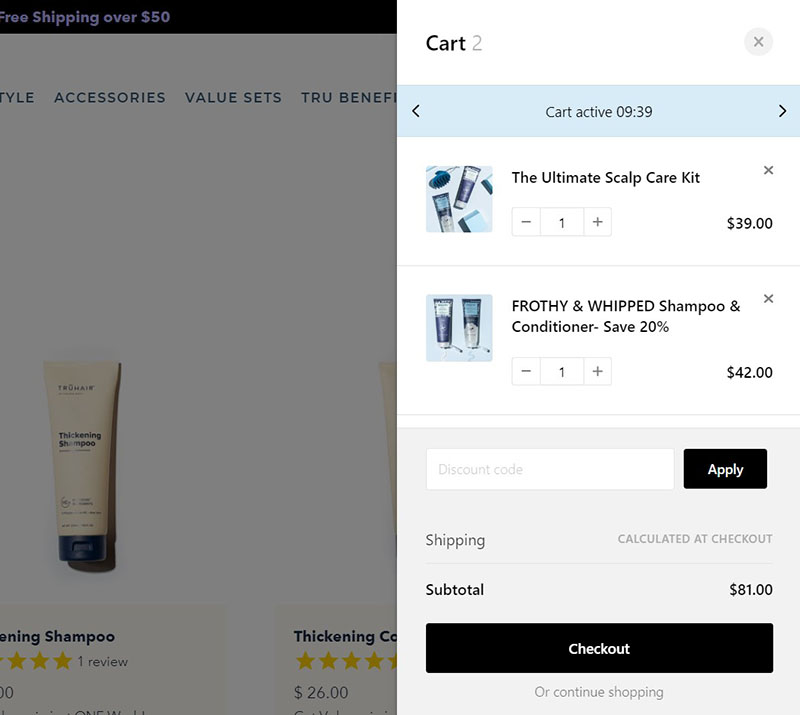
- Ein HTML-Countdown zählt möglicherweise nicht nur die Zeit, sondern auch die verbleibende Stückzahl. Das ist ein starkes Verknappungswerkzeug, um den Umsatz zu steigern. Die Einrichtung eines solchen Checkout-Abschlusszählers ist nicht für jeden geeignet, kann aber funktionieren, wenn Ihr Vorrat oder die Anzahl freier Tickets wirklich begrenzt ist.
- Countdown-Uhren können auch außerhalb der Website äußerst effektiv sein – in E-Mails an Kunden, die ihren Einkaufswagen verlassen haben. Laut Nail Patel’s Artikel kaufen 54 % der Käufer die Artikel in ihrem verlassenen Einkaufswagen, nachdem sie einen Rabatt darauf gesehen haben.
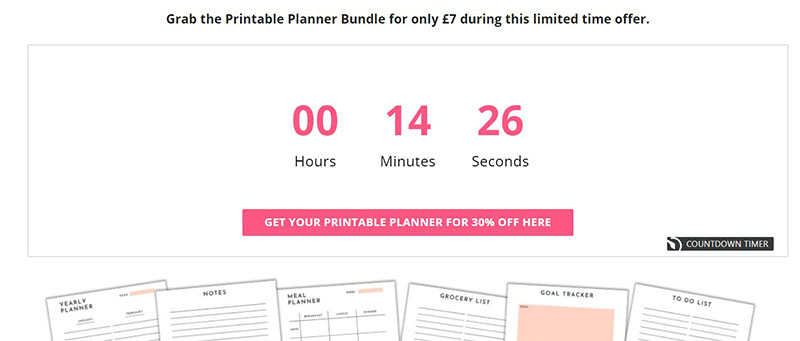
- Einem neuen Besucher persönlich einen Rabatt zu gewähren, ist ebenfalls eine erfolgreiche Strategie. Der Countdown zeigt die verbleibende Zeit in Tagen, Stunden oder Minuten an, um das Angebot zu sichern, und verleiht einer bereits effektiven Taktik zusätzliche Dringlichkeit.
Tipps zur effektiven Nutzung eines Countdowns für bessere Ergebnisse
Hier finden Sie Tipps, wie Sie einzigartige und funktionierende Countdown-Uhren für Ihre Website oder Facebook-Seite erstellen und damit die besten Ergebnisse erzielen.
- Passe die Farbe an dein Webdesign an oder lade dein eigenes Hintergrundbild hoch. Countdown-Timer-Vorlagen auf unserer Plattform lassen sich schnell anpassen und einfach gestalten.
- Zeitangaben dem Hintergrund hinzufügen – Beschriften Sie Tage, Stunden, Minuten und Sekunden. So erkennen Besucher, wie viel Zeit noch bleibt, um während des Verkaufs zu kaufen, ein Sonderangebot zu nutzen oder sich für eine Veranstaltung anzumelden.
- Denken Sie daran, Nachrichten und Beschriftungen rund um den Countdown-Bereich einzufügen. Die Marketingbeschreibung ist der Schlüssel, um klar zu machen, wofür der Timer herunterzählt, und anschließend zur Handlung zu bewegen. Verwenden Sie nicht nur Zahlen, sondern auch Formulierungen, die zum Handeln anregen!
- Um Dringlichkeit zu erzeugen, zeigen Sie Sekunden im Design an. Es klingt einfach, doch Sekunden zusammen mit Minuten und Stunden sichtbar zu machen, lässt den Betrachter jede Sekunde sehen und schneller zu einer Entscheidung – und danach zur Handlung – gelangen.
- Wenn es um Handlungsaufforderungen geht, vergessen Sie nicht, eine Call-to-Action einzubauen. Der Timer soll das Engagement und die Konversionen auf der Website fördern, platzieren Sie daher in der Nähe eine Schaltfläche mit einer besonders klaren Call-to-Action-Beschreibung.
Dinge, die Sie vermeiden sollten
Wie oben gesehen, können HTML-Countdown-Uhren nicht nur ein nützliches Werkzeug zur Umsatzsteigerung sein, sondern auch eine Kommunikationsmethode mit Verbrauchern. Denken Sie daran: Wenn Menschen auf die Website eines Händlers zurückkehren, um einen Kauf zu tätigen, geschieht dies oft aufgrund ihrer bisherigen Einkaufserfahrung mit einer Marke. Und wenn wir von treuen Kundinnen und Kunden sprechen, haben sie im Laufe der Zeit eine Beziehung zum Unternehmen aufgebaut. Und wenn Sie die positiven Effekte der Countdown-Uhr sehen, ist es verlockend, sie übermäßig zu nutzen. Auf diese Weise riskieren Sie, diese Beziehungen zu gefährden, um den Umsatz kurzfristig zu steigern, da dies wahrscheinlich langfristig loyale Kunden kosten würde.
Vermarkten Sie zeitlich begrenzte Angebote – solange sie wie beworben gültig sind.
Wenn Sie ein Sonderangebot oder eine saisonale Aktion durchführen, sollten Sie das Ende der Aktion bzw. die letzte Chance für kostenfreie Lieferung kennzeichnen, um Dringlichkeit zu erzeugen. Allerdings zeigen verschiedene Studien, dass solche Verkaufstage, wie zum Beispiel der Black Friday, oft zu einer Zunahme von Rücksendungen führen.
Das ist verständlich: Kunden geraten unter Zeitdruck und denken nicht gründlich nach, bevor sie kaufen, und entscheiden, ob sie das Produkt wirklich benötigen und behalten werden, sobald sie es erhalten. Daher ist der unkluge Einsatz solcher Countdowns keine gute Strategie, da er das Risiko erhöht, dass Rücksendungen durch zu viel erzeugte Angst zunehmen. Mittelfristig riskieren Sie außerdem einen Rückgang der Konversionsrate, weil Kunden das Vertrauen verlieren, wenn Sie ihnen weiterhin solche Tricks zeigen. Der beste Rat hier ist, Ihre Rückgabebedingungen klar und transparent zu kommunizieren und neben dem Timer eine entsprechende Meldung zu platzieren.
Beachte Ethik – Nutze die Uhr, um zu informieren, nicht zu täuschen.
Wie oben erwähnt ist die Countdown-Uhr lediglich ein Werkzeug – weder gut noch schlecht. Es gibt keine strikten Do’s und Don’ts; es ist besser, von allgemeinen Standards Ihres Unternehmens zu sprechen. Kundenorientierte Marken, die dieses Tool zur Interaktion mit ihrem Publikum nutzen, sollten einfach ehrlich bleiben, vertrauenswürdige Verkaufsrichtlinien verfolgen und Integrität in allen Bereichen ihres Geschäfts demonstrieren.
Fazit
Countdowns liefern Ergebnisse auf jeder HTML-Website oder jedem Facebook-Profil, aber es gibt einige wichtige Punkte, die Sie beachten sollten:
- Seien Sie ehrlich. Die durch den Countdown erzeugte Dringlichkeit wirkt gut, daher kann es verlockend sein, falsche Deadlines zu setzen, um Verkäufe zu steigern. Dieser Ansatz birgt jedoch das Risiko, Kunden abzuschrecken und sie seltener auf Ihre Website zurückkehren zu lassen.
- Nicht übertreiben. Diese Taktik sollte nicht überstrapaziert werden, denn sonst verlieren Kunden Vertrauen in die Informationen. Sie wirkt nur, wenn Kunden der gelieferten Information glauben.
- Geben Sie nützliche Informationen. Konzentrieren Sie sich darauf, wie das Widget dem Kunden hilft, statt es als reines Verkaufsargument zu betrachten. Zum Beispiel haben Käufer Bedenken bezüglich der Weihnachtsliefertermine, und Zähler auf der Startseite können diese Informationen so klar wie möglich darstellen.