Ein kostenloses Tool, um Spotify-Tracks zu Ihrer Instagram-Bio hinzuzufügen
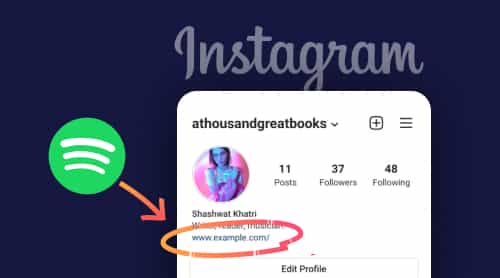
Das Teilen der URL zu Ihrem Spotify-Profil auf Ihrem Instagram-Konto ist einfach und erfordert nur wenige Schritte. Sobald Sie genau festgelegt haben, welche Ziele Sie durch das Hinzufügen eines Links zu Ihrem Spotify-Konto erreichen möchten, können Sie mit der Suche nach Tools fortfahren, die dies ermöglichen. Und genau eine solche Lösung bieten wir. Nutzen Sie den Audioplayer von Elfsight. Im Folgenden finden Sie die Schritte, die Sie befolgen sollten, wenn Sie einen hochgradig anpassbaren Audioplayer erstellen und einen Link dazu in Ihre Instagram-Bio setzen möchten:
- Erstelle ein Konto bei Elfsight Apps oder melde dich an.
- Wählen Sie den Audioplayer aus der App-Liste aus.
- Passen Sie das Widget-Design an und klicken Sie auf Speichern.
- Wechseln Sie zur Option ‘Link teilen’ und kopieren Sie sie aus dem erscheinenden Pop-up-Fenster.
- Gehen Sie zu Ihrem Instagram-Konto, um die URL hinzuzufügen.
Die Vorteile von Elfsight
Falls Sie zu Elfsight wechseln möchten, um einen Spotify-Link für Ihre Instagram-Feed-Bio zu erstellen, hier sind die wichtigsten Vorteile, die Sie erhalten.
- Der Audioplayer passt sich jeder Bildschirmgröße vollständig an.
- Sie haben eine breite Palette an Anpassungsmöglichkeiten.
- Der skalierbare Audioplayer passt sich nahtlos jeder Website-Seite und jedem Design an.
- Es eignet sich sowohl für persönliche Seiten als auch für Markenauftritte.
So teilen Sie Ihren Spotify-Link in Ihrer Instagram-Bio
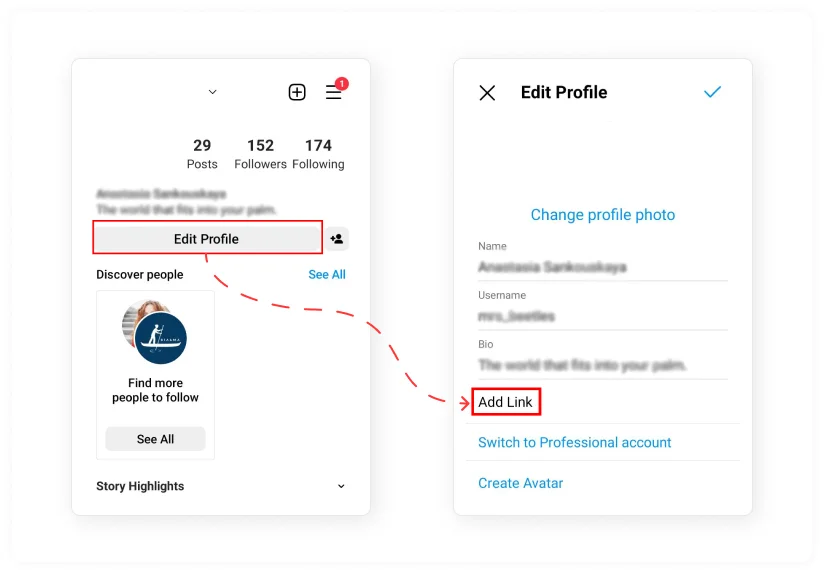
Sie haben bereits einen Link zu Ihrem Audioplayer erstellt und möchten ihn in Ihre Instagram-Biografie einbinden. Das geht ganz einfach – folgen Sie einfach ein paar kurze Schritte. So geht’s:
- Gehe zu deinem Instagram-Konto.
- Klicken Sie auf die Schaltfläche ‘Profil bearbeiten’.
- Dort finden Sie die Option Link hinzufügen.
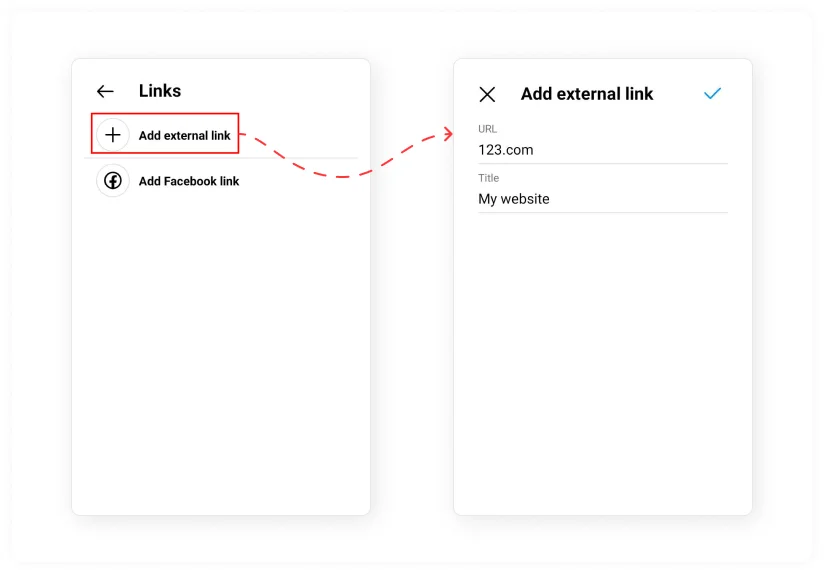
- Wählen Sie die Option Externer Link.
- Fügen Sie den Link zu Ihrem Audioplayer in das URL-Feld ein.
- Schreiben Sie eine Beschriftung zu Ihrem Link, falls erforderlich.
- Tippen Sie oben auf das Häkchen, um die Änderungen zu speichern.
Die beliebtesten Anwendungsfälle: Verlinken Sie Ihr Spotify-Profil in der Instagram-Bio.
Wenn Sie einen Link zu Spotify in Ihre Instagram-Bio einfügen möchten, ist das ganz einfach. Klären Sie jedoch zuerst den Zweck, für den Sie diese URL hinzufügen wollen — denn ohne Grund und Erklärung verstehen Nutzer sonst nicht, worum es geht. Achten Sie darauf, diesen Link in Posts und Stories regelmäßig zu verwenden, damit er noch besser funktioniert und seinen Zweck vollständig erfüllt.
Bevor du den Link zu deinem Spotify-Profil oder Track kopierst, stelle sicher, dass die Desktop-App installiert ist – das Kopieren des Links von dort ist in fast allen Fällen deutlich bequemer.
Kopieren Sie Ihren Künstlerlink
Sie möchten Ihren Spotify-Künstlerlink in Ihrer Instagram-Bio teilen. Das geht schnell, allerdings müssen Sie dafür die Spotify-Desktop-App verwenden.
Folgen Sie diesen Schritten:
- Öffnen Sie die Spotify-Desktop-App und rufen Sie das Künstlerprofil auf.
- Klicke drei Punkte neben dem Künstlernamen.
- Option zum Teilen auswählen.
- Kopieren Sie den Link aus dem angezeigten Fenster.
Fertig! So einfach ist es, einen Künstlerlink bei Spotify zu kopieren. Möchten Sie Ihr Spotify-Profil im Instagram-Bio-Bereich präsentieren? Wir zeigen Ihnen, wie es geht.
Spotify-Album-Link kopieren
Haben Sie ein neues Album veröffentlicht und möchten einen Link dazu in allen sozialen Medien teilen? Das ist ganz einfach – Befolgen Sie einfach diese Schritte, dann gelingt es Ihnen:
- Finde dein Album in der Spotify-Desktop-App.
- Klicken Sie neben dem Album-Namen auf die drei Punkte.
- Wählen Sie die Option Teilen aus und kopieren Sie den Link zu Ihrem Album.
Wie Sie sehen, ist das Kopieren eines Links zu Ihrem Album – bzw. zu jedem anderen – in Spotify ganz einfach. Doch was, wenn Sie einen Link zu einem bestimmten Track benötigen? Jetzt finden wir heraus, wie das funktioniert.
Track-Link kopieren
Einen Link zu einem Track bei Spotify zu kopieren, ist genauso einfach wie das Kopieren eines Links zu einem Album oder Künstler. Befolgen Sie dazu diese Schritte:
- Öffne deine Desktop-Spotify-App.
- Finde das Album, das den Track enthält, dessen Link du teilen möchtest.
- Klicke auf die drei Punkte eines Songs und wähle die Option „Song-Link kopieren“.
Wie du siehst, ist das Kopieren eines Spotify-Links ganz einfach und erfordert wenig Aufwand von dir. Werfen wir nun einen Blick darauf, wie du in deiner Instagram-Bio zu Spotify verlinkst, falls du dich für das von Elfsight angebotene Audioplayer-Widget entscheidest.
Die prominenteste Link-in-Bio-Vorlage für Instagram von Spotify
Nun ist es höchste Zeit, im Detail zu prüfen, welche Designoptionen Sie für Ihren Audio Player haben, falls Sie ein Elfsight-Widget gewählt haben, um einen Spotify-Link in Ihrem Instagram-Bio-Bereich zu posten. Beachten Sie, dass diese Optionen nur einen kleinen Teil der Anpassungsmöglichkeiten darstellen, die Audio Player Ihnen bietet. Alle unten genannten Vorlagen eignen sich für jeden Zweck – vom Posten auf Ihrem persönlichen Instagram-Profil bis hin zu jedem geschäftlichen Profil.
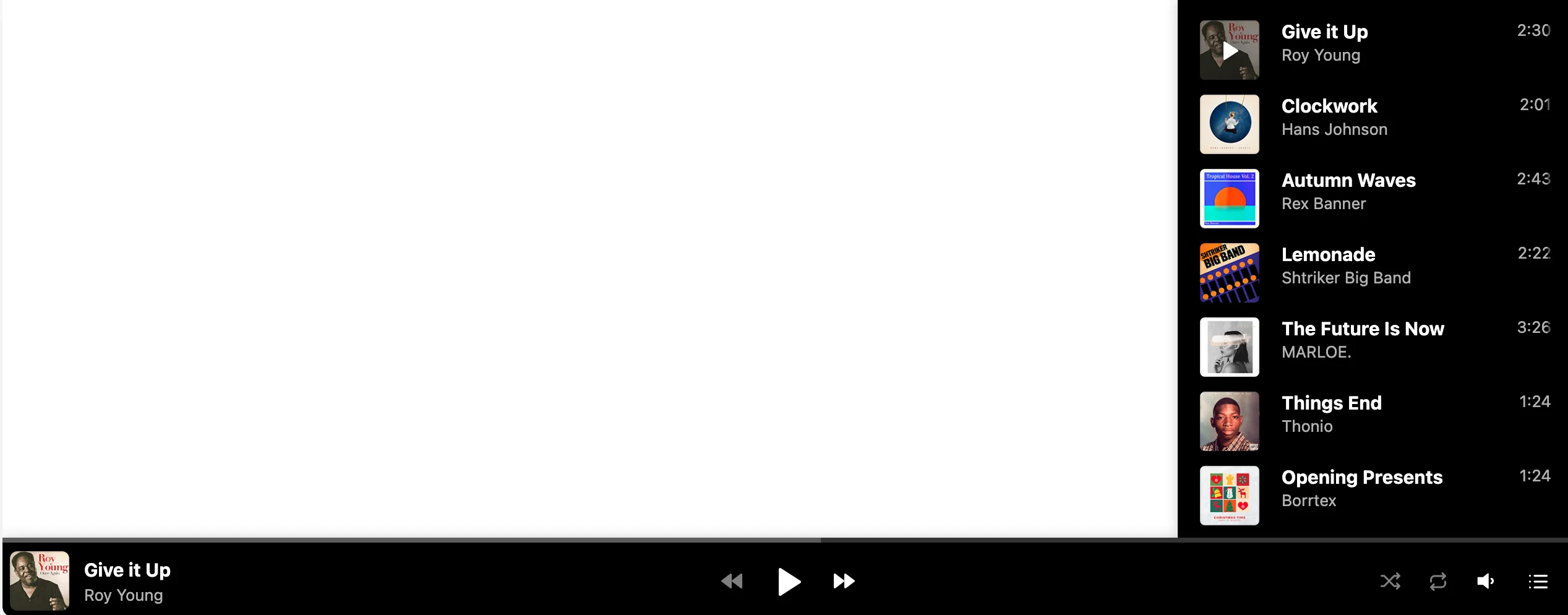
Vorlage 1: Musik-Playlist
Dieser Player ist im dunklen Design gehalten und wird so zu einem stilvollen Element Ihrer Website. Rechts auf der Seite platziert, nimmt er wenig Platz ein und hält Ihre Website optisch sauber – Raum für weitere Details, die Ihr Publikum nützlich finden könnte.
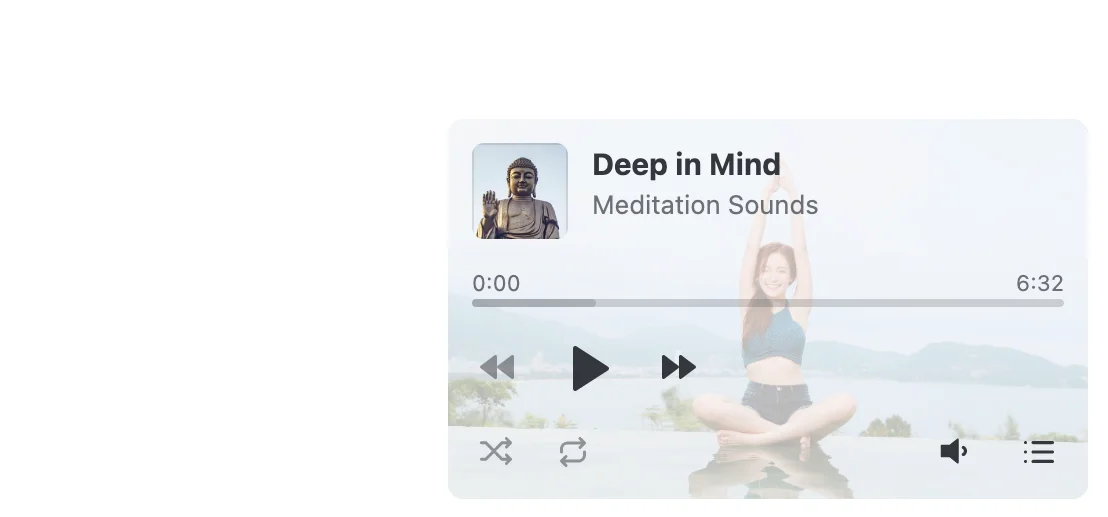
Vorlage 2: Meditation und Ambiente
Dies ist eine großartige Vorlage für Instagram-Lifestyle-Seiten. Wenn du davon träumst, Lifestyle-Influencer zu werden, oder schon auf dem Weg dahin bist, ist es eine gute Idee, deiner Instagram-Bio eine coole Meditations-Playlist hinzuzufügen. Nutzer können entspannende Tracks direkt auf deiner Seite genießen, während du keine besonderen Anstrengungen unternehmen musst, um die richtige Meditationsstimmung zu erzeugen. Und das minimalistische, aber dennoch attraktive Design des Widgets ergänzt seine Vorteile in den Augen der Nutzer.
Vorlage 3: Nature Sounds
Bist du Wildlife-Fotograf oder liebst du einfach alles rund um die Natur? Dann erstelle doch eine coole Naturgeräusche-Playlist für dein Publikum und füge einen Link dazu in deine Instagram-Bio ein. Dieses Widget ist in natürlichen Farben gestaltet und betont so das Thema. Das hilft dir, unter den Nutzern die richtige Stimmung zu erzeugen und Entspannung sowie Ruhe zu schaffen. Das ist auch eine gute Option für Lifestyle-Influencer, die ihr Publikum mit einer interessanten Neuheit begeistern möchten.
Vorlage 4: Single Track
Möchten Sie Ihre Website nicht mit unnötigen Details überladen? Dann ist eine einzelne Track-Wiedergabeliste perfekt für Sie. Trotz des minimalistischen Designs wirkt das Widget attraktiv gestaltet. Am unteren Rand der Seite platziert, ergänzt das Widget das Design der Webseite perfekt und bereichert die Funktionalität, während es gleichzeitig Platz spart. Nutzer werden dieses Add-on sicher zu schätzen wissen und definitiv den Track hören wollen, den Sie mit ihnen teilen.

Fehlerbehebung
Manchmal funktioniert der Link in der Instagram-Bio nicht wie erwartet, wenn man eine URL hinzufügt. Wir schauen uns an, warum das passieren kann.
Warum ist mein Instagram-Link nicht anklickbar?
Meist liegt das Problem darin, dass Sie einen Link im falschen Feld eingefügt haben. Es ist zwar üblich, dass Nutzer einen Link in ihrer Profilbeschreibung setzen, wenn sie von „Link in Bio“ sprechen; dort gehört er jedoch nicht hinein. Befolgen Sie die oben genannten Anweisungen, dann funktioniert der Link wie erwartet.
Warum funktioniert mein Spotify-Link nicht?
Es gibt viele Gründe, warum der Link zu Ihrem Spotify-Profil nicht funktioniert. Möglicherweise haben Sie ihn unvollständig kopiert, und er wird im Profil falsch angezeigt. Außerdem kann es daran liegen, dass Sie den Link in ein Feld eingefügt haben, das dafür nicht vorgesehen ist. Daher empfehlen wir, alle Schritte zum Hinzufügen des Links erneut durchzugehen.
Warum spielt Spotify nicht ab?
Falls Sie technische Probleme mit Spotify haben, probieren Sie Folgendes aus:
- Starten Sie die Spotify-App neu.
- Versuchen Sie, die App zu aktualisieren.
- App neu installieren
- Stellen Sie sicher, dass Ihre Internetverbindung funktioniert
- Aktualisieren Sie das Betriebssystem Ihres Geräts.
- Cache Ihres Geräts leeren
Beachten Sie, dass Sie nach der Neuinstallation der App alle zuvor heruntergeladenen Tracks und Alben erneut herunterladen müssen.
Wie starte ich meine Spotify-App neu?
Sie können Spotify zwangsweise schließen und anschließend neu starten. Starten Sie die App wie gewohnt. In den meisten Fällen reicht dies aus, um ein Problem zu lösen, das auftreten kann.
Was mache ich, wenn ich versehentlich meine Spotify-Playlist lösche?
Dies ist ein ziemlich häufiges Problem bei allen Nutzern. Natürlich kann es sehr frustrierend sein, denn das Erstellen einer Wiedergabeliste kann viel Zeit und Mühe kosten, die richtigen Tracks auszuwählen, die die passende Stimmung erzeugen. Wenn Sie sie versehentlich gelöscht haben, können Sie sie wiederherstellen. Es ist einfach: Melden Sie sich bei Ihrem Spotify-Konto an und gehen Sie zu Wiedergabelisten wiederherstellen > Wiederherstellen.
Fazit
Das Hinzufügen einer URL zu Ihrem Instagram-Profil-Link in der Biografie kann in dieser App entscheidend sein. Wenn Sie bereits eine etablierte Zielgruppe auf Instagram haben, werden Sie sie wahrscheinlich auch zu Spotify führen wollen, denn es wäre falsch, einen so wichtigen Teil Ihrer Follower zu verpassen. Außerdem kann der Link zu Spotify in Ihrer Instagram-Biografie lediglich als Träger dienen, um wichtige Neuigkeiten über Ihre Community zu verbreiten – praktisch für Nutzer, die nicht ständig auf Spotify kommunizieren können, aber dennoch schnell über alle Updates informiert sein möchten.
Und falls Sie Informationen suchen, wie Sie Links zu anderen Social-Media-Plattformen auf Instagram hinzufügen können, haben wir nützliche Leitfäden für Sie vorbereitet. Erfahren Sie, wie Sie Links hinzufügen können zu:
Beachten Sie außerdem, dass wir weitere großartige Guides haben – zum Beispiel erfahren Sie, wie Sie Google-Unternehmensbewertungen in Ihre Website einbetten!