Kurzanleitung zum Hinzufügen deines benutzerdefinierten Facebook-Tabs
Für alle, die keine lange Einweisung brauchen und klare, knappe Anweisungen bevorzugen, haben wir das hier vorbereitet. Befolgen Sie die untenstehenden Schritte und Ihr Facebook-Tab läuft:
- Wählen Sie einen Dienst zur Erstellung von Tabs, z. B. Woobox.com.
- Registrieren Sie sich im Service mit Ihren Facebook-Anmeldedaten.
- Öffnen Sie das Dropdown-Menü in der oberen rechten Ecke und wählen Sie Ihre Seite aus.
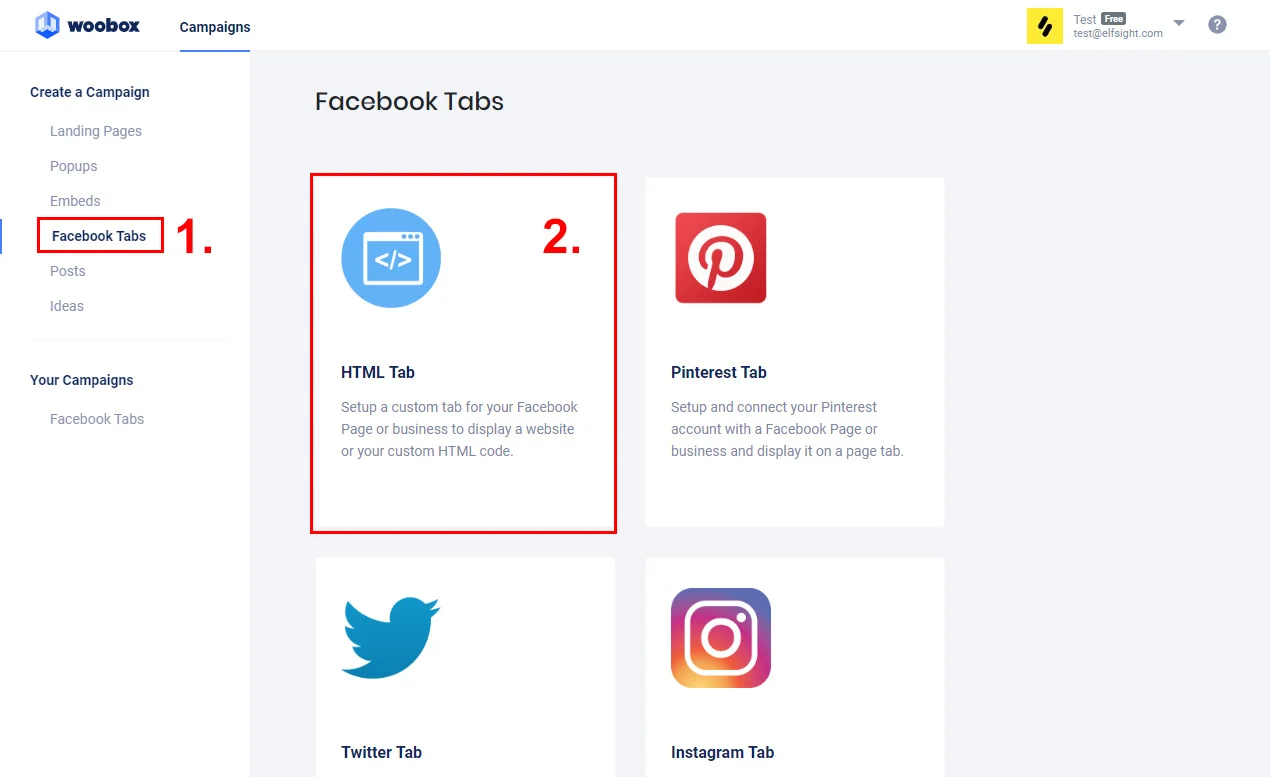
- Klicken Sie im Menü auf Statische Registerkarten, erstellen Sie eine neue Registerkarte. Wählen Sie HTML-Registerkarte.
- Im erscheinenden Editor fügen Sie Ihren Inhalt hinzu oder geben Sie den Code ein.
- Einstellungen speichern. Fertig!
Nutzen Sie jetzt den Facebook-Tab, um das Engagement auf Ihrer Seite zu erhöhen, Inhalte zu beleben, Registrierungen zu sammeln und mehr.
Um eine benutzerdefinierte Registerkarte zu deiner Facebook-Seite hinzuzufügen – eine umfassende Anleitung.
Diese Anleitung soll so einfach und übersichtlich wie möglich sein, damit jeder eine benutzerdefinierte Registerkarte auf seiner Facebook-Seite hinzufügen kann. Auch wenn der Prozess kompliziert erscheinen mag, folgen Sie der Anleitung Schritt für Schritt – dann ist Ihre benutzerdefinierte Registerkarte im Handumdrehen einsatzbereit.
Schritt 1. Wähle einen Dienst zur Tab-Erstellung und hole dir die Autorisierung
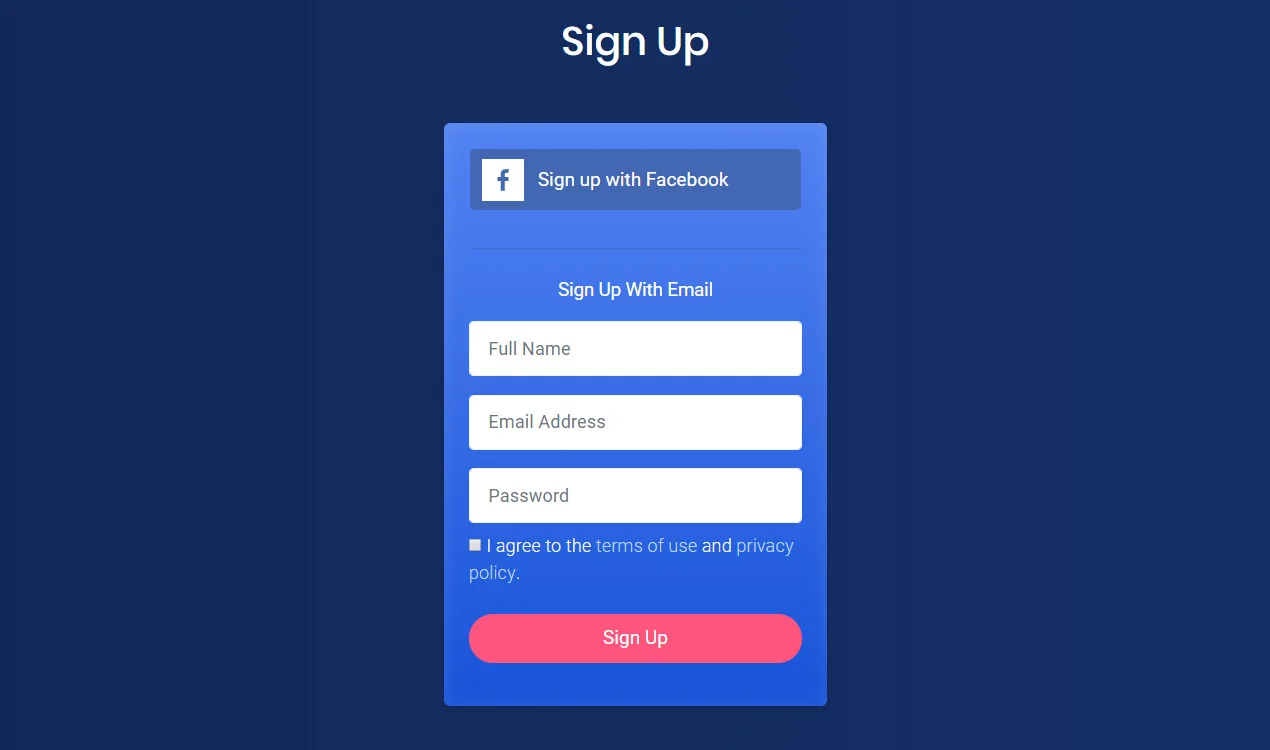
Aufgrund der Beschränkungen der Facebook-API müssen Sie mindestens 2000 Likes auf Ihrer Seite haben, um Tabs zu erstellen.
Schritt 2: Wählen Sie Ihre Geschäftsseite
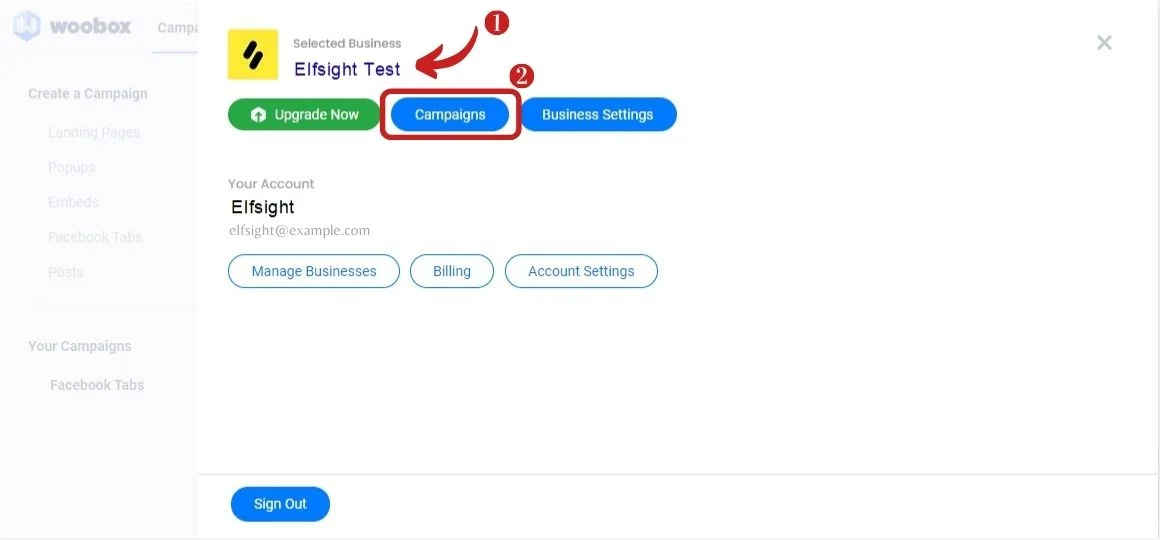
Klicken Sie auf das Menüsymbol oben rechts auf der Seite und wählen Sie „Kampagnen“. Jetzt sehen Sie eine Liste Ihrer Unternehmensseiten. Wählen Sie die gewünschte aus.
Schritt 3. Einen neuen HTML-Tab erstellen
Schauen Sie sich das obere Menü der Woobox-Seite an, suchen Sie Statische Tabs und klicken Sie darauf. Auf der neuen Seite klicken Sie auf Neuen Tab erstellen. Wählen Sie im Dropdown-Menü HTML-Tab. Eine neue Seite mit dem Editor öffnet sich.
Schritt 4. Inhalt hinzufügen
Jetzt können Sie den Code eingeben oder Inhalte zum Tab hinzufügen. Für Inhalte drücken Sie im Editor die Schaltfläche Quelle, um den Modus zu wechseln. Sie können Videos, Fotos, die erfolgreichsten Kundenbewertungen oder Widgets einbetten. Wenn Sie beispielsweise ein Elfsight-Widget verwenden, müssen Sie nur Ihren einzigartigen Installationscode in das Tab hinzufügen. Prüfen Sie alle Widgets <a href=”https://de.elfsight.com/facebook-page-widgets/” target=”_blank” rel=”noopener noreferrer”>hier</a>.
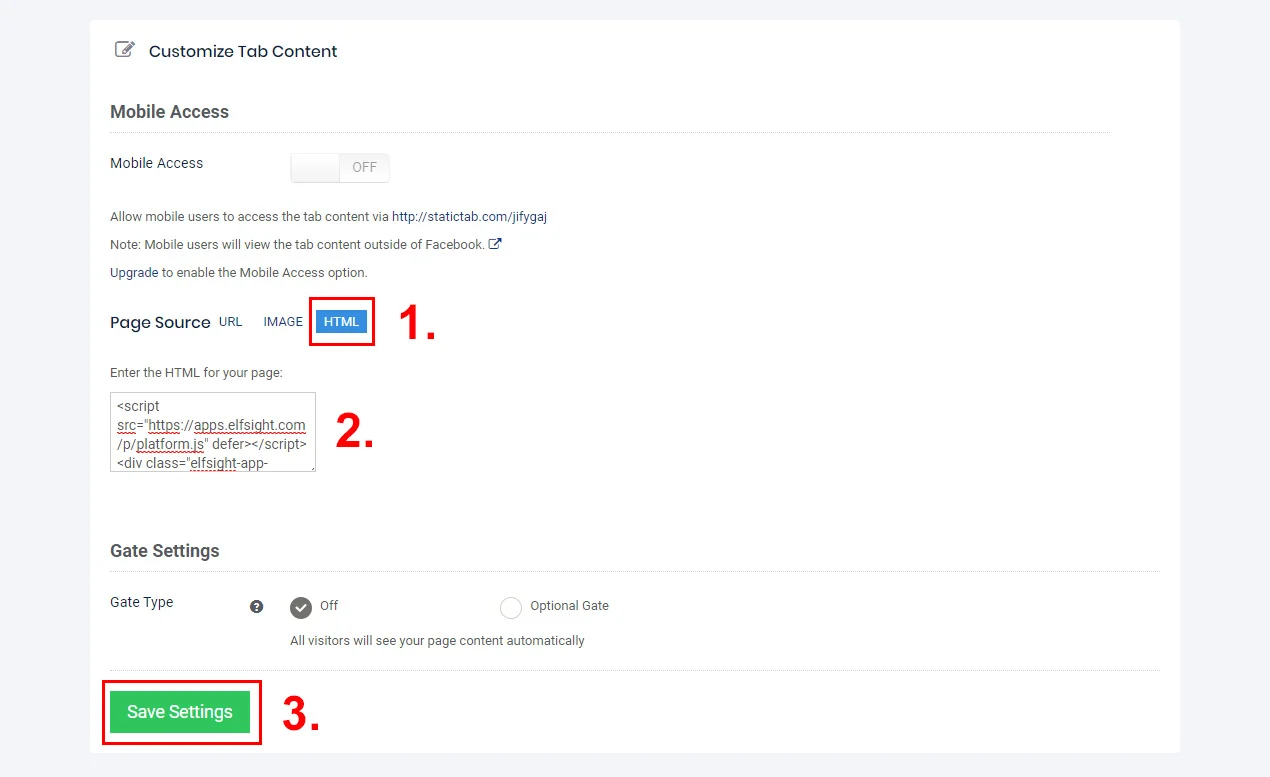
Schritt 5. Änderungen speichern und deine Arbeit überprüfen
Sobald Sie Ihre Inhalte hinzugefügt haben, klicken Sie auf die Schaltfläche ‘Einstellungen speichern’ und fertig! Gehen Sie jetzt zu Ihrer Facebook-Seite und prüfen Sie Ihre Arbeit. Wir sind sicher, dass Sie es mögen werden! Und falls Sie jemals etwas am Tab ändern möchten, tun Sie es genauso im Woobox-Editor.
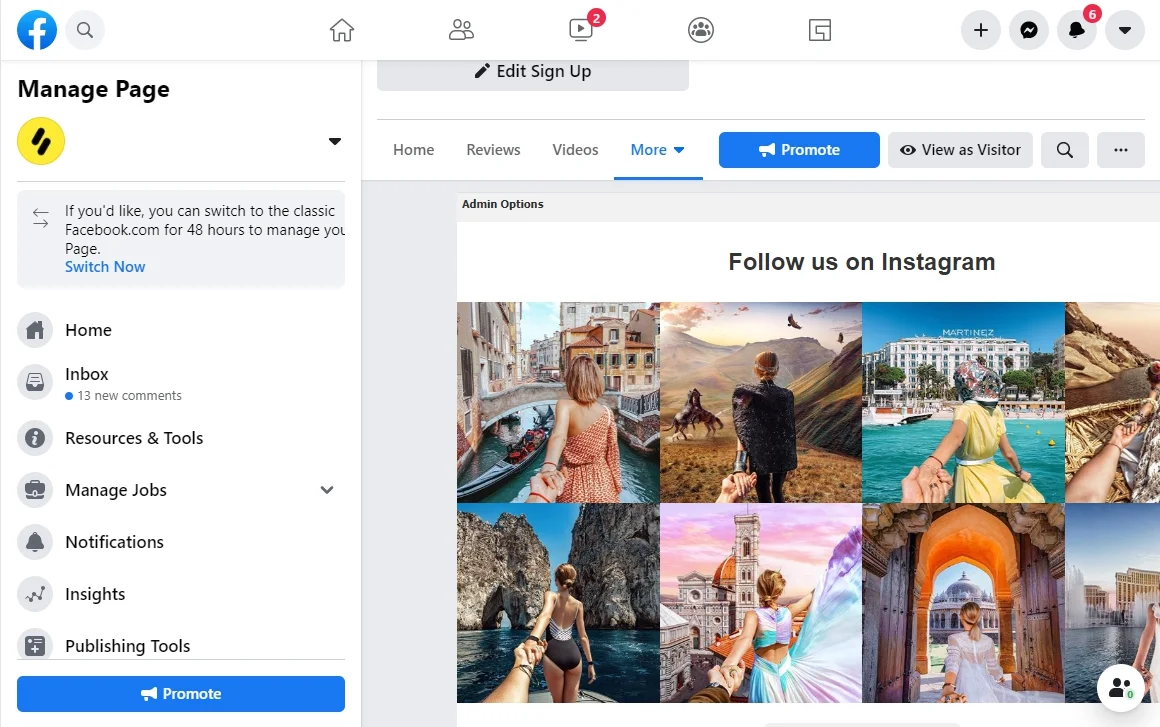
Wie Sie sehen, dauert der Prozess nicht lange und ist für jeden absolut machbar – ganz gleich, welche Vorkenntnisse Sie haben.
Nutzen Sie die Chance und erstellen Sie in Sekundenschnelle Ihren eigenen Facebook-Tab! Er verleiht Ihrer Facebook-Seite definitiv eine persönliche Note und einen einzigartigen Stil.
Und wenn Sie großartige Bewertungen auf Ihrer Website hinzufügen möchten, finden Sie hier eine Anleitung, wie Sie Google-Unternehmensbewertungen auf Ihrer Website einbetten können.
Hilfreiche Dokumentation
Wenn Sie sich zutrauen, Ihren eigenen Facebook-Tab selbst zu erstellen, können Sie der Facebook-Anleitung folgen. Auf diese Weise wird der Prozess zwar komplizierter, aber Sie können den Einsatz externer Dienste vermeiden.