Ein multimedialer Banner ist ein starkes visuelles Element, das das Erscheinungsbild Ihrer Website verbessert, die Aufmerksamkeit der Besucher fesselt und Botschaften sofort vermittelt. Ob Sie ein Angebot bewerben, eine neue Funktion hervorheben oder das Branding stärken möchten – ein gut gestalteter Banner spielt eine zentrale Rolle für das Engagement der Website.
Diese einfache Weblösung hilft Ihnen, wichtige Inhalte zu präsentieren und gleichzeitig das Nutzererlebnis sowie Conversions zu verbessern. Hier sind ihre wichtigsten Vorteile:
- Verbessert die visuelle Attraktivität. Ein Banner verschönert das Design Ihrer Website durch auffällige Grafiken.
- Steigert das Engagement. Strategisch platzierte Banner motivieren Besucher, aktiv zu werden – sei es durch einen Klick auf einen Call-to-Action oder das Erkunden eines Angebots.
- Stärkt dein Branding. Ein individuelles Banner sorgt für Konsistenz bei deinen Markenfarben, Schriftarten und Botschaften.
- Conversions erhöhen. Strategischer Einsatz von Bannern kann zu höheren Klickraten und besserer Nutzerbindung führen.
Mit der richtigen Vorgehensweise wird ein Website-Banner mehr als nur ein ästhetisches Feature — es ist ein funktionales Tool, das Ergebnisse liefert. Sieh unten, wie du mit dem Elfsight-Widget mühelos eines erstellen kannst.
In wenigen Minuten ein Website-Banner erstellen
Die Erstellung eines Website-Banners muss nicht kompliziert sein. Mit dem Elfsight Banner-Widget können Sie in nur wenigen Schritten eine professionell aussehende Ankündigung entwerfen und anpassen — ganz ohne Programmier- oder Design-Erfahrung. Folgen Sie dieser einfachen Anleitung, um loszulegen:
- editor and select a ready-made template for your banner.”>Öffnen Sie den Elfsight Editor und wählen Sie eine fertige Vorlage für Ihr Banner.
- Passen Sie das Layout an, indem Sie Größe, Position und Anzeigeeinstellungen anpassen, damit es zum Design Ihrer Website passt.
- Farben, Schriftarten, Bilder und Animationen an Ihre Markenidentität anpassen.
- Klicken Sie auf “Kostenlos zur Website hinzufügen”, kopieren Sie den generierten Code und fügen Sie ihn in das Backend Ihrer Website ein.
Mit nur wenigen Klicks ist dein Banner live und steigert die visuelle Attraktivität deiner Website sowie die Nutzerinteraktion.
Jetzt ausprobieren – erstelle in wenigen Minuten ein beeindruckendes Website-Banner mit unserem intuitiven Editor!
Warum Elfsight wählen: Funktionen & Vorteile
Elfsight Banner-Widget bietet eine umfassende Lösung zum Erstellen und Verwalten von Website-Benachrichtigungen – für mehr Nutzerengagement und effizientere Promo-Aktionen.
Zu den wichtigsten Funktionen gehören:
- Anpassbares Design. Passen Sie das Erscheinungsbild Ihres Banners an, indem Sie Farben, Schriftarten und Layouts auf Ihre Markenidentität abstimmen.
- Vielseitige Medienintegration. Bilder und Videos nahtlos einbinden – für dynamische, fesselnde Inhalte, die Aufmerksamkeit erregen.
- Responsives Layouts. Stellen Sie sicher, dass Ihre Banner auf allen Geräten optimal aussehen – Layouts, die sich an verschiedene Bildschirmgrößen anpassen, sorgen für eine konsistente Nutzererfahrung.
- Interaktive Elemente. Fügen Sie CTA-Schaltflächen und Links hinzu, um Interaktion und Conversions direkt aus Ihren Bannern zu steigern.
- Flexible Größenoptionen. Wählen Sie aus Standardgrößen wie Billboard, Medium Rectangle, Leaderboard oder passen Sie die Abmessungen an Ihre spezifischen Anforderungen an.
- Individuelle JavaScript-Unterstützung. Erweitern Sie die Funktionalität durch das Hinzufügen eigener Skripte, um erweiterte Funktionen und Integrationen zu ermöglichen.
Mit diesen leistungsstarken Funktionen ermöglicht das Widget Ihnen, effektive Werbegrafiken zu erstellen, die Ihre Zielgruppe ansprechen. Als Nächstes werfen wir einen detaillierten Leitfaden zum Erstellen und Anpassen Ihres Banners.
So fügen Sie Ihrer Website ein Banner hinzu
Elfsight’s Banner-Maker bietet eine intuitive Möglichkeit, ein ansprechendes, interaktives Banner für Ihre Website zu erstellen. Ob Sie eine Promo-Grafik für Sonderangebote benötigen, einen Header der Website zur Anzeige von Ankündigungen verwenden oder eine visuell ansprechend Call-to-Action wünschen, bietet dieses Widget eine einfache Lösung ohne Code.
Befolgen Sie diese Schritt-für-Schritt-Anleitung, um Ihr Banner zu gestalten, anzupassen und zu installieren.
- Vorlage auswählen. Öffnen Sie den Widget-Editor und stöbern Sie durch die verfügbaren Vorlagen. Wählen Sie ein Design, das zum Stil Ihrer Website passt, und klicken Sie auf “Fortfahren mit dieser Vorlage”, um mit der Anpassung zu beginnen.

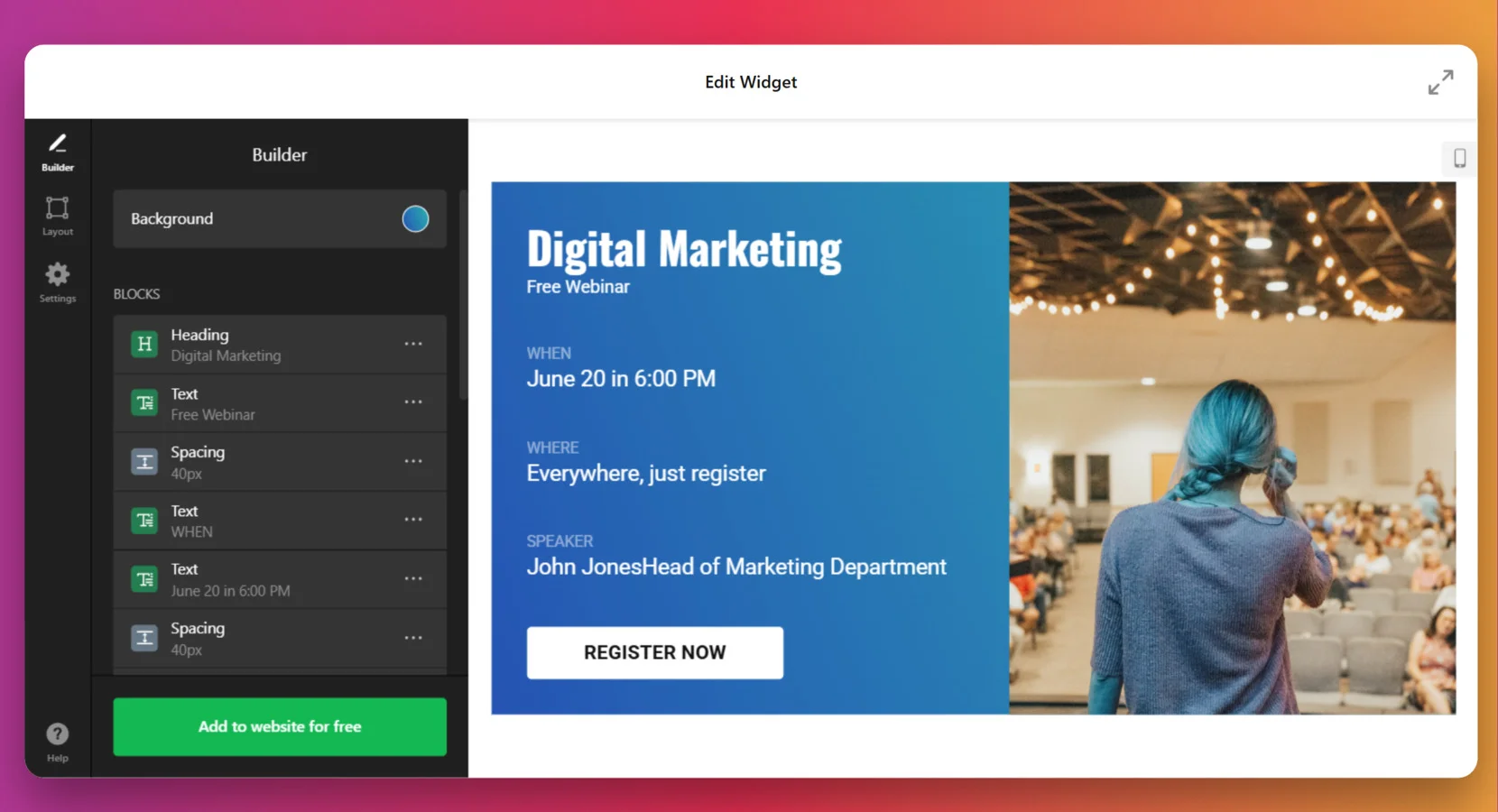
- Inhalte anpassen. Bearbeiten Sie Text, Überschriften und Bilder, um eine überzeugende Banner-Botschaft zu erstellen. Passen Sie Abstände und Inhaltsblöcke so an, dass ein visuell ausgewogenes Layout entsteht, das die Nutzerbindung erhöht.
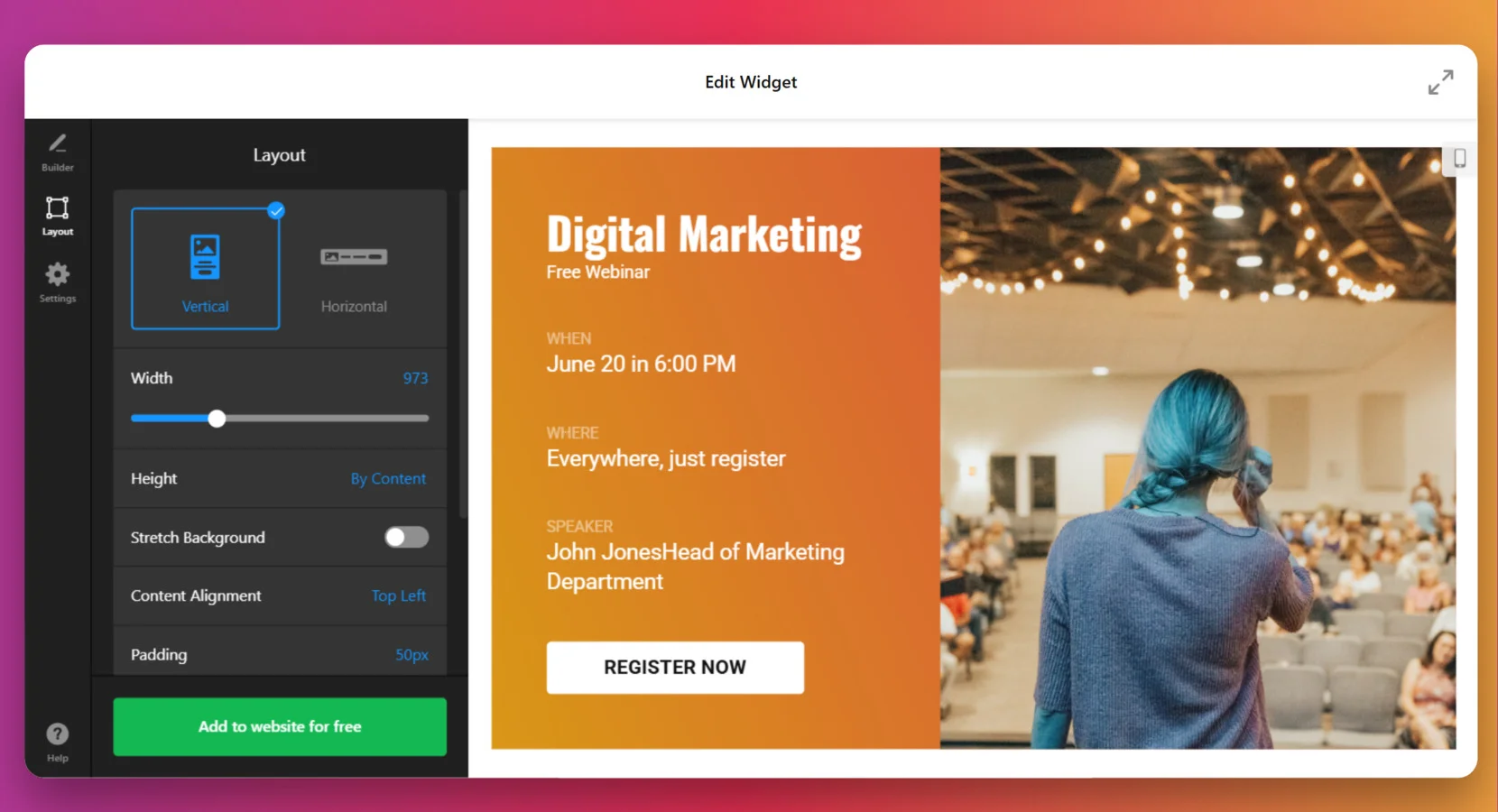
- Layout konfigurieren. Öffnen Sie den Bereich „Layout“, um die Struktur Ihres Banners zu verfeinern. Wählen Sie zwischen der Ausrichtung „Vertikal“ oder „Horizontal“ aus, passen Sie Breite und Höhe an das Design Ihrer Website an und aktivieren Sie die Option „Hintergrund strecken“ für eine nahtlose Vollbilddarstellung.
- An Design-Einstellungen anwenden. Gehe zum Reiter „Einstellungen“, um den Stil deines Banners zu verbessern. Füge „Benutzerdefiniertes CSS“ für fortgeschrittene Design-Anpassungen hinzu oder verwende „Benutzerdefiniertes JavaScript“, um interaktive Funktionen wie Animationen oder Tracking zu implementieren.
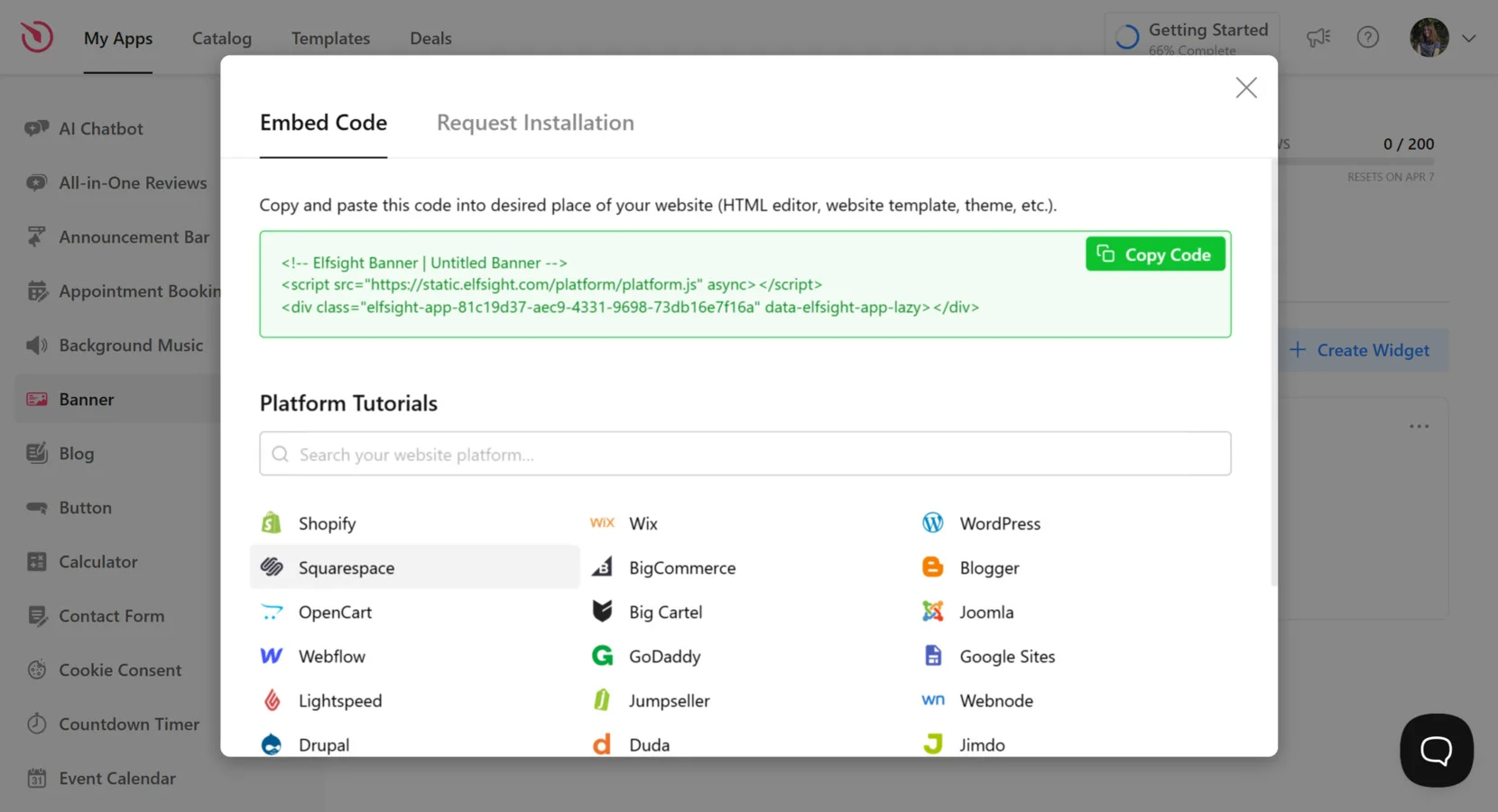
- Banner in Ihre Website einbetten. Klicken Sie auf “Kostenlos zur Website hinzufügen” und kopieren Sie den generierten Einbettungscode. Greifen Sie auf das Backend Ihrer Website zu, suchen Sie den Bereich, in dem das Banner erscheinen soll, und fügen Sie den kopierten Code in den CMS-Editor ein. Speichern Sie die Änderungen und veröffentlichen Sie die Seite.
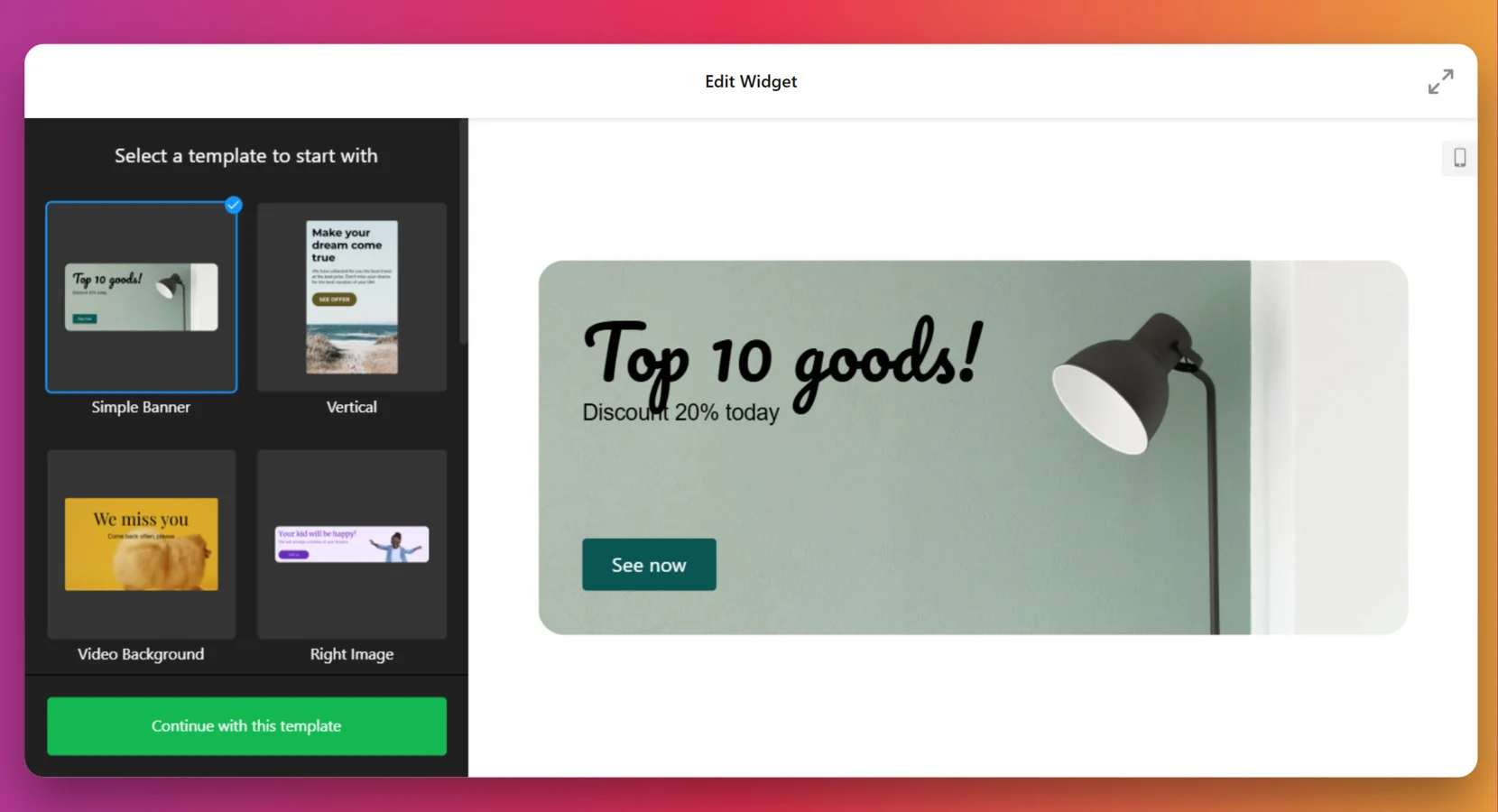

Sobald das Banner installiert ist, können Sie jederzeit zum Widget-Editor zurückkehren, um Anpassungen vorzunehmen. Alle Updates werden automatisch auf Ihrer Website übernommen.
Weitere Möglichkeiten, ein Website-Banner hinzuzufügen
Obwohl Elfsight eine einfache Lösung ohne Code zum Hinzufügen von Bannern zu Ihrer Website bietet, gibt es weitere Methoden, um einen Banner zu erstellen. Unten zeigen wir zwei alternative Wege, wie Sie einen Website-Banner erstellen und einbetten können. Einige erfordern manuelle Codierung über APIs, andere nutzen integrierte Website-Funktionen oder Plugins von Drittanbietern.
HTML und CSS für ein individuelles Banner verwenden
Wenn Sie volle Kontrolle über das Aussehen und die Funktion Ihres Banners bevorzugen, können Sie ihn manuell mit HTML und CSS erstellen.
So gehen Sie vor, um mit diesem Ansatz ein benutzerdefiniertes Banner zu erstellen:
- Zugriff auf den Code-Editor Ihrer Website oder auf Ihr CMS. Öffnen Sie das Backend Ihrer Website, in dem Sie HTML- und CSS-Dateien bearbeiten können. Falls Sie ein CMS wie WordPress, Shopify oder Squarespace verwenden, wechseln Sie in den Bereich, in dem Sie benutzerdefiniertes HTML hinzufügen können. Falls Sie direkten Zugriff auf die Dateien der Website haben, öffnen Sie Ihren bevorzugten Code-Editor (z. B. VS Code, Sublime Text oder den Dateimanager Ihres Hosting-Panels).
- Erstelle einen <div>-Container für das Banner. Innerhalb des <body>-Bereichs deiner Webseite füge ein <div>-Element ein, das als Banner-Container dient. Gib ihm eine ID oder Klassenname, um es einfach zu stylen:
<div id="custom-banner"> <h2>Sonderangebot – 50% Rabatt heute!</h2> <p>Schnell zugreifen! Nur für kurze Zeit.</p> <a href="https://elfsight.com/shop" class="cta-button">Jetzt einkaufen</a> </div> - Den Banner mit CSS gestalten. Öffnen Sie die CSS-Datei Ihrer Website (oder fügen Sie im HTML-Kopf einen
- Interaktivität mit JavaScript hinzufügen (optional). Wenn Sie Animationen, automatisches Ausblenden/einblenden oder Klick-Ereignisse integrieren möchten, fügen Sie JavaScript hinzu:
<script> document.addEventListener("DOMContentLoaded", function() { const banner = document.getElementById("custom-banner"); setTimeout(() => { banner.style.display = "none"; // Hides the banner after 10 seconds }, 10000); }); </script> - Änderungen speichern und veröffentlichen. Wenn Sie direkt in Ihrem CMS arbeiten, speichern und veröffentlichen Sie Ihre Änderungen. Falls Sie mit Code-Dateien arbeiten, speichern Sie die aktualisierten HTML-, CSS- und JS-Dateien und laden Sie sie per FTP oder Hosting-Control-Panel auf Ihren Server hoch. Aktualisieren Sie Ihre Website, um das Banner live anzuzeigen
Mit einer CMS-basierten Banner-Funktion (z. B. WordPress Customizer)
Viele Website-Builder, wie WordPress, bieten integrierte Optionen zum Hinzufügen von Bannern über Theme-Einstellungen oder Page-Builder-Tools. Sehen Sie, wie Sie den WordPress Customizer verwenden, um ein Web-Banner zu erstellen:
- Melden Sie sich in Ihrem WordPress-Adminbereich an. Gehen Sie zu yourwebsite.com/wp-admin, geben Sie Ihren Benutzernamen und Ihr Passwort ein und klicken Sie auf Anmelden, um auf das WordPress-Dashboard zuzugreifen.
- Öffnen Sie den WordPress-Customizer. Gehen Sie im linken Menü zu Design > Anpassen. Damit öffnet sich der WordPress-Customizer, in dem Sie das Design Ihrer Website in Echtzeit anpassen können.
- Finden Sie den Header- oder Banner-Bereich. Suchen Sie nach den Einstellungen für das Header-Bild, den Hero-Bereich oder dem Startseiten-Banner, abhängig von Ihrem Theme. Wenn Ihr Theme Widgets unterstützt, prüfen Sie Widgets > Header-Widget-Bereich, um zu sehen, ob Sie manuell ein Banner hinzufügen können.
- Bannerbild hochladen oder eine Vorlage wählen. Klicken Sie auf die Schaltfläche Bild hochladen, um ein Banner aus Ihrer Medienbibliothek auszuwählen oder ein neues Bild von Ihrem Gerät hochzuladen. Falls Ihr Theme vorgefertigte Banner-Vorlagen enthält, wählen Sie eine aus und passen Sie sie an Ihre Bedürfnisse an.
- Banner-Einstellungen anpassen. Passen Sie Bannergröße, Overlay-Transparenz, Textinhalt und Positionierung an, damit es zu Ihrer Marke passt. Passen Sie die Call-to-Action (CTA)-Schaltfläche an, aktualisieren Sie Schriftarten und wählen Sie ein Layout, das sowohl auf Desktop- als auch auf Mobilgeräten funktioniert.
- Vorschau und Veröffentlichung der Änderungen. Verwenden Sie die Live-Vorschau-Funktion, um zu prüfen, wie das Banner auf unterschiedlichen Bildschirmgrößen aussieht. Klicken Sie auf Veröffentlichen, um die Änderungen anzuwenden und das Banner auf Ihrer Website sichtbar zu machen.
Vergleich von Banner-Methoden für Websites
Nachfolgend finden Sie einen Vergleich verschiedener Methoden, wie Sie ein Banner auf Ihrer Website hinzufügen, mit Fokus auf Stärken und Grenzen.
| Methode | Vorteile | Nachteile |
|---|---|---|
| Elfsight | Lässt sich einfach installieren, ganz ohne Programmierung, bietet vollständige Anpassungsmöglichkeiten und funktioniert nahtlos auf allen Plattformen. | Der kostenlose Plan ist verfügbar, kommt aber mit einigen Einschränkungen. |
| Individuelles HTML & CSS | Bietet vollständige kreative Freiheit mit unbegrenzten Anpassungsoptionen. | Benötigt Programmierkenntnisse und ist bei Updates und Wartung zeitaufwendig. |
| Integriertes CMS-Feature | Einfach und benutzerfreundlich – direkt integriert in WordPress und andere Website-Builder. | Begrenzte Anpassbarkeit je nach Theme – dynamische Inhalte werden möglicherweise nicht unterstützt. |
Jede Methode hat ihre Vorteile. Wählen Sie die Lösung, die am besten zu Ihren Bedürfnissen und Ressourcen passt. Jetzt schauen wir uns einige Best Practices an, um das Banner auf Ihrer Website optimal zu nutzen.
Best Practices für ein effektives Banner
Jetzt, da du weißt, wie man ein Website-Banner erstellt, solltest du dich auf Best Practices konzentrieren, um es zu einem effektiven Tool zu machen. Ein gut gestaltetes Banner sieht nicht nur gut aus, sondern erfüllt auch seinen Zweck — sei es Klicks zu generieren, Angebote zu bewerben oder das Branding zu stärken.
Hier sind einige hilfreiche Tipps, wie du das Banner optimal nutzt:
- Keep It Simple. Vermeiden Sie überladene Designs. Verwenden Sie ein klares Layout mit wenig Text und klaren Visuals, die Ihre Botschaft sofort vermitteln.
- Hochwertige Bilder verwenden. Klare, professionelle Bilder machen einen deutlichen Unterschied. Verschwommene oder verpixelte Grafiken lassen Ihre Website unprofessionell wirken.
- Für Reaktionsfähigkeit optimieren. Stellen Sie sicher, dass Ihr Banner auf allen Geräten gut aussieht. Testen Sie, wie es auf Desktop-Computern, Tablets und Mobilgeräten aussieht.
- Kontrastfarben wählen. Verwenden Sie Farben, die auffallen, aber dennoch zur Markenpalette passen. Hoher Kontrast verbessert Lesbarkeit und Interaktion.
- Fügen Sie eine klare Handlungsaufforderung hinzu. Ob es nun “Jetzt einkaufen”, “Mehr erfahren” oder “Jetzt starten” heißt, motiviert eine starke Handlungsaufforderung die Nutzer, den nächsten Schritt zu gehen.
- Bewegungseffekte begrenzen. Bewegungseffekte können das Engagement erhöhen, aber zu viele Animationen können Ihre Website verlangsamen und Besucher ablenken.
- Dateigrößen klein halten. Große Bilddateien verlangsamen Ihre Website. Verwenden Sie optimierte Formate wie WebP oder komprimierte PNGs, um Qualität und Leistung ausgewogen zu halten.
- Testen und Iterieren. Experimentieren Sie mit verschiedenen Layouts, Texten und Bildern, um zu sehen, was am besten funktioniert. Verwenden Sie A/B-Tests, um die Leistung des Banners zu optimieren.
Wenn Sie diese Tipps befolgen, verbessert Ihr Banner nicht nur das Design Ihrer Website, sondern sorgt auch für eine bessere Benutzererfahrung und höhere Conversions. Als Nächstes werfen wir einen Blick auf praxisnahe Anwendungsfälle und zeigen, wie verschiedene Branchen von diesem Tool profitieren.
Wer profitiert von Website-Bannern: Anwendungsfälle
Webseitenbanner werden branchenübergreifend eingesetzt, um Aufmerksamkeit zu gewinnen, Engagement zu steigern und wichtige Botschaften zu vermitteln. Ob im E-Commerce, in den Medien, beim Markenaufbau oder in der Online-Bildung – Banner helfen Unternehmen, visuell ansprechend mit ihrem Publikum in Kontakt zu treten.
Nachfolgend finden Sie einige Kernbranchen, die von Bannern auf Unternehmenswebsites profitieren können.
🛒 E-Commerce und Einzelhandel
Online-Shops setzen Banner ein, um Verkäufe zu bewerben, neue Artikel hervorzuheben und Kunden zum Kauf zu bewegen. Ein gut platziertes Banner kann Conversions erhöhen, indem zeitlich begrenzte Angebote oder exklusive Deals präsentiert werden.
📰 Medien und Verlage
Nachrichten- und Medienplattformen verwenden Banner, um Eilmeldungen zu verbreiten, bezahlte Abonnements zu bewerben und gesponserte Inhalte zu präsentieren. Interaktive Banner wecken das Interesse der Leser und lenken Traffic zu wichtigen Artikeln.
💻Unternehmens- und SaaS-Websites
Unternehmen setzen Banner ein, um Markenbekanntheit aufzubauen, Leads zu generieren und Veranstaltungen oder neue Services zu bewerben. Ein Banner auf einer Unternehmenswebsite kann helfen, Anmeldungen für Webinare, kostenlose Testversionen oder Produkteinführungen zu fördern.
🎬 Unterhaltung und Streaming
Streaming-Dienste und Unterhaltungs-Websites setzen Banner ein, um trendige Inhalte, exklusive Releases oder anstehende Events hervorzuheben. Große Banner in hoher Auflösung schaffen ein mitreißendes Erlebnis und laden Nutzer dazu ein, sich die vorgestellten Serien oder Filme anzusehen.
🎓 Bildung und Online-Lernen
Online-Lernplattformen setzen Banner ein, um neue Kurse, Zertifizierungen und zeitlich begrenzte Anmeldeangebote zu bewerben. Diese Banner helfen Bildungseinrichtungen und E-Learning-Anbietern, Studierende durch Kursvorteile und Fristen zu gewinnen.
Webbanner sind vielseitige Werkzeuge, die an verschiedene Branchen und Ziele angepasst werden können. Ob für Werbung, Leadgenerierung oder Nutzerbindung – sie helfen Unternehmen, eine überzeugende Online-Präsenz zu schaffen. Allerdings können Banner gelegentlich technische oder gestalterische Herausforderungen mit sich bringen. Im nächsten Abschnitt beleuchten wir häufige Probleme, die Nutzer bei Website-Bannern haben, und zeigen, wie man sie löst.
Häufige Probleme und Lösungen
Website-Banner sind effektive Werkzeuge für Engagement und Promotion – doch sie können auch vor Herausforderungen stehen. Von Designbeschränkungen bis hin zu technischen Problemen können Nutzer auf Schwierigkeiten stoßen, die die Leistung ihrer Banner beeinträchtigen. Im Folgenden finden Sie häufige Probleme und praxisnahe Lösungen.
Warum wirkt mein Banner unscharf oder pixelig?
Wie mache ich mein Banner mobilfreundlich?
Warum verlangsamt mein Banner meine Website?
Wie sorge ich dafür, dass mein Banner nicht aufdringlich wirkt?
Was ist der beste Call-to-Action (CTA) für ein Banner?
Kann ich meinem Banner einen anklickbaren Link hinzufügen?
Warum wird mein Banner auf meiner Website nicht korrekt angezeigt?
Indem Sie diese häufigen Probleme angehen, stellen Sie sicher, dass Ihr Website-Banner visuell ansprechend, funktionsfähig und effektiv bleibt. Lassen Sie uns nun zusammenfassen, was wir behandelt haben, und prüfen, warum Banner für eine erfolgreiche Website unverzichtbar sind.
Fazit
Die Erstellung eines Website-Banners ist ein wichtiger Schritt, um Ihre Online-Präsenz zu stärken, die Nutzerbindung zu erhöhen und zentrale Botschaften zu kommunizieren. Egal, ob Sie einen E‑Commerce-Shop, eine Medienplattform oder eine Unternehmenswebsite betreiben – ein gut gestaltetes Banner kann Ihre Wirkung deutlich steigern.
Vom perfekten Design bis zur nahtlosen Einbindung auf Ihrer Website lässt sich der Prozess mit der richtigen Herangehensweise vereinfachen. Ob Sie ein Widget ohne Code, eine CMS-basierte Lösung oder benutzerdefiniertes HTML und CSS bevorzugen – entscheidend ist Klarheit, Reaktionsfähigkeit und Nutzererlebnis. Steigern Sie die Wirkung Ihrer Banner und machen Sie Ihre Website dynamischer und ansprechender!
Weitere Hilfe benötigt?
Wir hoffen, dieser Leitfaden hat Ihnen hilfreiche Einblicke gegeben, wie Sie ein effektives Website-Banner erstellen. Falls Sie Fragen haben oder Unterstützung benötigen, melden Sie sich gern unter uns. Bei Elfsight setzen wir auf einfache No-Code-Lösungen, die Unternehmen helfen, ihre Online-Präsenz mühelos zu verbessern.
Want to be part of an engaged Community? Join us and share your thoughts, ideas, and feature requests. Your feedback is important to us, and we’re always looking to improve our solutions. If you have suggestions, feel free to add them to our Wishlist — we’d love to hear from you!