
WordPress-Banner-Plugin

Erstellen Sie Ihr Banner-Plugin
Screenshots

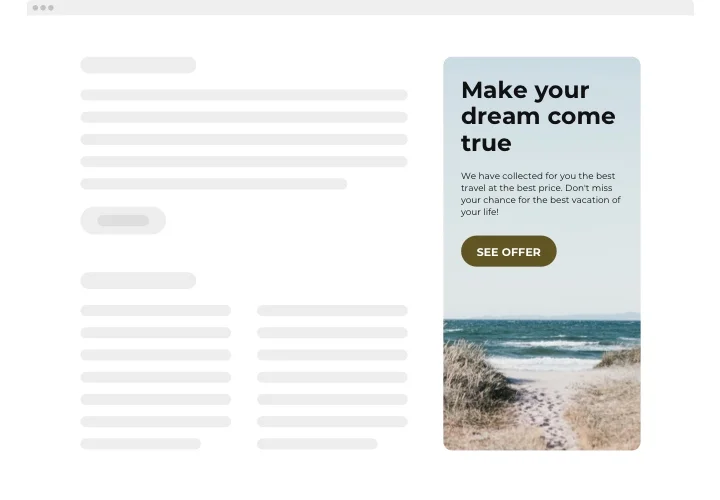
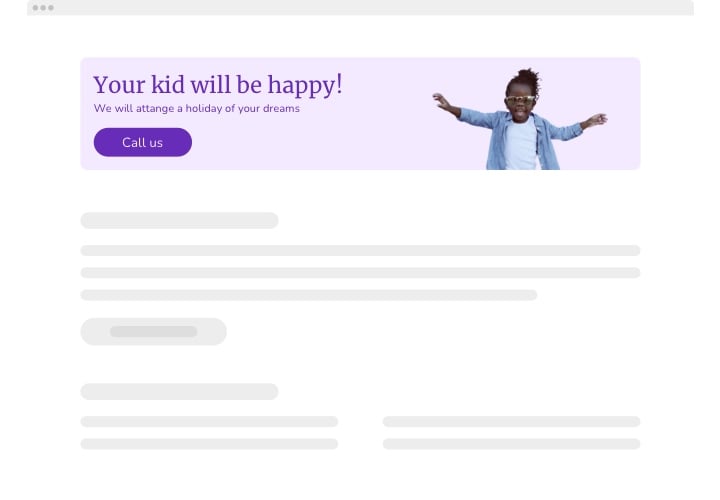
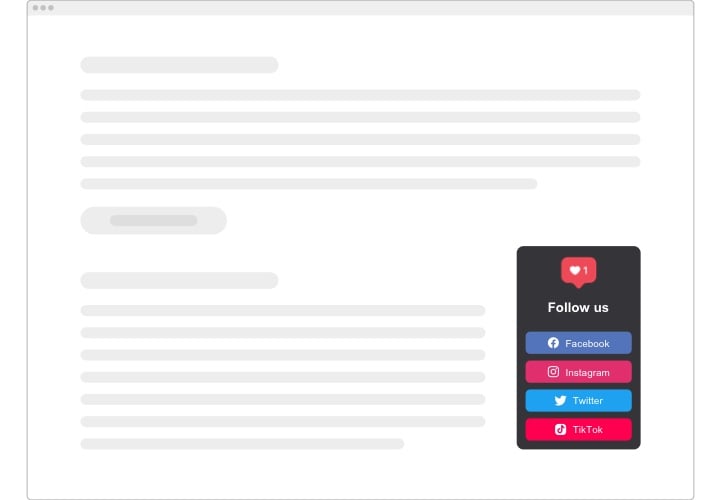
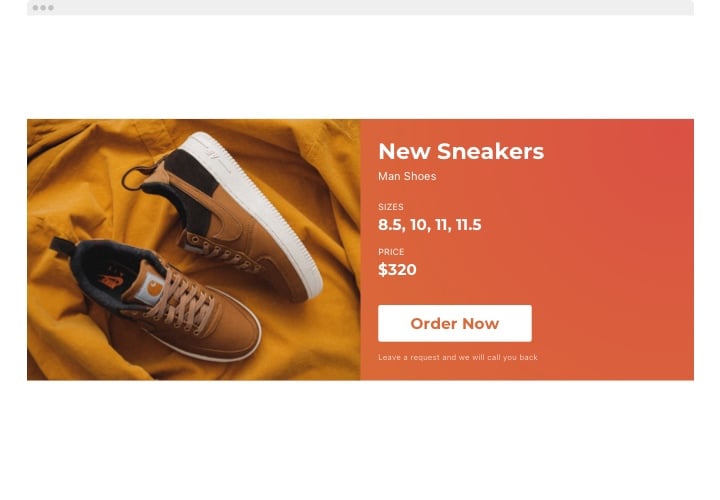
Warum Nutzer Elfsight lieben.
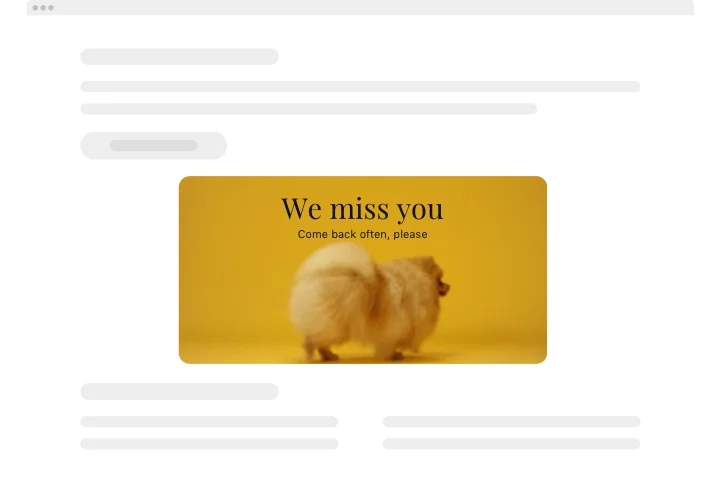
Sie wissen, wie gut platzierte Banner die Aufmerksamkeit auf sich ziehen? Mit dem Elfsight Banner-Plugin können Sie diese visuellen Elemente genau dort platzieren, wo sie zählen, und sie jederzeit ändern. Ob saisonale Promo, hervorgehobenes Produkt oder neue Ankündigung – Ihre Botschaft bleibt vorne und sichtbar.
Sie müssen nicht mit CSS- oder Theme-Dateien herumspielen. Einfach gestalten, den Einbettungscode holen und in WordPress einfügen. Auch wenn Sie neu in der Webbearbeitung sind, ist es machbar.
Wussten Sie schon?
Rich-Media-Banner (mit Video oder Animation) wecken deutlich mehr Interesse: Nachdem ein Rich-Media-Banner gesehen wurde, gaben 56% der Nutzer an, dass sie eher zum Kauf bereit waren – verglichen mit nur 38% nach dem Betrachten eines statischen Banners.
Probieren Sie aus, Ihr eigenes Video-Banner mit Elfsight einzubetten, und beobachten Sie, wie Ihre Ankündigungen die Aufmerksamkeit Ihrer Besucher auf sich ziehen.
Kernfunktionen des WordPress-Ankündigungsbanners
Was Elfsight so praktisch macht:
- Eigene Bilder & Video-Hintergründe: Verwende Bilder oder YouTube-/Vimeo-Video-URLs für dynamische visuelle Inhalte.
- Eigene Texte & Buttons: Überschrift, Untertext und einen CTA-Button hinzufügen, der beliebig verlinkt wird.
- Anzeige pro Gerät steuern: Bestimmen Sie, welche Bereiche nur Desktop, nur Mobil oder beides sichtbar sind.
- Flexible Platzierungen: Platzieren Sie Banner inline in Seiten oder als schwebende Elemente auf der gesamten Website.
- Responsives Design: Sieht auf Smartphones, Tablets und Desktops sauber und proportional aus.
- Benutzerdefinierter JavaScript-Support: Fügen Sie Ihren eigenen JavaScript-Code (validiert) hinzu, um das Verhalten des Banners zu erweitern.
Alle Funktionen jetzt im Live-Editor testen – keine Registrierung erforderlich
Banner zu WordPress hinzufügen
So binden Sie das Banner-Plugin einfach und kostenlos ein – mit zwei gängigen Methoden:
Methode 1: Inline-Platzierung (innerhalb einer Seite oder eines Beitrags)
Wenn Ihr Banner sich nahtlos in Ihren Content einfügen soll – beispielsweise als Teil einer Landing-Page, eines Blogbeitrags oder eines Homepage-Abschnitts – ist diese Option perfekt.
- Vorlage auswählen: Wählen Sie im Editor von Elfsight ein Layout aus.
- Inhalte anpassen: Bild oder Video hochladen, Text und Schaltfläche festlegen, Stile anpassen.
- Code generieren: Klicken Sie auf „Zur Website hinzufügen“ und kopieren Sie das Snippet.
- In WordPress einbetten: Füge im Seiten- oder Beitrag-Editor einen HTML-Block hinzu und füge den Code ein.
- Save & view: Publish your changes and confirm the banner shows where you placed it.
Methode 2: Schwebendes Banner
Wählen Sie diese Option, wenn Ihr Banner beim Scrollen oder Navigieren der Besucher stets sichtbar bleiben soll. Ideal für Promotionen, Ankündigungen oder Handlungsaufrufe, die Ihre gesamte Website dauerhaft Aufmerksamkeit verdienen.
- Layout auswählen: Im Editor wählen Sie eine Vorlage, die am besten zu Ihnen passt.
- Verhalten anpassen: Bild hochladen, Texte hinzufügen, Sichtbarkeitsregeln festlegen und Positionierung einstellen.
- Snippet erstellen: Den Einbettungscode von Elfsight kopieren.
- Auf der gesamten Website einbetten: Fügen Sie es in den Footer Ihres Themes ein (vor
</body>) oder verwenden Sie ein benutzerdefiniertes HTML-Widget im globalen Template. - Seitenübergreifend prüfen: Aktualisieren und durchsuchen – Ihr Banner sollte nun auf den von Ihnen gewählten Seiten erscheinen.
Brauchen Sie Hilfe? Schauen Sie in unser Hilfe-Center oder lesen Sie unseren Blog-Leitfaden, wie man ein Banner zur Website hinzufügt. Sie können auch Funktionen in der Wunschliste vorschlagen oder Updates im Changelog verfolgen.