Verleihen Sie Ihrer Webflow-Website mit dem Elfsight YouTube-Widget neuen Schwung.
Dynamische Inhalte wie YouTube-Videos in Ihre Webflow-Website einzubinden, ist essenziell. Elfsight bietet ein beeindruckendes YouTube-Widget, perfekt zugeschnitten für Webflow-Nutzer, mit dem Sie YouTube-Videos, Galerien oder sogar einen ganzen Kanal in Ihre Seite einbetten können. Dieses Widget verwandelt Ihre Webflow-Seiten in lebendige, interaktive Erlebnisse, da Sie YouTube-Inhalte, die für Ihr Publikum relevant sind, mühelos präsentieren können.
Das Elfsight YouTube-Widget für Webflow ist mehr als nur ein Tool zum Einbetten von YouTube-Videos; es ist der Weg zu einer reicheren, ansprechenderen Nutzererfahrung. Das Einbetten von YouTube-Videos in den Code Ihrer Webflow-Seite geht mit diesem Widget mühelos von der Hand. Es bietet eine nahtlose Möglichkeit, YouTube-Tutorials, Vlogs oder beliebige Videoinhalte direkt auf Ihren Webflow-Seiten einzubetten.
Der YouTube-Widget von Elfsight für Webflow ist benutzerfreundlich und erfordert keine fortgeschrittenen technischen Fähigkeiten. Hier ist eine einfache Anleitung, wie Sie YouTube-Inhalte in Ihre Webflow-Website einbetten:
- Wählen Sie zuerst das Elfsight-YouTube-Widget aus.
- Wählen Sie in Ihrem Webflow-Dashboard den Bereich aus, in dem Sie das YouTube-Video, den Kanal oder die Galerie hinzufügen möchten.
- Verwenden Sie die intuitiven Design-Tools von Webflow zur Anpassung.
- Fügen Sie YouTube-Inhalte ein, indem Sie das Code-Snippet von Elfsight kopieren und einfügen.
- Vorschau anzeigen. Wenn Sie zufrieden sind, veröffentlichen Sie es, damit der dynamische YouTube-Inhalt live auf Ihrer Webflow-Website läuft.
Durch die Einbindung von YouTube-Videos, Galerien oder ganzen Kanälen in Ihre Webflow-Website über das Elfsight-Widget erhöhen Sie nicht nur die visuelle Attraktivität, sondern steigern auch das Engagement und liefern Ihren Besuchern wertvolle Inhalte. Die Integration sorgt dafür, dass Ihre Webflow-Seiten nicht nur informativ, sondern auch fesselnd sind – und nutzt das breite Spektrum an YouTube-Inhalten, um das Erlebnis Ihrer Website zu bereichern.
Adding YouTube Video or Channel to Your Webflow Site: A Step-by-Step Guide
Die Integration von YouTube-Videos oder -Kanälen in Ihre Webflow-Website ist ein echter Fortschritt – besonders, wenn Sie das Elfsight YouTube-Widget verwenden. Dieses Widget vereinfacht den Prozess des Einbettens von YouTube-Inhalten, egal ob einzelnes Video, Galerie oder ganzer Kanal, in Ihre Webflow-Seiten. Dank der benutzerfreundlichen Oberfläche von Elfsight wird das Hinzufügen von YouTube zu Ihrer Webflow-Seite zum Kinderspiel und steigert visuelle Anziehungskraft sowie Nutzerbindung.
Bereit zu erfahren, wie Sie YouTube-Inhalte in Ihre Webflow-Website einbinden? Unsere detaillierten Tutorial-Videos begleiten Sie Schritt für Schritt. Mit dieser nahtlosen Methode können Sie eine dynamische YouTube-Galerie oder einzelne YouTube-Videos in Ihre Webflow-Seiten integrieren und so das Nutzererlebnis mit packenden Videoinhalten bereichern.
Dieses Tutorial führt Sie durch den reibungslosen Prozess der Integration des Elfsight YouTube-Widgets in Ihre Webflow-Website. Sie lernen, YouTube-Videos oder -Kanäle nahtlos einzubetten und so die Attraktivität Ihrer Website zu steigern. Das Video deckt alles ab — von der Auswahl des richtigen Platzes auf Ihrer Seite zum Einbetten von YouTube-Inhalten bis zu den letzten Schritten der Integration. Befolgen Sie unsere Anleitung, um diese fesselnde Funktion mühelos zu Ihrer Webflow-Website hinzuzufügen.
Am Ende dieses Tutorials beherrschen Sie das Einbetten von YouTube-Videos oder -Kanälen, wodurch Ihre Webflow-Seiten interaktiver und lebendiger werden. Verleihen Sie Ihrer Webflow-Seite den Reiz von YouTube-Inhalten!
Bereit, Ihre Online-Präsenz mit ansprechenden YouTube-Videos oder -Kanälen zu stärken? Tauchen Sie ein in den einfachen Prozess, YouTube-Inhalte in Ihre Webflow-Website zu integrieren.
- Beginnen Sie in Webflow: Melden Sie sich bei Ihrem Webflow-Konto an und wählen Sie die Website aus, in die Sie das YouTube-Widget einbetten möchten.
- Das Widget einbetten: Im Webflow-Editor verwenden Sie das Embed-Element, um das Elfsight YouTube-Widget dort zu platzieren.
- Code einfügen: Geben Sie den Installationscode für das YouTube-Widget in den HTML-Einbettungscode-Editor ein und klicken Sie auf „Speichern & Schließen“.
- Anpassung und Veröffentlichung: Passen Sie die Einstellungen Ihres YouTube-Widgets an und klicken Sie auf „Veröffentlichen“, um es auf Ihren ausgewählten Domänen zu aktivieren.
Herzlichen Glückwunsch! Ihre Webflow-Seite verfügt jetzt über dynamische YouTube-Inhalte, mühelos in wenigen Schritten eingebettet.
YouTube-Inhalte auf allen Seiten deiner Webflow-Website einbetten
Folgen Sie diesen Schritten, um YouTube-Videos oder Kanäle auf allen Seiten Ihrer Webflow-Website einzubinden:
- Zugriff auf Webflow-Website-Einstellungen: Melden Sie sich bei Ihrem Webflow-Konto an und greifen Sie auf die Einstellungen Ihrer gewählten Website zu.
- YouTube-Widget einbetten: Gehen Sie zu „Benutzerdefinierter Code“ und geben Sie den Installationscode für das Elfsight YouTube-Widget ein. Klicken Sie anschließend auf „Änderungen speichern“.
- Veröffentlichen Sie Ihre YouTube-Inhalte: Nachdem Sie das Widget eingebettet haben, klicken Sie auf „Veröffentlichen“ und wählen Sie „Auf ausgewählte Domains veröffentlichen“.
Fertig! Du hast YouTube-Videos oder -Kanäle erfolgreich auf allen Seiten deiner Webflow-Website eingebettet – und damit das Nutzererlebnis auf deiner Seite verbessert.
Warum YouTube-Video oder Kanal zu Ihrer Webflow-Website hinzufügen – mit dem Elfsight-Widget?
Als versierter Anwender bietet Ihnen das Elfsight YouTube-Widget auf Ihrer Webflow-Website zahlreiche Vorteile. Dieses leistungsstarke Tool ermöglicht das Einbetten von YouTube-Inhalten, einschließlich ganzer Kanäle oder kuratierter Galerien, ganz ohne komplexen Code. Im Folgenden erläutern wir die wichtigsten Vorteile der Nutzung des Elfsight YouTube-Widgets zur Optimierung Ihrer Webflow-Seiten.
| Nahtlose Integration mit Webflow | Das Elfsight YouTube-Widget ist für eine mühelose Integration in Webflow konzipiert und ermöglicht Nutzern aller Erfahrungsstufen das Einbetten von YouTube-Videos oder -Kanälen. Diese Integration erfordert keine Programmierung, sodass jeder seine Webflow-Website mühelos mit ansprechenden YouTube-Inhalten bereichern kann. |
| Anpassbare YouTube-Anzeigeoptionen | Mit dem Elfsight YouTube-Widget stehen Ihnen eine Vielzahl von Anpassungsoptionen zur Anzeige von YouTube-Videos oder Galerien auf Ihrer Webflow-Website zur Verfügung. Wählen Sie aus unterschiedlichen Layouts, Wiedergabe-Modi und Designelementen, um den YouTube-Inhalt nahtlos an Stil und Branding Ihrer Website anzupassen. |
| Mehr Nutzerengagement durch YouTube-Inhalte | Begeistern Sie Ihre Besucher auf Ihrer Webflow-Website, indem Sie YouTube-Videos oder -Kanäle einbetten. Das Elfsight YouTube-Widget fesselt Ihr Publikum mit hochwertigem Video-Inhalten und erhöht die Verweildauer auf Ihrer Website. |
| Mühelose YouTube-Einbettung in Webflow | Erleben Sie einen reibungslosen Prozess beim Einbetten von YouTube-Videos oder -Kanälen in Ihre Webflow-Website. Das Elfsight YouTube-Widget ergänzt Webflows Designmöglichkeiten und sorgt dafür, dass YouTube-Inhalte nahtlos hinzugefügt werden, ohne das Layout oder die Ästhetik Ihrer Website zu beeinträchtigen. |
| Wertvolle Einblicke mit YouTube-Analytics | Nutzen Sie die YouTube-Analytik über das Elfsight-Widget auf Ihrer Webflow-Website. Verfolgen Sie zentrale Leistungskennzahlen wie Aufrufe, Engagement-Rate und Zuschauer-Demografie, um Ihre Content-Strategie zu optimieren und datenbasierte Entscheidungen zu treffen. |
Beispiele zur Verwendung des YouTube-Gallery-Widgets
Tauchen Sie ein in die spannende Welt der YouTube-Integration von Webflow. Dieser Leitfaden führt Sie durch verschiedene Methoden, YouTube-Videos und -Kanäle in Ihre Website einzubetten. Ideal für eine Bandbreite an Anwendungen, von persönlichen Blogs bis hin zu stark frequentierten E-Commerce-Seiten – das Hinzufügen von YouTube-Inhalten kann Ihre Online-Präsenz deutlich stärken.
Beispiel 1: Einen vollständigen YouTube-Kanal einbetten
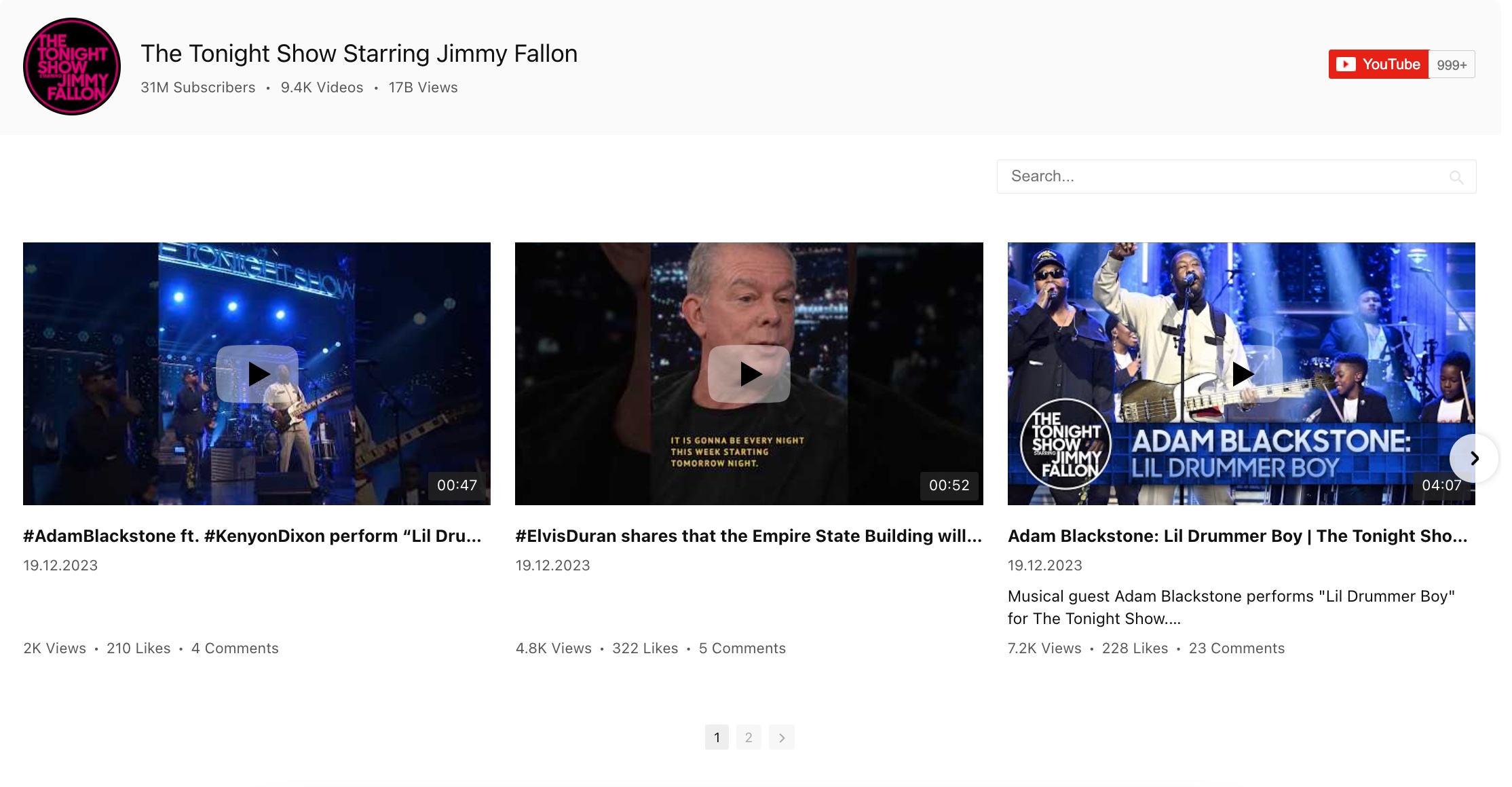
Mit dem Elfsight-Widget können Sie ganz einfach einen gesamten YouTube-Kanal auf Ihrer Webflow-Website präsentieren. Dies geschieht ganz einfach, indem Sie den YouTube-Kanalnamen in das Widget kopieren und in das Widget einfügen. Die Anzeige behält alle ursprünglichen YouTube-Funktionen bei, wie Kanal-Header, Logo, Kanalbild, Name, verschiedene Kennzahlen und sogar eine Suchleiste. Es ist eine ausgezeichnete Möglichkeit, Ihren YouTube-Kanal auf Ihrer Webflow-Seite zu bewerben, komplett mit Call-to-Action-Schaltflächen zum direkten Teilen und Abonnieren. Diese Methode erhöht nicht nur die Sichtbarkeit Ihres YouTube-Kanals, sondern verbessert auch Ihre Webflow-Seite, indem sie reichhaltige, dynamische Inhalte bietet, die Ihre Besucher ansprechen.
Beispiel 2: Erstellen einer YouTube-Video-Galerie
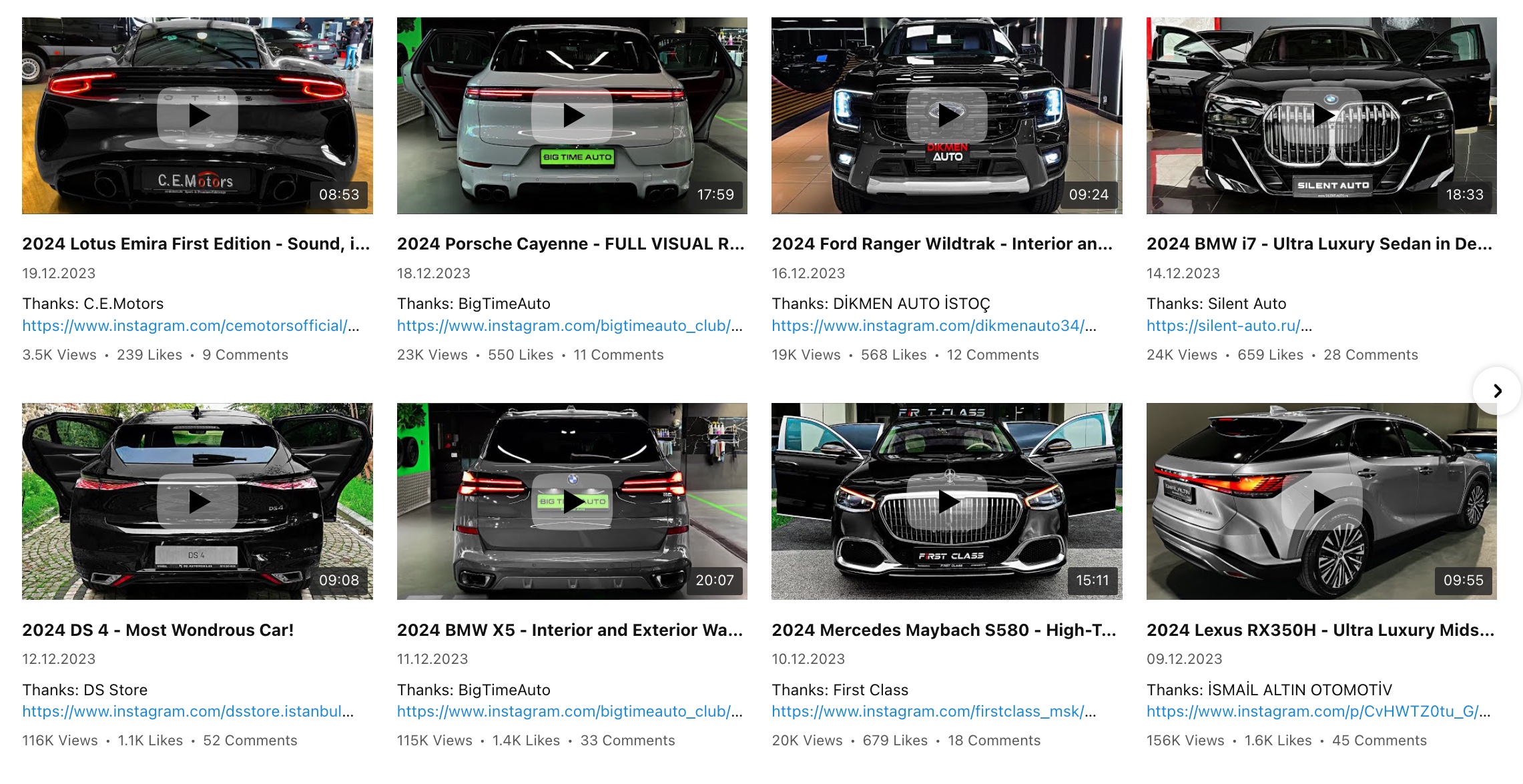
Dieses Beispiel zeigt, wie das Elfsight-Widget eine stärker inhaltlich ausgerichtete Darstellung ermöglicht, indem der Header deaktiviert wird, wodurch mehr Platz für YouTube-Videos entsteht. Das Widget zeigt hier ein YouTube-Video-Gitter, verzichtet auf Kanalname und -Bild und nutzt ein klassisches Layout mit Beschreibungen und Aufrufen pro Video. Der Inhalt ist in drei Spalten und zwei Reihen mit Paginierung angeordnet, was eine optisch ansprechende und benutzerfreundliche Video-Galerie auf Ihrer Webflow-Seite schafft. Dieser schlanke Ansatz setzt die Videos selbst in den Vordergrund und ist ideal für Webflow-Websites, bei denen der Hauptfokus auf Video-Inhalten liegt.
Beispiel 3: YouTube-Wiedergabelisten mit klarer Navigation
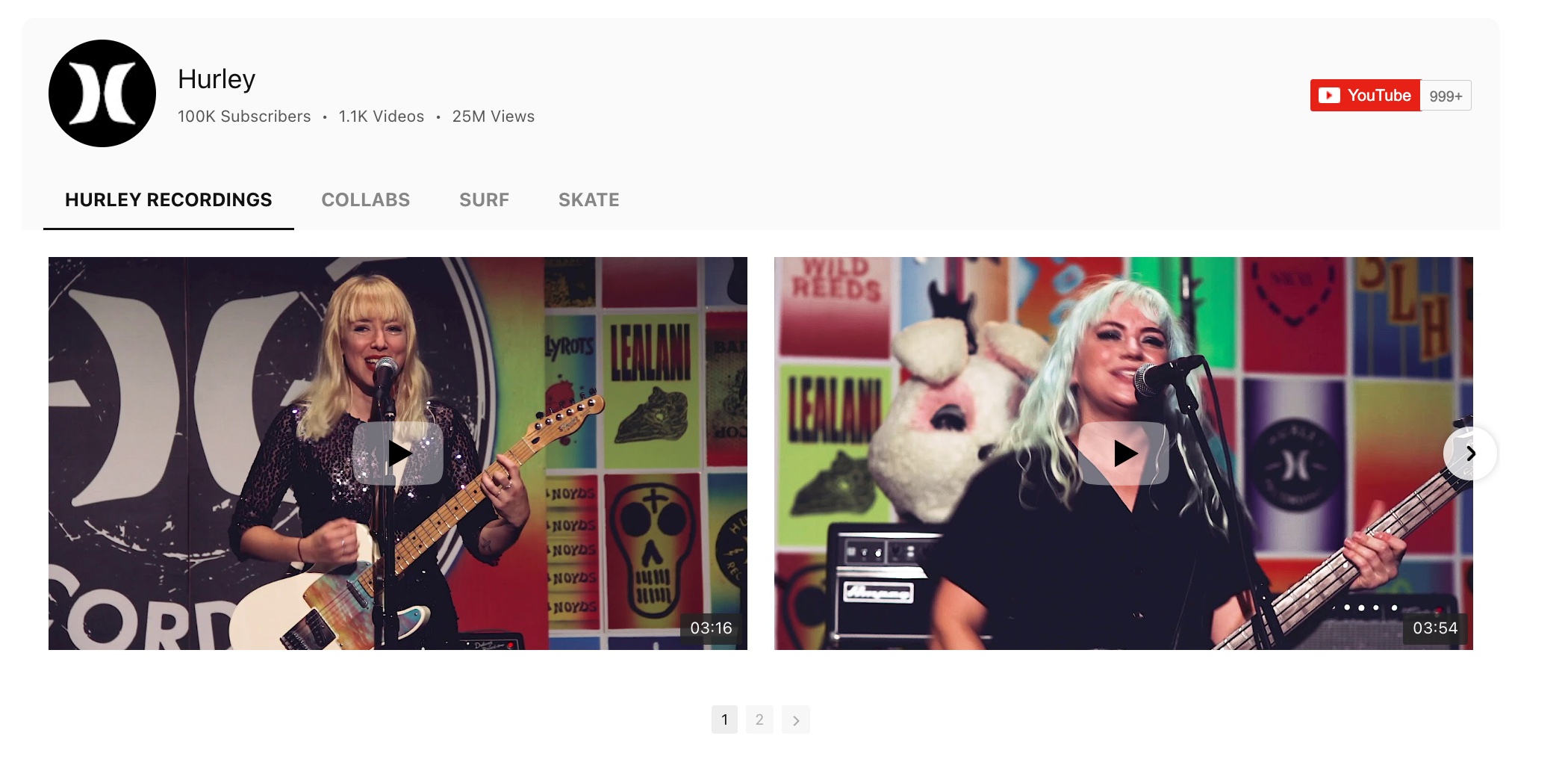
Die Organisation von YouTube-Inhalten in Playlists auf Ihrer Webflow-Website ist mit dem Elfsight-Widget mühelos zu handhaben. Sie können entweder URLs bestehender YouTube-Playlists kopieren und einfügen oder direkt im Widget neue Gruppen erstellen. Diese Einrichtung umfasst ein Menü zur einfachen Navigation zwischen verschiedenen Playlist-Gruppen und verbessert so die Benutzererfahrung auf Ihrer Webflow-Website. Die Anzeige des YouTube-Kanallogos sowie der Aufrufe sorgt für ein echtes YouTube-Gefühl und ist eine hervorragende Möglichkeit, mehrere Playlists nahtlos in Ihre Webflow-Website zu integrieren, ohne das native YouTube-Gefühl zu beeinträchtigen.
Beispiel 4: Horizontale YouTube-Video-Liste
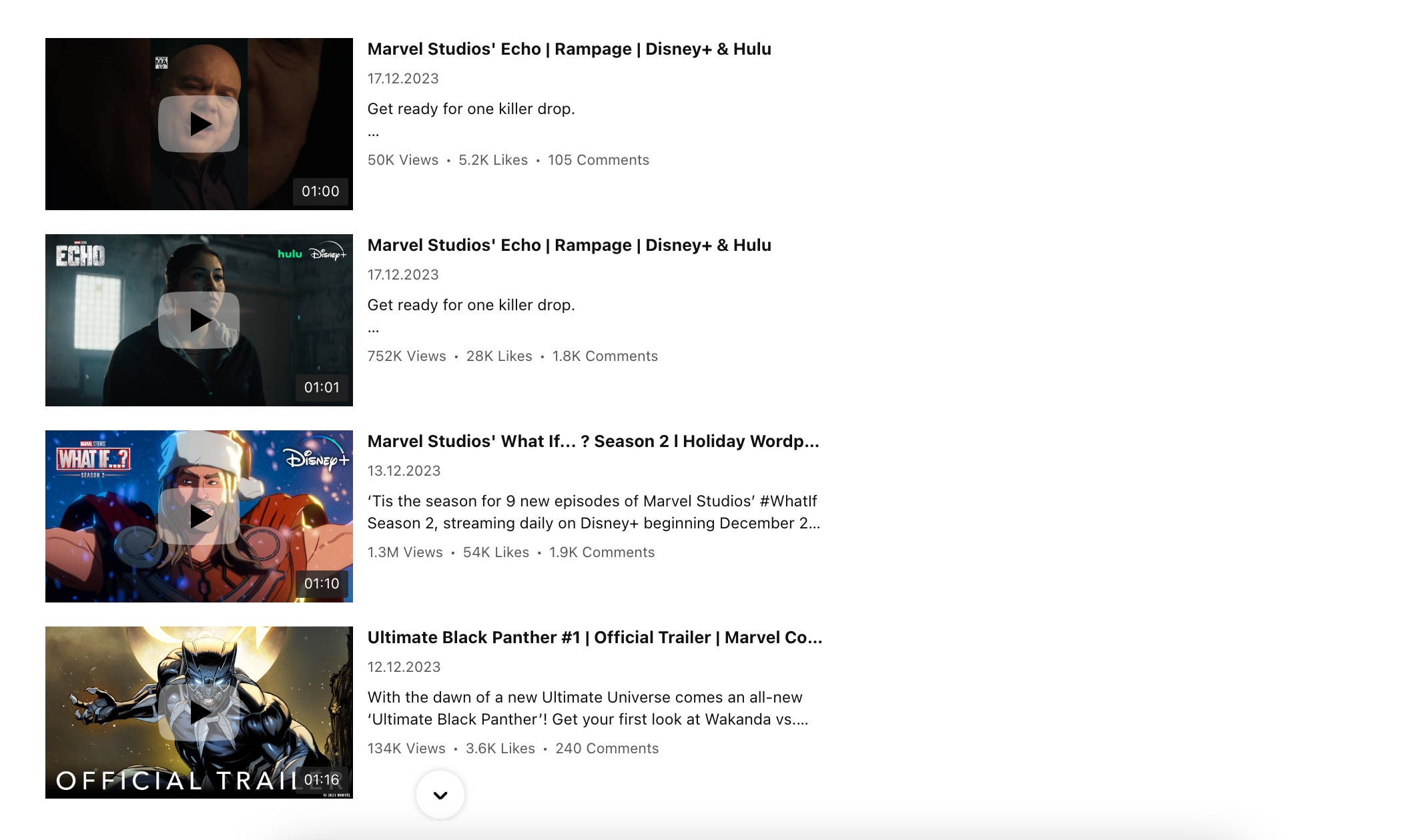
In diesem Layout ermöglicht das Elfsight-Widget die Anordnung von YouTube-Videos in einer horizontalen Liste, mit viel Platz für Beschreibungen und weitere Details. Die Videos sind mit ihren Vorschaubildern ausgerichtet und nehmen einen großen Teil des Platzes ein, wodurch die Aufmerksamkeit der Zuschauer auf sich zieht. Diese Gliederung eignet sich besonders gut für Webflow-Seiten, die YouTube-Videos zeigen und Besucher auch dazu anregen, sich mit begleitenden Texten auseinanderzusetzen – für ein umfassenderes Verständnis des Videomaterials.
Beispiel 5: Minimalistisches YouTube-Video-Raster
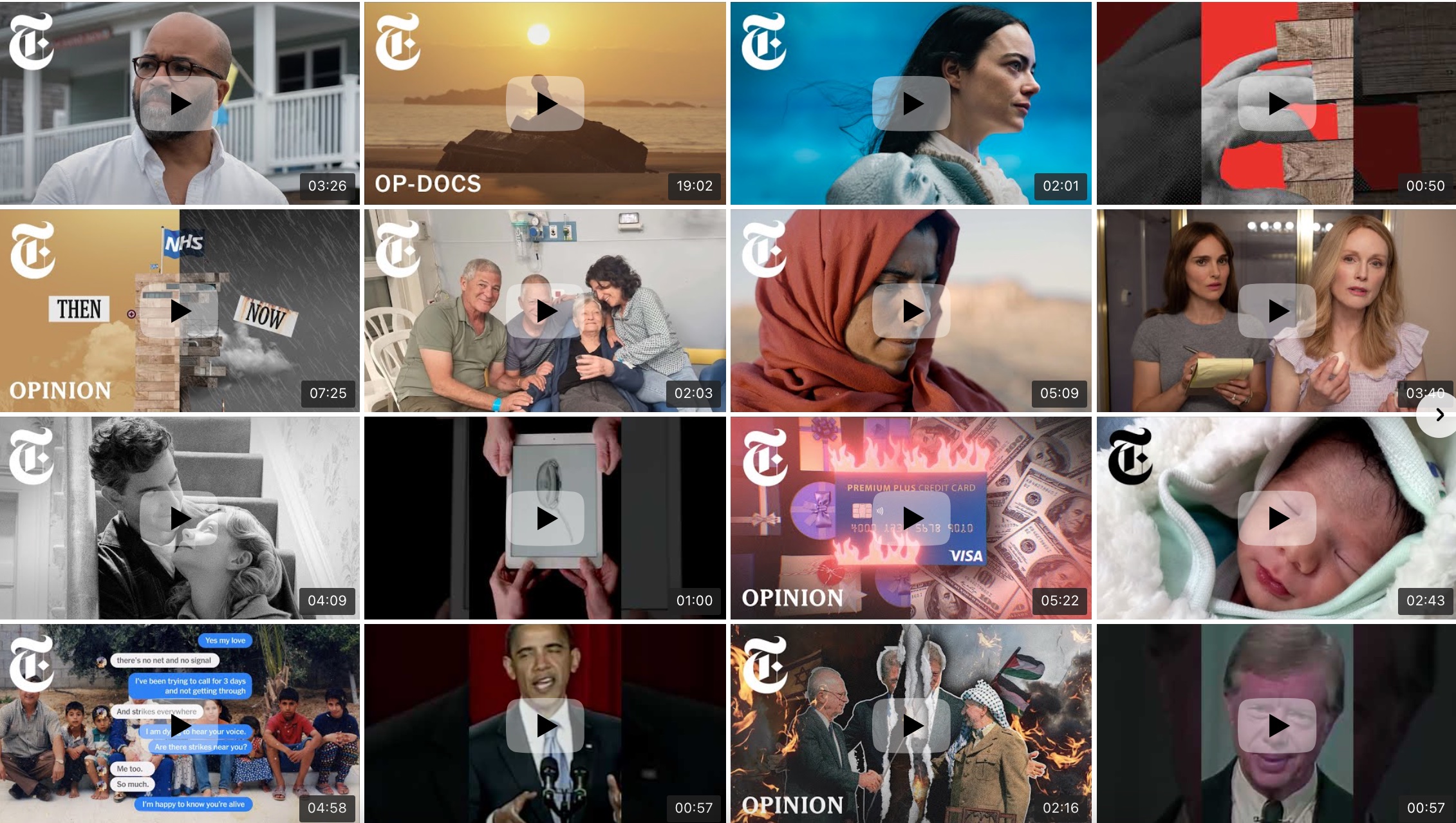
Dieses Beispiel zeigt, wie Sie eine Galerie ausgewählter YouTube-Videos erstellen und sie auf Ihrer Webflow-Website in einem minimalistischen Format präsentieren können. Das Raster-Layout konzentriert sich ausschließlich auf die Video-Vorschauen, verzichtet auf zusätzliche Details und Call-to-Action-Buttons, und der Header ist ebenfalls ausgeschaltet. Diese Design-Entscheidung sorgt dafür, dass die Aufmerksamkeit des Betrachters auf dem YouTube-Inhalt liegt. Die Flexibilität, die Anzahl der Spalten und Zeilen anzupassen, hilft Ihnen, das richtige Gleichgewicht und Proportionen für Ihre Webflow-Seite zu finden und eine klare, übersichtliche Darstellung der YouTube-Videos zu gewährleisten.
Beispiel 6: Einbetten eines einzelnen YouTube-Videos

Wenn nur ein YouTube-Video in eine Webflow-Seite eingebettet werden soll, zeigt dieses Beispiel die ideale Implementierung. Es zeigt lediglich das Vorschaubild des YouTube-Videos, ohne zusätzliche Informationen. Dieser Ansatz ist besonders effektiv, wenn YouTube-Videos in Inhaltsbereichen Ihrer Webflow-Website eingebettet werden, etwa um Texte zu veranschaulichen oder bestimmte Punkte hervorzuheben. Die Möglichkeit, mehrere einzelne YouTube-Videos in verschiedenen Bereichen Ihrer Webflow-Website einzufügen, bietet große Flexibilität und ermöglicht es, verschiedene Bereiche Ihrer Website mit relevantem Videomaterial zu bereichern.
Indem Sie YouTube-Inhalte auf vielfältige Weise einbetten – von ganzen Kanälen bis hin zu einzelnen Videos – erhöhen Sie die Funktionalität und Attraktivität Ihrer Webflow-Website deutlich. Das Elfsight YouTube-Widget bietet eine vielseitige, benutzerfreundliche Lösung, YouTube in Ihre Webflow-Seiten zu integrieren und so ein dynamisches, ansprechendes Nutzererlebnis sicherzustellen. Ob zu Bildungszwecken, zur Vorstellung von Produkt-Tutorials oder einfach zur Ergänzung unterhaltsamer Videoinhalte – die Integration von YouTube über das Elfsight-Widget ist ein kraftvolles Tool für jeden Webflow-Webdesigner.
Weitere YouTube-Galerie-Beispiele in unserem Vorlagenkatalog
50+ YouTube-Galerie-Vorlagen entdecken


Die Flexibilität der YouTube-Widget-Einstellungen von Elfsight für die Webflow-Integration entdecken
Bei der Integration von YouTube-Inhalten in Ihre Webflow-Website bietet das Elfsight YouTube-Widget eine Vielzahl flexibler Einstellungen, um den unterschiedlichen Bedürfnissen von Website-Besitzern gerecht zu werden. Ob Sie eine Vorschau Ihres YouTube-Kanals hinzufügen oder eine einzigartige Video-Galerie erstellen möchten, sorgen diese Einstellungen dafür, dass das Widget perfekt zu Ihren Webflow-Seiten passt. Dieser umfassende Leitfaden führt Sie durch die verfügbaren Einstellungen, damit Sie ein individuell angepasstes, ohne Code YouTube-Plugin für Ihren Kanal erstellen können und so die Nutzererfahrung Ihrer Webflow-Seite verbessern.
Quelleneinstellungen für verschiedene YouTube-Inhalte
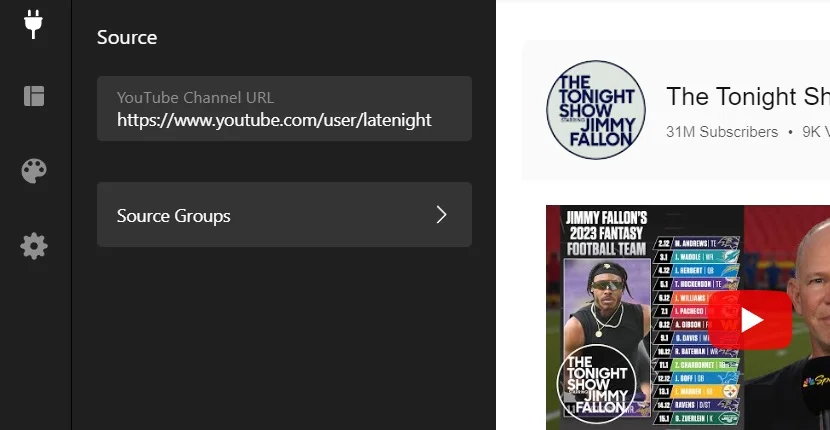
Der Kern deiner YouTube-Integration liegt in den Quelleneinstellungen. Hier legst du fest, von welchen YouTube-Kanälen oder Quellen die Galerie Videos zieht. Eine wichtige Funktion hier ist die Möglichkeit, Inhalte eines Kanals zu gruppieren, sodass du Videos nach Themen, Produkten oder Motiven aufteilen und kategorisieren kannst. Dieses Maß an Anpassung ist ideal für Webflow-Site-Betreiber, die ihre YouTube-Inhalte organisch und thematisch präsentiert möchten, um das Gesamterlebnis der Nutzer zu verbessern.
Layout-Anpassungen für Ihre YouTube-Galerie
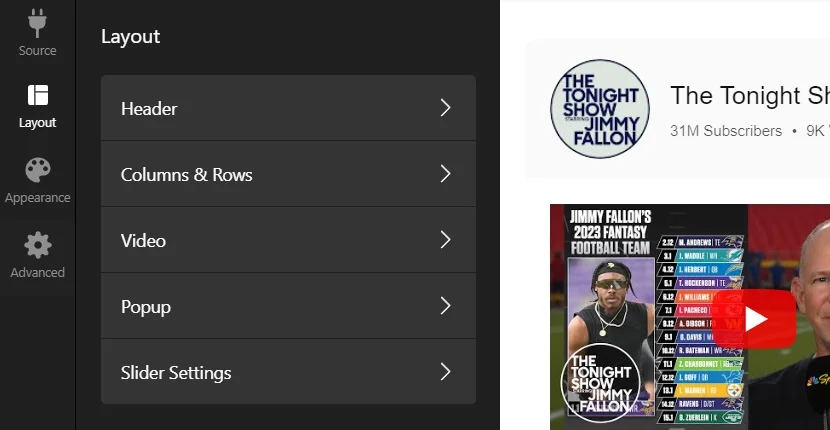
Der Layout-Bereich prägt maßgeblich, wie Ihre YouTube-Galerie auf Ihrer Webflow-Seite erscheint. Hier können Sie wesentliche Bausteine des Galeriekopfs und der Videos auswählen, etwa Kanalname, Videoanzahl oder Abonnenten-Infos anzeigen. Außerdem können Sie das Erscheinungsbild des Galerierasters anpassen und aus verschiedenen Layout-Optionen wählen, um Ihre YouTube-Inhalte bestmöglich zu präsentieren. Popup-Elemente und Slider-Einstellungen erhöhen die Navigationsfreundlichkeit und sorgen für eine benutzerfreundliche Erfahrung, wenn Besucher Ihre YouTube-Inhalte auf Ihrer Webflow-Seite betrachten.
Individuelle Gestaltung für eine nahtlose YouTube-Integration.
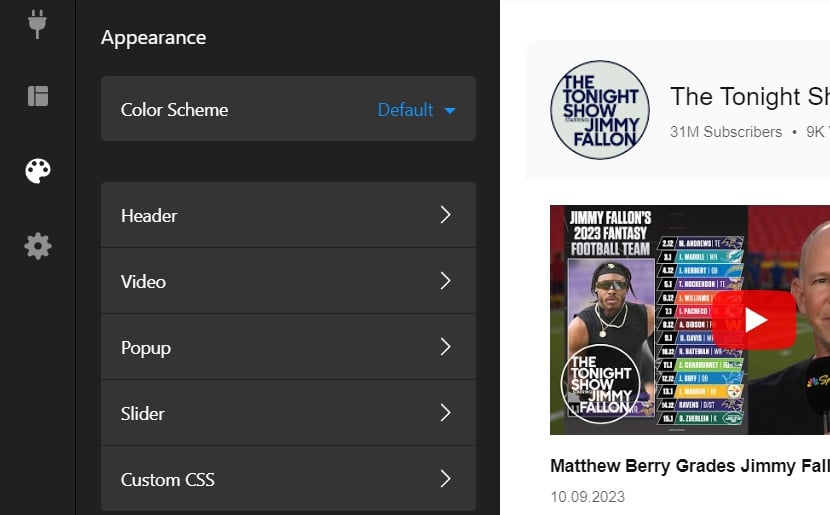
In den Design-Einstellungen können Sie Ihren persönlichen oder Markenstil in die YouTube-Galerie einbringen. Wählen Sie Farben und Stile für verschiedene Elemente der Videogalerie aus. Wenn Sie diese ästhetischen Aspekte mit den Farben Ihres Kanals oder dem Design Ihrer Webflow-Website abstimmen, sorgt das für eine kohärente und visuell ansprechende Präsentation Ihrer YouTube-Inhalte. Diese Anpassung stärkt die Marken-Kohärenz und erhöht die visuelle Ansprache auf Ihren Webflow-Seiten.
Erweiterte Einstellungen für maßgeschneiderte YouTube-Funktionen
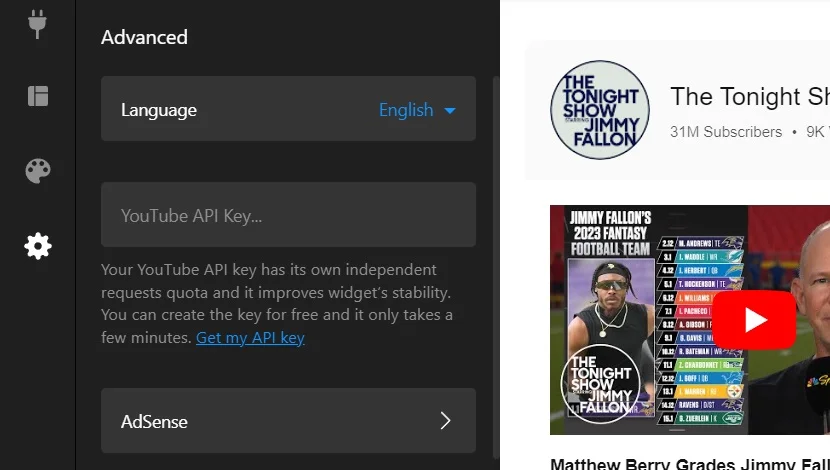
Erweiterte Einstellungen bieten zusätzliche Anpassungsoptionen für deine YouTube-Galerie. Dazu gehören die Auswahl der Sprache der Galerieschnittstelle, das Anpassen von Monetarisierungseinstellungen, falls zutreffend, und das Modifizieren technischer Aspekte der YouTube-Video-Galerie. Diese Einstellungen sind besonders hilfreich für Webflow-Nutzer, die mehr Kontrolle über die funktionalen und technischen Aspekte der Darstellung ihrer YouTube-Inhalte benötigen.
Fazit
Die Einbindung des dynamischen Elfsight YouTube-Widgets in Ihre Webflow-Website bietet zahlreiche Vorteile. Durch die Nutzung der Flexibilität des Elfsight YouTube-Widgets können Sie die Nutzerbindung deutlich erhöhen, Ihren YouTube-Kanal effektiv präsentieren und Ihre Videoinhalte überzeugend darstellen. Diese strategische Ergänzung dient als leistungsstarkes Tool zur Anzeige von YouTube-Videos, Tutorials oder eines gesamten Kanals und ermöglicht es Ihren Besuchern, direkt mit Ihren YouTube-Inhalten auf Ihrer Webflow-Website zu interagieren.
Das Elfsight YouTube-Widget vereinfacht das Einbetten von YouTube-Videos und -Kanälen und sorgt für eine nahtlose, fehlerfreie Integration. Das erhöht nicht nur die Zufriedenheit der Nutzer, sondern kann auch dazu beitragen, dass Ihre Besucher stärker eingebunden sind und Ihre Website öfter besuchen. Zudem kann die überzeugende Präsentation von YouTube-Inhalten neue Besucher anziehen und so das Engagement erhöhen und potenziell den Traffic steigern.
Über seine praktischen Vorteile hinaus erhöht die Integration des Elfsight YouTube-Widgets in Ihre Webflow-Website deutlich die Attraktivität und Interaktivität. Das führt zu einer stärker eingebundenen Nutzererfahrung, die perfekt zu Ihrer Markenidentität passt. Ob es sich um eine E-Commerce-Seite oder eine vielfältige Geschäftsplattform handelt, erweist sich das YouTube-Widget als vielseitige und unschätzbare Bereicherung.
Für zusätzliche Unterstützung beim Elfsight YouTube-Widget in Webflow nutzen Sie diese Ressourcen:
- Kundensupport: Unser engagiertes Support-Team steht Ihnen jederzeit zur Verfügung, um Ihre Anfragen zu beantworten oder Unterstützung beim Einbetten von YouTube-Videos oder -Kanälen zu bieten. Im Hilfe-Center finden Sie außerdem umfangreiche Artikel mit detaillierter Anleitung zur Nutzung des Widgets.
- <a href=”https://community.elfsight.com/top?period=monthly” target=”_blank” rel=”noreferrer noopener nofollow”><strong>Community Engagement:</strong></a> Machen Sie mit in der lebendigen Webflow-Community: Tipps austauschen, Ideen teilen und die umfangreichen Funktionen des Elfsight YouTube-Widgets entdecken. Nehmen Sie an Foren teil, arbeiten Sie zusammen und lernen Sie aus gemeinsamen Erfahrungen darüber, wie YouTube-Inhalte effektiv eingebettet werden.
Das Hinzufügen des Elfsight YouTube-Widgets zu deiner Webflow-Website ist mehr als ein praktischer Vorteil. Es ist eine strategische Entscheidung, um die Nutzerinteraktion zu verbessern, fesselnde Videoinhalte zu präsentieren und das Gesamterlebnis deiner Website zu steigern. Bring deine Webflow-Seite heute mit diesem benutzerfreundlichen und leistungsstarken YouTube-Integrations-Tool auf das nächste Level.