Nach Angaben von Meta wird der Facebook‑Like‑Button ab dem 10. Februar 2026 nicht mehr auf externen Webseiten angezeigt, und beendet damit eine 16-jährige Ära, die die Interaktion mit Webinhalten prägte.
Meta beendet das Facebook Like-Button-Plugin für externe Websites am selben Tag, an dem es die Unterstützung für Facebook-Kommentare beendet. Wenn Sie den Like-Button auf Ihrer Website verwenden, funktioniert er nicht mehr und wird als unsichtbares Element angezeigt. Im Gegensatz zum Comments-Plugin, das Diskussionen ermöglichte, hatte der Like-Button zwei Funktionen: Besuchern das Zustimmen Ihres Inhalts zu ermöglichen und ihn mit einem Klick auf Facebook zu teilen.
Dieser Leitfaden zeigt, welche Alternativen diese Funktionen ersetzen können. Ob Sie Inhalte teilen möchten oder Social-Profile sichtbar machen möchten – oder beides – finden Sie praxisnahe Optionen, um das soziale Engagement zu sichern, nachdem der Like-Button verschwunden ist.
- Zwei Lösungsbereiche: Teilen-Schaltflächen für Inhalte und Links zu sozialen Profilen
- Schritt-für-Schritt-Anleitung zur Einrichtung von Social-Media-Icons und Alternativen zu Teilen-Schaltflächen
- Ein Vergleich von Widgets Dritter, nativen Plattform-Tools und maßgeschneiderten Implementierungen
- Best Practices für mehr Social-Engagement ohne Facebook-Plugin
Wenn Sie Ihre Optionen kennen, wählen Sie die passende Tool-Kombination, um die Social-Media-Integration Ihrer Website zu pflegen – und ggf. zu verbessern.
Alternative Lösungen für soziale Interaktion
Die Abschaffung des Facebook Like-Buttons schafft eine Chance, flexiblere Social-Integrations-Tools zu implementieren. Ihre Ersatzstrategie hängt davon ab, welche Funktionalität für Sie am wichtigsten ist: Inhalte teilen ermöglichen oder Ihre Social-Media-Profile anzeigen.
Zwei ergänzende Ansätze
Wenn deine Priorität die Social-Media-Präsenz ist, zeige Social-Media-Symbole, die zu deiner Facebook-Seite, Instagram, YouTube und anderen Profilen verlinken. Diese Symbole ermöglichen kein Teilen, halten deine Social-Media-Kanäle jedoch sichtbar und zugänglich.
Wenn Ihr Fokus auf dem Teilen von Inhalten liegt, integrieren Sie Social-Share-Buttons, mit denen Besucher Ihre Inhalte auf Facebook, X, LinkedIn, Pinterest und weiteren Plattformen teilen können. Diese Buttons ersetzen die Teilen-Funktion des Like-Buttons.
Für eine umfassende Social-Integration: Kombinieren Sie beide Lösungen. Verwenden Sie Teilen-Schaltflächen zum Teilen von Inhalten und Social-Media-Symbole für Profil-Sichtbarkeit. Dieser Doppel-Ansatz deckt die Funktionen ab, die der Like-Button zuvor bedient hat.
1. Social-Media-Symbole
Social-Media-Symbole erhöhen die Sichtbarkeit Ihrer Social-Profile und ermutigen Besucher, Ihnen auf Facebook, Instagram, LinkedIn und anderen Plattformen zu folgen. Sie ersetzen nicht die Teilen-Funktion des Like-Buttons, stärken jedoch Ihre Social-Präsenz und treiben Traffic zu Ihrem Profil.
Elfsight Social-Media-Symbole
Das Social-Media-Icons-Widget bietet anpassbare Icon-Sets für mehr als 50 Plattformen mit umfangreicher Designflexibilität. Die Einrichtung ist einfach und intuitiv:
- Öffnen Sie den Editor und wählen Sie die anzuzeigenden Plattformen aus
- Fügen Sie Ihre Profil-URLs für jede ausgewählte Plattform hinzu
- Stil anpassen und Widget konfigurieren
- Generieren Sie den Einbettungscode und fügen Sie ihn in Ihre Website ein
🚀 Erstellen Sie jetzt Ihre Social-Media-Symbole im Live-Editor!
Kernfunktionen
- Mehr als 50 Social-Media-Symbole, darunter Facebook, Instagram, X, TikTok, LinkedIn und YouTube
- 5 vorgefertigte Stilvarianten mit vollständiger Farbanpassung
- Inline-Layout für Inhaltsbereiche oder schwebendes Layout für dauerhafte Sichtbarkeit
- Unbegrenzte Icons – per Drag-and-Drop neu anordnen
- Symbolgröße, Form (Kreis, Rund, Quadrat) und Animationsoptionen
- Mobilfreundliches Design
Für vollständige Funktionsdetails siehe die Features-Seite der Social-Media-Symbole.
2. Social-Share-Buttons
Teilen-Schaltflächen ermöglichen Besuchern, deine Inhalte über mehrere Plattformen hinweg zu teilen – nicht nur Facebook. Diese erweiterte Teilen-Funktion generiert oft mehr Traffic als Lösungen, die sich auf Facebook beschränken.
AddThis / ShareThis (Alternativen von Drittanbietern)
AddThis und ShareThis sind etablierte Plattformen für Social Sharing, die weltweit von Millionen Websites genutzt werden.
- Erstellen Sie ein kostenloses Konto bei addthis.com oder sharethis.com
- Legen Sie fest, welche Teilen-Schaltflächen angezeigt werden sollen, und passen Sie das Erscheinungsbild an.
- Kopieren Sie den Einbettungscode und fügen Sie ihn auf Ihrer Website ein
- Daten und Analysen erscheinen im Plattform-Dashboard
3. Native Plattformlösungen
Viele Website-Builder bieten grundlegende Social-Integrationsfunktionen, für die keine Drittanbieter-Tools erforderlich sind.
WordPress Social-Media-Symbole (Native)
WordPress-Themes enthalten oft Social Icons-Widgets, und der Block Editor bietet einen Social Icons-Block.
- Im Block-Editor klicken Sie auf das +-Symbol und suchen Sie nach Social Icons
- Wähle aus den verfügbaren Optionen, welche Plattformen angezeigt werden sollen.
- Fügen Sie Ihre Profil-URLs für jedes Icon hinzu
- Icon-Stil und Ausrichtung anpassen
- Veröffentlichen Sie die Seite
Squarespace Social-Links
Squarespace enthält Social-Links-Blöcke, mit denen Sie Icons in jedem Inhaltsbereich anzeigen können.
- Klicke auf den Einfügepunkt, dort, wo die Symbole erscheinen sollen
- Wählen Sie im Blockmenü Social Links aus
- Wählen Sie aus, welche Plattformen angezeigt werden sollen, und fügen Sie Profil-URLs hinzu.
- Icon-Stil, Größe und Abstand über die Designeinstellungen anpassen
- Speichern und veröffentlichen
4. Individuelle Implementierung
Entwickler können maßgeschneiderte Social-Icon-Sets oder Teilen-Schaltflächen mit HTML, CSS und plattform-spezifischen Freigabe-URLs erstellen.
Individuelle Social-Icons
- HTML-Markup für Icon-Links mit SVG-Icons oder Icon-Fonts (Font Awesome, etc.)
- Icons per CSS gestalten – Hover-Effekte, Größenanpassung und responsives Verhalten.
- Verlinken Sie jedes Symbol mit der passenden Social-Media-URL
- In dein Website-Template integrieren
Individuelle Teilen-Schaltflächen
- Verwenden Sie plattformabhängige Freigabe-URLs, z. B.:
https://www.facebook.com/sharer/sharer.php?u=[PAGE_URL] - Erstellen Sie Buttons, die Freigabe-URLs mit den aktuellen Seitenparametern auslösen.
- Schaltflächen gestalten und JavaScript-Klick-Ereignisse verarbeiten
- APIs zur Freigabeanzahl hinzufügen – sofern verfügbar (die meisten Plattformen haben Zähl-APIs eingestellt)
Vergleich: Welche Lösung passt am besten zu Ihren Bedürfnissen?
So schneiden die wichtigsten Alternativen bei den Funktionen ab, die beim Ersetzen des Facebook-Like-Buttons am wichtigsten sind:
| Funktion | AddThis ShareThis | Elfsight Social Icons | WordPress-native | Squarespace-Links | Individuelle Anpassung |
|---|---|---|---|---|---|
| Inhalte teilen | Ja | Nein | Nein | Nein | Wenn codiert |
| Profilverknüpfung | Begrenzt | Ja | Ja | Ja | Wenn codiert |
| Plattformunterstützung | 40+ | 50+ | 10–15 | ~30 | Alle |
| Kostenloser Tarif | Ja (mit Werbung) | Ja | Ja | Ja | Ja (DIY) |
| Anzeige der Teilen-Anzahl | Ja | N/A | N/A | N/A | Veraltete APIs |
| Designanpassung | Mäßig | Umfangreich | Themenabhängig | Begrenzt | Volle Kontrolle |
| Schwebende Option | Ja | Ja | Nein | Nein | Wenn codiert |
| Mobilfreundlich | Ja | Ja | Themenabhängig | Ja | Wenn codiert |
| Keine Abhängigkeit von Drittanbietern | Nein | Nein | Ja | Ja | Ja |
| Analytik inklusive | Ja | Ja | Nein | Nein | Wenn codiert |
Entscheidungsrahmen
- Benötigen Sie eine Funktion zum Teilen von Inhalten: Elfsight Teilen-Schaltflächen oder AddThis/ShareThis bieten plattformübergreifendes Teilen
- Nur Sichtbarkeit sozialer Profile: Social-Media-Symbole (Elfsight oder native) zeigen Ihre aktiven Profile
- Beides benötigen: Teilen-Schaltflächen und Profilanzeige Kombiniere Teilen-Schaltflächen mit Social-Media-Symbolen für eine umfassende Reichweite
- Kostenbewusst: Native Plattformlösungen (WordPress, Wix, Squarespace) bieten grundlegende Profilverlinkung ohne zusätzliche Kosten
- Umfangreiche Anpassungen gewünscht: Elfsight-Widgets bieten die größte Designfreiheit – ganz ohne Code
- Datenschutzorientiert: Native Lösungen oder kundenspezifische Builds vermeiden Drittanbieter-Tracking und Datenerhebung
Die meisten Website-Betreiber profitieren davon, beide Lösungen zu implementieren: Teilen-Schaltflächen für die Verbreitung von Inhalten und Social-Media-Symbole zur Profilentdeckung. Diese Kombination ersetzt beide Funktionen, die der Facebook-Like-Button zuvor erfüllt hat.
Implementierungsleitfaden: Social-Media-Symbole
Um den Einrichtungsprozess zur Aufrechterhaltung Ihrer Social-Media-Präsenz nach der Abschaffung des Facebook-Like-Buttons zu veranschaulichen, folgt eine vollständige Schritt-für-Schritt-Anleitung zur Implementierung von Elfsight Social Media Icons – einer Lösung, die Ihre Facebook-Seite und andere Social-Profiles sichtbar und zugänglich auf Ihrer Website hält.
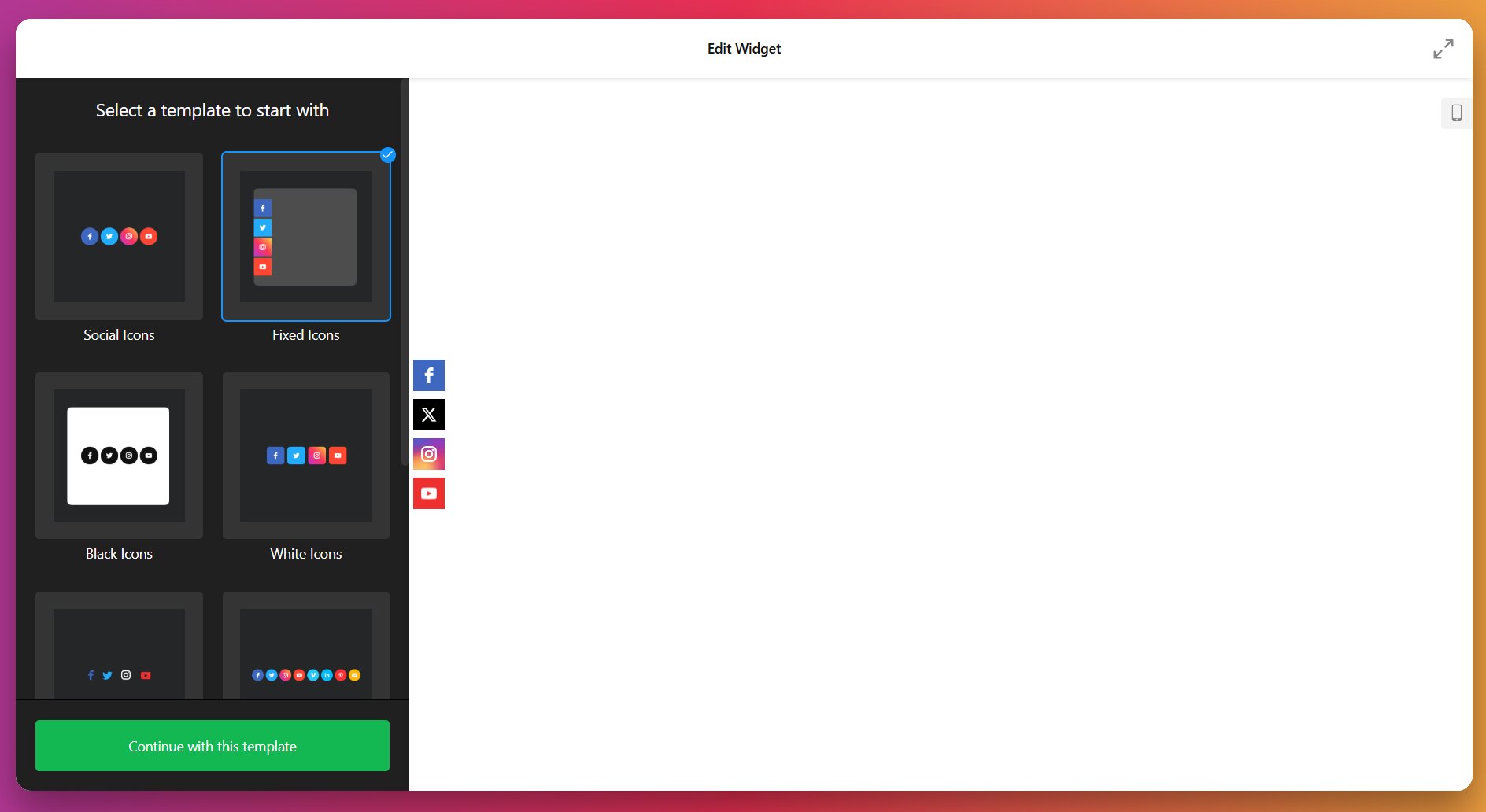
Schritt 1: Social-Media-Icons-Editor öffnen
Gehen Sie zum Widget-Editor. Durchsuchen Sie die Vorlagen-Galerie und wählen Sie ein vorgefertigtes Layout, das dem Stil Ihrer Website entspricht.
Schritt 2: Wählen Sie Ihre sozialen Plattformen
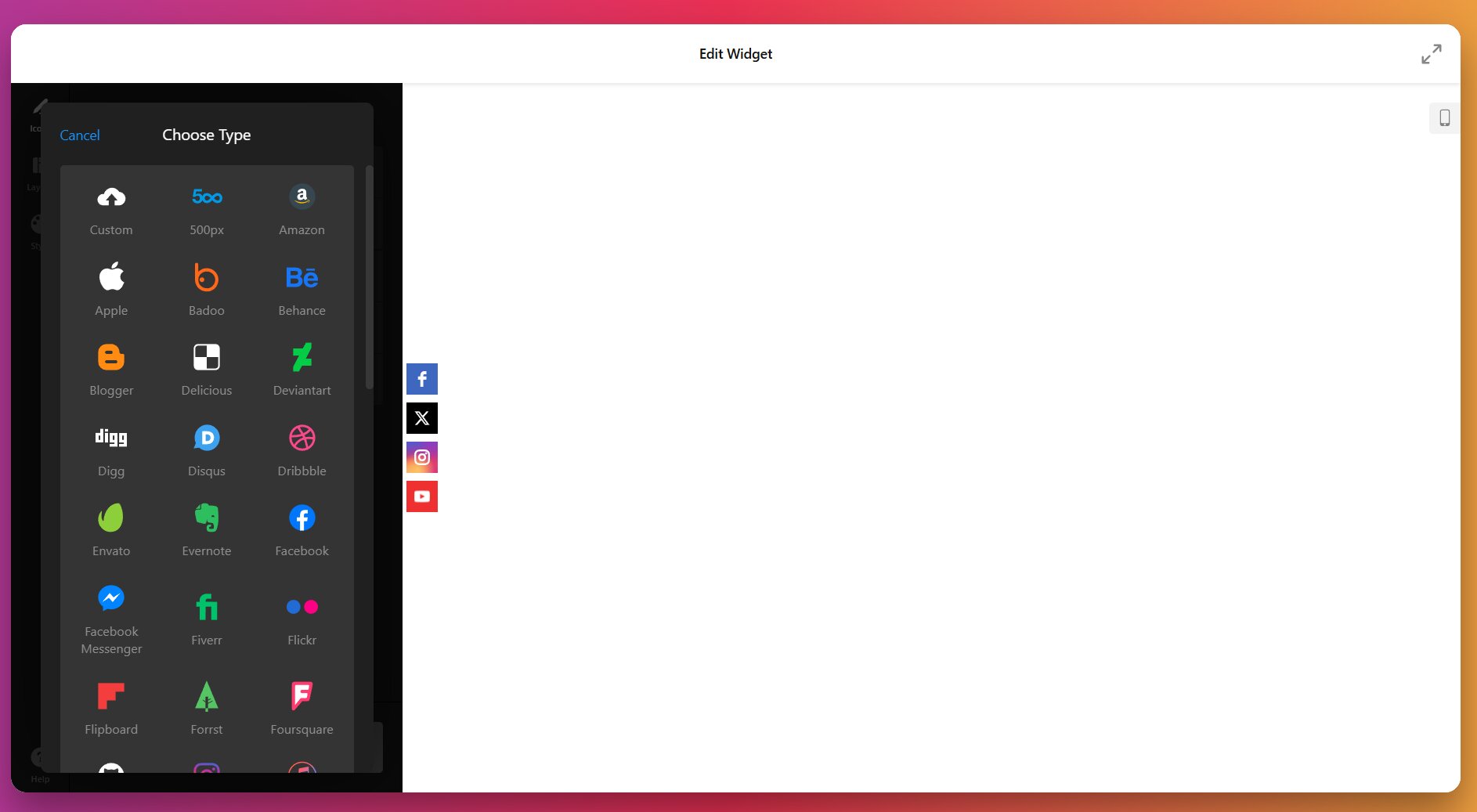
Wählen Sie aus der Bibliothek von über 50 verfügbaren Icons, welche Social-Media-Plattformen angezeigt werden sollen. Fügen Sie Facebook hinzu, um die Sichtbarkeit Ihrer Seite zu erhöhen, und ergänzen Sie weitere aktive Plattformen wie Instagram, X, LinkedIn, YouTube, TikTok oder WhatsApp. Klicken Sie auf eine Plattform, um sie Ihrem Icon-Set hinzuzufügen.
Schritt 3: Profil-URLs hinzufügen
Für jede ausgewählte Plattform fügen Sie Ihre Profil-URL in das entsprechende Feld ein. Verwenden Sie bei Facebook Ihre vollständige Seiten-URL (z. B. https://www.facebook.com/yourbrandname). Stellen Sie sicher, dass URLs korrekt sind – falsche Links frustrieren Besucher und schädigen Ihre Glaubwürdigkeit.
Schritt 4: Visuellen Stil anpassen
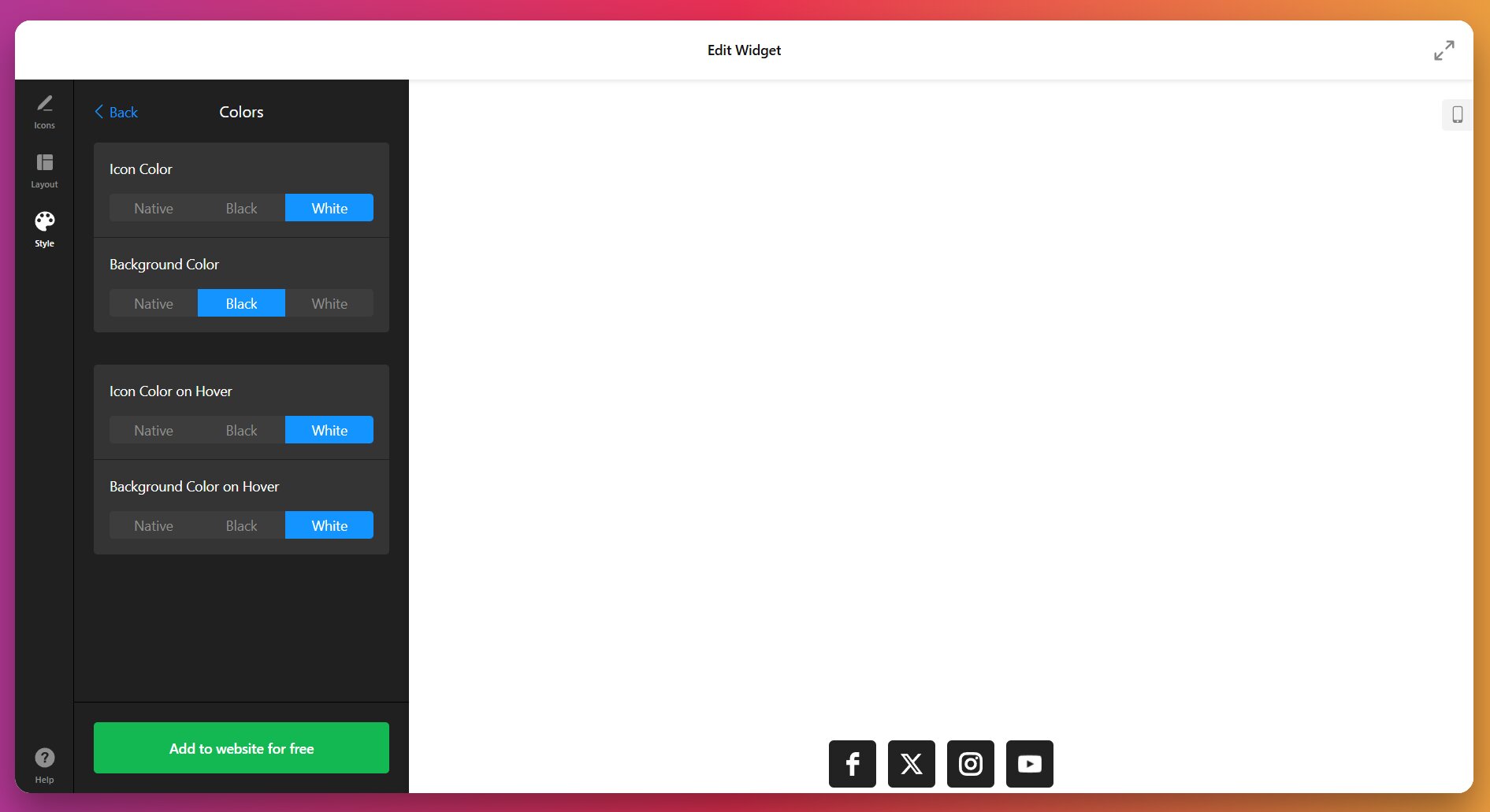
Iconfarben (native Markenfarben, benutzerdefinierte Farben, Schwarz oder Weiß), Hintergrundfarben und Hover-Effekte. Wählen Sie die Form der Icons: Kreis, Rund oder Quadrat.
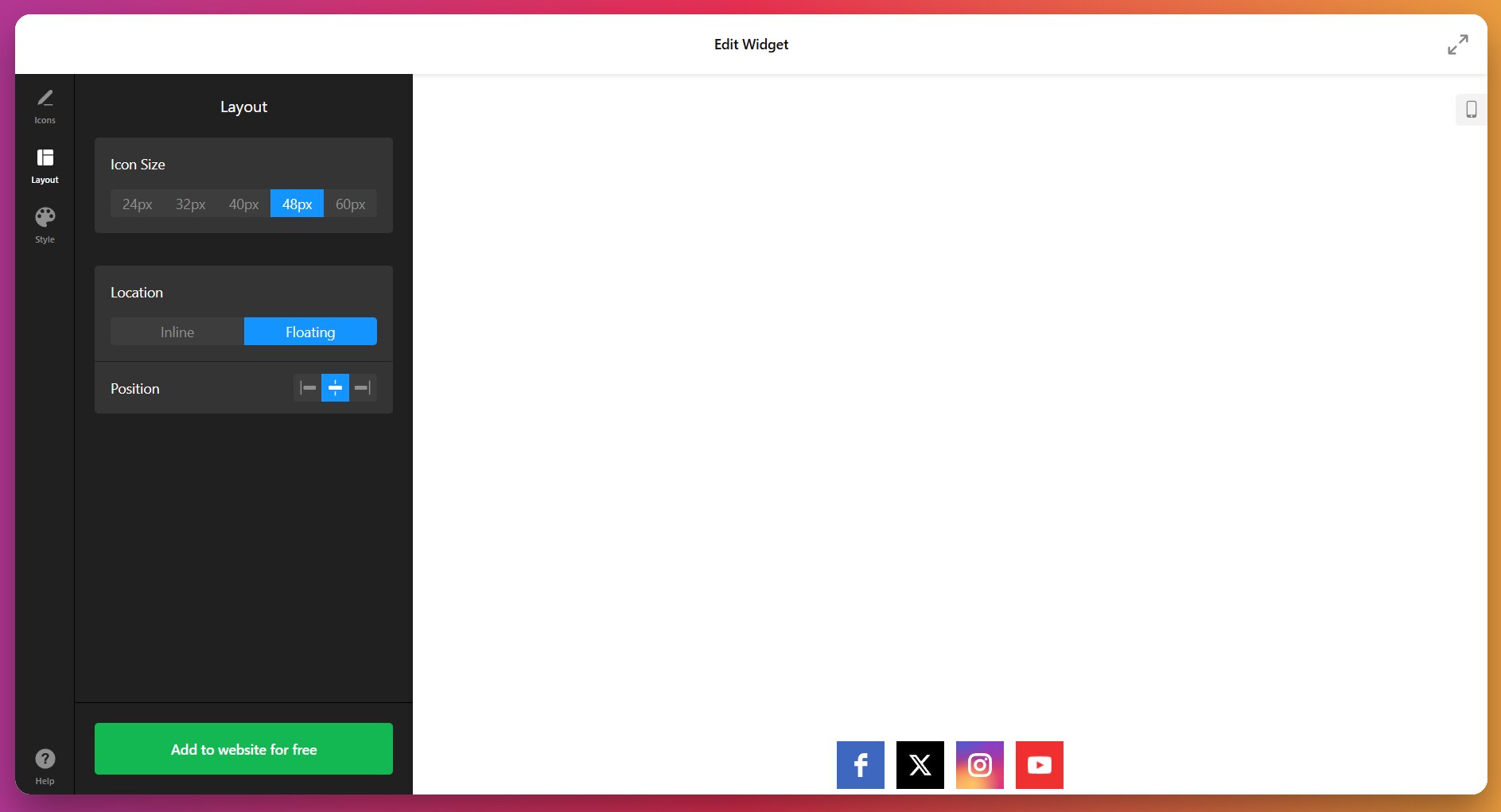
Passen Sie anschließend die Symbolgröße über die voreingestellten Optionen an (Klein, Mittel, Groß, Extra-groß, Extra-extra-groß) und wählen Sie Ihren Widget-Standort (Inline oder schwebend) sowie die Position.
Schritt 5: Einbettungscode erzeugen und kopieren
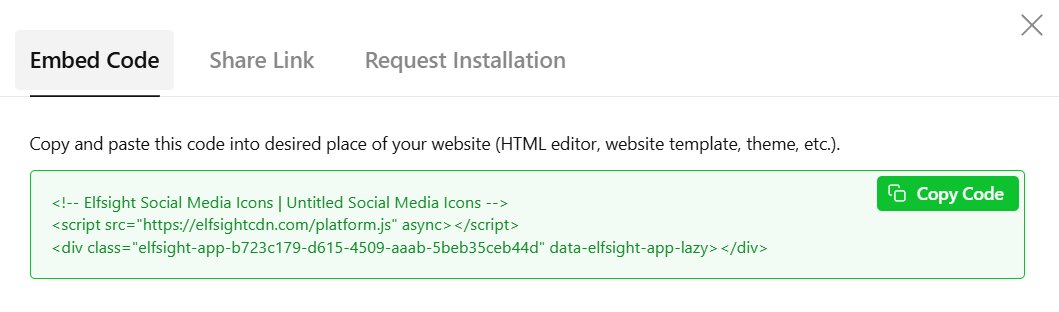
Klicken Sie „Zur Website hinzufügen“, um Ihren Installationscode zu generieren. Kopieren Sie den HTML-Code in Ihre Zwischenablage—diesen fügen Sie im nächsten Schritt auf Ihrer Website ein.
Schritt 6: Auf Ihrer Website installieren
Die Installationsmethode hängt von Ihrer Plattform ab. Unten finden Sie Anleitungen für die gängigsten Website-Builder:
WordPress (Block-Editor)
- Gehen Sie zu Seiten → Wählen Sie Ihre Zielseite aus → Klicken Sie auf Bearbeiten
- Klicken Sie auf das +-Symbol → suchen Sie nach und wählen Sie Benutzerdefiniertes HTML
- Fügen Sie den Elfsight-Installationscode ein.
- Klicken Sie auf Veröffentlichen oder Aktualisieren
Wix
- Klicken Sie auf Site bearbeiten → Plus-Symbol → Code einbetten → HTML einbetten
- Klicken Sie auf Code eingeben → Installationscode einfügen → Aktualisieren
- Ziehen Sie das Widget an die gewünschte Position und passen Sie die Größe des Containers an.
- Wechseln Sie zum mobilen Editor und passen Sie Größen separat an → Veröffentlichen
Squarespace (Core/Plus/Advanced-Pläne)
- Gehen Sie zu Website → Seiten → Zielseite auswählen → Bearbeiten
- Klicken Sie Block hinzufügen → wählen Sie Code
- Installationscode einfügen → Speichern → Veröffentlichen
Shopify (Online Store 2.0-Themes)
- Gehen Sie zu Vertriebskanäle → Online-Shop → Anpassen
- Zur Zielseite navigieren → Abschnitt hinzufügen → Benutzerdefiniertes Liquid
- Installationscode einfügen → Speichern
Für die seitenweite Installation (Kopfzeile oder Fußzeile auf allen Seiten), bieten die meisten Plattformen in den Einstellungen eine Funktion für benutzerdefinierte Code-Injektion bzw. Kopf-/Fußzeilen-Skripte. Dies sorgt dafür, dass Ihre Social-Media-Symbole auf Ihrer gesamten Website konsistent erscheinen.
🔧 Schnell-Check zur Fehlersuche
- Icons erscheinen nicht: Vergewissern Sie sich, dass der Code in ein benutzerdefiniertes HTML- oder Code-Block-Feld eingefügt wurde, nicht in einen Text- oder Absatz-Block. Leeren Sie Ihren Browser-Cache und prüfen Sie die live veröffentlichte Seite.
- Icons werden auf Mobilgeräten falsch angezeigt: Einige Plattformen benötigen eine separate mobile Layout-Konfiguration. Testen Sie auf echten Mobilgeräten – nicht nur im responsiven Modus des Browsers.
- Defekte Social-Links: Stellen Sie sicher, dass alle Profil-URLs korrekt und öffentlich zugänglich sind. Testen Sie jeden Link, indem Sie ihn auf Ihrer Live-Website anklicken.
- Icons zu groß oder zu klein: Passen Sie die Symbolgröße im Elfsight-Editor an und aktualisieren Sie Ihren Einbettungscode. Bei Wix passen Sie den Container manuell an, damit die Symbole ohne Scrollleisten passen.
- Schwebendes Layout blockiert Inhalte: Passen Sie die schwebende Position im Editor an, um Symbole dort zu platzieren, wo sie wichtige Inhalte oder Navigations-Elemente nicht überlappen.
Best Practices für Social-Integration
Welche Lösung Sie auch immer als Ersatz für den Facebook-Like-Button wählen, hier sind einige Must-Haves und nützliche Tipps, damit diese Social-Integrationen für Sie am besten funktionieren:
- Teilen- und Präsenzlösungen kombinieren. Verwenden Sie Teilen-Schaltflächen zur Verbreitung von Inhalten und Social-Media-Symbole für Ihre Profilpräsenz. Dieser Dual-Ansatz ersetzt beide Funktionen, die zuvor von der „Gefällt mir“-Schaltfläche abgedeckt wurden.
- Icons strategisch positionieren für maximale Sichtbarkeit. Kopf- und Fußzeilen-Platzierungen eignen sich gut für Social-Media-Symbole. Planen Sie Teilen-Schaltflächen für Inhaltsbereiche (Blog-Beiträge, Produktseiten, Artikel), wo Teilen sinnvoll ist. Schwebende Layouts halten Symbole beim Scrollen auch bei langen Inhalten sichtbar.
- Nur zu aktiven Social-Profilen verlinken. Vermeiden Sie es, Icons für Plattformen anzuzeigen, auf denen Sie monatelang nichts gepostet haben. Veraltete oder inaktive Profile schaden der Glaubwürdigkeit und enttäuschen Besucher, die auf frische Inhalte hoffen.
- Testen Sie die mobile Reaktionsfähigkeit gründlich. Soziale Buttons und Icons müssen auf Smartphones und Tablets einwandfrei funktionieren. Testen Sie auf echten Geräten, nicht nur im responsiven Modus des Browsers — Berührungselemente sollten groß genug sein (mindestens 44×44 Pixel) für einfaches Tippen.
- Leistungsauswirkungen überwachen. Von Drittanbietern bereitgestellte Social-Widgets laden externe Skripte, die die Ladezeiten der Seite verlangsamen können. Testen Sie mit Google PageSpeed Insights oder GTmetrix. Falls die Social-Integration die Leistung deutlich beeinträchtigt, ziehen Sie native Plattformlösungen in Erwägung oder optimieren Sie das Laden von Widgets.
Häufig gestellte Fragen
Kann ich nach dem 10. Februar 2026 noch einen Facebook-Like-Button auf meiner Website hinzufügen?
Wie füge ich per Widget einen Facebook-Like-Button auf meiner Website hinzu?
Wie füge ich einen Facebook-Like-Button auf meiner Website ein – mit modernen Alternativen?
Ersetzen Social-Media-Symbole die Funktion des Facebook-Like-Buttons?
Wird das Entfernen des Facebook-Like-Buttons Auswirkungen auf das SEO meiner Website haben?
Fazit
Die Abschaffung des Facebook-Like-Buttons am 10. Februar 2026 markiert das Ende einer einflussreichen Ära der Web-Integration, doch sie schmälert nicht die Bedeutung sozialer Konnektivität. Moderne Alternativen bieten mehr Flexibilität und Reichweite als der Like-Button je bot. Indem Sie Social Share Buttons zur Verteilung von Inhalten und Social Media Icons zur Profilanzeige implementieren, können Sie die soziale Integration Ihrer Website beibehalten – und wahrscheinlich verbessern.
Der Schlüssel liegt darin zu verstehen, welche Funktionen für Ihr Publikum am wichtigsten sind. Content-Ersteller und Publisher profitieren von robusten Teilen-Schaltflächen-Implementierungen über mehrere Plattformen. Marken und Unternehmen gewinnen durch eine dauerhaft sichtbare Social-Icon-Präsenz, die Besucher auf Ihre Profile lenkt. Die meisten Websites benötigen beide Lösungen zusammen, um das gesamte Spektrum der sozialen Interaktion abzudecken.