Laut Meta werden die Like- und Kommentar-Plugins von Facebook am 10. Februar 2026 nicht mehr gerendert – damit endet eine 16-jährige Ära externer Facebook-Integration.
Wenn Sie Facebook-Kommentare auf Ihrer Website verwenden, haben Sie wahrscheinlich schon die Meldung erhalten: Meta beendet am 10. Februar 2026 sowohl den Facebook-Like-Button als auch das Facebook-Kommentar-Plugin für externe Websites. Das betrifft Millionen von Webseiten, die Facebooks Social Plugins nutzten, um Besucher-Diskussionen zu ermöglichen. Die Plugins werden sich sanft verbergen, als unsichtbare Elemente erscheinen und Ihre Website nicht mehr beeinträchtigen, funktionieren aber danach nicht mehr.
Dieser Leitfaden erklärt, was passiert ist, warum es wichtig ist und welche alternativen Kommentar-Lösungen du implementieren kannst, um Diskussionen auf deiner Website zu fördern. Egal, ob du einen Blog, eine Nachrichten-Website oder einen Online-Shop betreibst, findest du praxisnahe Optionen, um Facebook-Kommentare auf der Website zu ersetzen und deine Community zu engagieren.
- Warum Meta das Facebook-Kommentare-Plugin eingestellt hat und was das für Ihre Website bedeutet
- Kernmerkmale, auf die Sie bei der Wahl eines Ersatz-Kommentarsystems achten sollten.
- Schritt-für-Schritt-Anleitung zur Einrichtung alternativer Kommentarplattformen
- Ein Vergleich von Lösungen von Drittanbietern, nativen Optionen und individuellen Implementierungen
- Best Practices zur Moderation und Optimierung von Website-Diskussionen
Sobald Sie Ihre Optionen kennen, können Sie ein Kommentarsystem implementieren, das zu den Anforderungen Ihrer Website passt und Gespräche am Laufen hält.
Was ist mit den Facebook-Kommentaren passiert?
Laut der Entwicklerankündigung von Meta spiegelt die Entscheidung, ihre Social Plugins einzustellen, „das Bestreben wider, eine moderne, effiziente Plattform zu pflegen, die den aktuellen Bedürfnissen der Entwickler gerecht wird.“ Das Unternehmen bezeichnete diese Plugins als Funktionen aus „einer früheren Ära der Webentwicklung“, deren Nutzung im Laufe der Entwicklung der digitalen Landschaft natürlich zurückgegangen ist.
🔜 Was das für Ihre Website bedeutet
Nach dem 10. Februar 2026 wird das Facebook-Kommentare-Plugin als 0x0 Pixel (unsichtbares Element) gerendert statt der gewohnten Kommentarfunktion. Bereits vorhandene Kommentare sind auf deiner Website nicht mehr zugänglich, und Besucher können keine neuen Kommentare mehr über Facebook posten. Wichtig: Meta hat diesen Übergang so gestaltet, dass Layout-Probleme oder Fehlermeldungen vermieden werden – das Element verschwindet einfach.
Ihre bestehenden Kommentare
Kommentare, die über das Facebook-Plugin veröffentlicht wurden, werden im Facebook-Ökosystem gespeichert, nicht in Ihrer Website-Datenbank. Nach dem Auslaufdatum bleiben diese Kommentare auf Facebook sichtbar (falls Benutzer sie öffentlich gepostet haben), werden jedoch nicht mehr auf Ihrer Website angezeigt. Es gibt kein offizielles Meta-Tool, um diese Kommentare für eine Migration auf eine andere Plattform zu exportieren.
Alternative Lösungen für Website-Kommentare
Wenn Sie Facebook-Kommentare auf Webseiten einbetten möchten, finden Sie hier praktikable Alternativen. Jede Methode hat eigene Vor- und Nachteile.
1. Elfsight-Kommentare
Kommentare-Widget bietet ein anpassbares Kommentarsystem mit integrierter Moderation, Spam-Schutz und Social-Login-Optionen. Wenn Sie nach einer No-Code-Kommentarlösung suchen, die Benutzerfreundlichkeit mit robuster Funktionalität verbindet und nicht auf Facebooks Infrastruktur angewiesen ist – dann ist dieses Widget genau das Richtige für Sie.
Die Einrichtung ist einfach:
- Öffnen Sie den Konfigurator und wählen Sie eine Vorlage.
- Kommentar-Widget konfigurieren und anpassen.
- Klicken Sie auf „Zur Website hinzufügen“, um den Einbettungscode zu erhalten.
- Fügen Sie den Code in das Backend Ihrer Website ein und veröffentlichen Sie ihn.
🚀 Erstellen Sie jetzt Ihren interaktiven Kommentarbereich im Live-Editor!
Kernfunktionen
- Gastbeiträge und Social-Logins für eine nahtlose Teilnahme
- Zweistufige Threads mit Emoji-Reaktionen, Likes/Nicht-Likes und @Erwähnungen
- Integrierte Moderationswerkzeuge für Administratoren und automatischer Spam-Schutz
- SEO-freundliches Markup mit direkter Weitergabe von Links zu einzelnen Kommentaren
- Mobil-responsives Design mit Hell- und Dunkel-Themen und 76 Sprachoptionen
- Unbegrenzte Nutzer, Kommentare und Seiten – ganz ohne künstliche Obergrenzen
Für vollständige Funktionsdetails siehe die Elfsight Kommentare-Funktionen-Seite
2. Disqus
Disqus ist eine weitere Drittanbieter-Option – eine der weltweit am weitesten verbreiteten Kommentar-Plattformen, die von Millionen von Websites genutzt wird. Sie bietet robuste soziale Funktionen, darunter die Möglichkeit, Profile über alle Disqus-fähigen Websites hinweg zu erstellen und so ein plattformübergreifendes Community-Gefühl zu schaffen.
- Erstellen Sie kostenlos ein Konto bei disqus.com und registrieren Sie Ihre Website
- Installieren Sie das Disqus-Plugin für Ihr CMS (WordPress, Wix usw.) oder fügen Sie den Einbettungscode manuell ein.
- Moderations-Einstellungen, Aussehen und Benachrichtigungseinstellungen konfigurieren
- Bestehende Kommentare verbleiben in der Disqus-Datenbank; Sie können sie exportieren, falls Sie später die Plattform wechseln.
3. Hyvor Talk
Hyvor Talk bietet ein datenschutzorientiertes Kommentarsystem ohne Werbung, das für Verleger und Blogger entwickelt wurde. Hyvor Talk umfasst Echtzeit-Kommentarfunktionen, sodass Besucher neue Kommentare sofort sehen, ohne die Seite zu aktualisieren.
- Registrieren Sie sich unter talk.hyvor.com und erstellen Sie Ihre Website.
- Installation über Plugins (WordPress, Ghost usw.) oder Einbettungscode verwenden
- Aussehen anpassen, Moderations-Workflows und Optionen zur Benutzer-Authentifizierung
- Alle Kommentare über das Hyvor-Dashboard verwalten
4. WordPress Native-Kommentare
WordPress verfügt seit jeher über ein integriertes Kommentarsystem, das grundlegende, aber praktikable Diskussionsmöglichkeiten bietet. Kommentare werden direkt in Ihrer WordPress-Datenbank gespeichert, sodass Sie Eigentum und vollständige Kontrolle über Ihre Daten behalten – ganz ohne externe Dienste.
- Gehen Sie im WordPress-Administrationspanel zu Einstellungen → Diskussion
- Aktivieren Sie „Kommentare zu neuen Beiträgen zulassen“
- Moderationsregeln, Benachrichtigungseinstellungen und Spam-Filter konfigurieren (über das Akismet-Plugin)
- Kommentare erscheinen automatisch unter jedem Beitrag; das Styling wird von Ihrem Theme gesteuert
5. Wix-Kommentare
Wix bietet eine integrierte Kommentarfunktion, die sich direkt in den Wix-Editor integriert. Das System synchronisiert sich mit dem Wix-Mitgliederbereich, sodass eingeloggte Nutzer automatisch kommentieren können – ohne zusätzliche Authentifizierung.
- Im Wix-Editor klicken Sie auf Hinzufügen → Community → Kommentare
- Ziehen Sie das Kommentare-Element an die gewünschte Position auf der Seite.
- Aussehen, Moderationsoptionen und Benachrichtigungseinstellungen anpassen
- Veröffentlichen Sie die Seite; Kommentare werden in Ihrer Wix-Datenbank gespeichert.
6. Eigene Implementierung mit HTML und JavaScript
Entwickler können benutzerdefinierte Kommentarsysteme mithilfe serverseitiger Sprachen (PHP, Node.js, Python) und Datenbanken erstellen, um Kommentare direkt in ihrer Infrastruktur zu speichern.
- Entwerfen Sie ein Datenbankschema zum Speichern von Kommentaren (Benutzername, E-Mail, Nachricht, Zeitstempel, übergeordnete Kommentar-ID für Threads)
- Frontend-HTML-Formulare zur Einreichung von Kommentaren erstellen
- Schreiben Sie serverseitigen Code, um Kommentare zu validieren, zu bereinigen und zu speichern
- Moderationsoberflächen für Administratoren implementieren, um Kommentare zu genehmigen, zu löschen oder zu bearbeiten
- Spam-Schutz hinzufügen (CAPTCHA, Ratenbegrenzung, Inhaltsfilter)
Vergleich: Welche Kommentar-Lösung passt am besten zu Ihnen?
So schneiden sich die wichtigsten Alternativen bei den Funktionen, die beim Ersetzen von Facebook-Kommentaren am wichtigsten sind:
| Funktion | Disqus | Hyvor Talk | Elfsight-Kommentare | WordPress-native | Wix Native | Individuelle Anpassung |
|---|---|---|---|---|---|---|
| Kostenloses Basispaket verfügbar | Ja (mit Werbung) | Nein | Ja | Ja | Planabhängig | Ja (DIY) |
| Gastbeiträge | Ja | Ja | Ja | Ja | Ja | Wenn codiert |
| Verschachtelte Antworten | Ja | Ja | Ja (2 Ebenen) | Ja | Nein | Wenn codiert |
| Soziale Anmeldung | Ja | Ja | Ja | Über das Plugin | Nein | Wenn codiert |
| Spam-Schutz | Ja | Ja | Ja | Über Akismet | Basis | Wenn codiert |
| Keine Abhängigkeit von Drittanbietern | Nein | Nein | Nein | Ja | Ja | Ja |
| Fortgeschrittene Moderation | Ja | Ja | Ja | Begrenzt | Begrenzt | Wenn codiert |
| Mobilfreundlich | Ja | Ja | Ja | Themenabhängig | Ja | Wenn codiert |
| SEO-freundliche Markup-Struktur | Ja | Ja | Ja | Ja | Ja | Wenn codiert |
Entscheidungsrahmen
- Geldbeutel-schonend bei geringem Traffic: WordPress- oder Wix-native Kommentare bieten grundlegende Funktionen kostenlos; Elfsight (kostenlos oder Basisstufe 0–5 USD/Monat)
- Erweiterte Funktionen bei hohem Traffic: Elfsight Comments, Disqus (Werbeanzeigen akzeptieren), Hyvor Talk – je nach Ihren Prioritäten.
- <strong>Datenschutz zuerst:</strong> Hyvor Talk oder eine maßgeschneiderte Lösung für vollständige Datenkontrolle
- Keine technischen Ressourcen: Jede Drittanbieter-Plattform (Disqus, Hyvor, Elfsight) bietet eine einfachere Einrichtung und Wartung als native oder maßgeschneiderte Lösungen
Die meisten Website-Betreiber finden Drittanbieter-Plattformen bieten das beste Gleichgewicht aus Funktionen, leichter Implementierung und fortlaufendem Support – allerdings gibt es bei jedem Anbieter Vor- und Nachteile in Kosten, Privatsphäre oder Anpassbarkeit.
Kommentarbereich sofort einrichten
Das Verständnis des Implementierungsprozesses hilft Ihnen zu beurteilen, ob eine Plattform zu Ihrem technischen Komfortniveau passt. Im Folgenden finden Sie eine schrittweise Anleitung zur Einrichtung von Elfsight Comments, die die Konfigurationsvielfalt visueller Editor-Lösungen verdeutlicht.
Schritt 1: Wählen Sie Ihre Kommentar-Layout-Vorlage.
Öffnen Sie den Elfsight-Editor und wählen Sie ein visuelles Theme für Ihr Comments-Widget: Hell oder Dunkel.
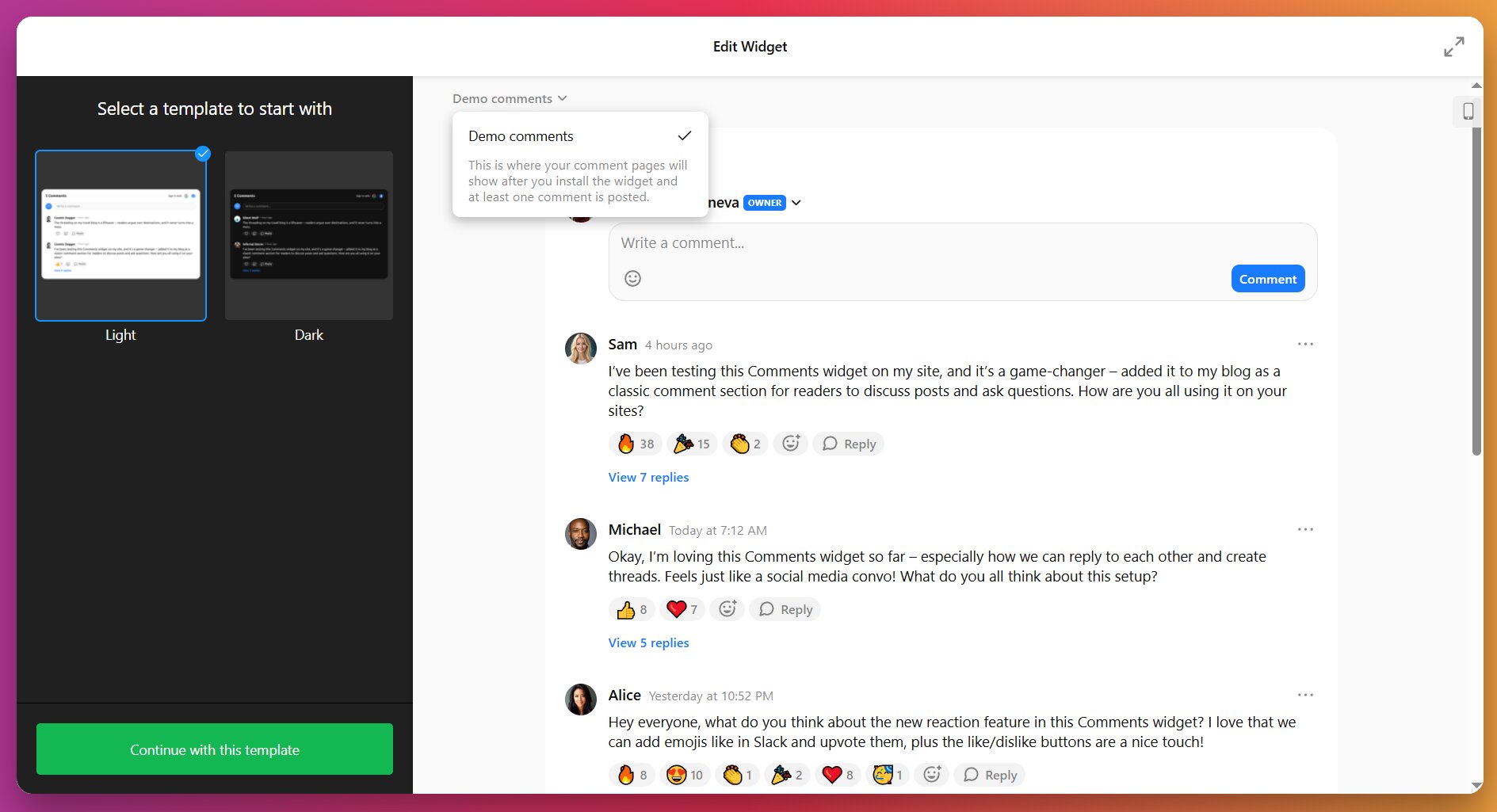
Wählen Sie eine Option, die zum Design Ihrer Website passt. Sie können jede Option in Echtzeit vor der Festlegung ansehen. Nachdem Sie gewählt haben, klicken Sie “Mit dieser Vorlage fortfahren”, um zur Konfiguration zu gelangen.
Schritt 2: E-Mail-Benachrichtigungen einrichten
Unter „Benachrichtigungen“ E-Mail-Benachrichtigungen aktivieren oder deaktivieren, damit Sie sofort benachrichtigt werden, sobald jemand an der Diskussion teilnimmt.
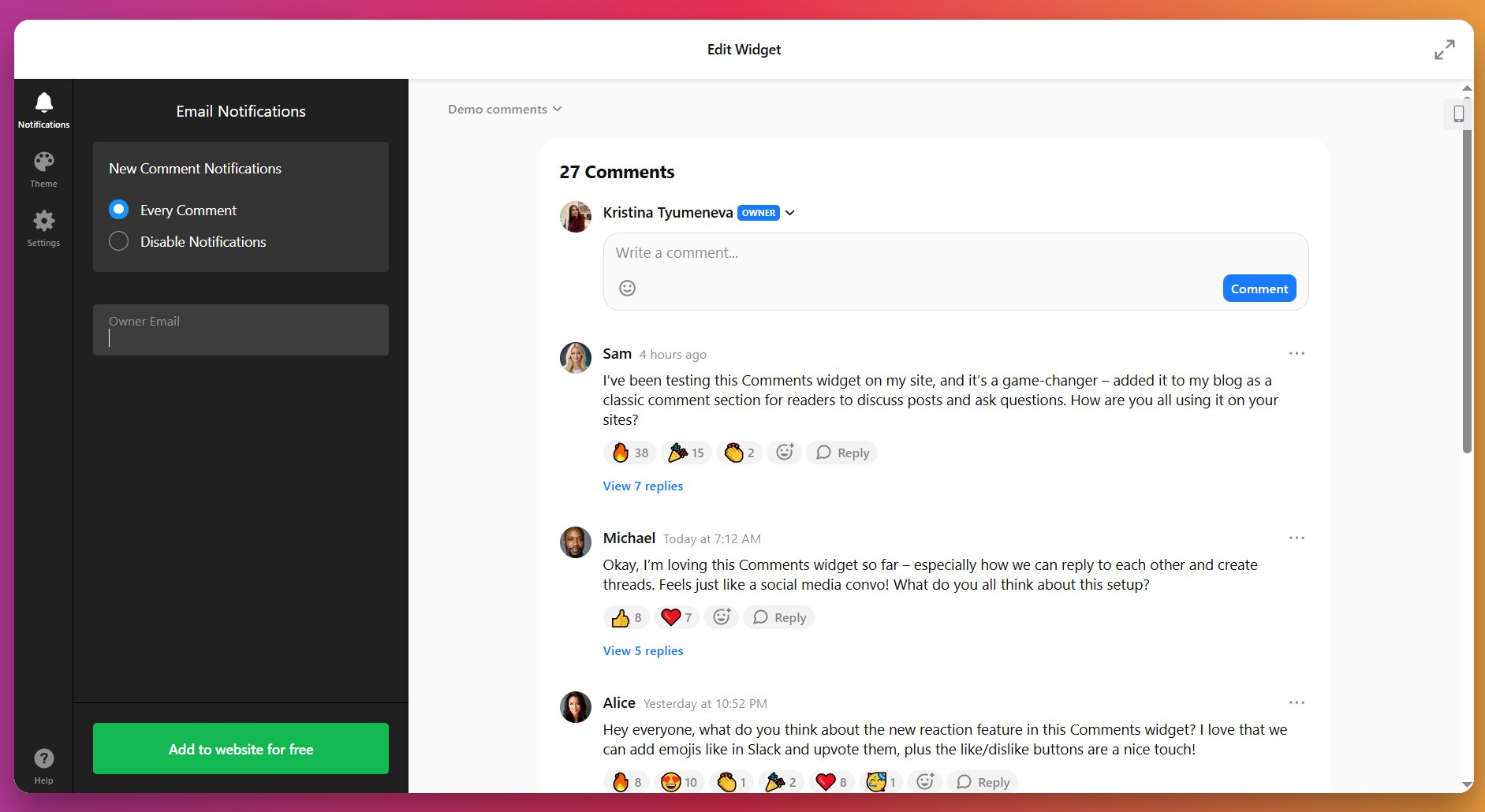
Schritt 3: Kommentarbereich anpassen
Zum Tab „Theme“ wechseln, um Farben und Schriftarten Ihres Widgets anzupassen. Falls Sie sich zuvor noch nicht entschieden hatten, wählen Sie den Light-Modus für klare Hintergründe oder das Dark-Theme für einen modernen, mutigen Look.
- Wende deine Markenfarbe auf Buttons, Links und interaktive Elemente an, um ein stimmiges visuelles Erscheinungsbild zu erzielen
- Wähle eine Schriftart aus unserer Bibliothek, die zum Typografiesystem deiner Website passt
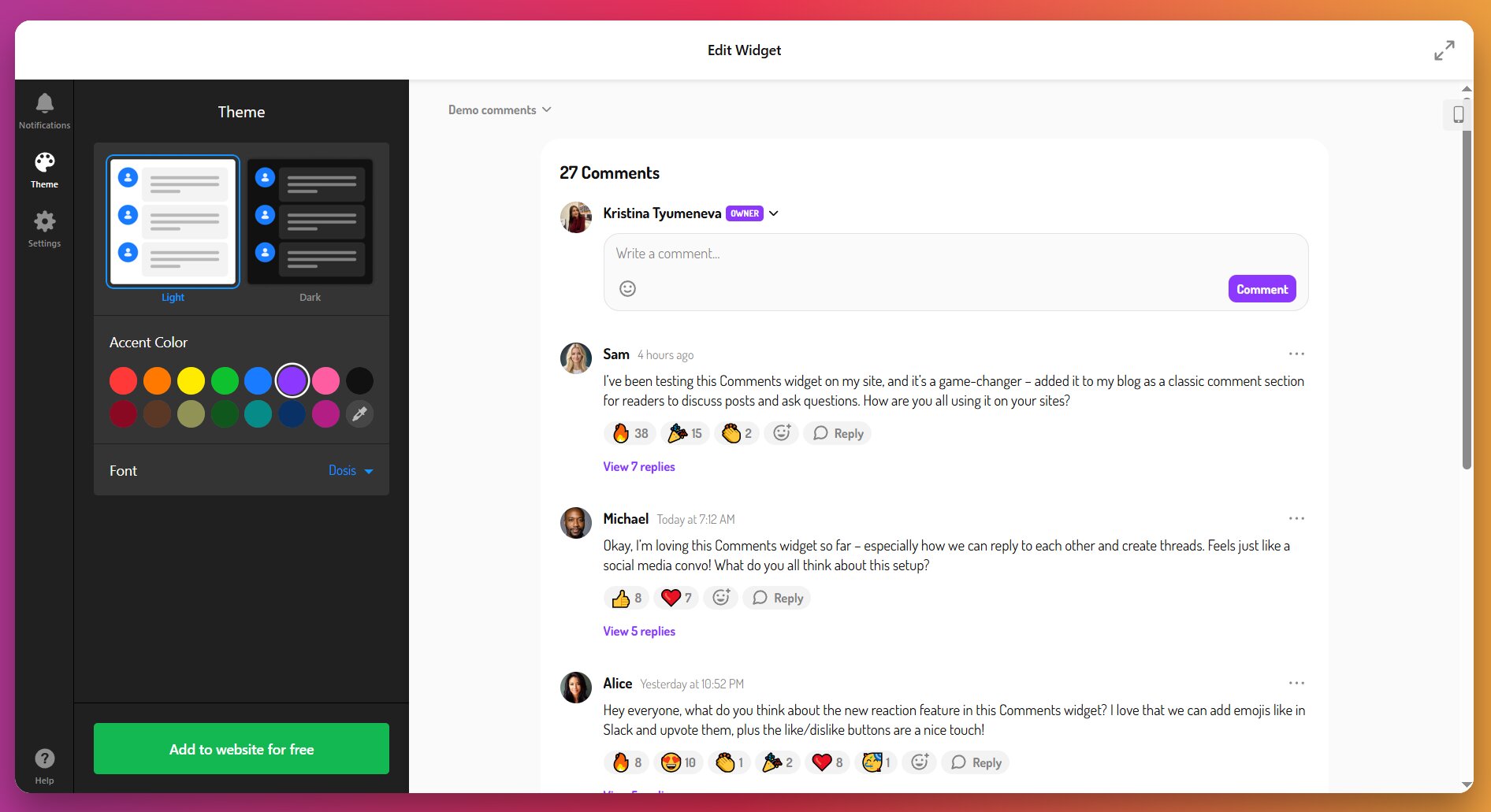
Für eine konsistente Markenführung verwenden Sie die exakten Hex-Farbcodes aus dem Designsystem Ihrer Website und übertragen sie auf die Akzentfarbe Ihres Kommentar-Widgets. Diese pixelgenaue Abstimmung vermittelt Professionalität und stärkt die Markenwiedererkennung über die gesamte Nutzererfahrung.
Schritt 4: Widget-Einstellungen konfigurieren
Gehen Sie zum Tab „Einstellungen“, um genau zu steuern, wie Kommentare erscheinen und in Ihrem Abschnitt organisiert werden:
- Reaktionstyp – Wählen Sie Emojis oder klassische ‘Gefällt mir’ und ‘Gefällt mir nicht’ Reaktionen für mehr Interaktivität
- Sortierreihenfolge – Neueste Kommentare zuerst anzeigen (chronologisch) oder Beliebteste zuerst (engagement-basierte Sortierung)
- Admin-Bezeichnung – Legen Sie fest, wie Ihre eigenen Kommentare erscheinen sollen („owner“, „admin“, usw.).
- Primäre Sprache – Legen Sie die Sprache des Widgets fest, um Ihre Zielgruppe gezielt anzusprechen
- Standardtexte – Passen Sie vordefinierte Texte an (z. B. „Reaktion hinzufügen“, „Antworten ausblenden“, „Mehr erfahren“, usw.)
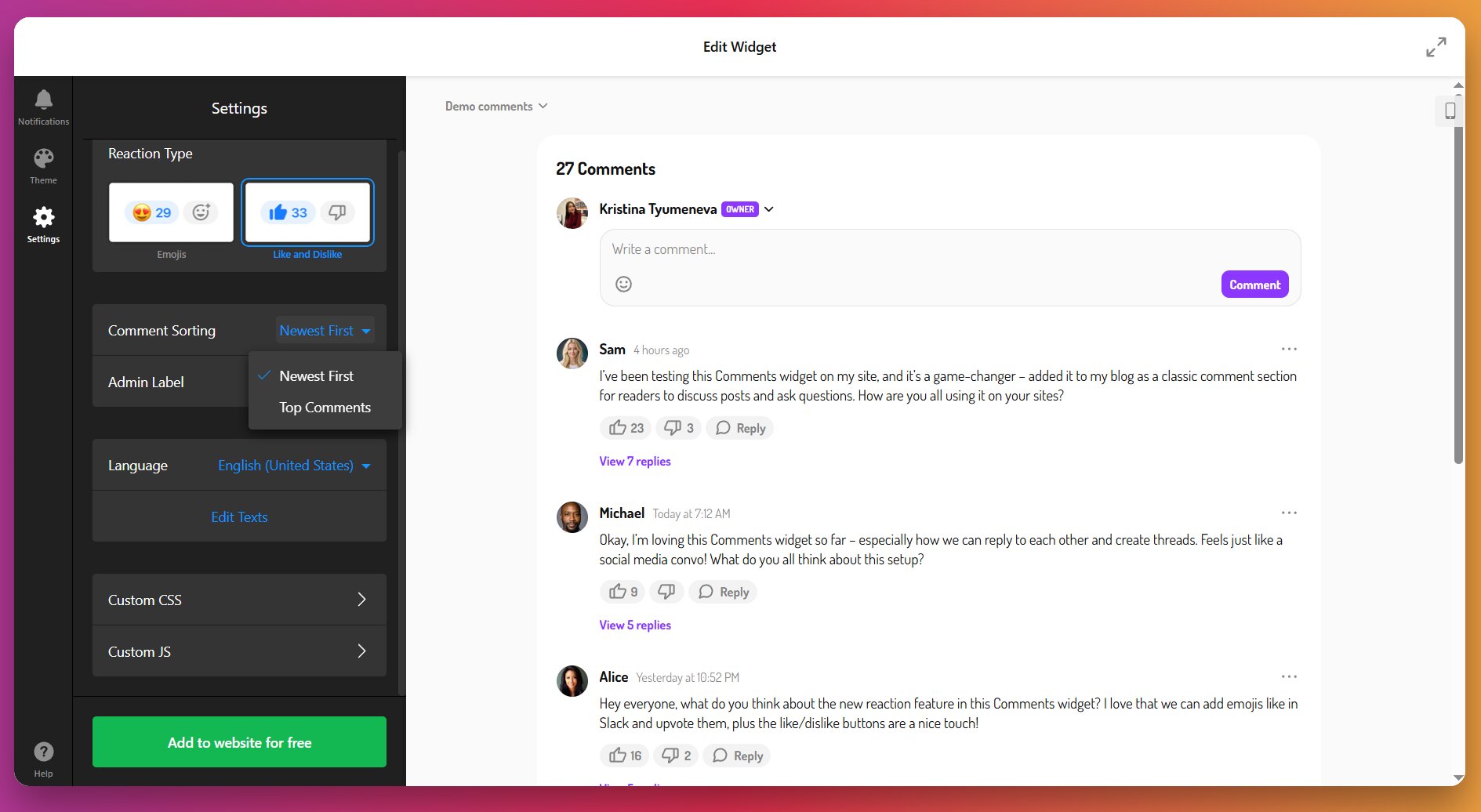
Für fortgeschrittene Nutzer oder alle, die mehr Kontrolle benötigen, stehen benutzerdefinierte CSS- und JS-Felder zur Verfügung.
Schritt 5: Installationscode abrufen
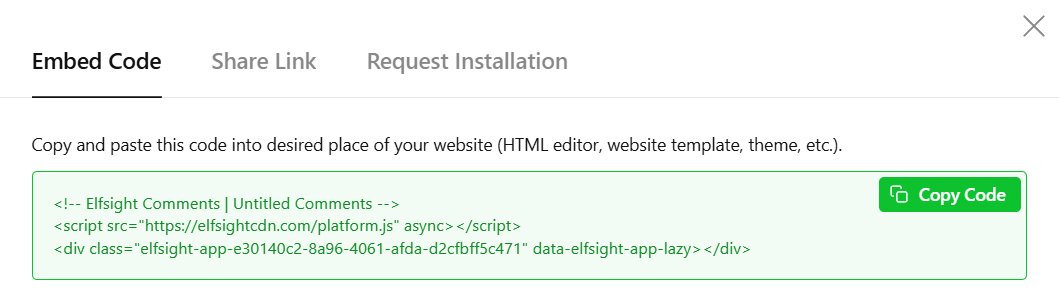
Sobald der Kommentarteil vollständig konfiguriert ist und im Editor korrekt angezeigt wird, klicken Sie auf „Zur Website hinzufügen“, um Ihren einzigartigen Installationscode anzuzeigen. Kopieren Sie den gesamten Snippet unmodifiziert in Ihre Zwischenablage.
Schritt 6: Kommentarbereich in Ihre Website einbetten
Sobald der Installationscode bereit ist, wählen Sie eine dieser Methoden, um ihn zu Ihrer Website hinzuzufügen. Die untenstehenden Anleitungen verwenden WordPress als Hauptbeispiel, mit Hinweisen zur universellen Kompatibilität:
Methode 1: Zu bestimmten Seiten oder Beiträgen hinzufügen (WordPress)
Am besten geeignet für: Blogbeiträge, Produktseiten oder spezifische Landing Pages, auf denen Sie Kommentare gezielt platzieren möchten.
- Melden Sie sich im WordPress-Backend an, gehen Sie zu Seiten und öffnen Sie die Zielseite zum Bearbeiten.
- Im Block-Editor klicken Sie auf das +-Symbol, um einen neuen Block hinzuzufügen.
- Suchen Sie nach und wählen Sie Eigenes HTML.
- Fügen Sie den vollständigen Elfsight-Installationscode in den Block ein.
- Klicken Sie auf Veröffentlichen oder Aktualisieren.
Ihr Kommentarbereich wird jetzt live auf dieser spezifischen Seite angezeigt. Strategische Platzierung ist entscheidend – platzieren Sie Kommentare am Ende Ihres Inhalts, dort wo Leser das Lesen natürlich beenden und bereit sind, Reaktionen zu teilen.
Methode 2: Kommentar-Widget seitenweit anzeigen (WordPress)
Am besten geeignet: Community-Funktionen über die gesamte Website, die auf mehreren Seiten konsistent erscheinen sollen.
- Gehen Sie im Dashboard zu Design → Widgets.
- Wählen Sie den Ziel-Widgetbereich (Kopfzeile, Seitenleiste, Fußzeile usw.).
- Öffnen Sie aus der Liste der verfügbaren Widgets benutzerdefiniertes HTML, wählen Sie den gewünschten Bereich aus und klicken Sie auf Widget hinzufügen.
- Fügen Sie den Installationscode ein und klicken Sie auf Speichern.
Dieser Ansatz sorgt für sichtbare Community-Engagement-Möglichkeiten auf der gesamten Website, ohne dass du die Einrichtungsarbeiten auf jeder Seite erneut durchführen musst.
🔧 Schneller Fehlercheck
- Kommentare erscheinen nicht: Vergewissern Sie sich, dass Sie einen benutzerdefinierten HTML-Block verwendet haben, nicht einen Standard-Absatz-Block. Stellen Sie sicher, dass der Code beim Einfügen nicht abgeschnitten wurde. Leeren Sie den Browser-Cache vollständig.
- Authentifizierungs-Buttons funktionieren nicht: Stelle sicher, dass du Drittanbieter-Cookies in den Browser-Einstellungen nicht deaktiviert hast, da Facebook- und Google-Login Cookie-Zugriff erfordern.
- Kommentare erscheinen, sehen aber fehlerhaft aus: Bestätigen Sie, dass keine widersprüchliche CSS von Ihrem Theme das Widget-Styling beeinträchtigt. Versuchen Sie, das Widget auf einer sauberen Testseite hinzuzufügen, um Theme-Konflikte zu isolieren.
- Spam-Kommentare erscheinen trotz Filter: Erhöhen Sie die Filterempfindlichkeit in den Moderations-Einstellungen. Erwägen Sie, für neue Nutzer auf den Modus „Kommentare zuerst genehmigen“ umzuschalten.
Optimierungstipps für Kommentarbereiche
Sobald dein Kommentarbereich live ist, helfen dir diese Best Practices, das Engagement zu maximieren und eine herausragende Gesprächsqualität zu wahren:
- Klare Community-Richtlinien festlegen. Sichtbare Regeln für akzeptables Verhalten, verbotene Inhalte und Konsequenzen bei Verstößen veröffentlichen. Benutzer verhalten sich besser, wenn die Erwartungen klar formuliert sind.
- Antworten Sie innerhalb der ersten 24 Stunden. Ihre erste Reaktion auf neue Kommentare setzt den Ton für das Community-Engagement. Schnelle Antworten signalisieren, dass Diskussionen aktiv und wertgeschätzt sind und andere zur Teilnahme ermutigen. Versuchen Sie, innerhalb eines Tages auf die ersten Kommentare zu neuen Inhalten zu antworten.
- Stellen Sie in Ihrem Inhalt gezielte Fragen. Beiträge, die mit direkten Fragen enden („Was ist Ihre Erfahrung mit X?“ oder „Welche Vorgehensweise funktioniert besser für Sie?“) erhalten 60 % mehr Kommentare als Beiträge ohne klare Aufforderungen. Machen Sie es den Lesern leicht, genau zu verstehen, worum es geht.
- Alle Authentifizierungsmethoden zunächst aktivieren. Beschränken Sie Kommentare nicht nur auf Facebook oder Google, bevor Sie Ihre Zielgruppe kennen. Einige Nutzer verweigern aus Datenschutzgründen die Nutzung bestimmter Plattformen. Gästekommentare neben Social-Logins erhöhen die Teilnahmebereitschaft über verschiedene Komfortstufen hinweg.
- Monatlich Moderationseinstellungen prüfen. Wenn Ihre Community wächst, ändern sich Spam-Muster. Prüfen Sie die False-Positive-Rate Ihres Spam-Filters und passen Sie die Empfindlichkeit entsprechend an. Was bei einer neuen Website funktioniert, benötigt nach sechs Monaten aktivem Kommentieren möglicherweise eine Feinabstimmung.
- Kommentar-Erkenntnisse für Ihre Content-Strategie nutzen. Häufig diskutierte Themen in Ihren Kommentaren zeigen, was Ihre Zielgruppe wirklich interessiert. Verwenden Sie diese Diskussionen als Content-Ideen, FAQ-Themen und Klärungsmöglichkeiten, die echte Verwirrung oder Neugier Ihrer Nutzer adressieren.
Häufig gestellte Fragen
Kann ich vorhandene Facebook-Kommentare auf eine andere Plattform migrieren?
Wie fügt man jetzt am besten Facebook-Kommentare in Ihre Website ein?
Wie fügt man Facebook-Kommentare auf Ihrer Website mithilfe eines Comment-Widgets hinzu?
Muss ich einen kostenpflichtigen Plan haben, um ein Facebook-Kommentarfeld als Ersatz-Widget hinzuzufügen?
Wie verhindere ich Spam, wenn ich Alternativen zu Facebook-Kommentaren einbette?
Was passiert mit meiner Website, wenn das Facebook-Kommentare-Plugin nicht mehr funktioniert?
Fazit
Die Abschaffung der Facebook-Kommentare am 10. Februar 2026 schließt ein bedeutendes Kapitel der Web-Integrationsgeschichte. Kommentarsysteme bleiben jedoch wesentlich für Engagement, SEO und Community-Aufbau. Ob Sie ein anpassbares Widget wie Elfsight Comments wählen oder native Tools Ihres CMS nutzen, entscheidend ist eine Lösung, die zu Ihren Moderationskapazitäten und Funktionsanforderungen passt.
Warte nicht bis zur Frist, um zu handeln. Ein früher Übergang gibt deiner Community Zeit, sich an das neue System zu gewöhnen, bewahrt Kontinuität in laufenden Diskussionen und verhindert die abrupte Erfahrung, plötzlich alle Kommentarfunktionen zu verlieren. Prüfe die in diesem Leitfaden beschriebenen Optionen, teste deine gewählte Lösung gründlich und kommuniziere die Änderung klar an dein Publikum. Mit dem passenden Kommentarsystem bleibst du im Gespräch – und stärkst es möglicherweise – wodurch deine Website zu einem Anlaufpunkt wird, statt nur einer Inhaltsquelle.