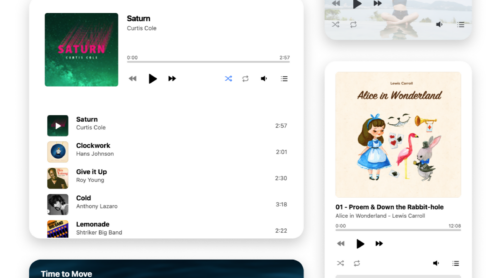
Facebook-Bewertungen zu deiner Website hinzufügen – mit dem Elfsight Widget.
Mit dem Facebook-Bewertungen-Widget, können Sie Facebook-Bewertungen mühelos auf Ihrer Website anzeigen, ohne Programmierkenntnisse zu benötigen. Dieses Widget ist eine einfache Lösung, mit der Sie Kundenfeedback visuell präsentieren können, wobei Sie Farben, Schriftarten anpassen und Anzeigeelemente ein- oder ausschalten können.
Das Einbetten von Facebook-Bewertungen auf deiner Website geht schnell und ist in nur zwei Minuten erledigt. Dafür befolge diese Schritte:
- Erstellen Sie kostenlos ein Konto beim Facebook-Widget-Anbieter.
- Wählen Sie Ihre bevorzugte Vorlage aus und speichern Sie das Widget für Facebook-Bewertungen.
- Kopieren Sie den Installationscode und fügen Sie ihn an der gewünschten Stelle Ihrer Website ein.
Ist das nicht fantastisch? Zusätzlich können Sie ein Facebook-Plugin mit einer kostenlosen, interaktiven Online-Demo ausprobieren.
Alle Funktionen kostenfrei testen – ganz ohne Anmeldung und Ihrer Fantasie freien Lauf lassen!
Schritt-für-Schritt-Anleitung: So fügen Sie Facebook-Bewertungen mit einem Widget zu Ihrer Website hinzu.
Wenn Sie Ihre Website oder Ihren Blog mit Kundenfeedback von Facebook aufwerten möchten, ist das Facebook-Bewertungen-Widget ein unverzichtbares Plugin. Nachdem Sie die Anzeige ganz nach Ihren Wünschen angepasst haben, ist der nächste Schritt, es in Ihre Webseiten einzubetten. Der Vorgang ist einfach und schnell, und Sie können das Facebook-Bewertungen-Widget in jedes HTML-Feld integrieren – ganz gleich, welche Webplattform Sie verwenden.
Mit dem Facebook-Widget profitieren Sie von zahlreichen Vorteilen, darunter:
- Facebook-Bewertungen kostenlos anzeigen – mit uneingeschränkter Bewertungsfunktion.
- Design und Vorlage über das benutzerfreundliche Admin-Panel anpassen. Keine Änderungen am Code der Plattform erforderlich.
- Automatische Updates Ihrer Facebook-Bewertungen und Ergänzungen, damit Ihre Website immer das aktuellste Kundenfeedback zeigt.
Um das Facebook-Widget in Ihre Website einzubetten, befolgen Sie diese einfachen Schritte:
- Melden Sie sich im Admin-Bereich Ihres Widget-Anbieters an.
- Erstellen, anpassen und konfigurieren Sie Ihr Facebook-Bewertungen-Widget.
- Speichern Sie Ihr Widget.
- Installationscode kopieren.
- Fügen Sie den Code in das HTML-Feld im Backend Ihrer Website ein.
Das war’s! Ab sofort genießen Sie die Vorteile des Facebook-Bewertungen-Widgets auf Ihrer Website oder Ihrem Blog und verbessern das Erlebnis Ihrer Besucher mit beeindruckenden Facebook-Bewertungen.
Es ist ganz einfach, ein Facebook-Widget in Ihre Website einzubetten – mit dem von Elfsight angebotenen Facebook-Bewertungen-Widget. Ob Sie den Standard-Editor verwenden oder Elementor bevorzugen, haben Sie zwei Optionen, um das Widget hinzuzufügen.
Option 1: Über den Website-Editor
Um Facebook-Bewertungen auf Ihrer Website anzuzeigen, erstellen und passen Sie das Elfsight Facebook-Bewertungen-Widget im Admin-Bereich an. Kopieren Sie dann den Installationscode und fügen Sie ihn in das HTML-Feld des Admin-Bereichs Ihrer Website ein. Befolgen Sie diese Schritte:
- Erstellen Sie das Elfsight Facebook-Bewertungen-Widget im Admin-Bereich.
- Installationscode kopieren.
- Bei Ihrem Website-Konto anmelden.
- Gehen Sie zum Abschnitt ‚Seiten‘ und wählen Sie die Seite aus, auf der Sie das Widget anzeigen möchten.
- Spanisch
- Fügen Sie den Elfsight Facebook-Bewertungen-Code in diesen Block ein, den Sie im Code-Generator erstellt haben.
- Klicken Sie auf ‘Aktualisieren’, um die Änderungen zu speichern.
Sie können die Bewertungen im Elfsight-Panel bearbeiten – sie werden im Widget auf Ihrer Website angezeigt. Änderungen am HTML-Code Ihrer Website sind nicht nötig.
Option 2: Über Elementor
Wenn du einen visuellen Editor wie Elementor bevorzugst, kannst du das Elfsight Facebook-Reviews-Widget schnell zu deiner Website hinzufügen. So geht’s:
- Erstellen Sie das Elfsight Facebook-Bewertungen-Widget kostenlos im Admin-Bereich und speichern Sie es.
- Installationscode kopieren.
- Wählen Sie im Admin-Dashboard Ihrer Website die gewünschte Seite aus.
- Wähle ‚Edit with Elementor‘ entweder aus der Seitenliste oder dem WordPress-Seitenmanager.
- Ziehen Sie das HTML-Element in den Bereich der Seite, in dem Sie das Facebook-Bewertungen-Widget hinzufügen möchten.
- Fügen Sie den Elfsight Facebook-Bewertungen-Code in dieses Element ein, den Sie im Code-Generator erzeugt haben.
- Klicken Sie auf ‘Aktualisieren’, um die Änderungen sowohl in Elementor als auch in WordPress zu speichern.
Sie können diesen Vorgang für jede Seite wiederholen, auf der Sie das Facebook-Bewertungen-Widget anzeigen möchten – es wird sofort auf Ihrer Website angezeigt. Mit dem Elfsight Facebook-Bewertungen-Widget können Sie Facebook-Bewertungen auf Ihrer Website präsentieren und das Vertrauen potenzieller Kunden gewinnen.
So fügen Sie Elfsight Facebook-Bewertungen zu Ihrer Squarespace-Website hinzu:
- Erstellen, anpassen und das Facebook-Plugin auf Elfsight.com speichern.
- Kopieren Sie den Installationscode, der vom Widget bereitgestellt wird.
- Melden Sie sich im Admin-Bereich Ihrer Website an.
- Öffnen Sie die Seite, auf der Sie die Facebook-Bewertungen anzeigen möchten.
- HTML-Code-Block auf der Seite einfügen
- Fügen Sie den kopierten Installationscode in das Codeblock-Feld ein.
- Seite speichern und Vorschau anzeigen.
Deine Website zeigt jetzt Facebook Reviews an, und du kannst Kundenfeedback präsentieren. Mit Elfsight Facebook Reviews passt du Design und Funktionalität der Anzeige über das Admin-Panel des Plugins an. Das Plugin ist kostenlos nutzbar, und alle Änderungen im Admin-Panel werden sofort auf deiner Website angezeigt. Du kannst es sogar mit deiner Facebook-Seite verbinden, um Bewertungen von deiner Social-Media-Seite anzuzeigen. Optimiere das Kundenerlebnis auf deiner Website mit Elfsight Facebook Reviews.
Elfsight Facebook-Bewertungen ist ein bemerkenswertes Plugin, das sich in jede Website integrieren lässt, um das Vertrauen der Kunden zu stärken. Als Online-Unternehmer wissen Sie, wie wichtig es ist, Kundenvertrauen aufzubauen. So integrieren Sie es in Ihre Shopify-Website:
- Erstellen und personalisieren Sie Ihr Facebook-Plugin kostenlos auf Elfsight.com.
- Kopiere den Installationscode des Widgets.
- Melden Sie sich im Admin-Bereich Ihrer Website an.
- Gehen Sie zu der Webseite, auf der Sie die Facebook-Bewertungen-Anzeige hinzufügen möchten.
- HTML-Code-Block auf der Seite einfügen
- Fügen Sie den kopierten Installationscode in das Codeblock-Feld ein.
- Seite speichern und Vorschau anzeigen.
Ihre Facebook-Bewertungen-Darstellung wird auf Ihrer Website angezeigt, und Sie können damit beginnen, Ihre Kundenbewertungen zu präsentieren. Passen Sie Design und Funktionalität der Anzeige über das Admin-Panel des Plugins an. Es ist kostenlos nutzbar, und alle Änderungen, die Sie im Admin-Panel vornehmen, werden sofort auf Ihrer Website angewendet. Sie können es sogar mit Ihrem Facebook-Konto verbinden, um Bewertungen von Ihrer Seite anzuzeigen. Bereiten Sie sich darauf vor, das Kundenerlebnis auf Ihrer Website mit Elfsight Facebook Reviews auf das nächste Level zu heben.
Die beeindruckendsten Anwendungsfälle von Elfsight Facebook-Bewertungen
Jetzt, da Sie wissen, wie Sie das Facebook-Widget in Ihre Website einbetten, besteht der nächste Schritt darin, es richtig anzuordnen. Das kann eine kleine Herausforderung sein, wenn Sie das Widget zum ersten Mal verwenden. Aber keine Sorge: Wir haben einige großartige Beispiele zusammengestellt, wie das Bewertungs-Widget auf Ihrer Website angezeigt werden kann. Diese Beispiele zeigen die beliebtesten Anwendungsfälle, damit Sie etwas Nützliches für sich finden können. Das Beste daran: Dieses Widget ist völlig kostenlos nutzbar.
Bewertungsanfrage
Auf dieser Website können Sie ein Facebook-Bewertungs-Widget einbetten, das Bewertungen der Kunden in einem sauberen Design mit dem ursprünglichen Facebook-Farbschema anzeigt. Das Widget enthält eine Überschrift, die die Gesamtbewertung der Seite und die Anzahl der Rezensenten zeigt, sowie anklickbare Bilder der neuesten Rezensenten. Sie können außerdem eine Bewertungsanfrage-Schaltfläche anbieten, mit der Kunden zu einer neuen Bewertung angeregt werden, wobei die „Ja“-Option blau hervorgehoben ist, um Aufmerksamkeit zu erregen. Das Widget ist zudem kostenlos erhältlich!
Bewertungsübersicht
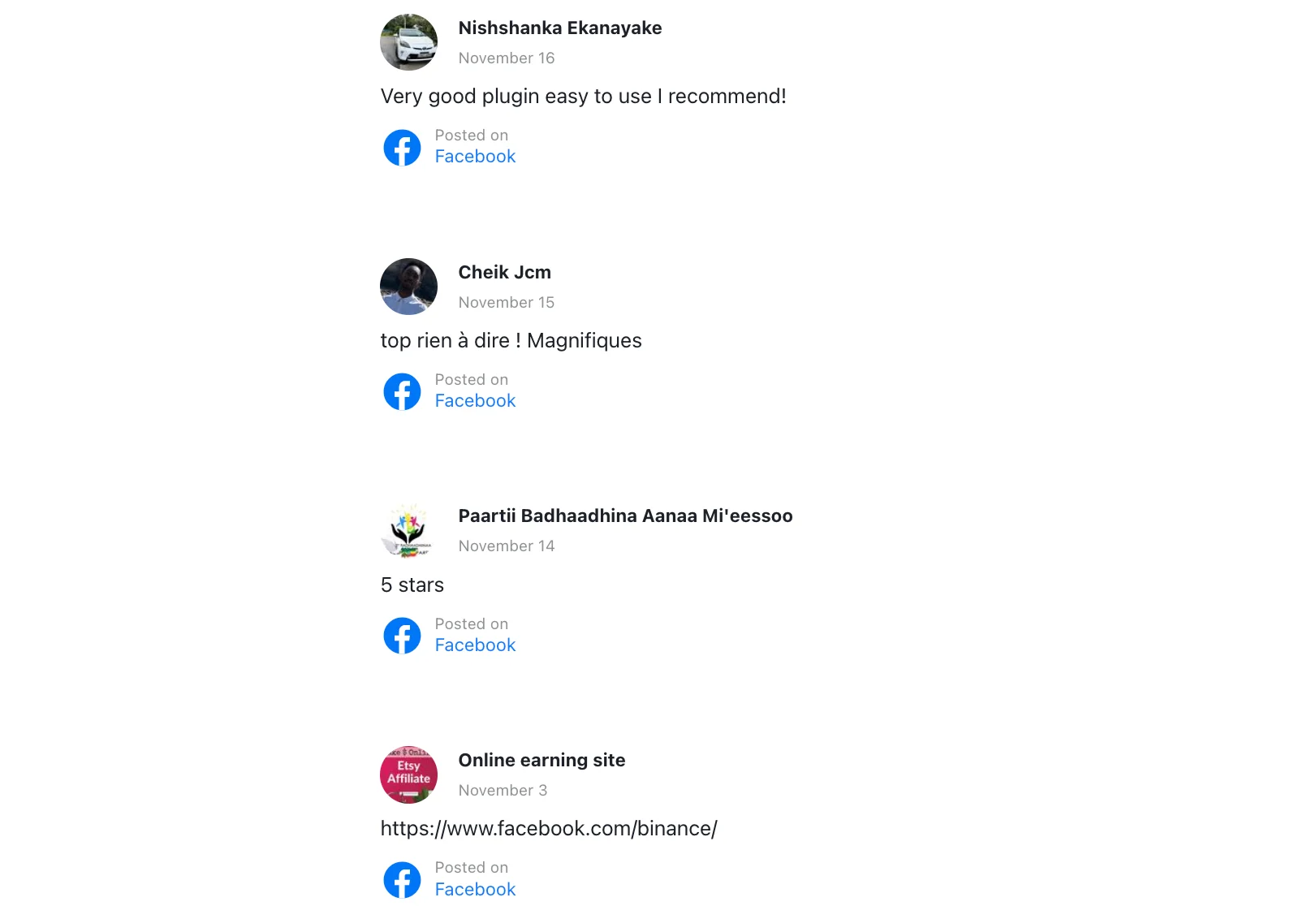
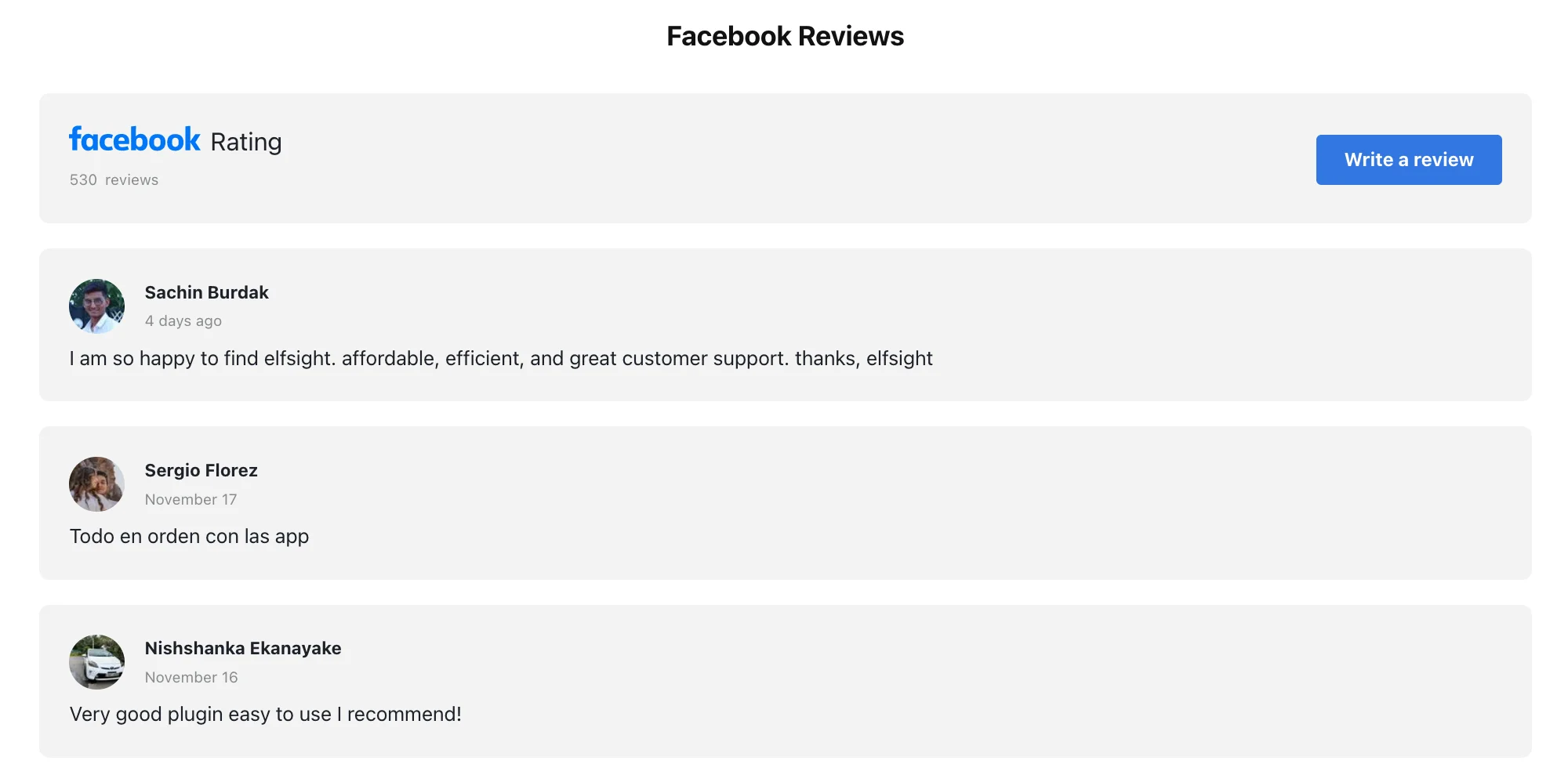
Sie können Ihre Facebook-Bewertungen flexibel in Ihre Website einbetten – als eine ordentliche, kompakte Liste. Wenn Sie die Überschrift entfernen und die Optionen Auto-Breite und Auto-Höhe aktivieren, passt sich das Widget mühelos dem verfügbaren Seitenbereich an und wirkt als natürlicher Teil der Seite. Außerdem können Sie Filter anwenden, um die Anzahl der angezeigten Bewertungen zu steuern, nur positive Bewertungen anzuzeigen oder unerwünschte Bewertungen mit bestimmten Schlüsselwörtern zu entfernen.
Bewertungen-Masonry
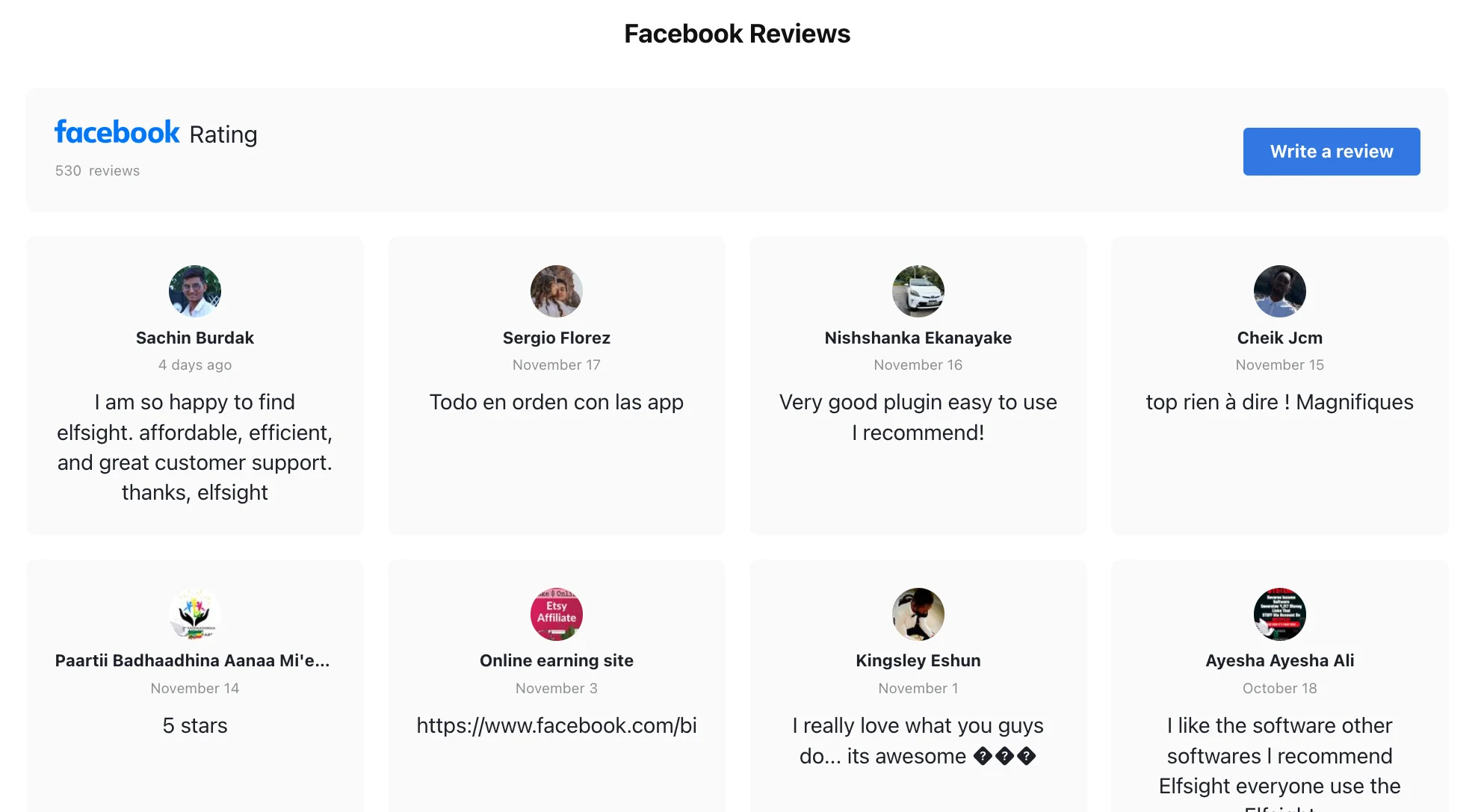
Dieses spezielle Facebook-Plugin präsentiert ein Raster von Bewertungen in einem Masonry-Layout, das die Platzierung der Bewertungen basierend auf ihrer Höhe automatisch optimiert. Die Anpassung der Farben verleiht dem Widget ein markantes Erscheinungsbild, während die Sternbewertung sofort einen visuellen Hinweis auf hohe Kundenzufriedenheit liefert. Das Plugin lässt sich kostenlos auf jeder Website einbetten – eine hervorragende Möglichkeit, Facebook-Bewertungen anzuzeigen und das Vertrauen der Kunden zu stärken.

Bewertungen-Gitter
Das auf dieser Website gezeigte Widget verbindet das Rasterlayout ideal mit der Spotlight-Bewertungsvorlage. Durch sein minimalistisches Design zieht es die Blicke mit geraden Linien und zentriertem Bewertungstext auf sich. Das ist die ideale Wahl für alle, die ihre Webseite elegant und stilvoll gestalten möchten, während sie Bewertungen präsentieren. Die klare Geometrie des Rasterlayouts sorgt dafür, dass es sich nahtlos in jede andere Bewertungsvorlage einfügt, sodass Sie die Freiheit haben zu wählen. Und das Beste: Dieses Plugin ist kostenlos – eine ausgezeichnete Wahl für jeden Website-Besitzer.
Facebook-Bewertungen-Plugin – Hervorragende Funktionen
Nutzen Sie das Elfsight Facebook-Plugin und profitieren Sie von Funktionen, die das Einbetten von Bewertungen auf Ihrer Website vereinfachen. Das Review-Widget ist responsiv und ohne Code – erstellen Sie es bequem im visuellen Editor und fügen Sie es Ihrer Website hinzu. Die Kernfunktionen dieses kostenlosen Plugins finden Sie in der untenstehenden Tabelle.
| Schnelle Integration |
|
| Filter |
|
| Bewertungen sortieren |
|
| Layout |
|
| Kopfzeile |
|
| Bewertungsstil |
|
| Design |
|
Fazit
Bewertungen und Rezensionen sind zu einem wesentlichen Baustein jeder erfolgreichen Online-Präsenz geworden. Kundenfeedback in gängige Suchmaschinen wie Verkäuferbewertungen zu integrieren, kann SEO verbessern und mehr Traffic auf Ihre Website lenken. Selbst negative Bewertungen können für Unternehmen ein wertvolles Instrument sein, um Produkte und Dienstleistungen zu verbessern.
Es ist wichtig, Facebook-Bewertungen im Blick zu behalten und regelmäßig mit Ihrem Publikum zu interagieren. Größere Unternehmen verfügen möglicherweise über dedizierte Teams, die ihre Online-Reputation verwalten, indem sie Bewertungen beantworten und auf der Website hinzufügen. Bewertungs-Aggregationsdienste helfen jedoch dabei, diesen Prozess zu optimieren und Personalkosten für Content-Manager zu sparen.
Kundenbewertungen auf Ihrer Website können Ihrem Geschäft großen Wert hinzufügen. Sie stärken nicht nur das Vertrauen der Verbraucher in Ihre Marke und Produkte, sondern erhöhen auch Ihre Online-Sichtbarkeit, was letztlich zu höheren Umsätzen führt. Ziehen Sie in Erwägung, ein Bewertungs-Plugin zu integrieren oder Bewertungen kostenlos in Ihre Website einzubetten, damit Ihre Kunden einfach Feedback geben und ihre Erfahrungen mit anderen teilen können.