Einen Popup in deinem Shopify-Shop einzubauen, lohnt sich, wenn du die Aufmerksamkeit der Besucher zum richtigen Moment gewinnen willst — vielleicht, um deine E-Mail-Liste zu vergrößern, einen Blitzverkauf anzukündigen oder Besucher sanft an ein besonderes Angebot zu erinnern, bevor sie deine Website verlassen. Popups helfen dir, das Engagement zu erhöhen, das Interesse der Besucher zu halten und mehr Wiederbesuche zu fördern – insbesondere, wenn sie genau dann erscheinen, wenn Besucher sie benötigen.
Ein Popup-Widget ist eine praktikable Lösung, um dies zu handhaben. Es ermöglicht Ihnen, Popups direkt im Shopify-Dashboard zu erstellen, anzupassen und zu verwalten – ohne komplizierten Code oder manuelle Updates. Alles bleibt automatisch aktuell, das Design passt zu Ihrem Branding, und Sie sparen Zeit, während Ihre Besucher die wichtigsten Meldungen sehen.
- Schritt-für-Schritt-Anleitung zur Einrichtung. Ausführliche Anweisungen zum Einbetten eines Popups in Shopify.
- Alternative Methoden. Vergleich von app-basierten und manuellen Optionen, einschließlich Vor- und Nachteilen.
- Experten-Checkliste. Wichtige Punkte zur Prüfung von Popup-Performance und Rechtskonformität.
- Fehlerbehebungstipps. Lösungen für die häufigsten Einrichtungs- und Anzeigeprobleme.
Um es einfach zu halten, sind die Anweisungen in klare Schritte unterteilt, damit Sie Ihr Pop-up schnell einrichten und die Details jederzeit feinjustieren können.
So fügen Sie Popup in Shopify schnell hinzu.
Hier ist Ihr Schnellzugriff, um ein Popup zu Ihrer Shopify-Website hinzuzufügen – in vier einfachen Schritten.
- editor and pick a template.”>Öffnen Sie den Elfsight-Editor Editor und wählen Sie eine Vorlage.
- Passen Sie Ihr Popup-Widget an.
- Klicken Sie auf „Kostenlos zur Website hinzufügen“ und kopieren Sie den Code.
- Fügen Sie es in das Backend Ihrer Shopify-Website ein.
Erstelle dein individuelles Shopify-Popup und prüfe es im Live-Editor.
Popups, die Ihre Website verbinden und Conversions steigern
Du hast gesehen, wie einfach es ist, ein Pop-up zu gestalten. Hier erfährst du, was das Widget leisten kann, um deine Ziele zu erreichen:
| Kernmerkmal | Warum das wichtig ist |
|---|---|
| Jeder Popup-Typ: Benachrichtigungen, Rabatte, E-Mail-Erfassung, Exit-Intent. | • Wähle die Botschaft oder das Angebot, das zu deinem Publikum und deiner Kampagne passt, damit jedes Popup relevant wirkt. |
| Präzises Targeting mit Triggern und Bedingungen | Zeigen Sie Popups zum richtigen Zeitpunkt und bei den passenden Besuchern, damit Ihre Botschaft wahrgenommen wird. |
| Umfassende Designanpassung für Layout, Farben, Bilder und Messaging | Passen Sie Popups Ihrem Branding an, damit Look & Feel Ihrer Website konsistent bleibt. |
| Live-Editor – Codingfrei, mit Sofortvorschau und Einbettungscode | Popups schnell einrichten, Änderungen in Echtzeit sehen und sie ohne technischen Aufwand veröffentlichen. |
| Fertige Vorlagen und Flexibilität beim Aufbau von Grund auf. | Sparen Sie Zeit, indem Sie mit einer Vorlage beginnen oder für jede Kampagne ein einzigartiges Popup erstellen. |
Diese Funktionen sind nur einige Wege, wie das Elfsight‑Popup-Widget Ihre Besucher anspricht und Ergebnisse erzielt. Um alles zu sehen, schauen Sie sich die Popup-Funktionen-Seite an. Als Nächstes gehen wir jeden Schritt durch, um das Widget mit Ihrer Website zu verbinden.
Umfassender Leitfaden zum Hinzufügen und Anpassen von Popups für Ihre Shopify-Website
Dieser Abschnitt erläutert jeden Schritt zum Erstellen, Anpassen und Einbetten Ihres Popups in eine Shopify-Website, einschließlich hilfreicher Tipps zur Ansprache unterschiedlicher Zielgruppen oder Konversionsziele.
1. Vorlage auswählen
Wenn du den Popup-Widget-Editor öffnest, ist der erste Schritt die Auswahl einer Vorlage. Elfsight bietet über 20 professionell gestaltete Popup-Vorlagen, die auf verschiedene Marketingziele zugeschnitten sind — egal, ob du den Umsatz mit speziellen Angeboten steigern, Newsletter-Abonnenten gewinnen oder neue Produkteinführungen ankündigen willst. Jede Vorlage kommt vorkonfiguriert mit relevanten Inhaltsbausteinen und Botschaften, um deine Einrichtung zu beschleunigen.
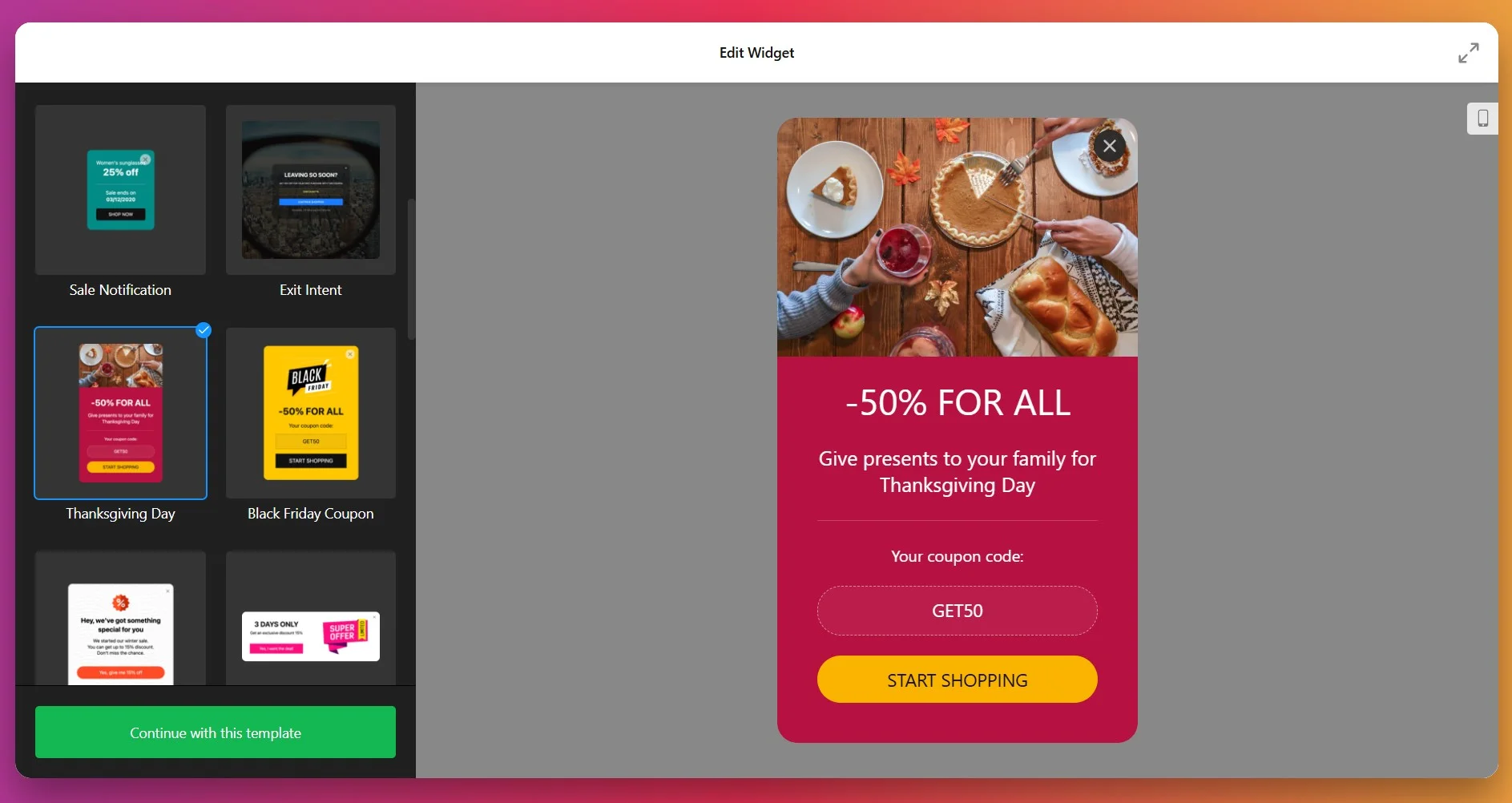
Wählen Sie die Vorlage aus, die Ihrem primären Conversion-Ziel entspricht, und klicken Sie auf „Mit dieser Vorlage fortfahren“, um zum nächsten Schritt zu gelangen. Sie können sie jederzeit weiter an Ihre Bedürfnisse anpassen.
2. Inhalte-Blöcke hinzufügen und anpassen
Builder switch? Wechseln Sie zur Registerkarte Builder, um Ihr Pop-up mit dem flexiblen Inhaltsblock-System von Elfsight zusammenzustellen.
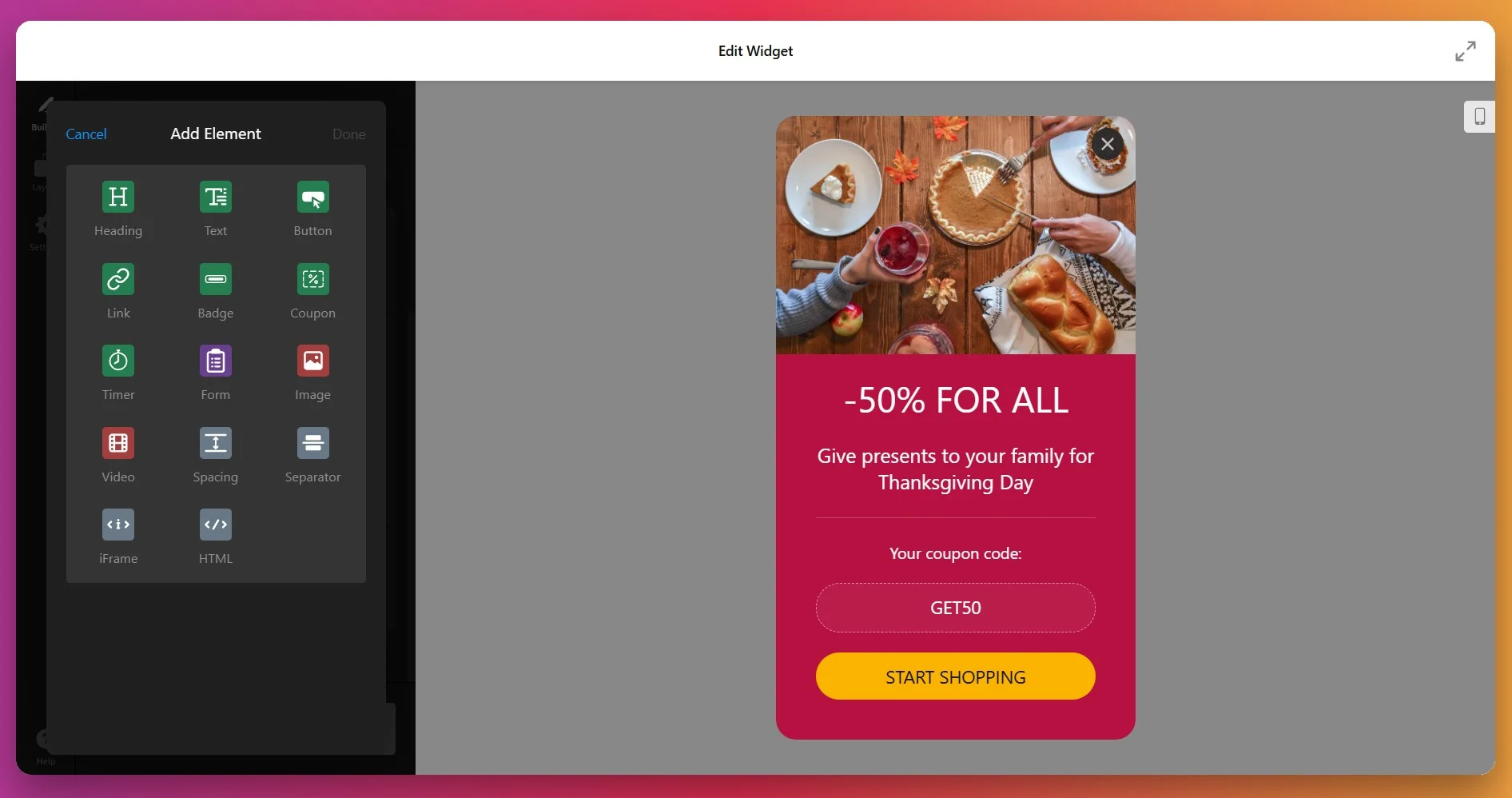
Das Widget unterstützt 12+ anpassbare Blocktypen und ermöglicht Ihnen, hochgradig zielgerichtete Popups ohne Code zu erstellen:- Text & Titel – Überschriften, Fließtext und beschreibende Inhalte
- Bilder & Videos – Laden Sie Produktfotos, Werbebilder oder eingebettete Videoinhalte hoch
- Schaltflächen & CTAs – Handlungsaufforderungs-Schaltflächen, die zu bestimmten URLs weiterleiten oder Aktionen auslösen
- Formulare – E-Mail-Anmeldefelder, Kontaktformulare oder Umfrageelemente
- Gutscheine – Rabattcodes anzeigen, die Besucher mit einem einzigen Klick kopieren können
- <strong>Abstände & Trenner</strong> – Visuelle Gliederung für bessere Lesbarkeit
- iFrame & benutzerdefiniertes HTML – Externe Inhalte oder benutzerdefinierten Code für fortgeschrittene Anwendungsfälle einbetten
3. Erscheinungsbild & Branding anpassen
Klicken Sie auf das Hintergrund-Feld, um sicherzustellen, dass Ihr Popup perfekt mit der Markenidentität und dem Designsystem Ihrer Website übereinstimmt. Sie können aus folgenden Optionen wählen:
- Solide Farben – Wählen Sie aus verfügbaren Farben oder legen Sie eine eigene fest, passen Sie die Deckkraft an.
- Gradient-Hintergrund – Verlaufsfarben festlegen und Mischrichtung bestimmen
- Bild hochladen – Fügen Sie ein Bild aus Ihrer Mediathek hinzu, das als Hintergrund dient
- Video-Link – Füge eine YouTube- oder Vimeo-URL ein, um einen Video-Hintergrund festzulegen
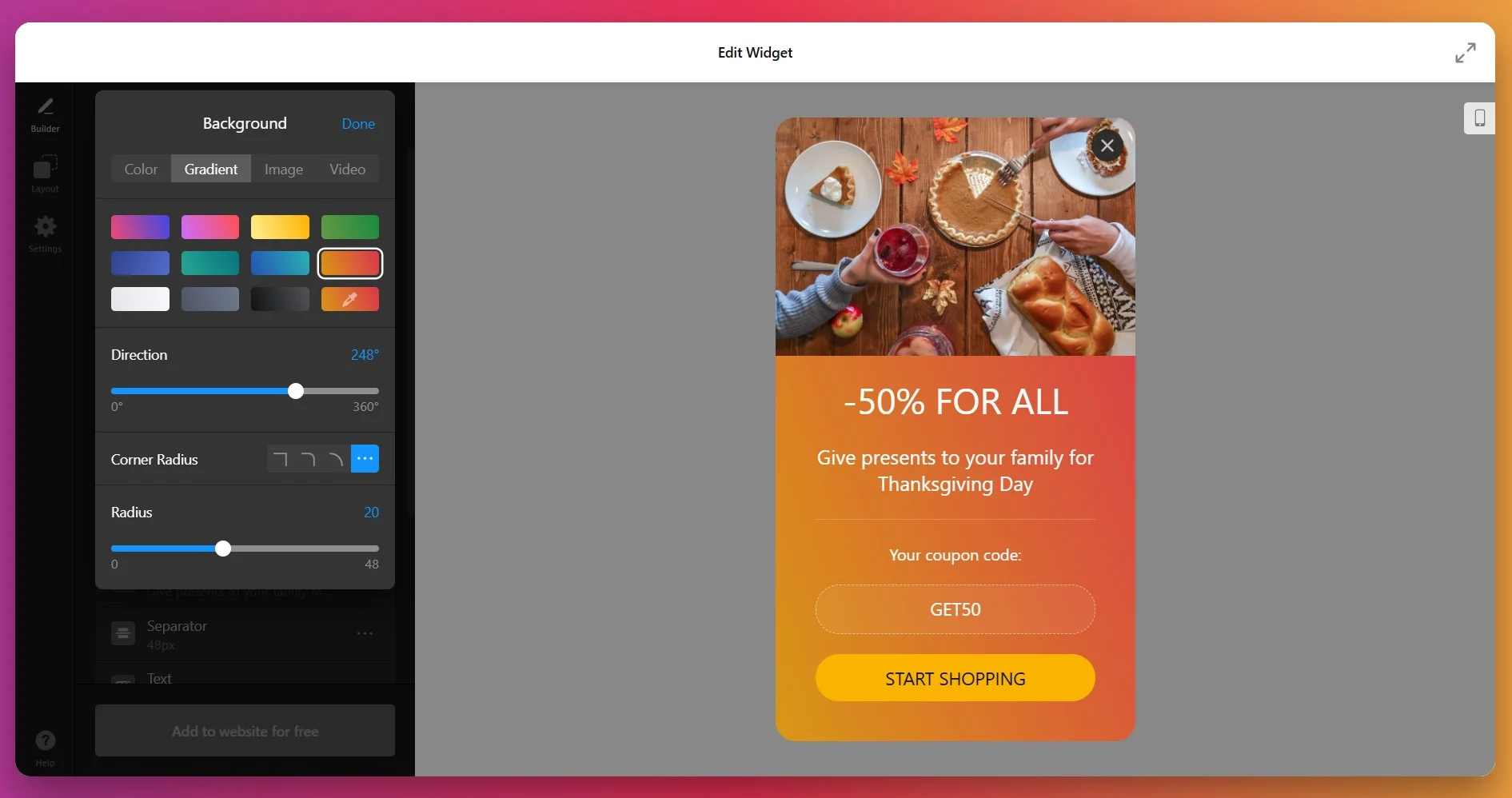
Der visuelle Editor bietet eine Live-Vorschau all Ihrer Anpassungen, sodass Sie genau sehen können, wie Ihr Popup vor der Veröffentlichung aussieht. Für fortgeschrittene Branding-Anforderungen unterstützt Elfsight zudem benutzerdefiniertes CSS für pixelgenaue Gestaltung.
3. Wählen Sie Ihr Popup-Layout
Öffnen Sie die Layout-Registerkarte, um auszuwählen, wie Ihr Popup auf Ihrer Website erscheinen wird. Elfsight Popup bietet drei leistungsstarke Layout-Optionen, die jeweils für unterschiedliche Anwendungsfälle und Nutzererlebnisse konzipiert sind:
- Modal (Center) – Der klassische, zentrierte Popup, der Seiteninhalt mit einem halbtransparenten Hintergrund überlagert. Ideal für Prioritätsmeldungen, Willkommensangebote oder kritische Ankündigungen, die sofortige Aufmerksamkeit erfordern
- Slide-in – Ein Pop-up, das aus der Ecke des Bildschirms hereinschiebt und sichtbar bleibt, ohne den Seiteninhalt vollständig zu verdecken. Ideal für Exit-Intent-Angebote oder eine unaufdringliche Lead-Erfassung, die die Benutzererfahrung respektiert
- Pane – Ein dediziertes Panel, das am linken oder rechten Rand des Bildschirms positioniert ist. Ideal für persistente Meldungen oder mehrstufige Formulare, die Benutzern schrittweise Interaktionen ermöglichen
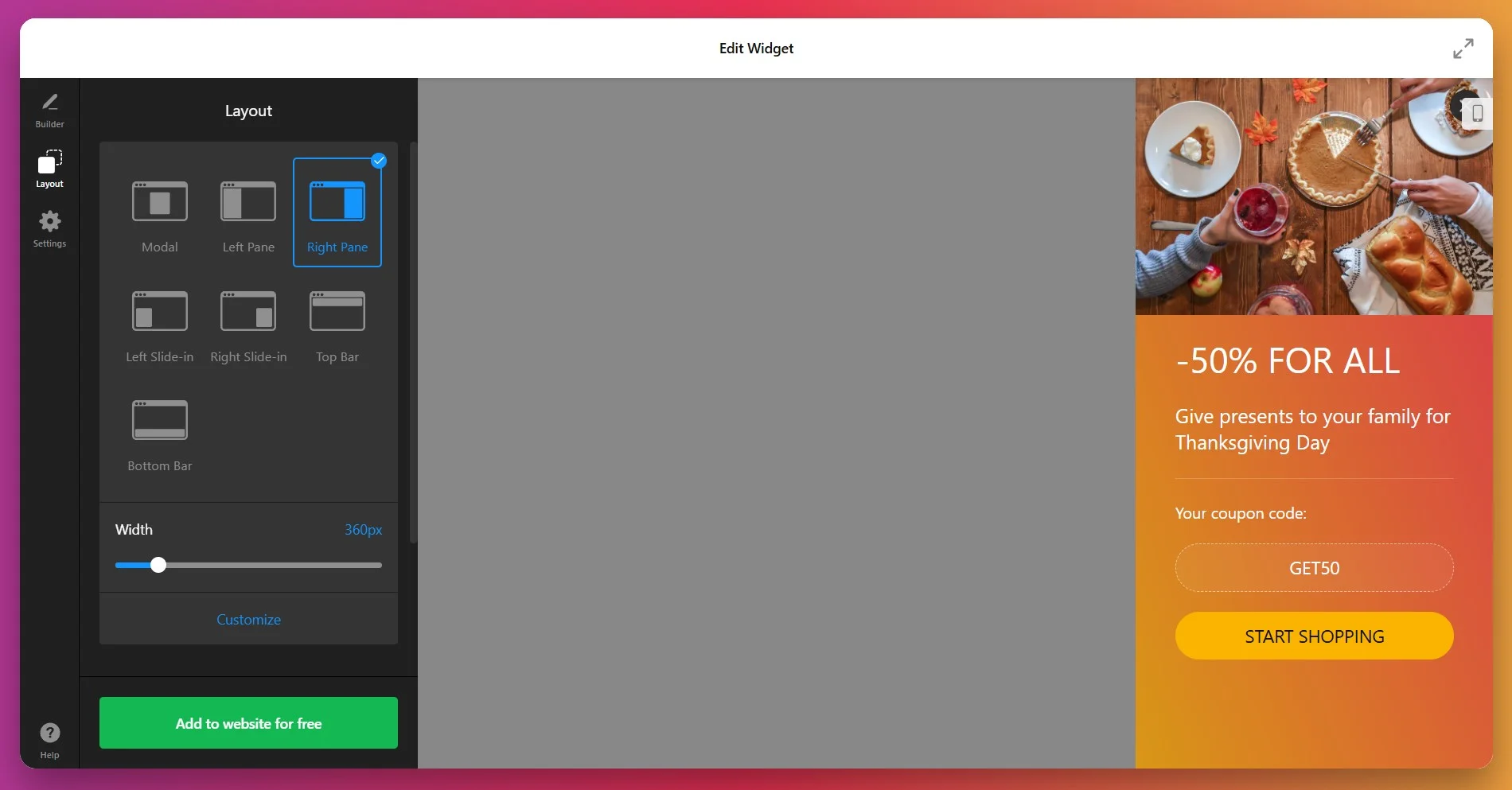
Sie können außerdem die Popup-Abmessungen (Breite, Höhe und Ausrichtung) anpassen, den Schließen-Button hinzufügen oder entfernen und die Hintergrund-Overlay-Farbe oder das Overlay-Bild an Ihre Marke anpassen.
4. Auslöser festlegen & Anzeige-Verhalten
Öffnen Sie die Registerkarte Einstellungen, um festzulegen, wann und wie Ihr Popup angezeigt wird. Hier kommen Elfsights präzise Targeting-Funktionen wirklich zum Tragen und ermöglichen es Ihnen, zur richtigen Zeit die passende Meldung anzuzeigen. Unser Popup bietet 6 fortgeschrittene Auslöser, um Ihr Popup basierend auf dem Verhalten der Nutzer zu aktivieren:
- Beim Laden der Seite – Wird sofort angezeigt, wenn die Seite vollständig geladen ist. Perfekt für Willkommensnachrichten oder zeitkritische Ankündigungen.
- Zeit auf der Seite – Auslösen, nachdem ein Nutzer eine festgelegte Anzahl Sekunden auf der Seite verbracht hat. Ideal, wenn Besucher Zeit hatten, sich mit Ihrem Inhalt zu beschäftigen.
- Beim Scrollen (%) – Aktivieren, sobald Benutzer einen bestimmten Prozentsatz der Seite erreichen (z. B. 50 % oder 75 %). Effektiv, um Aufmerksamkeit nach dem Content-Engagement zu gewinnen.
- Beim Scrollen zum Element – Wird angezeigt, wenn Benutzer über ein bestimmtes Element auf Ihrer Seite scrollen. Ideal, um verwandte Produkte oder Sonderangebote an strategischen Content-Punkten zu bewerben.
- Beim Klicken – Zeige das Popup, wenn Besucher einen bestimmten Button oder Link anklicken. Ideal für „Mehr erfahren“-Buttons oder detaillierte Produktinformationen
- Exit-Intent – Auslösen, sobald Besucher den Mauszeiger zum Schließen des Tabs oder Verlassen der Seite bewegen. Die ultimative Letzte-Chance zur Konversion bei Warenkorbabbruch oder speziellen Angeboten
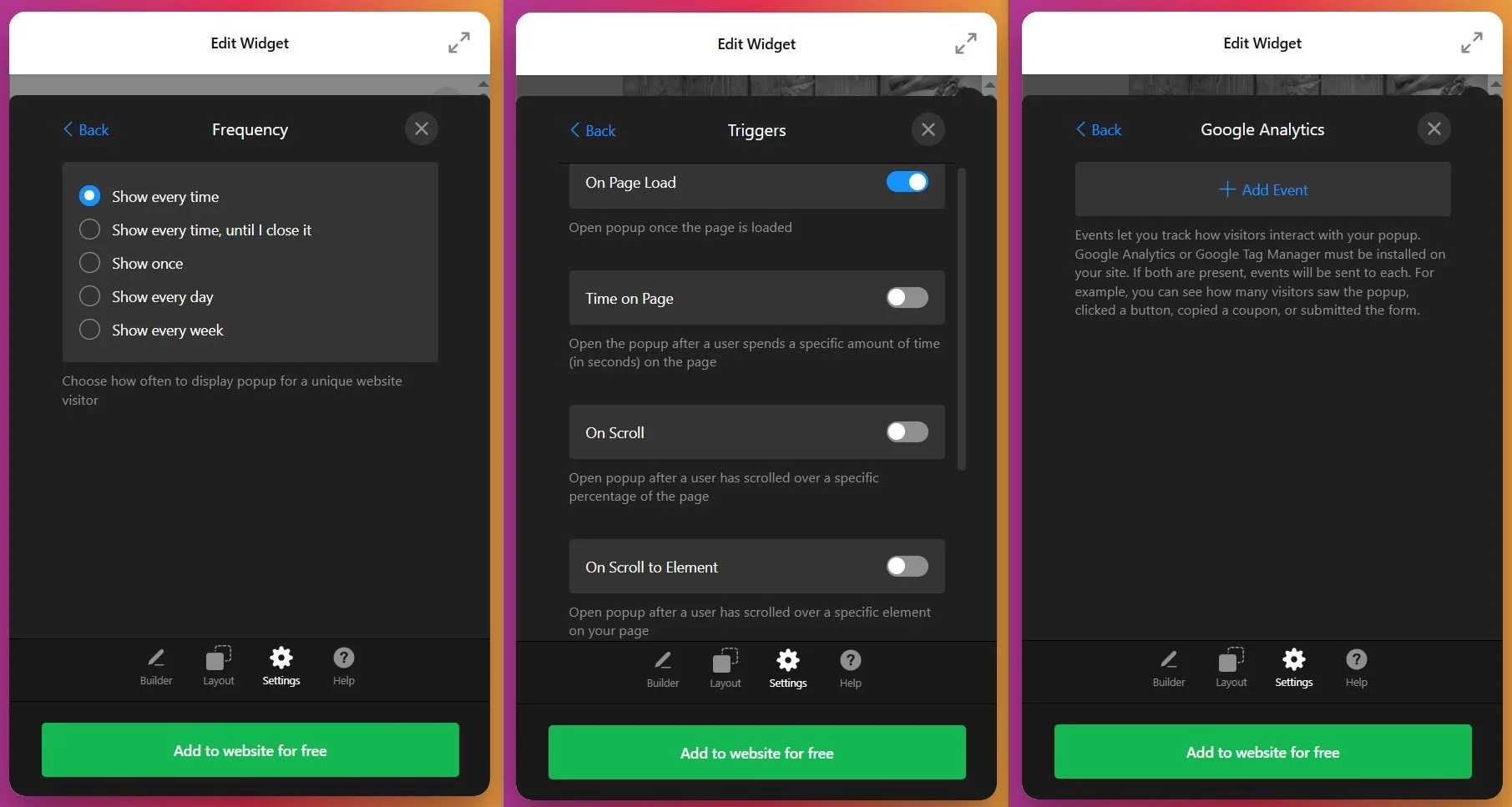
5. Anzeigefrequenz & Zielausrichtung konfigurieren
Bleiben Sie im Einstellungen-Tab und passen Sie Frequenz, Seiten-Targeting und Geräte-Targeting an, um die Reichweite Ihres Popups zu optimieren und Frustration bei Nutzern zu vermeiden:
- Frequenzoptionen. Legen Sie fest, wie oft Ihr Popup angezeigt werden soll: jedes Mal, bis es geschlossen wird, einmal, jeden Tag oder jede Woche.
- Seiten-Targeting – Geben Sie an, auf welchen Seiten das Pop-up angezeigt werden soll oder bestimmte Seiten ausgeschlossen werden sollen. Zeigen Sie Sonderangebote nur auf Produktseiten oder verstecken Sie Popups auf Checkout-Seiten
- Geräteausrichtung – Wählen Sie, ob das Pop-up auf Desktop, Mobil, Tablet oder allen Geräten erscheinen soll. Passen Sie es an unterschiedliche Nutzererlebnisse auf kleineren Bildschirmen an.
6. Installationscode erhalten
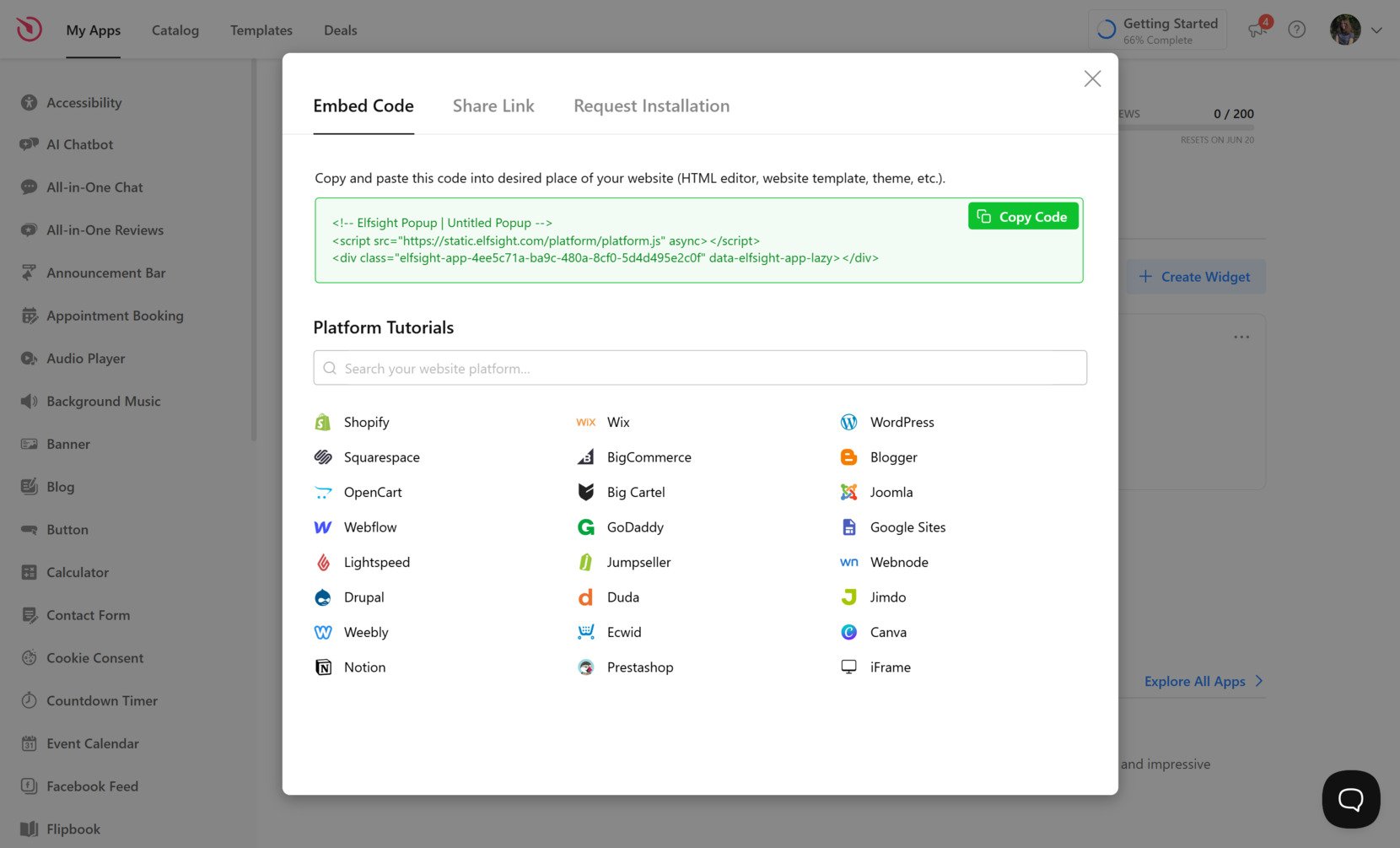
Nachdem Ihr Popup vollständig konfiguriert und getestet ist, klicken Sie auf „Zur Website hinzufügen“ — ein Popup erscheint mit Ihrem individuellen Installationsskript. Kopieren Sie diesen gesamten Code-Schnipsel; damit integrieren Sie das Widget auf Ihrer Website.
7. Popup zu Shopify hinzufügen
Wählen Sie unten die Methode aus, mit der Sie festlegen, wo das Widget in Ihrem Shop erscheinen soll:
Spezifische Seite – Online Store 2.0
- Gehen Sie im Shopify-Adminbereich zu Sales Channels → Online Store → Themes und klicken Sie auf Anpassen.
- Wählen Sie die Zielseite aus dem Dropdown-Menü oben im visuellen Editor.
- Klicken Sie Abschnitt hinzufügen und wählen Sie Custom Liquid.
- Fügen Sie Ihren Elfsight-Schnipsel in das Feld ‘Benutzerdefiniertes Liquid’ ein und klicken Sie auf Speichern.
Spezifische Seite – Vintage-Themen
- Im Shopify-Adminbereich gehen Sie zu Online Store → Themes → Customize.
- Wählen Sie die zu bearbeitende Seite aus dem oberen Dropdown-Menü aus.
- Klicken Sie auf Abschnitt hinzufügen → Benutzerdefinierter Inhalt. Innerhalb des Blocks Benutzerdefinierter Inhalt verwenden Sie ggf. den Block Benutzerdefiniertes HTML, falls erforderlich.
- Fügen Sie Ihren Einbettungscode in das HTML-Feld ein, setzen Sie bei Bedarf die Container-Breite auf 100% und klicken Sie auf Speichern.
Alle Seiten der Website
- Im Shopify-Adminbereich klicken Sie auf das …-Menü und wählen Sie Code bearbeiten.
- Layout → theme.liquid öffnen
- Fügen Sie Ihren Code vor dem schließenden Tag ein und klicken Sie auf Speichern.
Produktseiten
Zur Produktbeschreibung hinzufügen
- Gehen Sie zu Produkte und öffnen Sie das Produkt zum Bearbeiten.
- Klicken Sie auf das
</>-Symbol, um den HTML-Editor zu öffnen, das Snippet einzufügen und auf Speichern zu klicken.
Zu allen Produktseiten hinzufügen
- Gehen Sie im Shopify-Adminbereich zu Online Store → Themes → Actions → Edit code.
- Öffnen Sie
Sections → main-product.liquid - Fügen Sie den Elfsight-Code dort ein, wo er erscheinen soll, und klicken Sie Speichern.
Wenn Sie alternative Wege suchen, ein Widget hinzuzufügen, erläutert der folgende Abschnitt verschiedene Ansätze zur Anzeige von Popups auf Ihrer Shopify-Website.
So fügen Sie Popups zu Shopify hinzu
Es gibt einige native und offizielle Wege, ein Popup zu Ihrer Shopify-Website hinzuzufügen, aber jeder Ansatz hat deutliche Vor- und Nachteile im Vergleich zu einem dedizierten Popup-Widget wie Elfsight.
Shopify integrierter Theme-Editor
Der Shopify-Theme-Editor bietet grundlegende Popup-Funktionen für einfache Ankündigungen oder Newsletter-Anmeldeformulare.
- Öffne den Theme-Editor. Gehe in deinem Shopify-Admin zu „Online-Shop“, dann „Themen“ und klicke auf „Anpassen“.
- Fügen Sie einen Abschnitt oder Block hinzu. Wählen Sie einen neuen Abschnitt oder Block, in dem Popups unterstützt werden, z. B. ein Newsletter-Popup.
- Popup- oder Ankündigungsfunktion auswählen. Wählen Sie die integrierte Popup- oder Ankündigungsleiste aus, sofern Ihr Theme dies unterstützt.
- Inhalt und Aussehen anpassen. Bearbeiten Sie Text, Bilder und vom Theme bereitgestellte Stiloptionen.
- Änderungen speichern und veröffentlichen. Vorschau anzeigen und Ihre Änderungen veröffentlichen, damit das Pop-up live geht.
Shopify-eigene Popups bieten in der Regel nur grundlegende Designoptionen und verfügen nicht über erweiterte Trigger-Steuerungen.
Weitere Details finden Sie in der offiziellen Shopify-Hilfe-Dokumentation.
Individuelle Popups mit Shopify-Liquid-Code
Shopify ermöglicht dir, benutzerdefinierte Popups zu erstellen, indem du die Liquid-Dateien deines Themes bearbeitest und benutzerdefiniertes HTML, CSS und JavaScript hinzufügst.
- Theme-Code öffnen. Gehen Sie zu “Online Store”, dann “Themes” und klicken Sie auf “Code bearbeiten”.
- HTML für Popup hinzufügen.
- CSS für das Styling hinzufügen. Fügen Sie benutzerdefiniertes CSS in die Stylesheet-Datei Ihres Themes ein, um das Popup zu gestalten.
- JavaScript für das Verhalten hinzufügen. Schreiben Sie JavaScript, um die Anzeigelogik des Popups zu steuern, z. B. Timing oder Button-Aktionen.
- Testen und Veröffentlichen. Prüfen Sie Ihre Änderungen auf der Website und veröffentlichen Sie, wenn Sie zufrieden sind.
Diese Methode erfordert HTML-, CSS- und JavaScript-Kenntnisse und kann schwieriger zu warten sein.
Weitere Details finden Sie in den Shopify-Entwicklerressourcen.
Popup-Funktion der Shopify-E-Mail-App
Die Shopify Email-App enthält ein einfaches Popup-Anmeldeformular, das sich zum Aufbau einer Liste aktivieren lässt.
- Shopify-E-Mail-App installieren. Fügen Sie die Shopify-E-Mail-App über Ihren Shopify-Adminbereich hinzu.
- Gehen Sie zum Formularbereich. Wechseln Sie in der App zu den Formularen oder Registrierungsformularen.
- Popup-Formular aktivieren. Schalten Sie die Funktion für das Popup-Anmeldeformular ein.
- Felder und Nachricht anpassen. Bearbeiten Sie Formularfelder, Handlungsaufruf und Erscheinungsbild.
- Aktivieren und Überwachen.Aktivieren Sie das Pop-up und überwachen Sie Anmeldungen über das App-Dashboard.
Dieses Popup unterstützt lediglich die Anmeldung per E-Mail und bietet keine Verkaufs- oder Werbeoptionen.
Weitere Details finden Sie im Hilfebereich der Shopify Email-App.
Wie schneiden sich diese Methoden zum Hinzufügen von Popups im Vergleich ab?
| Methode | Großes Pro-Update 👍 | Großer Nachteil 👎 |
|---|---|---|
| Elfsight Popup-Widget | Hochgradig anpassbare Designs und fortschrittliche Auslöser. | Für den Zugriff auf das Dashboard ist ein Konto erforderlich. |
| Shopify Theme-Editor | Einfach einzurichten – ganz ohne Programmierung. | Begrenzte Pop-up-Typen und grundlegende Auslöseroptionen. |
| Individueller Shopify-Liquid-Code | Vollständige Kontrolle über Popup-Design und Auslöser. | Erfordert Programmierkenntnisse und ist zeitaufwändig zu aktualisieren. |
| Shopify-E-Mail-App-Popup | Einfache, kostenlose E-Mail-Erfassung zum Aufbau Ihrer Liste. | Nur für einfache E-Mail-Anmeldungen — keine Promo-Popups. |
Wenn Sie praxisnahe Tipps wünschen, damit Ihr Popup reibungslos läuft und Ihre Shopify-Website top aussieht, lesen Sie weiter für die nächsten praktischen Tipps.
Wichtige Checkliste für den Erfolg Ihres Popup-Widgets
Aus der Erfahrung des Elfsight-Teams bei der Implementierung und dem Testen von Popups auf Tausenden von Websites wissen wir, dass kleine Details bei der Einrichtung die Leistung maßgeblich beeinflussen. Hier sind unsere wichtigsten Empfehlungen, damit Sie das Maximum aus Ihrem Popup-Widget herausholen.
- Definieren Sie für jedes Pop-up ein klares Ziel. Entscheiden Sie, ob Sie E-Mails erfassen, Warenkorb-Abbrüche reduzieren, einen Rabatt bewerben oder vor dem Start der Anpassung eine zentrale Botschaft liefern möchten.
- Wählen Sie den richtigen Trigger und das Timing. Nutzen Sie Exit-Intent oder Scroll-Tiefe für Sonderangebote, verzögern Sie Popups für neue Besucher und vermeiden Sie sofortige Unterbrechungen, um die Interaktion hoch zu halten.
- Segmentieren Sie Ihr Publikum mit gezielten Regeln. Richten Sie Ihr Popup so ein, dass es je nach Gerätetyp, bestimmten Seiten oder Nutzeraktionen erscheint, um relevant zu bleiben und Ermüdung zu verhindern.
- Design im Markenlook – ablenkungsfrei. Passen Sie Popup-Farben, Schriftarten und Bilder an Ihr Branding an. Begrenzen Sie konkurrierende Elemente, damit Ihre Botschaft klar und handlungsorientiert bleibt.
- Schnell mit fertigen Vorlagen arbeiten, dann feinjustieren. Beginnen Sie mit einer Vorlage, die Ihrem Anwendungsfall nahekommt, und passen Sie Layout und Inhalte an, damit Ihre Kampagne optimal unterstützt wird.
- Vorschau und Responsive-Tests auf allen Geräten. Verwenden Sie die Echtzeit-Vorschau des Editors, um sicherzustellen, dass Ihr Pop-up auf Desktop, Tablet und Mobilgeräten gut aussieht und funktioniert.
- Interaktive Elemente klug einsetzen. Fügen Sie Formulare oder kopierbare Gutscheincodes nur dort hinzu, wo sie Ihrem Ziel dienen, und gestalten Sie die Interaktion einfach für den Nutzer.
- Frequenz- und Planungsgrenzen festlegen. Legen Sie fest, wie oft Popups erscheinen, um wiederkehrende Besucher nicht zu belästigen und Bannerblindheit zu vermeiden.
- Nahtlose Einbettung auf Ihrer Website-Plattform verifizieren. Verwenden Sie den sofort verfügbaren Einbettungscode und prüfen Sie die Platzierung in Ihrem CMS oder Website-Builder, damit das Popup wie vorgesehen erscheint.
Im nächsten Schritt zeigen wir ein Praxisbeispiel, wie ein Unternehmen ein Popup-Widget genutzt hat, um ein zeitlich begrenztes Angebot hervorzuheben und seine E-Mail-Liste direkt von der Startseite aus zu vergrößern.
Popup-Widget, das Tourismus-Besucher sanft lenkt – ohne Unterbrechung
Let’s Go Peak District, ein umfassendes Tourismus-Verzeichnis, das Reisende mit Attraktionen, Unterkünften und Erlebnissen im Peak District verbindet, brauchte eine Möglichkeit, Besuchern wichtige Informationen zu vermitteln, ohne das Seitenlayout zu überladen oder die Benutzererfahrung zu beeinträchtigen.
Vor Elfsight
Das Team hatte mit kritischen UX-Herausforderungen zu kämpfen:
- Statische Seitenlayouts lassen keinen Platz für zentrale Werbe- oder Informationsbotschaften.
- Wichtige Updates zu Veranstaltungen, Sonderfunktionen und Services gingen im Seiteninhalt verloren.
- Eigene Popup-Lösungen zu erstellen erfordert Programmierkenntnisse und laufende Wartung.
- Generische Benachrichtigungssysteme beeinträchtigen das Premium-Erlebnis auf Tourismusseiten.
Lösung: Elfsight Popup-Widget implementieren
Phil integrierte das Elfsight Popup-Widget auf der Startseite, um wichtige Informationen zum passenden Zeitpunkt in der Nutzerreise anzuzeigen. Das Popup wurde so gestaltet, dass es sich nahtlos in das Premium-Design der Website einfügt — zum richtigen Zeitpunkt erscheint, ohne aufdringlich zu wirken.
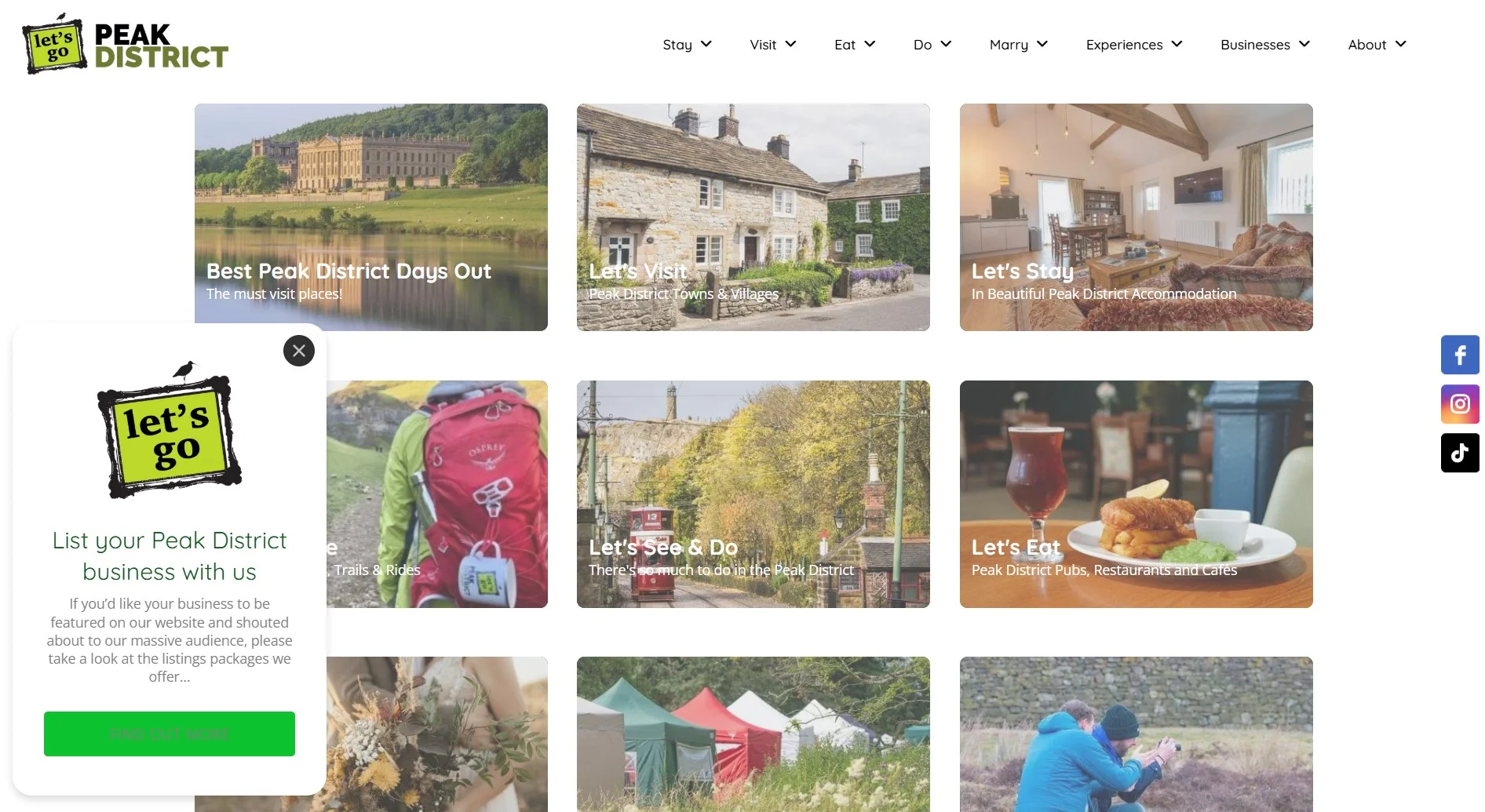
Die Popup-Strategie nutzte zielgerichtete Auslöser und Anzeige-Regeln, damit Popups nur dort erscheinen, wo sie für bestimmte Besuchersegmente relevant sind und ausschließlich auf Seiten, die echten Mehrwert liefern, statt Reibung zu verursachen. Dieser zielgerichtete Ansatz sorgte dafür, dass Besucher über neue Attraktionen oder saisonale Erlebnisse genau dann erfuhren, wenn sie am ehesten darauf reagierten.
Echte Ergebnisse
Nachdem Sie das Elfsight Popup-Widget implementiert haben:
- Verbessertes Besucher-Engagement: Strategische Platzierung von Popups führte zu höheren Klickraten bei hervorgehobenen Attraktionen und Dienstleistungen, ohne Besucher zu stören.
- Bessere Informationsarchitektur: Kernbotschaften erscheinen jetzt zum passenden Moment in der Nutzerreise, erhöhen das Bewusstsein und verbessern die Auffindbarkeit
- Verbesserte Markenwahrnehmung: Professionelles Popup-Design erhöht die wahrgenommene Qualität der Tourismusplattform
- Kein Designbruch: Im Gegensatz zu herkömmlichen statischen Bannern erscheinen Popups kontextbezogen und bewahren saubere Seitenlayouts und eine klare visuelle Hierarchie
- Einfaches A/B-Testing: Pop-up-Nachrichten und Timing lassen sich schnell anpassen, um Konversionen und Engagement zu optimieren.
Das große Ganze: Mehrkanal-Tourismus-Marketing
Wir setzen Kontaktformulare intensiv ein und verkaufen Bewertungs-Widgets oder Instagram-Feeds als Upsell oder mit unseren Premium-Listing-Paketen. Das funktioniert wirklich ausgezeichnet.
Phil Sproson, Let’s Go Peak District
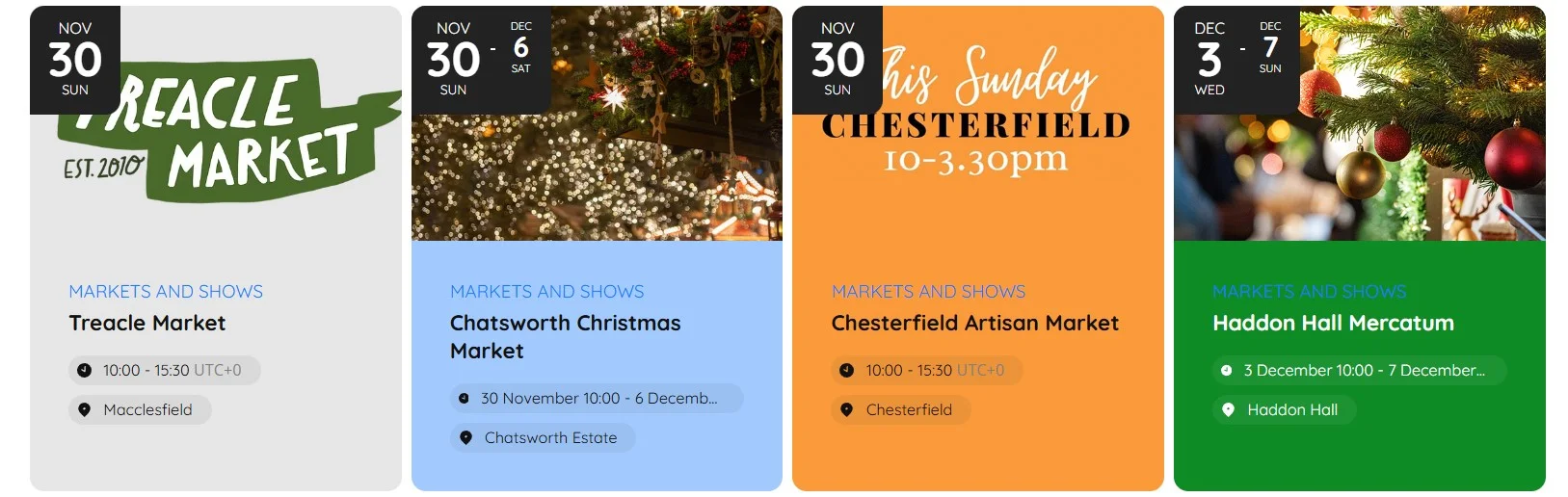
Der Einsatz von Popup durch Let’s Go Peak District war nur ein Baustein einer größeren Strategie, zu der das Pricing Table gehörte, um Werbepakete transparent anzuzeigen, das Event Calendar zu präsentieren, und das Contact Form zur Erfassung von Anfragen aus dem Tourismussektor. Durch die Kombination dieser Tools verwandelt sich die Plattform in ein interaktives Ökosystem, in dem Reisende Inspiration finden, Erlebnisse entdecken und Tourismusanbietern Sichtbarkeit erhöhen.
Shopify-Popup-Probleme & Praktische Lösungen
Das Hinzufügen eines Popups auf einer Shopify-Website ist normalerweise einfach, doch die Praxiserfahrung zeigt, dass Nutzer auf einige hartnäckige Probleme stoßen – von Popups, die nach der Installation nicht erscheinen, bis zu Layout-Fehlern auf bestimmten Geräten. Lassen Sie uns diese Probleme gemeinsam beheben:
Warum wird mein Pop-up nach dem Einbinden des Codes nicht angezeigt?
Mein Popup überdeckt Checkout- oder Navigationsschaltflächen. Wie behebe ich Überlappungsprobleme?
Warum funktioniert das Popup am Desktop, aber nicht auf dem Mobilgerät?
Was soll ich tun, wenn mein Pop-up leer erscheint oder fehlerhafte Darstellungen hat?
Können Browser-Erweiterungen oder Ad-Blocker Shopify-Popups ausblenden?
Falls Sie nach dem Ausprobieren dieser Fixes weiterhin Probleme haben, schauen Sie im offiziellen Elfsight-Hilfezentrum und den Support-Kanälen nach gezielteren Anleitungen.
Fragen oder Ideen?
Wir hoffen, dieser Leitfaden gibt Ihnen eine solide Grundlage, Popups zu Ihrer Shopify-Website hinzuzufügen. Uns liegt daran, Ihnen zu helfen, eine bessere Erfahrung für Ihre Besucher zu schaffen. Wenn Sie Feedback, Ideen oder kreative Popup-Lösungen teilen möchten, freuen wir uns, von Ihnen zu hören. Vernetzen Sie sich mit dem Elfsight-Team auf X, Facebook oder LinkedIn für Updates und Gespräche.