Potenzielle Leads können Sie nicht einfach erreichen, sie verlassen Ihre Website und Ihre Mitbewerber konvertieren sie stattdessen. Das Vertrauen schwindet, wenn potenzielle Kunden Hürden spüren. Die Reaktionszeiten ziehen sich, weil Anfragen im E-Mail-Chaos versinken. Ihr Team verbringt Stunden damit, Kundennachrichten zu suchen, statt Abschlüsse zu machen.
Das Kontaktformular-Widget bietet Ihnen eine praxisnahe und flexible Lösung. Es qualifiziert Leads, erfasst Absichten und lässt sich nahtlos in Ihr gesamtes Vertriebsökosystem integrieren – ganz ohne Code – und passt dabei perfekt zum Design Ihrer Website. Wenn potenzielle Kunden Ihr Formular ausfüllen, erfahren Sie sofort, was sie benötigen, prüfen deren Budgethöhe und leiten sie an das richtige Teammitglied weiter.
- Schnellstart in 4 Minuten: Fügen Sie ganz einfach ein professionelles Kontaktformular hinzu – ohne Code.
- Alternative, WordPress-spezifische Integrationen zum Einbinden von Kontaktformularen in WordPress.
- Widget-Optimierungstechniken, um das Beste aus Ihrem Kontaktformular herauszuholen.
- Fehlerbehebungstipps für häufige Einrichtungs- und Anzeigeprobleme.
Ein Kontaktformular in WordPress zu integrieren erfordert keine technischen Kenntnisse oder teure Plugins. Unten finden Sie eine schnelle Vier-Schritte-Implementierung, die Sie in wenigen Minuten abschließen können – gefolgt von einer detaillierten Schritt-für-Schritt-Anleitung für Teams, die eine individuelle Lösung erstellen möchten.
So fügst du ein Kontaktformular zu WordPress hinzu: Kurzanleitung
Hier ist Ihr Schnellstartleitfaden zum Einbetten eines Kontaktformulars in Ihre WordPress-Website:
- editor and pick a template.”>Öffnen Sie den Elfsight-Editor Editor und wählen Sie eine Vorlage.
- Passen Sie Ihr Kontaktformular-Widget an.
- Klicken Sie auf „Kostenlos zur Website hinzufügen“ und kopieren Sie den Code.
- Fügen Sie es in das Backend Ihrer WordPress-Website ein.
Erstellen und Live-Vorschau Ihres WordPress-Kontaktformulars direkt in unserem Editor!
Kontaktformular-Funktionen, die die Kommunikation erleichtern
Du hast gesehen, wie schnell eine einfache Einrichtung geht. Jetzt schauen wir uns die wichtigsten Funktionen an, die ein einfaches Formular zu einem Lead-Generierungs-Asset machen – und warum jede davon für dein Geschäft zählt.
| Kernmerkmal | Warum das wichtig ist |
|---|---|
| Mehr als 20 Feldtypen – mit eigener Reihenfolge und Pflichtfeldern. | Erstellen Sie jedes Kontakt-, Feedback- oder Anforderungsformular, um genau die Details zu erfassen, die Sie benötigen. |
| Drei responsive Layouts mit flexiblen Spalten | Integrieren Sie Ihr Formular sauber in jeden Seitenbereich – egal, ob es als Box-Layout, schwebend oder im Standardstil angezeigt werden soll. |
| Fortgeschrittener Spam-Schutz und zuverlässige Zustellung | Halten Sie Ihren Posteingang sauber mit reCAPTCHA und stellen Sie sicher, dass jede Nachricht sicher bei Ihnen ankommt. |
| Integrationen mit Google Sheets, Mailchimp und Zapier | Formulardaten automatisch synchronisieren für einfaches Lead-Management, E-Mail-Kampagnen und automatisierte Workflows. |
| Echtzeit-Stil-Anpassung mit dem 1-Klick-Farbwähler | Passen Sie Ihr Formular im Handumdrehen an Ihre Marke an – damit es sich nahtlos in Ihre Website einfügt. |
Für die vollständige Funktionsliste und Integrationsmöglichkeiten besuchen Sie die Funktionsseite des Kontaktformulars.
Schritt-für-Schritt-Anleitung zum Hinzufügen des Elfsight-Kontaktformulars zu WordPress
Mit Blick auf diese Funktionen gehen wir jeden Einrichtungsschritt durch, damit Sie das Formular exakt auf Ihre Lead-Generierungsziele abstimmen können.
1. Vorlage auswählen
Wenn Sie den Kontaktformular-Widget-Editor öffnen, besteht der erste Schritt darin, eine Vorlage auszuwählen. Vorlagen definieren das anfängliche Layout und den Zweck Ihres Kontaktformulars — egal, ob es sich um ein Standard-Kontaktformular, ein Formular zur E-Mail-Sammlung, ein Support-Anfrage-Formular oder ein Rückruf-Formular handelt.
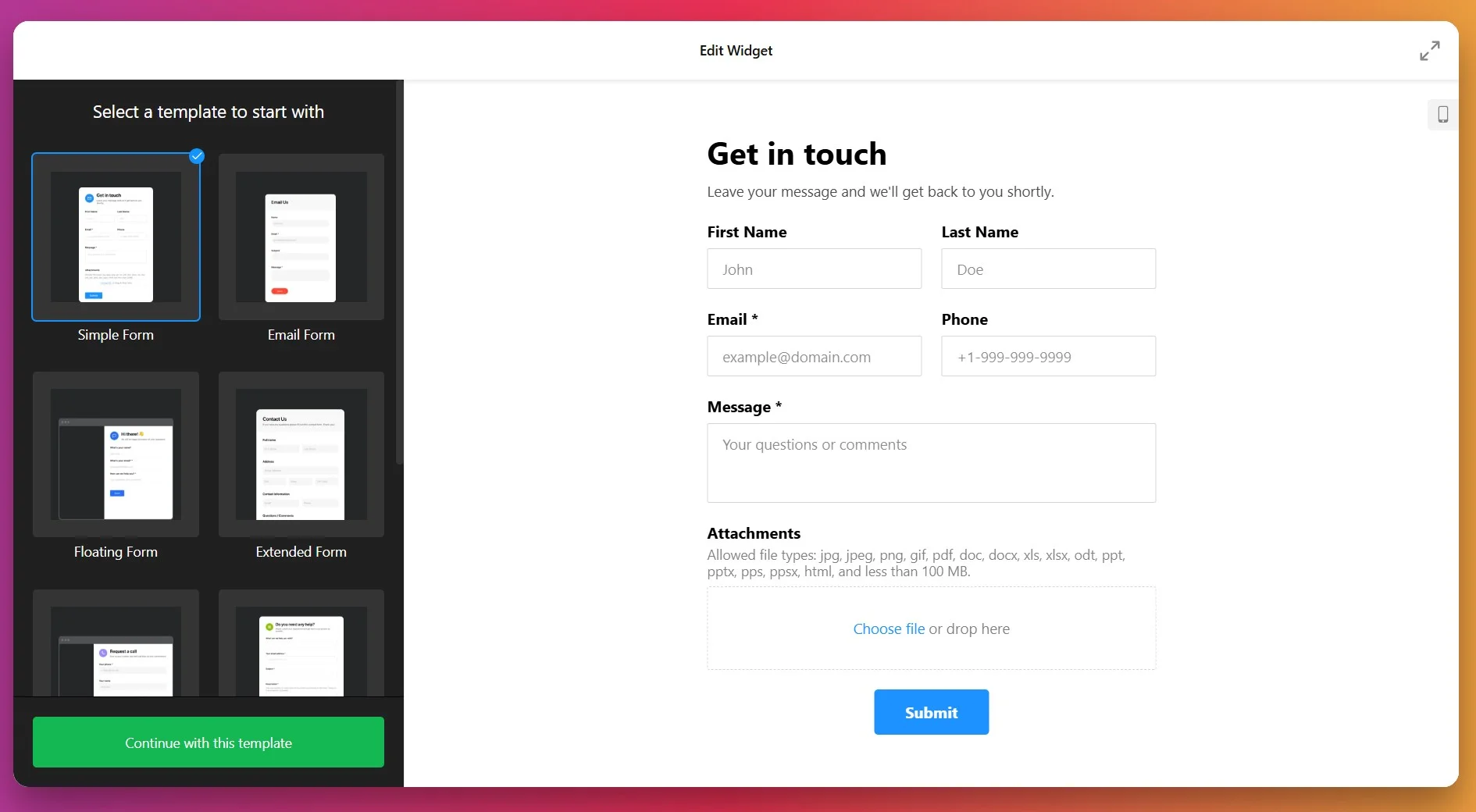
Wählen Sie das Layout aus, das am besten zu Ihren Kommunikationszielen passt, und klicken Sie auf „Fortfahren mit dieser Vorlage“, um zum nächsten Schritt zu gelangen.
2. Erstellen Sie Ihre Formularfelder
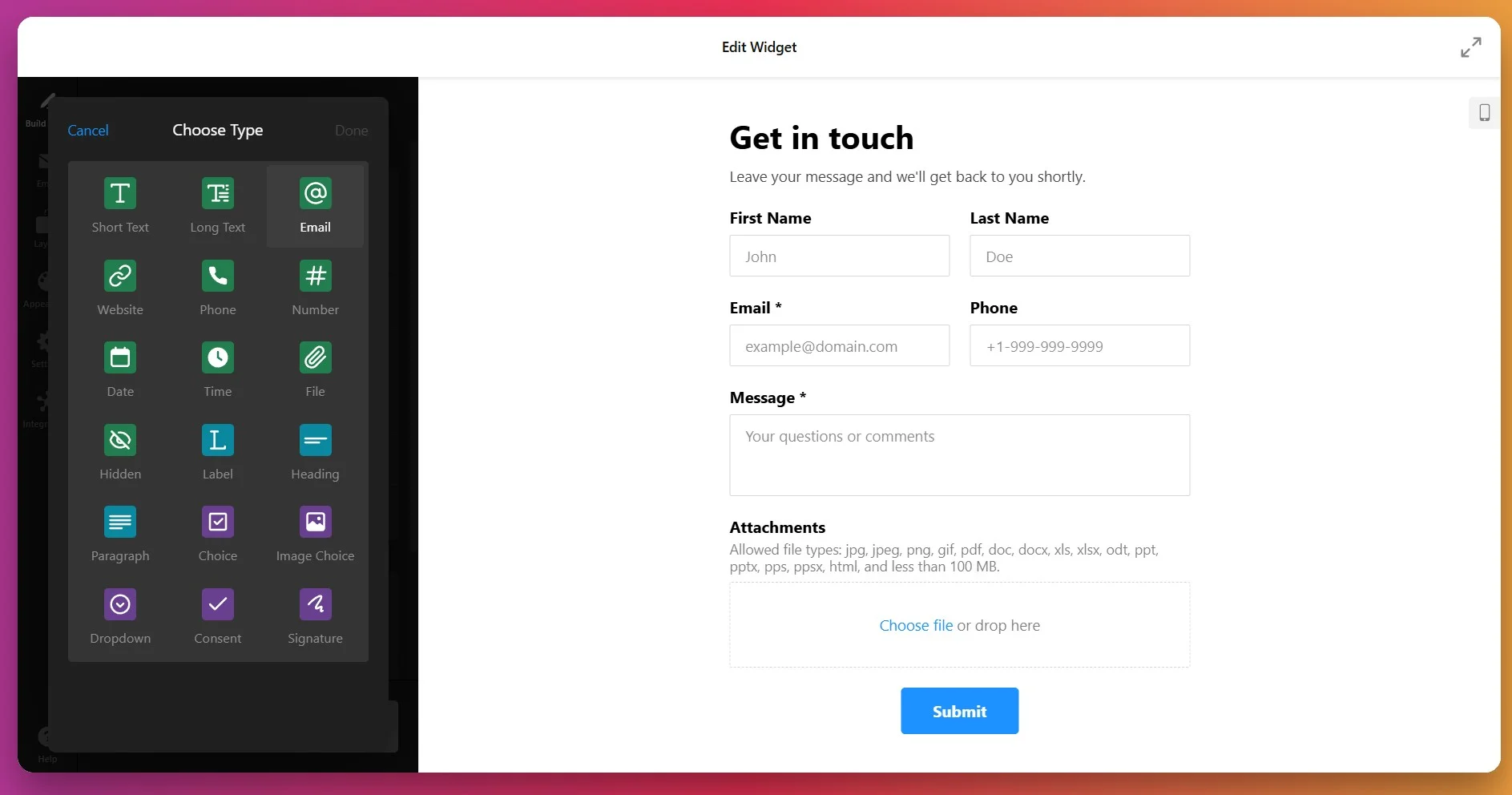
Im Tab Formular erstellen können Sie die Felder anpassen, die in Ihrem Kontaktformular erscheinen. Elfsight-Kontaktformular unterstützt über 15 Feldtypen, sodass Sie genau die Informationen erfassen, die Sie benötigen, ohne Besucher zu überfordern:
- Textfelder – Einzelzeilen- und Mehrzeilen-Eingaben
- E-Mail & Telefonnummer – vorformatierte Eingabefelder für Kontaktinformationen
- Dropdowns & Selektoren – Mehrfachauswahl, Radiobuttons, Kontrollkästchen und Bildauswahl
- Datum- und Uhrzeit-Auswahl – Kalenderauswahl zur Terminplanung oder für Veranstaltungsinformationen
- Datei-Uploads – Besucher können Dateien bis zu 100 MB anhängen
- Trennlinien & Überschriften – Formabschnitte übersichtlich strukturieren
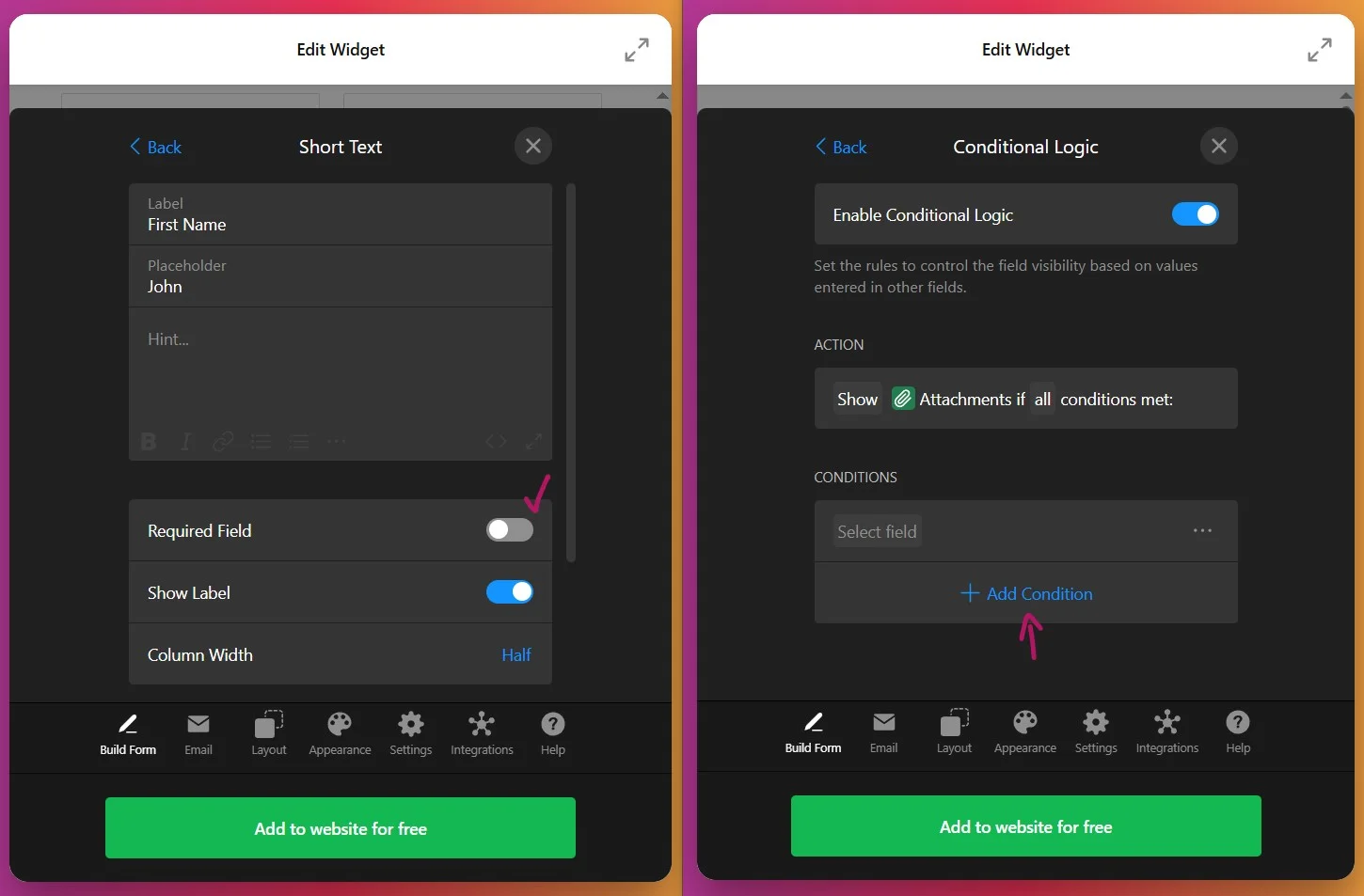
Für jedes Feld, das Sie hinzufügen, können Sie die Bezeichnung anpassen, hilfreichen Platzhaltertext hinzufügen (wie ein Beispiel dafür, was Sie eingeben sollen), Felder als erforderlich kennzeichnen, indem Sie die Option Pflichtfeld umschalten — wodurch neben dem Feldnamen ein Sternchen (*) angezeigt wird, und Bedingte Logik zu aktivieren, um die Sichtbarkeit des Felds zu steuern.
Ordnen Sie Ihre Felder in der Reihenfolge an, die Ihrem Arbeitsablauf Sinn ergibt, indem Sie sie per Drag-and-Drop an die gewünschte Position ziehen. Sie können außerdem Trennlinien hinzufügen, um verwandte Felder visuell zu gruppieren, wodurch das Formular übersichtlicher und benutzerfreundlicher wird.
3. E-Mail-Benachrichtigungen einrichten
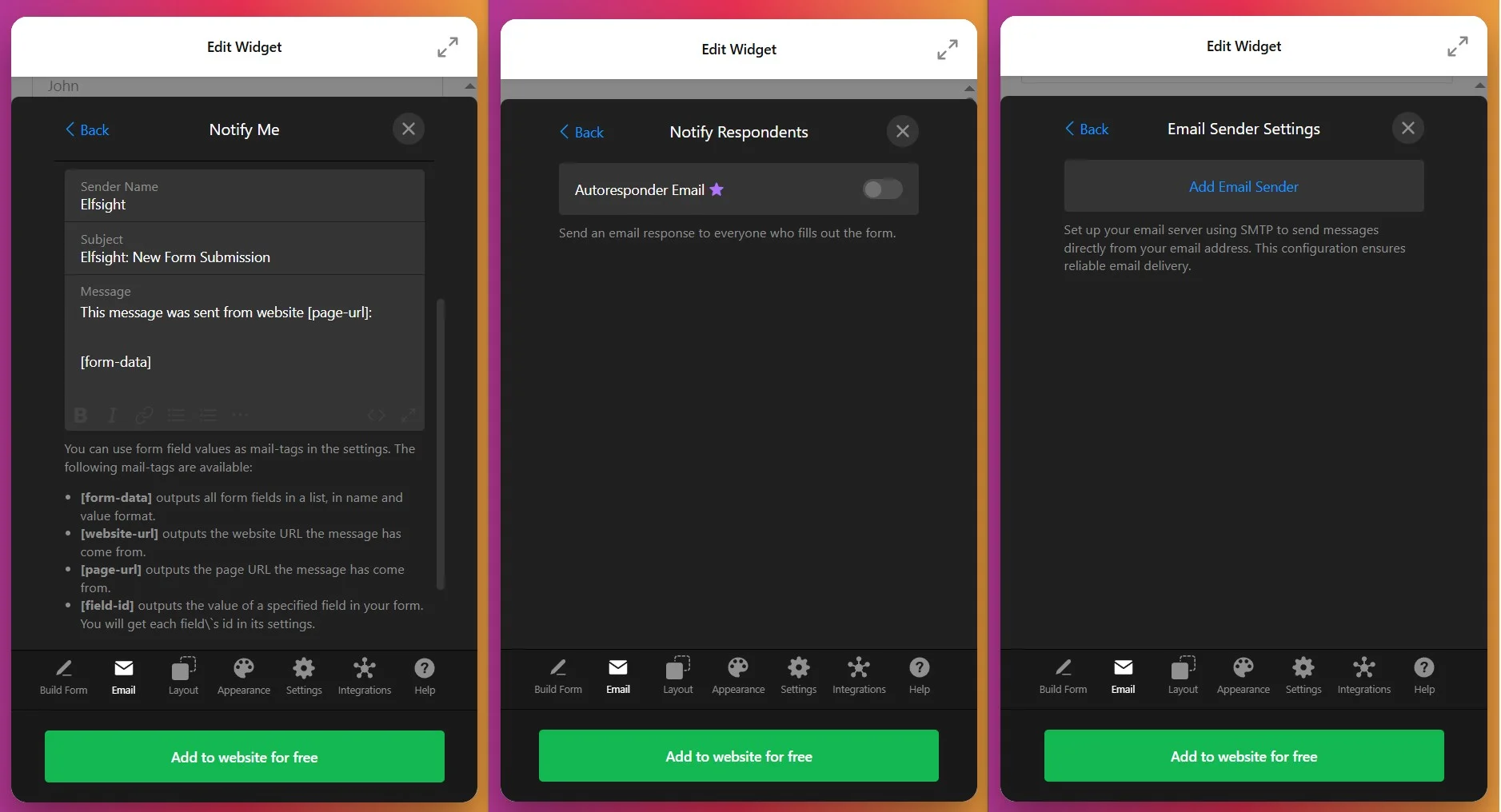
E-Mail-Tab öffnen, um festzulegen, wohin Formularübermittlungen gesendet werden und wie deine Besucher benachrichtigt werden:
- Benachrichtigen – Geben Sie die E-Mail-Adresse(n) ein, an die Sie Formularübermittlungen erhalten möchten. Sie können mehrere E-Mail-Adressen hinzufügen, um Ihr gesamtes Team zu benachrichtigen.
- Antwortgeber benachrichtigen – Automatische Bestätigungs-E-Mails an Besucher senden, nachdem sie das Formular abgeschickt haben.
- E-Mail-Absender-Einstellungen – Absenderdaten und Zustellverhalten professionell feinjustieren.
4. Layout konfigurieren
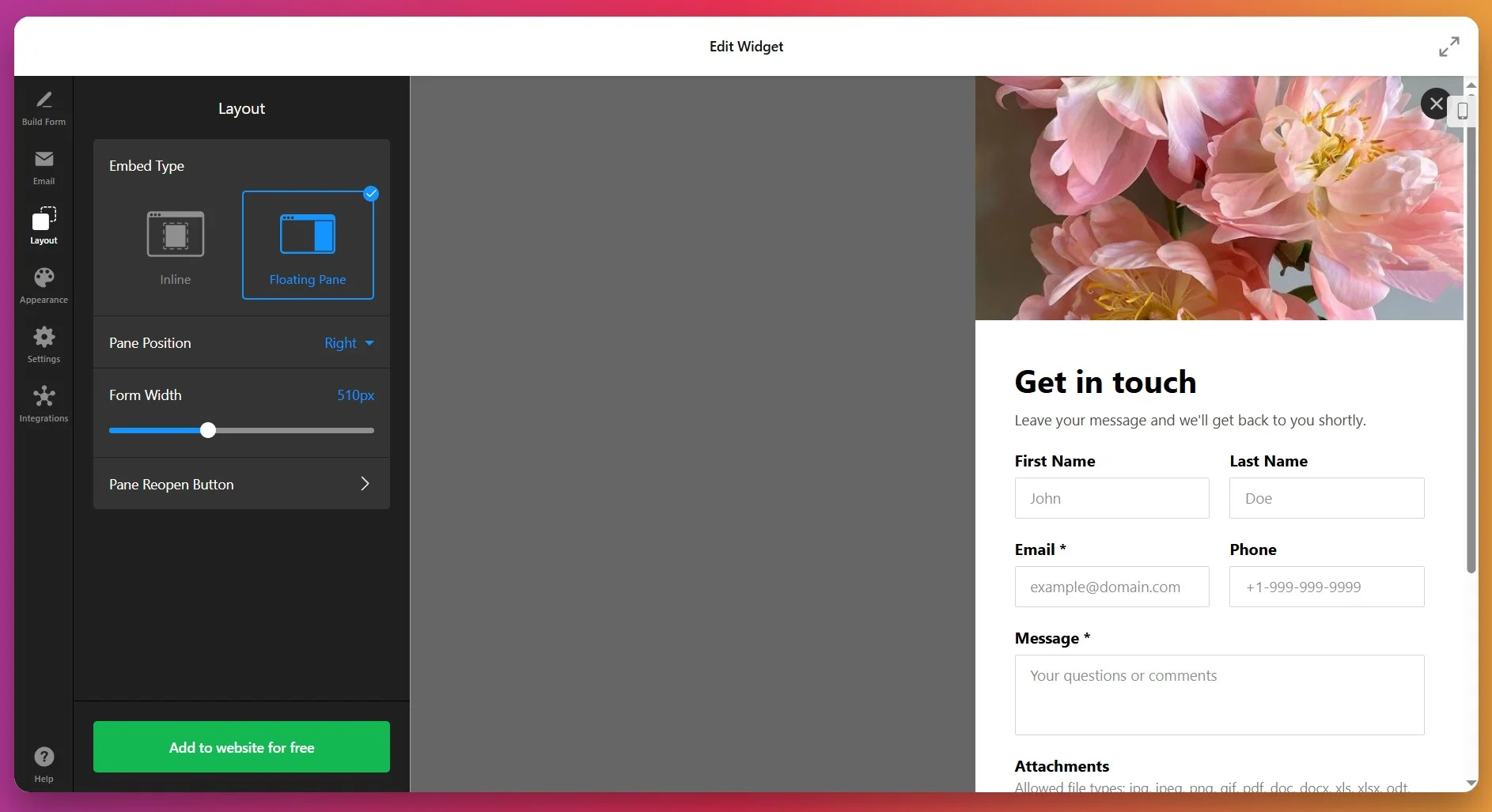
Wechseln Sie zum Layout-Tab, um festzulegen, wie Ihr Formular auf Ihrer Website angezeigt wird:
- Inline-Layout – Das Formular erscheint direkt im Seiteninhalt. Ideal für eigenständige Kontaktseiten oder Landing Pages.
- Floating Pane-Layout – Das Formular schiebt sich von der Seite des Bildschirms hinein und bleibt sichtbar, während der Benutzer scrollt. Ideal, um Aufmerksamkeit zu gewinnen, ohne den Seitenfluss zu stören.
- Breite des Formulars – Passen Sie die Breite an (100px bis 1200px) oder aktivieren Sie Vollbreite, damit es sich über den Container erstreckt.
- Feldanordnung – Wählen Sie je nach Designvorlieben zwischen vertikalen oder horizontalen Feldlayouts.
5. Erscheinungsbild anpassen
Unter dem Reiter Design passen Sie das Formular an das Branding und das Designsystem Ihrer Website an. Sie können anpassen:
- Farbschema – Wähle hell, dunkel oder eine benutzerdefinierte Farbpalette
- Akzentfarbe – Legen Sie die Primärfarbe für Schaltflächen, Links und aktive Elemente fest
- Schriftarten & Typografie – Schriftfamilien und Größen für Überschriften und Fließtext auswählen
- Hintergrund & Ränder – Passen Sie den Hintergrund des Formulars und einzelner Felder an.
- Button-Design – Passen Sie das Aussehen des Senden-Buttons und dessen Hover-Zustände an
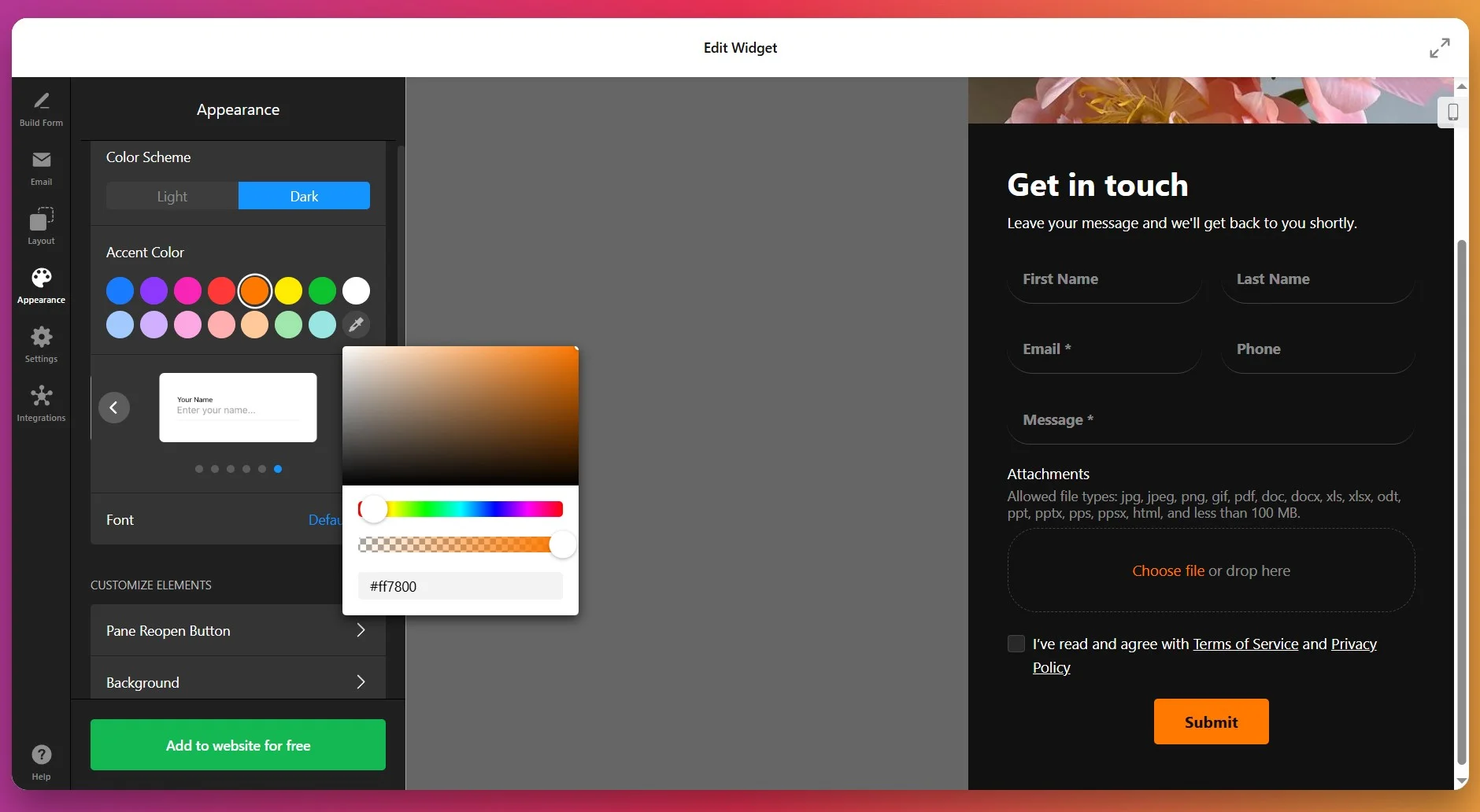
Wenn Sie spezifische Markenrichtlinien haben oder pixelgenaues Styling benötigen, unterstützt Elfsight auch benutzerdefiniertes CSS für fortgeschrittene Anpassungen.
6. Nach der Übermittlung Aktionen & Einstellungen festlegen
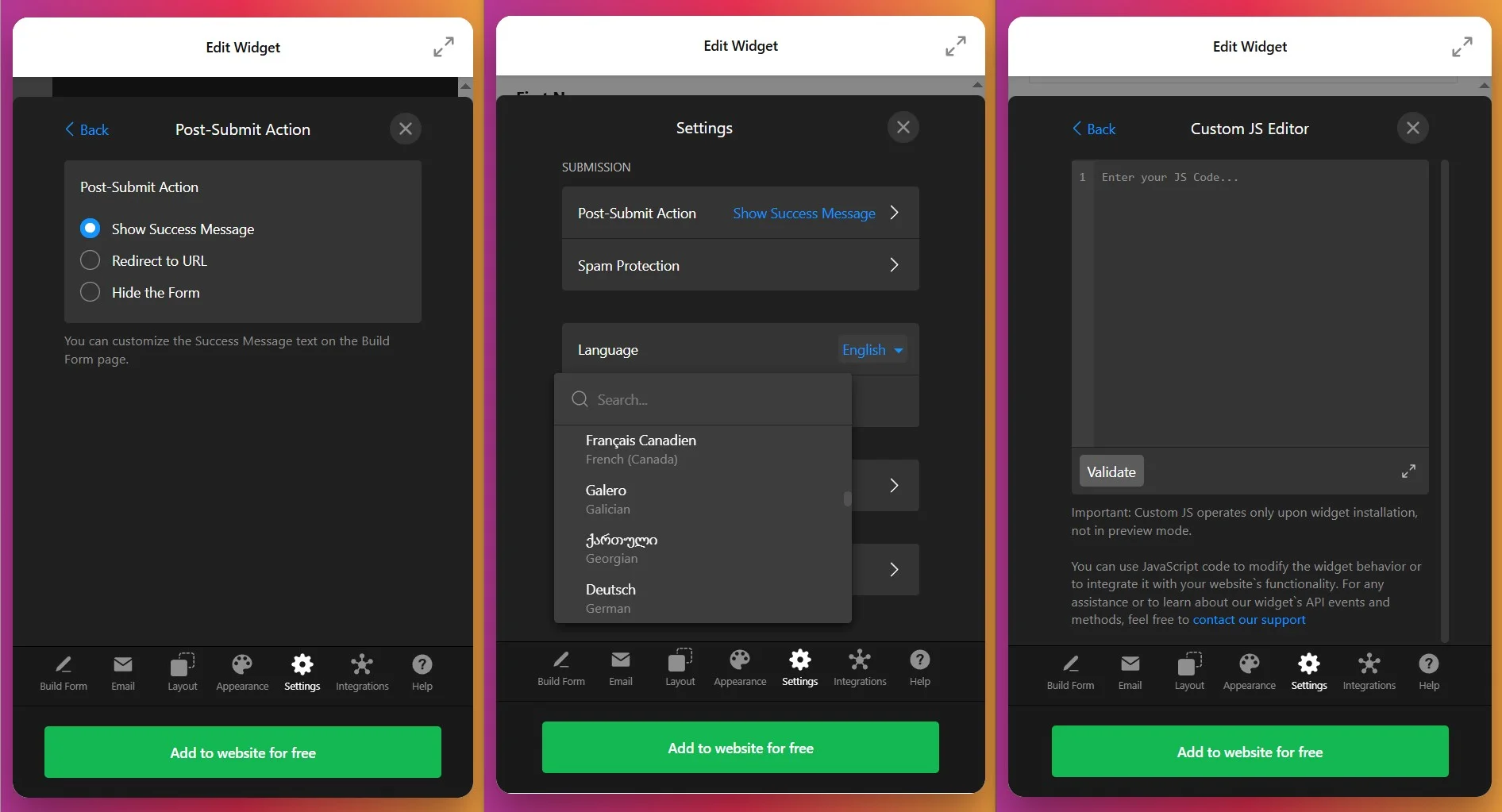
Öffnen Sie den Tab Einstellungen, um festzulegen, was passiert, nachdem Besucher Ihr Formular absenden, und Ihre Spracheinstellungen zu konfigurieren:
- Nach dem Absenden – Wählen Sie, ob eine Dankesnachricht angezeigt, auf eine bestimmte Seite weitergeleitet oder das Formular nach dem Absenden versteckt werden soll.
- Spam-Schutz – Aktivieren Sie reCAPTCHA, um automatisierte Einsendungen zu verhindern und Ihr Postfach vor Bot-Spam zu schützen.
- Sprache – Wählen Sie die Sprache für Formularbeschriftungen und Bedienelemente aus dem Dropdown-Menü.
- Erweiterte Optionen – Aktivieren Sie vorkonfigurierte Parameter oder fügen Sie benutzerdefiniertes JavaScript für zusätzliche Funktionalität hinzu.
7. Integrationen verbinden
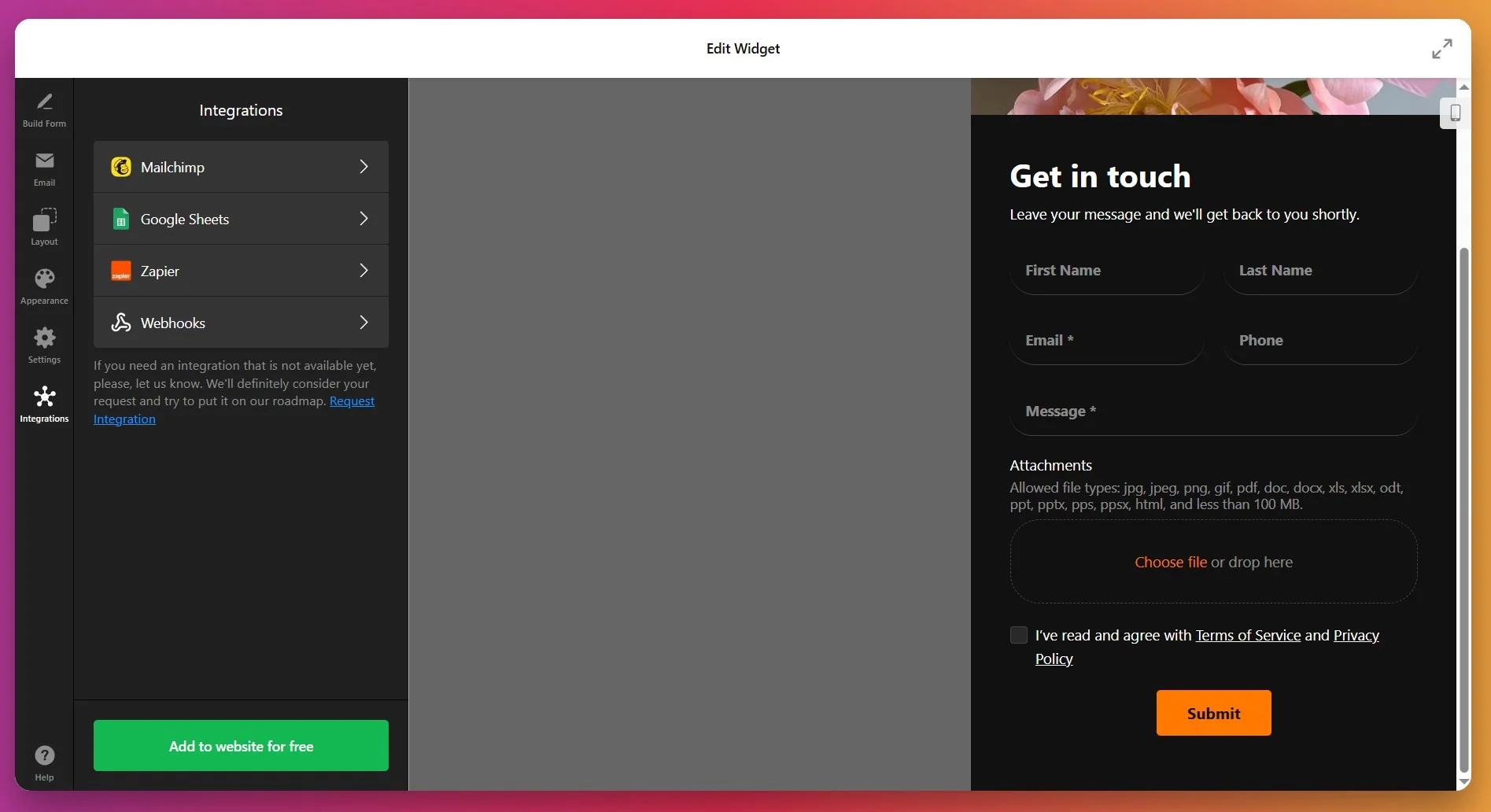
In der Integrationen-Registerkarte können Sie Ihr Kontaktformular mit externen Diensten verbinden, um Ihren Arbeitsablauf zu automatisieren und Lead-Daten zu zentralisieren. Unterstützte Integrationen umfassen:
- Google Sheets – Alle Formularübermittlungen automatisch in ein Spreadsheet speichern – für einfache Nachverfolgung und Analyse
- Mailchimp – Fügen Sie Formularantworten direkt zu Ihren E-Mail-Marketing-Listen hinzu
- Zapier – Verbinde dich mit über 3.000 Apps, um Aktionen zu automatisieren, z. B. CRM-Einträge zu erstellen, Slack-Benachrichtigungen zu senden oder Folgeaufgaben zu planen
8. Installationscode abrufen
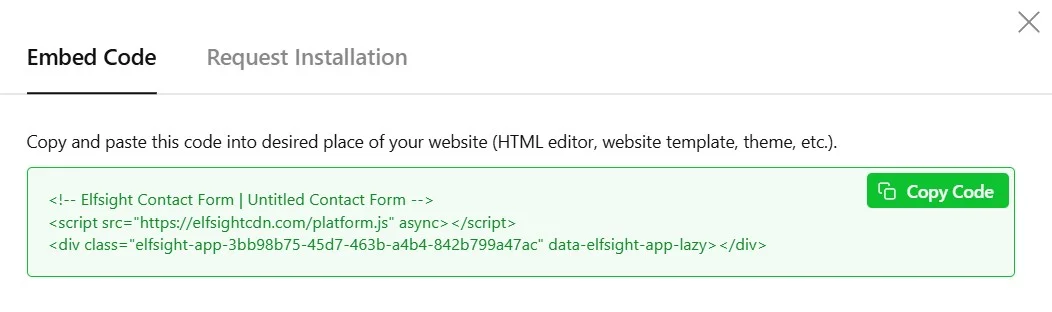
Sobald Ihr Formular vollständig konfiguriert ist, klicken Sie auf „Zur Website hinzufügen“ (oder „Speichern“, falls Sie bereits ein Elfsight-Konto haben) – ein Pop-up zeigt Ihr individuelles Installationsskript an. Kopieren Sie diesen gesamten Code-Schnipsel; damit platzieren Sie das Widget auf Ihrer Website.
Wenn Sie weitere Optionen wünschen oder das Kontaktformular an verschiedenen Orten anzeigen möchten, zeigt der nächste Abschnitt alternative Wege zur Integration von Elfsight-Widgets auf Ihrer WordPress-Website.
Alternativen für WordPress-Kontaktformulare
Es gibt mehrere offizielle Wege, ein Kontaktformular zu Ihrer WordPress-Website hinzuzufügen, aber jeder hat klare Vor- und Nachteile im Vergleich zur Nutzung von Elfsight.
Kontaktformular mit dem WordPress-Blockeditor verwenden
Der WordPress-Block-Editor (Gutenberg) enthält einen nativen Kontaktformular-Block für einfache Anfragen.
- Editor öffnen. Öffnen Sie Ihr WordPress-Dashboard und bearbeiten Sie die gewünschte Seite oder den gewünschten Beitrag.
- Formularblock hinzufügen. Klicken Sie auf das „+“-Symbol und wählen Sie den Block „Formular“ oder „Kontaktformular“.
- Formular-Felder konfigurieren. Bearbeiten Sie Felder wie Name, E-Mail und Nachricht, um sie an Ihre Bedürfnisse anzupassen.
- Einstellungen anpassen. Benachrichtigungseinstellungen festlegen und Formularübermittlungen verwalten.
- Änderungen veröffentlichen. Aktualisieren oder Ihre Seite veröffentlichen, damit das Formular live geht.
Weitere Details finden Sie auf der Dokumentationsseite des WordPress-Block-Editors.
Contact Form 7-Plugin installieren
Contact Form 7 ist das älteste und am weitesten verbreitete kostenlose Kontaktformular-Plugin von WordPress.
- Plugin installieren. Gehen Sie zu Plugins, suchen Sie nach “Contact Form 7” und installieren Sie es.
- Plugin aktivieren. Klicken Sie auf „Aktivieren“, um Contact Form 7 zu aktivieren.
- Neues Formular erstellen. Öffnen Sie das Kontaktmenü und klicken Sie auf „Neu hinzufügen“.
- Formularfelder bearbeiten. Passen Sie Felder mit Shortcodes oder einfachem HTML an.
- Formular einbetten. Fügen Sie den bereitgestellten Shortcode in Ihre Seite oder Ihren Beitrag ein.
Weitere Details finden Sie auf der Dokumentationsseite von Contact Form 7.
WPForms-Plugin einrichten
WPForms ist ein beliebter Drag-and-Drop-Formular-Builder, der in der WordPress-Plugin-Bibliothek verfügbar ist.
- Installieren Sie das WPForms-Plugin. Suchen Sie im Plugin-Bereich nach „WPForms“ und installieren Sie es.
- WPForms aktivieren. Aktivieren Sie das Plugin, um mit dem Aufbau von Formularen zu beginnen.
- Formular erstellen. Verwenden Sie den Drag-and-Drop-Editor, um Felder hinzuzufügen und anzuordnen.
- Einstellungen konfigurieren. Benachrichtigungs-, Bestätigungs- und Spam-Schutz-Einstellungen anpassen.
- Form einfügen. Das Formular mithilfe seines Shortcodes oder Blocks einbetten.
Weitere Details finden Sie in der WPForms-Plugin-Dokumentation.
Wie schneiden diese Methoden beim Hinzufügen eines Kontaktformulars ab?
| Methode | Großes Pro-Update 👍 | Großer Nachteil 👎 |
|---|---|---|
| Elfsight Widget | Schnelle Einrichtung mit flexiblen Vorlagen und tiefen Integrationen. | Der kostenlose Tarif enthält Branding-Link und Ansichtsbeschränkungen. |
| Block Editor Kontaktformular | Sofort verfügbar im WordPress-Editor, keine Installation nötig. | Anpassung und Integrationen sind stark eingeschränkt. |
| Contact Form 7 | Kostenlos und zuverlässig – bei WordPress-Nutzern weit verbreitet. | Styling und Einrichtung erfordern manuelle Arbeit und etwas HTML. |
| WPForms | Intuitiver Drag-and-Drop-Formular-Builder für eine einfache Einrichtung. | Die nützlichsten Funktionen und Integrationen erfordern ein kostenpflichtiges Upgrade. |
Wenn Sie praktische Tipps suchen, wie Ihr Kontaktformular reibungslos funktioniert und professionell auf Ihrer WordPress-Website aussieht, lesen Sie weiter für weitere praxisnahe Ratschläge.
📝 Umsetzbare Checkliste für das Kontaktformular-Widget
- Planen Sie den Anfragefluss, bevor Sie Felder hinzufügen. Entscheiden Sie, welche Informationen Sie wirklich benötigen, um Anfragen zu bearbeiten oder Leads zu routen, und wählen Sie anschließend die relevantesten Feldtypen und Reihenfolge für Ihr Formular.
- Pflichtfelder sorgfältig verwenden. Markieren Sie nur absolut notwendige Felder als Pflichtfelder, damit Besucher das Formular nicht mittendrin abbrechen.
- Wählen Sie das passende Layout für Ihre Seite. Testen Sie Standard-, Boxed- und schwebende Layouts in der Vorschau, um zu sehen, welches sich am besten integriert, ohne Inhalte zu überladen oder von Ihrer Hauptbotschaft abzulenken.
- Adjust columns for readability. For short forms, single-column usually works best on mobile. For longer forms, use two columns on desktop to reduce scrolling and keep things tidy.
- Aktivieren Sie Google reCAPTCHA, um Spam zu reduzieren. Nutzen Sie sofort beim Veröffentlichen fortschrittlichen Spam-Schutz, damit Sie später keine Zeit mit dem Sortieren von Junk-Einreichungen verschwenden.
- Mit Google Sheets oder Mailchimp verbinden, falls Sie Nachverfolgung benötigen. Integrieren Sie Ihre bevorzugte Plattform, um Leads automatisch zu verfolgen oder neue Kontakte in Kampagnen hinzuzufügen – ganz ohne zusätzlichen manuellen Aufwand.
- Design präzise auf Ihre Marke zuschneiden. Verwenden Sie den 1-Klick-Farbanpasser, Icons und Fortschrittsbalken, um eine nahtlose, markenkonforme Benutzererfahrung zu schaffen, die Vertrauen fördert.
- Teste den Autoresponder und die Erfolgsnachricht. Passen Sie Ihre Bestätigung an, damit Ihre Nutzer wissen, dass ihre Nachricht eingegangen ist und was als Nächstes passiert.
- Kopieren und Einbetten des Widget-Codes nach jeder Bearbeitung aus Ihrem Dashboard. Stellen Sie sicher, dass Sie den neuesten Code in Ihre Website einfügen, damit Aktualisierungen sofort für Besucher sichtbar sind.
Als Nächstes schauen wir uns ein Praxisbeispiel an, wie ein Unternehmen das Kontaktformular-Widget hinzugefügt hat, um die Kundenbindung zu stärken und das Lead-Management zu optimieren.
Kontaktformular: echte Ergebnisse liefern
Let’s Go Peak District, eine Tourismus-Website, die die besten Destinationen, Erlebnisse und Unterkünfte im Peak District in England präsentiert, stand vor einem typischen Problem: Ihr generisches Kontaktformular erfasste Anfragen nicht effektiv, und sie hatten nur begrenzte Kontrolle darüber, wie es aussieht und funktioniert.
Vor Elfsight
Das Team stand vor mehreren Herausforderungen:
- Das Standard-Kontaktformular passte nicht zum Erscheinungsbild der Website.
- Das Self-Service-Verzeichnis verfügte nicht über ausreichende SEO- und Inhaltssteuerungsoptionen.
- Benutzeroberflächen wirkten unhandlich und wenig einladend für potenzielle Kunden.
- Individuelle Anpassungen am Standardformular brechen oft nach Plattform-Updates.
Lösung: Elfsight-Kontaktformular implementieren
Phil integrierte das Elfsight-Kontaktformular-Widget auf seiner Tourismus-Website und kombinierte es mit weiteren Elfsight-Tools, um ein umfassendes Nutzererlebnis zu schaffen. So setzte er es ein:
Wir setzen Kontaktformulare intensiv ein und verkaufen Bewertungs-Widgets oder Instagram-Feeds als Upsell oder mit unseren Premium-Listing-Paketen. Das funktioniert wirklich ausgezeichnet.
Phil Sproson, Gründer von Let’s Go Peak District
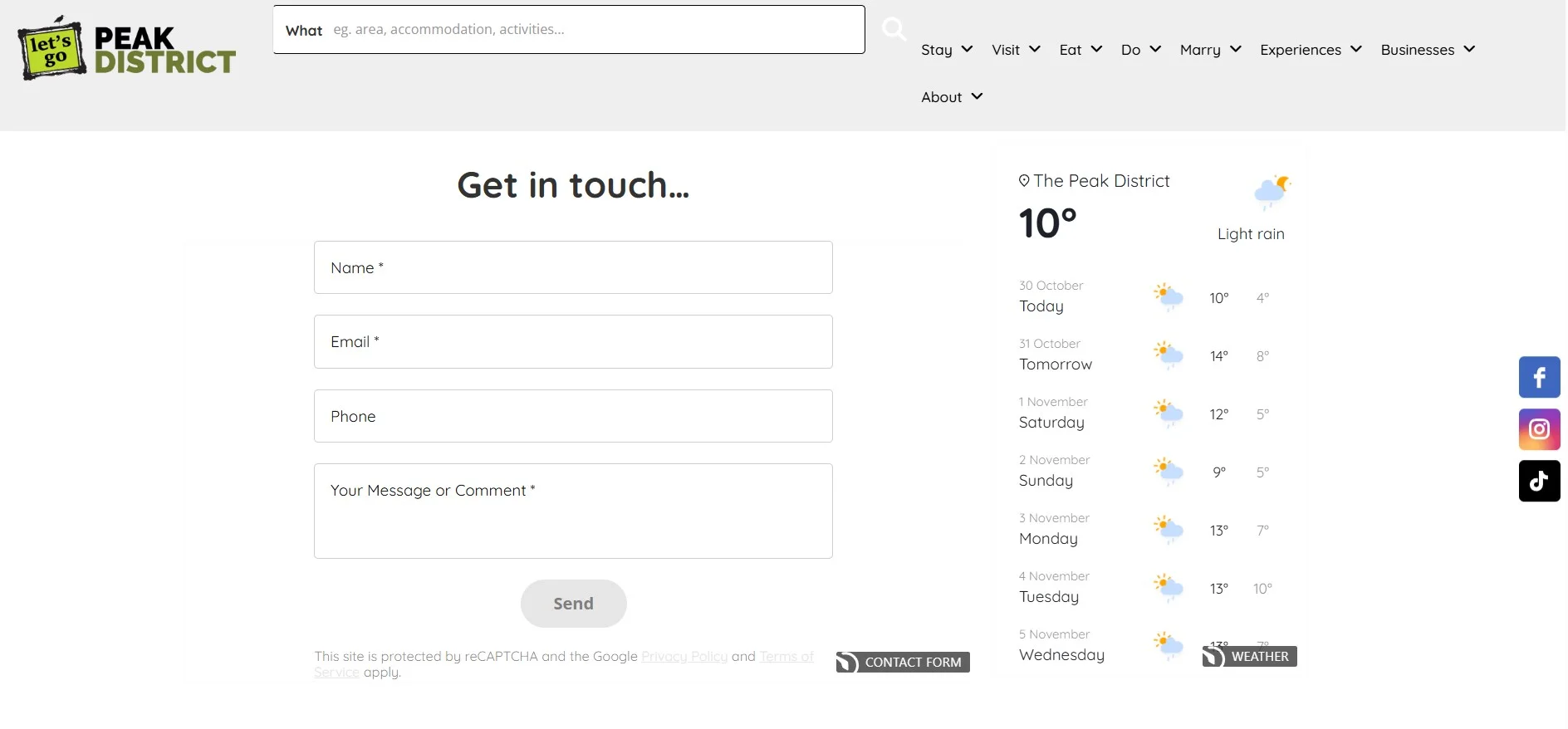
Phil hat das Elfsight-Kontaktformular strategisch auf seiner Kontaktseite platziert und neben zentralen Tourismusangeboten wie:
- Unterkünfte auflisten (für Buchungsanfragen)
- Erlebnis- und Aktivitätsseiten (für Veranstaltungsfragen)
- Preisseiten (für Paketinformationen)
Das professionell gestaltete Formular und seine reibungslose Funktionalität vermitteln Besuchern das Vertrauen, dass ihre Nachrichten ernst genommen und zeitnah beantwortet werden.
Echte Ergebnisse
Nach der Implementierung des Elfsight-Kontaktformulars:
- Höheres Anfragenvolumen: Besucher, die zuvor zögerten, Kontakt aufzunehmen, stellen jetzt selbstbewusst Anfragen
- Bessere Lead-Qualität: Das Formular erfasst gezielt, wofür Besucher sich interessieren (Unterkünfte, Essen, Erlebnisse usw.)
- Weniger Support-Aufwand: Nach Plattform-Updates gibt es keine kaputten Formulare mehr — das Widget bleibt zuverlässig
- Upselling-Erfolg: Tourismusbetriebe, die die Plattform nutzen, steigen nun auf Premium-Pakete um, die Elfsight-Widgets wie Bewertungsanzeigen und Instagram-Feeds enthalten
- Verbesserte Benutzererfahrung: Das moderne, responsive Design des Formulars fördert die Fertigstellung auf mobilen Geräten
Das große Ganze: Eine Multi-Widget-Strategie
Instagram Feed to showcase stunning Peak District photography to inspire travelers, theAll-in-One Reviews – to display testimonials from satisfied visitors, as well as Event Calendar, Store Locator and Pricing Table widgets.”>Phils Erfolg ging über das Kontaktformular hinaus. Er nutzte mehrere Elfsight-Widgets, die zusammenarbeiten: das Instagram Feed, um beeindruckende Peak District-Fotografie zu zeigen und Reisende zu inspirieren, das All-in-One Reviews – um Testimonials zufriedener Besucher anzuzeigen, sowie Event Calendar, Store Locator und Pricing Table-Widgets.
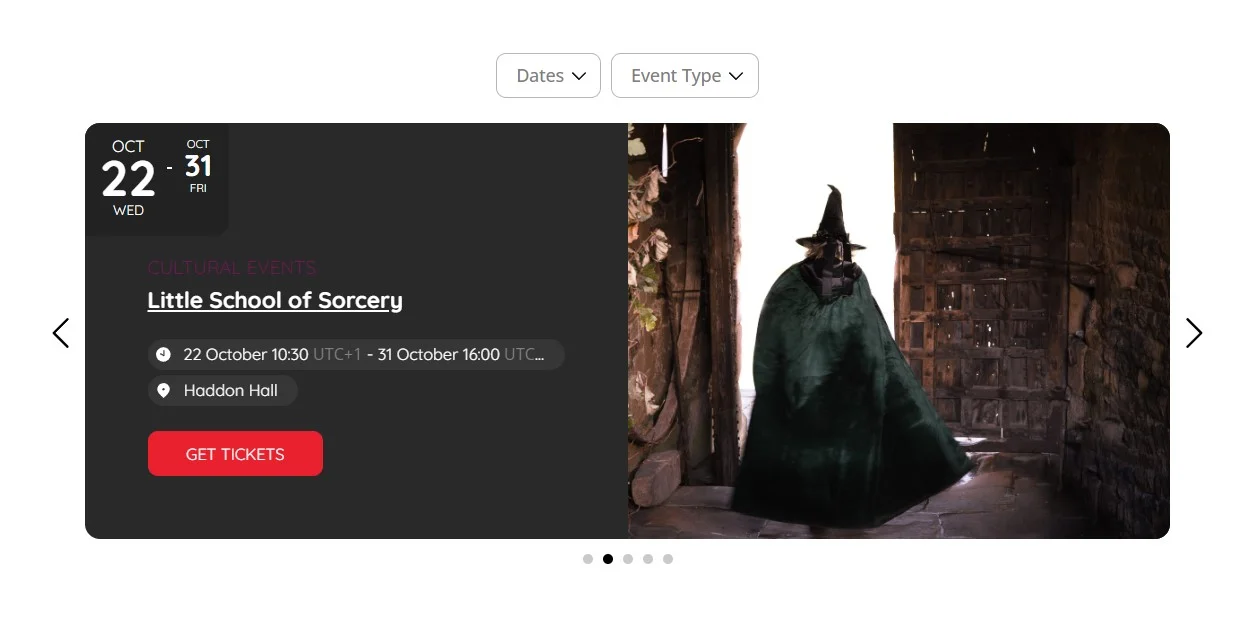
Durch die Kombination dieser Tools wurde aus Let’s Go Peak District eine interaktive Plattform, die Besucher gern nutzen und auf der Tourismusbetriebe werben möchten.
Egal, ob Sie eine Reise-Website, einen E-Commerce-Shop oder ein Dienstleistungsunternehmen betreiben: Das Fazit ist eindeutig: Ein durchdacht gestaltetes Kontaktformular, das die richtigen Informationen sammelt, professionell aussieht und zuverlässig funktioniert, ist eine Investition in das Wachstum Ihres Geschäfts.
Kontaktformular – Probleme & Lösungen
Das Hinzufügen eines Kontaktformulars zu WordPress ist in der Regel unkompliziert, doch viele Nutzer stoßen bei Widget-Sichtbarkeit, E-Mail-Zustellung und Kompatibilität auf Hürden. Unten finden Sie die häufigsten Probleme und Lösungen:
Warum sendet mein Kontaktformular keine Benachrichtigungs-E-Mails?
Warum ist mein Kontaktformular auf bestimmten Seiten unsichtbar oder fehlt?
Wie gehe ich mit Spam oder gefälschten Einsendungen über mein Kontaktformular um?
Was tun, wenn das Kontaktformular Validierungsfehler anzeigt, obwohl alle Felder ausgefüllt sind?
Wird der Theme-Wechsel mein Kontaktformular-Widget beeinflussen?
Sollte Ihr Kontaktformular nach diesen Schritten weiterhin nicht funktionieren, finden Sie unten hilfreiche Elfsight-Support-Links und Fehlerbehebungsleitfäden.
Weitere Details?
Wir hoffen, dass dieser Leitfaden Ihnen einen soliden Start beim Hinzufügen eines Kontaktformulars zu Ihrer WordPress-Website bietet. Sollten Sie auf Probleme stoßen oder Ideen teilen möchten, helfen wir Ihnen gerne weiter. Teilen Sie uns Ihre Gedanken oder Fragen mit und bleiben Sie mit dem Elfsight-Team auf X, Facebook und LinkedIn in Verbindung, um weitere Updates und Tipps zu erhalten.