Dringlichkeit zu erzeugen ist eine der effektivsten Methoden, um Handlungen auszulösen – egal, ob es um einen Verkauf, eine Produkteinführung oder das Sammeln von Anmeldungen geht. Nutzer stöbern, vergleichen und treffen Entscheidungen oft erst später, insbesondere wenn kein klarer Grund besteht, sofort zu handeln. Die Herausforderung ist, dass Squarespace standardmäßig keine fortgeschrittene Countdown-Funktion anbietet.
Der Elfsight Countdown Timer macht es einfach, einen Countdown-Timer zu Squarespace hinzuzufügen, ohne Programmierung. Sie können visuell ansprechende Timer erstellen, ihr Aussehen anpassen und sie überall auf Ihrer Website einbetten.
- Eine schnelle Möglichkeit, einen Countdown-Timer zu Squarespace ohne Programmierung hinzuzufügen
- Warum Countdowns Dringlichkeit und Conversions erhöhen
- Alternative Methoden und deren Einschränkungen
- Optimierungstipps für maximale Leistung und Wirkung
Schnellstart: Countdown zu Squarespace hinzufügen
Wenn Sie eine einfache Möglichkeit suchen, einen Countdown-Timer zu Squarespace hinzuzufügen, können Sie alles in nur wenigen Schritten einrichten:
- Öffnen Sie den Elfsight-Editor und wählen Sie eine Vorlage.
- Legen Sie Datum, Uhrzeit und Verhalten des Countdowns fest.
- Klicken Sie auf „Kostenlos zur Website hinzufügen“, um den Einbettungscode zu erzeugen.
- Füge den Code über einen Code-Block in deine Squarespace-Seite ein.
Starten Sie Ihren Countdown in Minuten – mit dem Live-Editor!
Warum Sie einen Countdown-Timer zu Squarespace hinzufügen sollten
Durch das direkte Hinzufügen eines Countdowns beeinflussen Sie, wie Besucher Ihr Angebot wahrnehmen. Strategisch eingesetzt, wird er zu einem starken Verhaltensauslöser – und nicht nur zu einem visuellen Element.
⏳ Passives Browsen in sofortiges Handeln verwandeln
Die meisten Besucher handeln nicht beim ersten Besuch. Ein Countdown schafft eine klare Frist, reduziert Prokrastination und ermutigt Nutzer, Entscheidungen zu treffen, solange die Gelegenheit noch besteht.
📈 Conversions auf zentralen Seiten steigern
Durch die Platzierung des Countdowns nahe Produktabschnitten, Preisblöcken oder Anmeldeformularen lassen sich Klicks und Käufe deutlich steigern. So entfällt Unsicherheit und Nutzer haben einen Grund, sofort zu handeln.
🎯 Werbeaktionen und Produktlaunches effektiver gestalten
Countdown-Timer sind besonders nützlich bei zeitlich begrenzten Angeboten, saisonalen Kampagnen oder Produkteinführungen. Sie erzeugen Dringlichkeit auf eine Weise, die statischer Text nicht erreichen kann, und machen Ihre Kampagnen dynamischer und zeitlich relevanter.
🔄 Verleihe deinen Inhalten mehr Bewegung und Frische
Im Gegensatz zu statischen Elementen ändert sich ein Countdown ständig. Diese dezente Bewegung zieht Aufmerksamkeit auf sich und sorgt dafür, dass Ihre Website lebendiger wirkt, wodurch Besucher länger verweilen.
🧠 Wahrgenommener Wert und Verknappung stärken
Ein sichtbarer Countdown signalisiert Knappheit – egal ob Zeit, Verfügbarkeit oder Zugang. Das erhöht den wahrgenommenen Wert und lässt Ihr Angebot exklusiver wirken.
⚡ Führen Sie Nutzer durch den Entscheidungsprozess.
Durch die Kombination aus Dringlichkeit und klarer Botschaft hilft der Countdown-Timer Nutzern, schneller von der Überlegung zur Aktion zu gelangen. Anstatt deine Website zu verlassen, um „drüber nachzudenken“, führen sie die gewünschte Aktion eher sofort aus.
Mit dem Elfsight Countdown Timer beeinflussen Sie das Nutzerverhalten und schaffen ein stärkeres, handlungsorientiertes Erlebnis auf Ihrer Website.
Kernfunktionen des Countdown-Timer-Plugins
Bevor Sie einen Countdown zu Squarespace hinzufügen, ist es wichtig zu verstehen, wie das Plugin über eine einfache tickende Uhr hinausgeht. Die richtigen Funktionen ermöglichen es Ihnen, nicht nur den Countdown selbst zu steuern, sondern auch, wie er das Nutzerverhalten beeinflusst und wie er sich in Ihre Website-Erfahrung einfügt.
Nachfolgend finden Sie eine Übersicht der wichtigsten Funktionen und wie sie sich in der Praxis anwenden lassen:
| Funktion | Praktische Nutzung |
| Countdown-Modi | Wählen Sie je nach Ziel zwischen Timer-Typen – setzen Sie eine feste Frist, erstellen Sie einen personalisierten Countdown oder zählen Sie zwischen Werten hoch bzw. runter. |
| Mehrere Anzeigemodi | Timer als Inline-Sektionen, Banner oder schwebende bzw. statische Leisten anzeigen – je nach Platzierung. |
| Individuelle Zeiteinstellungen | Zeitzonen, Start-/Endauslöser und Ablaufverhalten steuern |
| Call-to-action-Integration | Fügen Sie direkt im Timer Schaltflächen hinzu, um Klicks und Conversions zu steigern. |
| Flexible Positionierung | Platzieren Sie den Countdown beliebig auf Ihrer Squarespace-Website oder zeigen Sie ihn global an |
| Visuelle Anpassung | Farben, Schriftarten, Beschriftungen und Layouts an Ihr Branding anpassen. |
| Anpassung an verschiedene Endgeräte | Stellen Sie sicher, dass der Countdown auf Desktop-, Tablet- und Mobilgeräten gut aussieht und einwandfrei funktioniert. |
| Verhaltenssteuerung | Bestimmen Sie, was am Ende des Timers passiert (ausblenden, weiterleiten oder Meldung anzeigen). |
Diese Funktionen ermöglichen Ihnen, den Countdown-Timer auf verschiedene Weise auf Ihrer Website zu nutzen. Für detaillierte Merkmale des Plugins besuchen Sie die Funktionsseite.
Legen wir nun mit dem vollständigen Einrichtungsprozess los und sehen uns Schritt für Schritt an, wie Sie es in eine Squarespace-Website einbetten.
Vollständiger Leitfaden: So fügen Sie einen Countdown-Timer zu Squarespace hinzu
Hier ist der vollständige Leitfaden, wie Sie es einrichten und auf Ihrer Squarespace-Website platzieren, um die größte Wirkung zu erzielen.
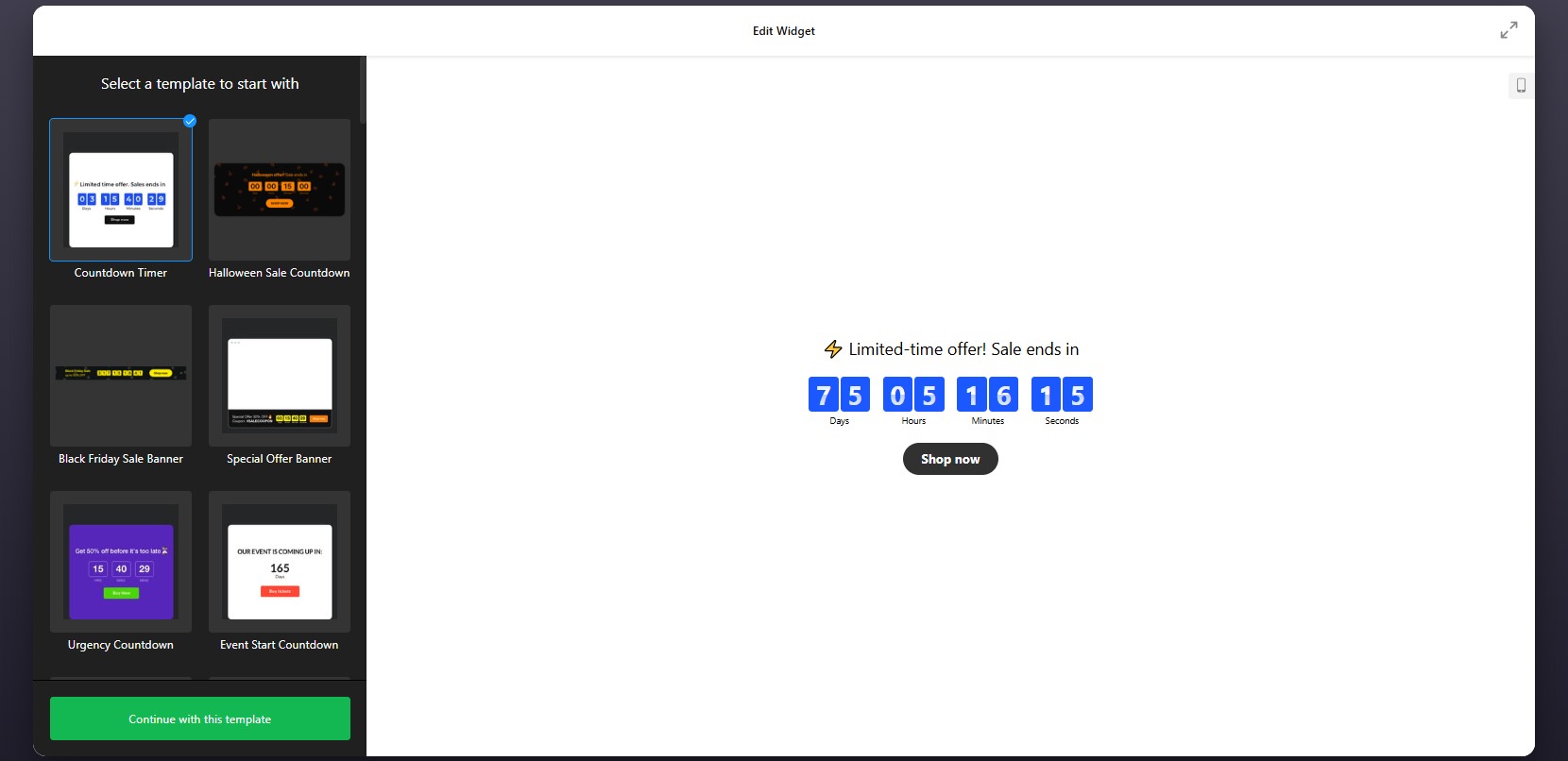
Schritt 1: Vorlage auswählen
Öffne zuerst den Countdown-Timer-Editor. Dort findest du eine Vielzahl vorgefertigter Vorlagen, die auf unterschiedliche Use Cases wie Aktionen, Ankündigungen oder Lead-Generierung zugeschnitten sind.
Konzentrieren Sie sich darauf, ein Layout zu wählen, das zu Ihrem Ziel passt. Diese erste Wahl bestimmt, wie der Countdown in Ihr Squarespace-Layout integriert wird – Sie können später jedoch weiterhin alle Details anpassen.
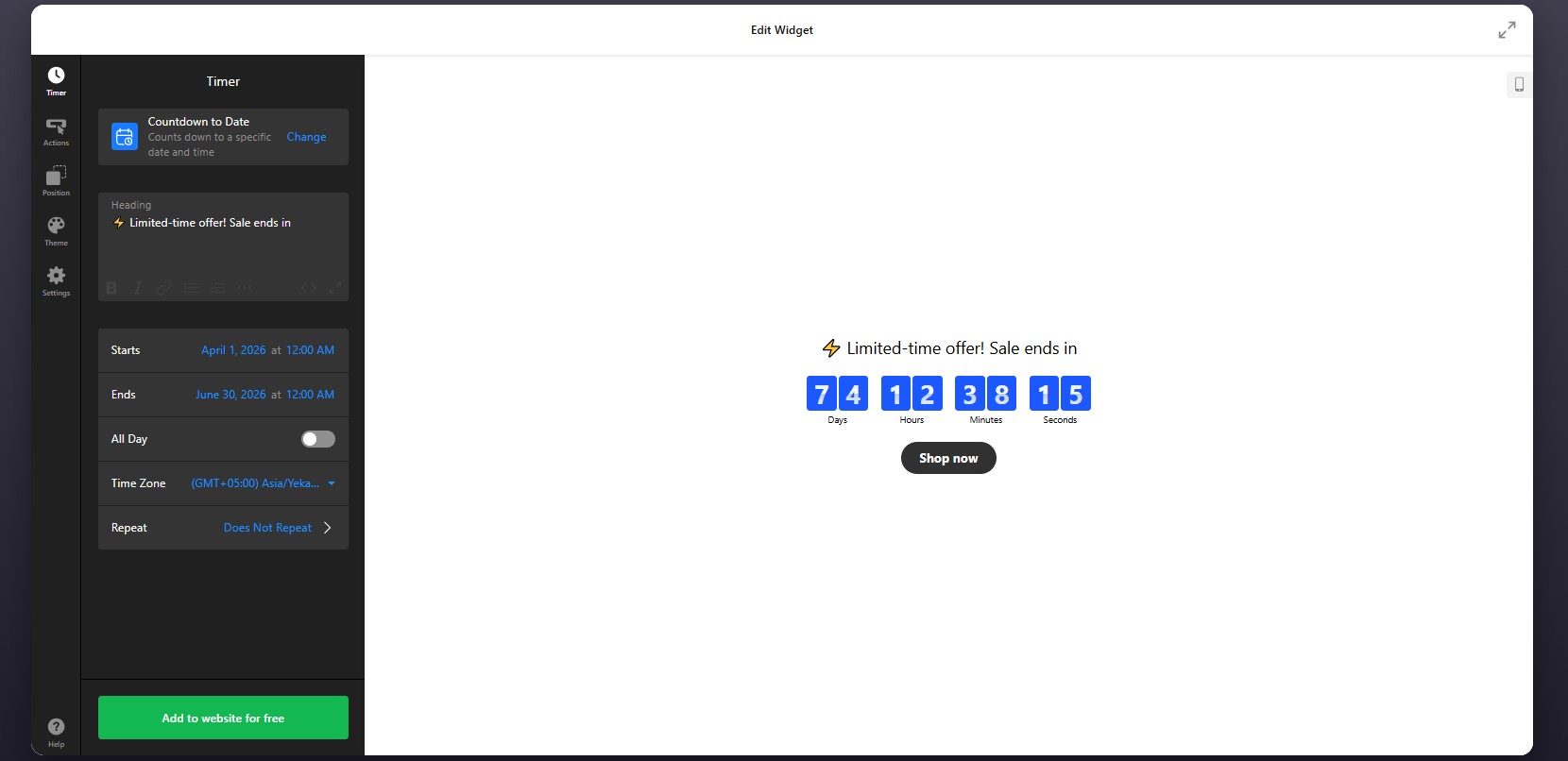
Schritt 2: Timing festlegen
Sie können eine feste Frist für Events wie Sales oder Launches festlegen oder einen personalisierten Countdown erstellen, der individuell für jeden Besucher startet. Außerdem haben Sie die Kontrolle über Zeitzonen, um Genauigkeit in verschiedenen Regionen sicherzustellen.
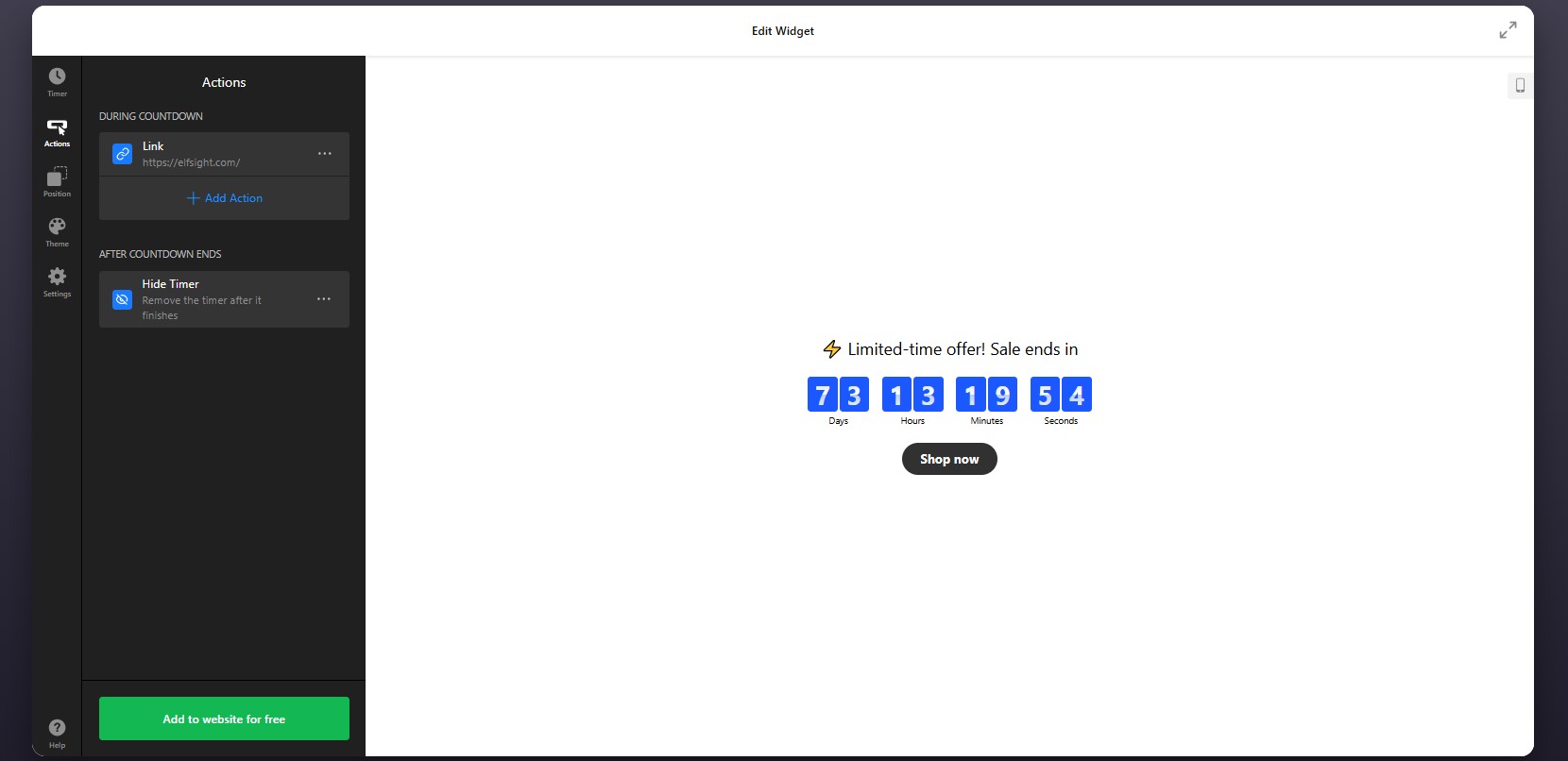
Schritt 3: Aktionen konfigurieren
Nachdem Sie den Timer eingestellt haben, wechseln Sie zur Aktions-Registerkarte, in der Sie festlegen, was während des Countdowns und danach passiert – ob der Timer verschwindet, eine Meldung angezeigt wird oder Benutzer zu einer anderen Seite weitergeleitet werden.
Dieser Schritt ist essenziell, wenn Ihr Countdown mit einer Kampagne oder einem Nutzerfluss verknüpft ist.
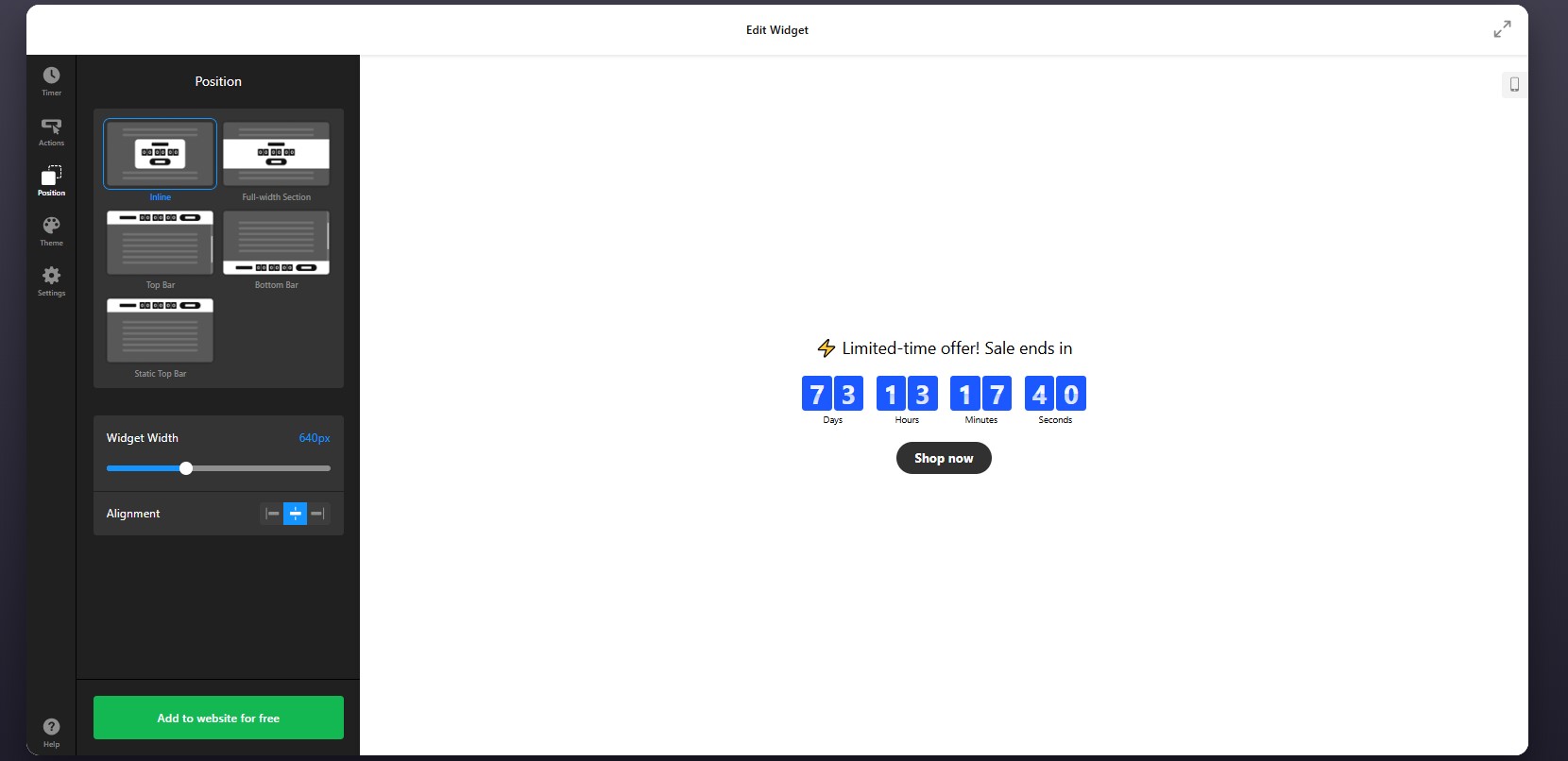
Schritt 4: Positionierung und Anzeige-Regeln festlegen
Gehen Sie zu der Position-Registerkarte, um festzulegen, wo und wie das Plugin auf Ihrer Website erscheint.
damit der Countdown genau dort erscheint, wo er die größte Wirkung erzielt – ohne das Layout zu beeinträchtigen.
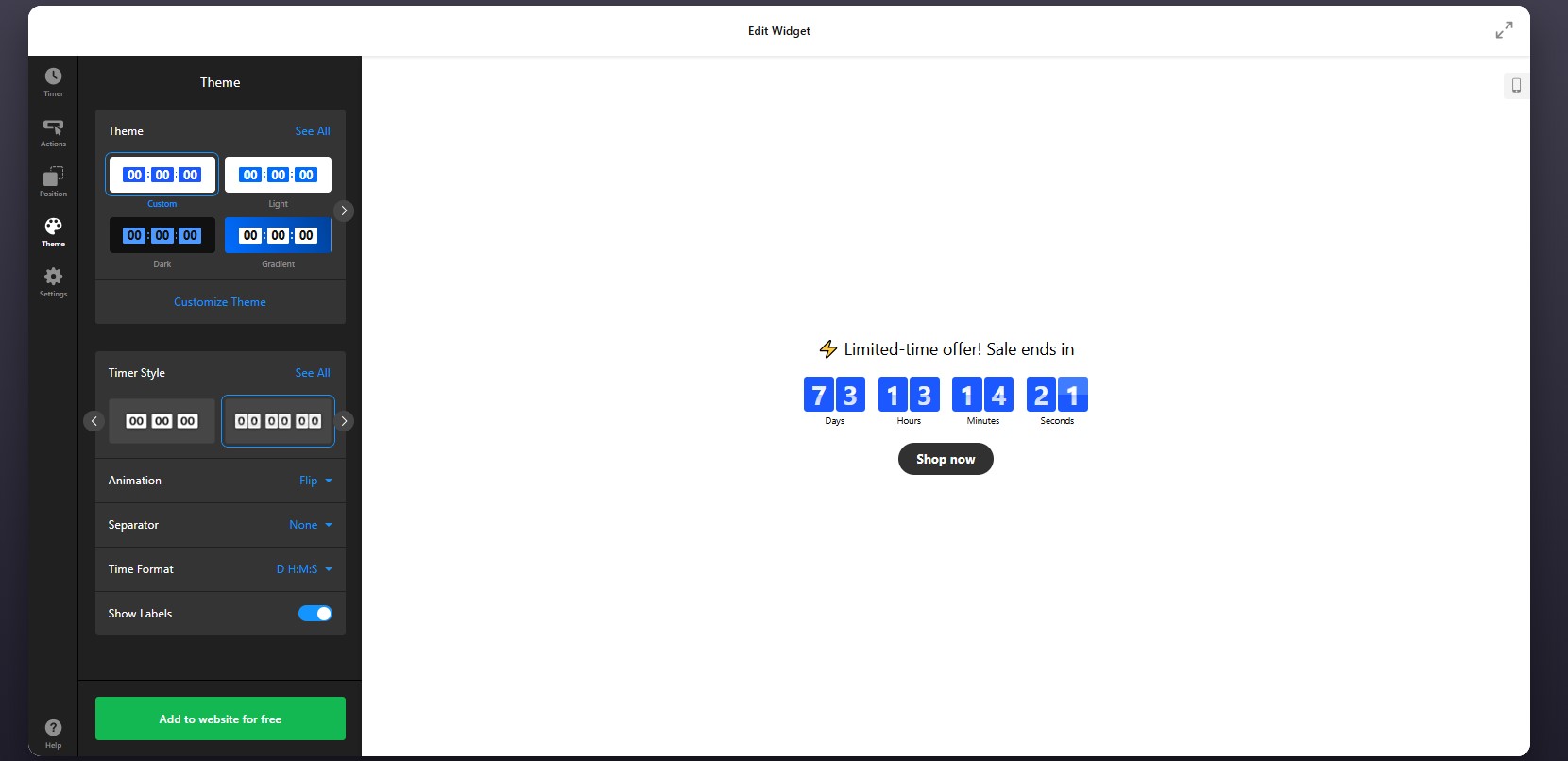
Schritt 5: Visuelles Design anpassen
Verfeinern Sie das Aussehen des Timers, damit es zu Ihrem Squarespace-Branding passt. Im Design-Tab können Sie Timer-Stil und Layout, Animations-Effekte sowie das Zeitformat anpassen.
Schritt 6: Einstellungen konfigurieren
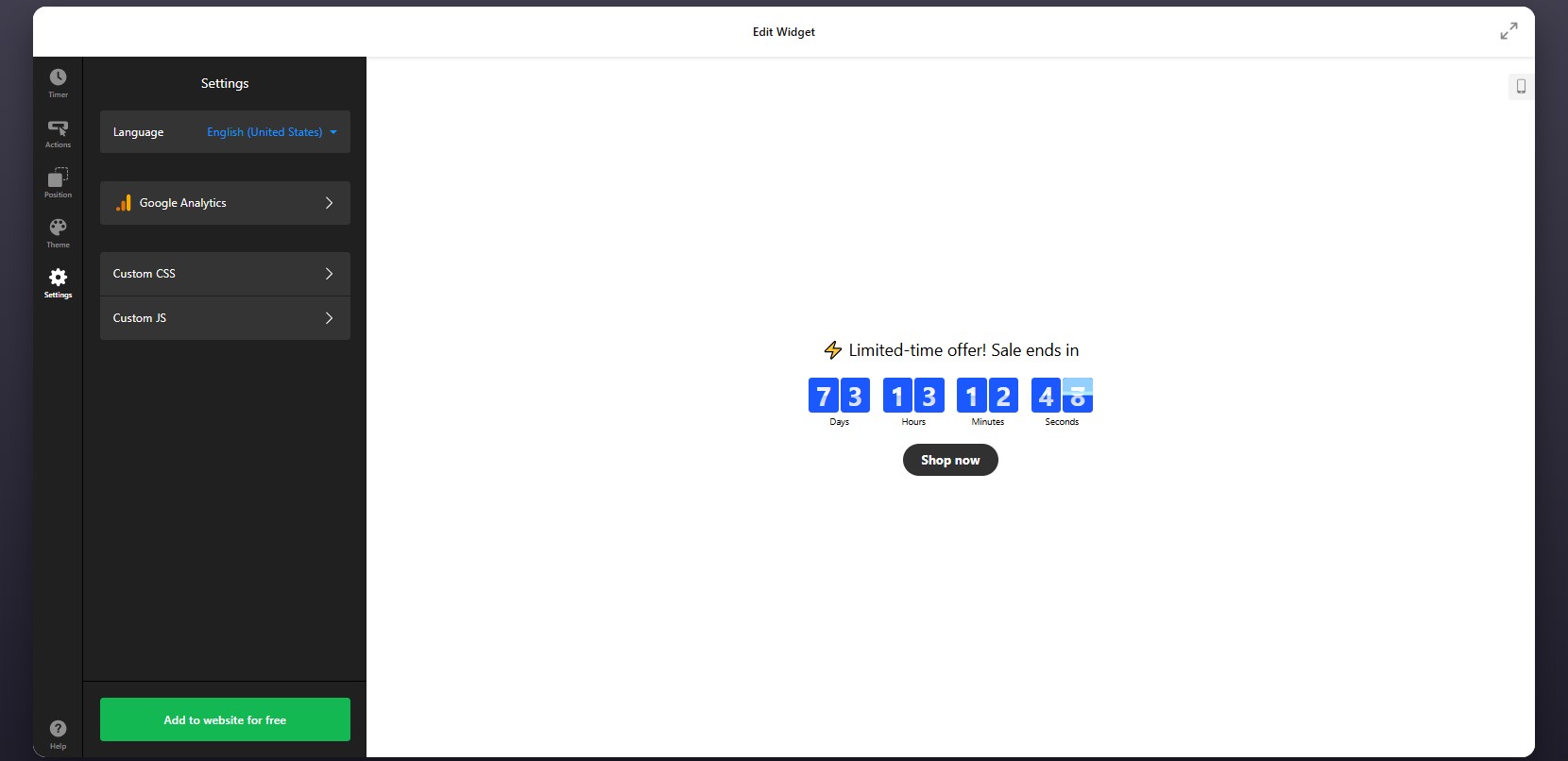
Öffnen Sie die Einstellungen-Registerkarte, um zusätzliche Optionen anzupassen.
Hier können Sie:
- Stellen Sie die Pluginsprache so ein, dass der Timer lokalisiert wird.
- Verbinde Google Analytics, um Interaktionen zu verfolgen und die Leistung zu messen.
Schritt 7: Embed-Code generieren
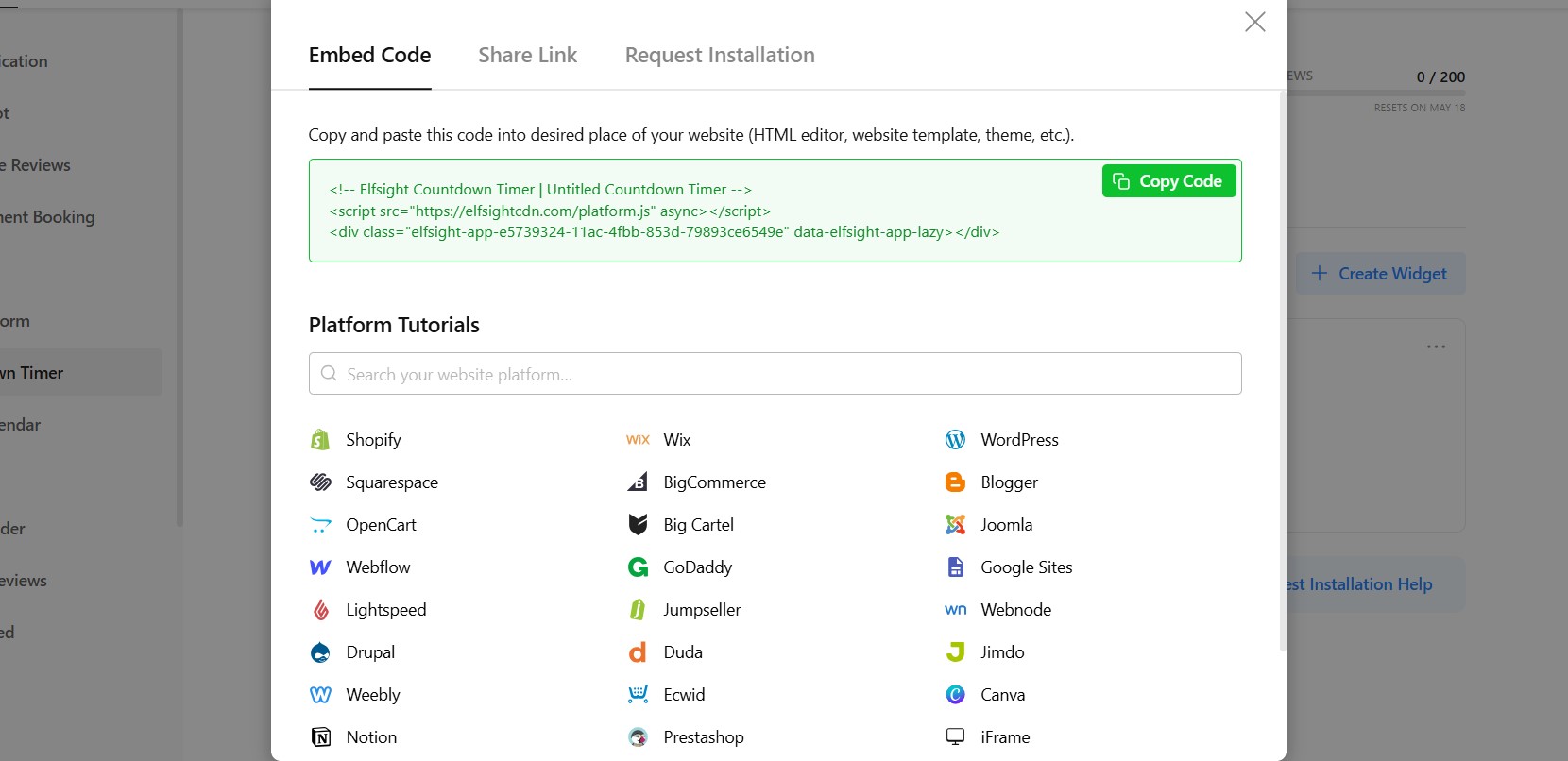
Wenn der Countdown vollständig konfiguriert ist, klicken Sie auf „Kostenlos zur Website hinzufügen“, um Ihren Einbettungscode zu erzeugen.
Kopieren Sie den gesamten Code-Schnipsel genau so, wie er bereitgestellt wurde. Dieser Code enthält alle Einstellungen und Konfigurationen, die Sie gerade angewendet haben.
Schritt 8: Countdown-Timer zu Squarespace hinzufügen
Zuletzt öffnen Sie den Squarespace-Editor und navigieren Sie zu der Seite, auf der der Timer erscheinen soll.
Fügen Sie einen Code-Block in den gewünschten Bereich Ihrer Seite ein und fügen Sie den Embed-Code dort ein. Wenn Sie Ihre Änderungen speichern und veröffentlichen, wird der Countdown-Timer auf Ihrer Live-Website sichtbar.
Nach der Veröffentlichung prüfe, wie der Countdown in dein Layout passt. Stelle sicher, dass er an der richtigen Position erscheint und sich gut in den umliegenden Inhalt einfügt.
- Wenn der Timer nicht erscheint, fügen Sie den Code in einen Code-Block ein und veröffentlichen Sie die Seite.
- Wenn die Zeitangaben nicht korrekt erscheinen, überprüfen Sie Ihre Zeitzoneneinstellungen.
- Bei Layoutproblemen passen Sie die Breite des Containers oder dessen Platzierung innerhalb der Seitenstruktur an.
Wenn Sie diese Schritte befolgen, integrieren Sie erfolgreich einen Countdown-Timer in Ihre Squarespace-Website, passen dessen Erscheinungsbild an und positionieren ihn dort, wo Dringlichkeit entsteht und zum Handeln anregt.
Alternative Wege, einen Countdown-Timer zu Squarespace hinzuzufügen.
Squarespace verfügt über keinen integrierten Countdown-Timer, was bedeutet, dass die meisten Lösungen auf externe Tools oder individuelle Implementierungen angewiesen sind. Es gibt verschiedene Möglichkeiten, einen Countdown-Timer in eine Squarespace-Website einzubinden, die sich jedoch erheblich in Flexibilität, Benutzerfreundlichkeit und langfristiger Wartbarkeit unterscheiden.
Squarespace Ankündigungsleiste (Native-Workaround)
Squarespace bietet eine Ankündigungsleiste, mit der zeitlich begrenzte Meldungen wie „Angebot endet bald“ oder „Zeitlich begrenztes Angebot“ angezeigt werden können.
Um dies zu implementieren, aktivieren Sie die Ankündigungsleiste in Ihren Website-Einstellungen und aktualisieren Sie die Meldung bei Bedarf manuell.
Dieser Ansatz eignet sich für einfache Benachrichtigungen, bietet jedoch kein echtes Countdown-Erlebnis.
- Kein dynamischer Timer oder automatischer Countdown
- Manuelle Aktualisierungen erforderlich
- Begrenzte visuelle Anpassungsmöglichkeiten
Benutzerdefiniertes JavaScript über Code-Injektion
Sie können einen Countdown-Timer mit eigenem JavaScript erstellen oder integrieren und ihn in einen Code-Block einfügen bzw. über Header-/Footer-Code-Injektion einbetten.
Damit haben Sie volle Kontrolle darüber, wie der Timer funktioniert und aussieht – besonders, wenn Sie Skripte anpassen oder mit Entwicklern arbeiten.
Diese Methode ist jedoch technischer und erfordert laufende Wartung.
Countdown-Skripte von Drittanbietern
Eine weitere Option besteht darin, vorkonfigurierte Countdown-Skripte von externen Anbietern zu verwenden und sie in Squarespace über einen Code-Block einzubetten.
Diese Methode ist schneller als das Schreiben von eigenem Code und erfordert kein tiefgehendes technisches Know-how.
Allerdings sind die meisten Skripte in Funktionalität und Anpassungsmöglichkeiten begrenzt.
- Grundlegende Design- und Layout-Optionen
- Begrenzte Kontrolle über Verhalten und Auslöser
Die untenstehende Tabelle hebt die wichtigsten Unterschiede hervor, damit Sie entscheiden können, welche Lösung am besten zu Ihrer Squarespace-Website passt.
| Methode | Ideal für | Voraussetzungen |
| Elfsight Countdown Timer | Skalierbare, anpassbare Timer – ganz ohne Codierung | Einbettungscode kopieren |
| Squarespace-Ankündigungsleiste | Einfache zeitbasierte Meldungen oder grundlegende Dringlichkeit | Integrierte Funktion, manuelle Updates |
| Benutzerdefiniertes JavaScript (Code-Injektion) | Vollständig anpassbares Verhalten und fortschrittliche Kontrolle | Programmierkenntnisse oder Entwicklerunterstützung |
| Skripte von Drittanbietern | Schnellsetup für grundlegende Countdowns | Externes Skript einbetten |
Squarespace bietet nur begrenzte native Optionen für Countdown-Timer. Einige Ansätze lassen sich schnell umsetzen, fehlen jedoch möglicherweise Automatisierung oder Anpassbarkeit; andere bieten mehr Kontrolle, erfordern aber zusätzlichen Aufwand.
Elfsight bietet eine Lösung, die Benutzerfreundlichkeit und Flexibilität in Balance hält – ohne unnötigen technischen Mehraufwand.
Optimierungstipps für Ihren Countdown
Sobald Ihr Timer live ist, können kleine Anpassungen in Platzierung, Botschaft und Verhalten die Reaktion der Nutzer deutlich verbessern und sie zu einer Entscheidung bewegen.
- Platziere den Timer dort, wo Entscheidungen getroffen werden: Füge ihn in der Nähe von CTAs, Preisabschnitten oder Online-Terminbuchungs-Formularen hinzu, damit Nutzer die Dringlichkeit genau dann sehen, wenn sie zum Handeln bereit sind.
- Erläutern Sie deutlich, wofür der Countdown gedacht ist: Kombinieren Sie den Timer mit einer kurzen Meldung wie „Angebot endet in…“ oder „Terminbuchung endet in…“, damit Besucher sofort den Zweck erkennen.
- Setzen Sie realistische und relevante Fristen: Countdowns funktionieren am besten, wenn sie reale Einschränkungen widerspiegeln. Zu lange oder unklare Countdowns verringern Dringlichkeit und Wirkung.
- Wählen Sie den passenden Countdown-Modus: Nutzen Sie feste Timer für globale Kampagnen und persönliche Timer für nutzerspezifische Angebote, um Ihre Conversion-Ziele zu erreichen.
- Design sichtbar, aber ausgewogen halten: Verwenden Sie Kontrast, damit der Timer gut sichtbar ist; vermeiden Sie jedoch zu aggressive Farben oder Animationen, die von Ihrem Inhalt ablenken.
- Ablenkungen rund um den Countdown minimieren: Halten Sie umliegende Elemente sauber, damit der Countdown hervorsticht und leicht verständlich bleibt.
- Verschiedene Platzierungen und Formate testen: Banner, Inline-Timer oder Popups – so sehen Sie, welches Format bei Ihrem Publikum und Layout am besten funktioniert.
- Leistung überwachen und optimieren: Nutzen Sie Analysen, um Klicks und Conversions zu verfolgen, und passen Sie Timing, Texte oder Platzierung basierend auf dem tatsächlichen Nutzerverhalten an.
Praxisbeispiel: Zahnarzt-Website nutzt Countdown-Timer, um Termine zu buchen
David Drew betreibt eine Website für eine Zahnarztpraxis, bei der es fortlaufend Herausforderungen gab: Inhalte frisch zu halten und Patienten zu schneller Reaktion zu motivieren. Wie viele Dienstleistungsunternehmen brauchte auch er eine Möglichkeit, Verfügbarkeit klar zu kommunizieren und Besucher zur Terminbuchung zu motivieren – ohne ständige manuelle Updates.
Bevor Sie Elfsight verwenden
Mit dem Countdown-Plugin
„Wir halten die Website jetzt live:
- Instagram-Feed – wirkt ständig frisch und wird jetzt automatisch aktualisiert.
- All-in-One-Bewertungen sorgen dafür, dass wir reichhaltige Suchergebnisse erhalten.
- Countdown-Banner sorgt dafür, dass unser CTA eine klare Deadline hat.
David implementierte einen Countdown zusammen mit anderen Widgets, um zeitlich begrenzte Handlungsaufforderungen hervorzuheben. Anstatt sich auf statische Botschaften zu verlassen, schuf der Countdown eine sichtbare Frist, die Besucher dazu ermutigte, Termine früher zu buchen.
Gleichzeitig hielten Widgets wie Instagram-Feed und All-in-One-Bewertungen Ihre Website automatisch aktuell, wodurch der Bedarf an manuellen Inhaltsänderungen sinkt und die Website lebendig und aktuell wirkt.
Das Ergebnis
Die Website ließ sich leichter verwalten und war effektiver darin, Nutzer zum Handeln zu bewegen. Elfsight half dabei, im Buchungsprozess Dringlichkeit zu erzeugen, während das Gesamtsystem den Zeitaufwand für Updates senkte.
FAQ (Häufig gestellte Fragen)
Kann ich auf verschiedenen Seiten unterschiedliche Timer anzeigen?
Kann ich verfolgen, wie Nutzer mit dem Countdown interagieren?
Was passiert, wenn der Countdown abläuft?
Kann ich den Countdown für wiederkehrende Kampagnen verwenden?
Fazit
Das Hinzufügen eines Countdown-Timers zu Ihrer Squarespace-Website gehört zu den einfachsten Wegen, Dringlichkeit zu erzeugen und Besucher zum Handeln zu bewegen. Anstatt Entscheidungen offen zu halten, geben Sie den Nutzern einen klaren Grund, jetzt zu handeln – sei es eine Terminbuchung, ein Kauf oder die Anmeldung für ein Angebot.
Das Elfsight Countdown Timer-Plugin macht es einfach, dies ohne technischen Aufwand umzusetzen. Sie können verschiedene Countdown-Modi auswählen, das Design an Ihr Branding anpassen und das Verhalten des Timers steuern – alles über eine einzige Oberfläche. Wenn Sie eine zuverlässige Countdown-Uhr suchen, die Sie Ihrer Squarespace-Website hinzufügen möchten, bietet Ihnen dieser Ansatz die Flexibilität, Ihren Timer an verschiedene Kampagnen anzupassen und alles einfach zu verwalten.