Aus der Box ist ein Shopify-Shop eine Verkaufsmaschine: Produkte rein, Zahlung raus, kein Gespräch. Es beantwortet keine Zweifel, erklärt das Premium-Angebot oder gibt Kunden einen Grund, wiederzukommen. Hier kommt der Blog ins Spiel. Wenn Sie herausfinden möchten, wie Sie einen Blog zu Shopify hinzufügen, haben Sie zwei Optionen: Shopifys integrierter Blog oder ein No-Code-Blog, das Sie visuell erstellen und überall einbetten können.
Der zweite Weg ist das, was ein embedbares Blog-Widget bietet. Anstatt im Theme zu arbeiten, wo Beiträge auf /blogs/ festgelegt und von Liquid gestylt werden, gestalten Sie den Blog im visuellen Editor und fügen einfach einen kurzen Code-Schnipsel auf jeder Seite ein: eine Landing Page, eine Produktseite, die Homepage. Kein Theme-Code, kein CMS-Wirrwarr. Der native Blog ist nach wie vor die bessere Wahl für bestimmte Ziele, daher erklären wir unten beide Optionen.
- Wenn der integrierte Blog von Shopify die richtige Wahl ist – und wann ein Widget besser passt
- So erstellen und stylen Sie einen Blog – ohne Theme-Code zu bearbeiten.
- Die vollständige 7-Schritte-Anleitung, von der Vorlage bis zum Einbettungscode
- Wie jede Methode bei SEO, Designkontrolle und Platzierung abschneidet
Schnellstart: Fügen Sie einen Blog zu Ihrem Shopify-Shop hinzu
Der Widget-Weg verzichtet vollständig auf Theme-Bearbeitung — Sie erstellen den Blog in einem Editor und fügen ein Code-Snippet in Shopify ein.
- Blog widget editor and pick a template.”>Öffnen Sie den Blog-Widget-Editor und wählen Sie eine Vorlage.
- Fügen Sie Ihre Beiträge hinzu, richten Sie anschließend Kategorien und Autor(en) ein.
- Klicke „Website kostenlos hinzufügen“, um deinen Einbettungscode zu erhalten.
- Fügen Sie es in einen benutzerdefinierten Liquid-Bereich ein und speichern Sie es.
Erstellen Sie unten im Live-Editor Ihr Shopify-Blog-Widget.
So fügen Sie einen Blog zu Shopify hinzu: Ihre Optionen.
Drei praxisnahe Wege, Blog-Inhalte in einen Shopify-Shop zu integrieren – drei echte, unterschiedliche Tools statt besser- oder schlechterer Varianten derselben Funktion. So unterscheiden sie sich:
| Methode | Einrichtung | Designsteuerung | SEO | Platzierung | Kosten |
|---|---|---|---|---|---|
| Shopify-eigener Blog | Kein Code, integriert | An Ihr Theme gebunden | Serverseitig gerendert, vollständige Post-Meta-Daten & kanonische Kontrolle. | Nur zugänglich unter /blogs/ | Live-Vorschau |
| Elfsight Blog-Widget | Kein Code, nur ein Snippet | Vorlagen + visuelles Styling, kein Liquid | Indexierbar über Googles JS-Rendering; keine Meta-Tags-Steuerung | Jede Seite, die HTML unterstützt | Kostenloser Plan / kostenpflichtige Tarife |
| Shopify App Store Blog-App | App installieren | Je nach App | Je nach App | In der Regel themen-integriert. | Kostenlose und kostenpflichtige Apps |
Der native Blog ist das stärkste Tool, wenn organischer Traffic Ihr Hauptziel ist, da er serverseitig gerendert wird und echte SEO-Einstellungen pro Beitrag bietet. Das Widget punktet mit Designfreiheit und der Möglichkeit, einen Blog überall einzubetten, ohne Theme-Code. Apps aus dem App Store liegen dazwischen und unterscheiden sich stark – weshalb es kein einziges „best blog app for Shopify“ gibt. Es kommt darauf an, wofür Sie optimieren.
Einen Blog zu Shopify hinzufügen: Native Blog oder Widget?
Bevor Sie irgendetwas bauen, ist es sinnvoll, klar zu machen, warum Sie überhaupt einen Blog hinzufügen – denn genau diese Frage entscheidet, welches Tool Sie verwenden sollten.
Welche Unternehmen profitieren wirklich?
Blogging zahlt sich für Shops aus, die etwas zu erklären haben oder einen Grund liefern, Kunden immer wieder zurückzubringen: Hautpflege-Marken, die klären, welches Produkt für welchen Hauttyp geeignet ist; Outdoor-Ausrüstungsgeschäfte, die Einkaufsführer schreiben; Kursanbieter und Dienstleistungsunternehmen, die Autorität aufbauen.
Wenn Sie zu dieser Gruppe gehören, ist der Nutzen kein Selbstzweck – er gibt Käufern den Kontext, den sie vor dem Kauf benötigen, und liefert Google etwas, das indexiert wird, für die Fragen, die Ihre Kunden tatsächlich eingeben.
Wenn das native Blog die bessere Wahl ist
- Organische Suchakquise: dein Hauptziel ist es, für Suchbegriffe mit Kaufabsicht zu ranken und neue Besucher anzuziehen.
- Metadatensteuerung: Du willst, dass jeder Beitrag seinen eigenen bearbeitbaren Meta-Titel, Beschreibung und kanonische URL hat.
- Theme-native look: you’re fine with posts living under /blogs/ and matching your theme by default
Wenn das Blog-Widget überzeugt
- Designfreiheit: Sie möchten einen Blog, der sich deutlich von Ihrem Theme abhebt – ohne Liquid zu bearbeiten.
- Flexibilität bei der Platzierung: Sie benötigen Beiträge an anderer Stelle – auf einer Landing Page, einer Produktseite oder im Bereich ‘Über uns’.
- Zielgruppenorientierte Inhalte: Sie veröffentlichen Updates, Changelogs oder Anleitungen für bestehende Kunden (mittleren bis unteren Funnel), statt kalten Suchtraffic anzuziehen.
Schritt-für-Schritt: Dein Blog-Widget für Shopify einrichten
Wenn Sie zum Widget gelangen, finden Sie hier den vollständigen Aufbau — sieben Schritte im Editor, Shopify kommt erst im letzten Schritt dazu, damit Sie den Blog perfekt aussehen lassen, bevor Sie Ihr Theme anpassen.
Schritt 1: Wählen Sie eine Vorlage, die zu Ihrem Geschäftstyp passt.
Der Editor öffnet sich in einer vielfältigen Vorlagen-Galerie. Mehr als 20 Branchen-Voreinstellungen – Business, Reisen, Essen, Gesundheit & Wellness, Technologie, Mode, Fitness und mehr. Wählen Sie das Template, das Ihrer Shop-Nische am nächsten kommt; es legt ein Startlayout und Design fest, das Sie anschließend anpassen – keine endgültige Wahl.
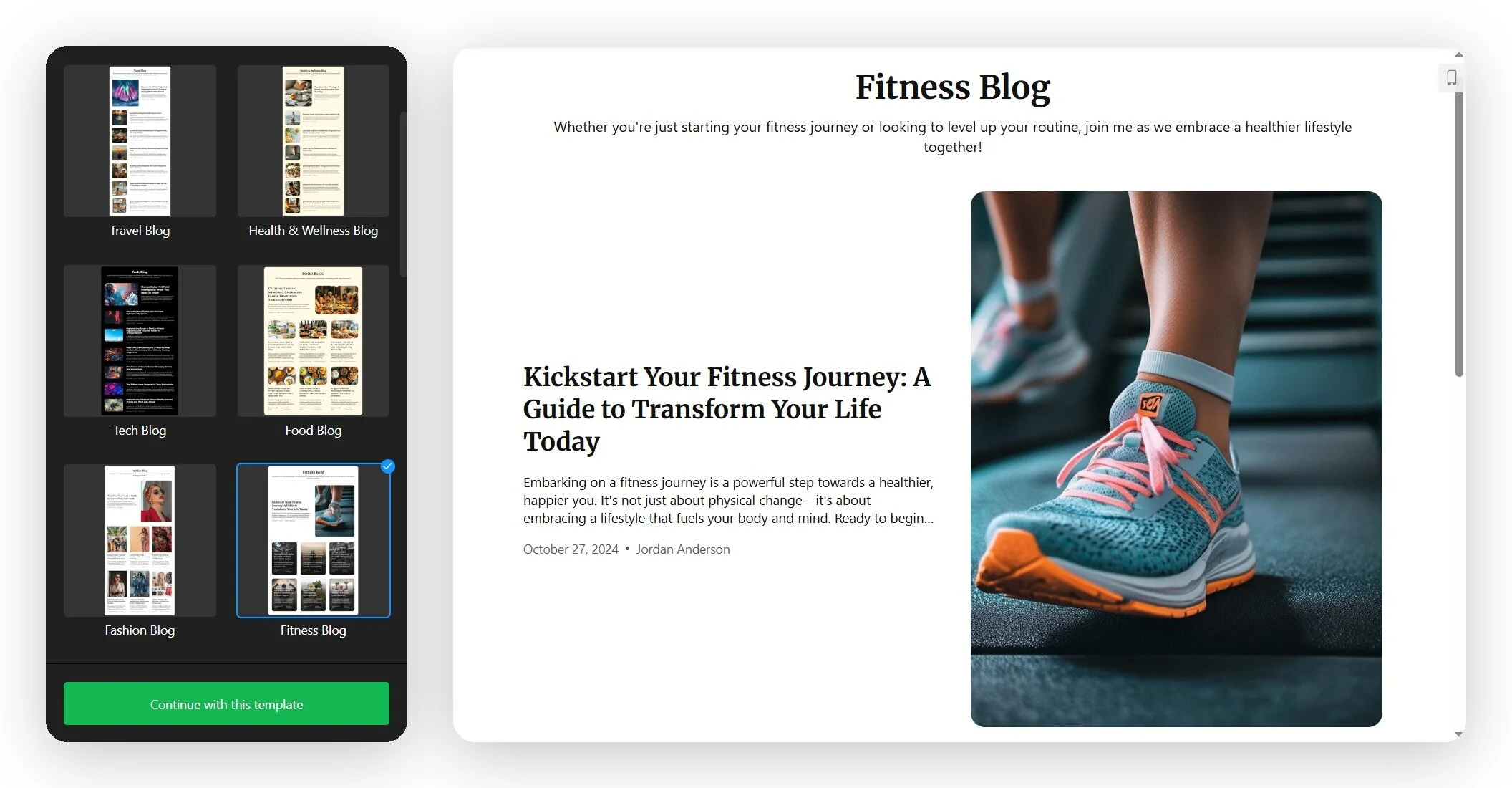
Überdenken Sie es nicht. Die Vorlage legt nur das Design fest – Farben, Schriftarten und Layout-Einstellungen lassen sich später bearbeiten, daher reicht eine annähernd passende Option aus. Klicken Sie „Mit dieser Vorlage fortfahren“, um fortzufahren.
Schritt 2: Fügen Sie Ihre Beiträge hinzu
Öffne den Beiträge-Tab und klicke auf Beitrag hinzufügen, um deinen Blog mit Inhalten zu füllen. So fügst du Blog-Beiträge zu Shopify innerhalb des Widgets hinzu:
- Manuell erstellen — im Block-Editor schreiben (siehe unten).
- KI-Textgenerator – Der KI-Textgenerator erstellt aus einem Thema, optionaler Gliederung, Tonfall und Länge einen strukturierten, illustrierten Beitrag.
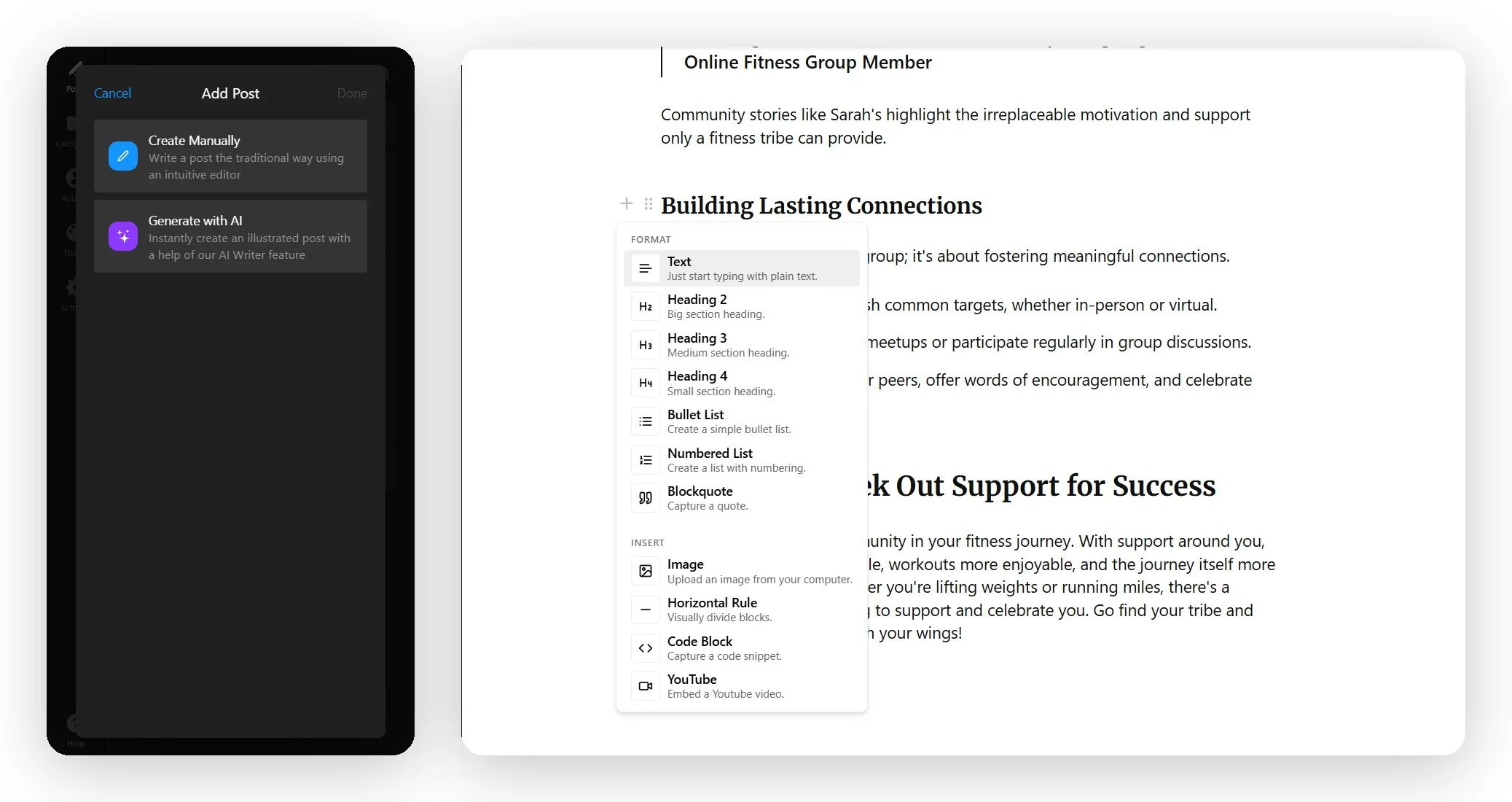
Der Editor selbst erinnert an Notion: Klicken Sie +, um das Block-Menü zu öffnen, das 11 Blocktypen umfasst, unter Format (Überschriften, Listen, Zitate) und Insert (Bilder, Videos, Code und Trennlinien).
Hinweise zum Editor
- Bilder sind Nur-Upload (keine Bild-URL einfügen)
- Video funktioniert durch Einbetten eines YouTube-Links (Sie können keine Videodatei hochladen)
- Inhaltsüberschriften beginnen bei H2, da der Beitragstitel die oberste Überschrift ist.
- Jeder Beitrag enthält außerdem ein Beitragsbild, ein kurzes Intro-Feld und einen bearbeitbaren URL-Slug
- Sie können das Veröffentlichungsdatum in die Zukunft setzen, um Beiträge zu planen.
Im Pro-Plan können Sie mit KI einen strukturierten ersten Entwurf erstellen und ihn anschließend in Ihrer eigenen Stimme überarbeiten, bevor Sie veröffentlichen. Das Ergebnis ist vollständig bearbeitbar — und im E-Commerce macht Ihr Produktwissen den Beitrag wirklich nützlich für den Käufer.
Schritt 3: Beiträge nach Kategorien ordnen
Als Nächstes gehen Sie zum Reiter Kategorien-Tab und klicken Sie auf Kategorie hinzufügen. Jede Kategorie benötigt einen Namen, eine optionale Rich-Text-Beschreibung und einen URL-Slug. Sie erscheinen als Filter-Tabs im Header Ihres Blogs, damit Leser direkt zu „Guides“ oder „Product news“ springen können, statt durch alles zu scrollen.
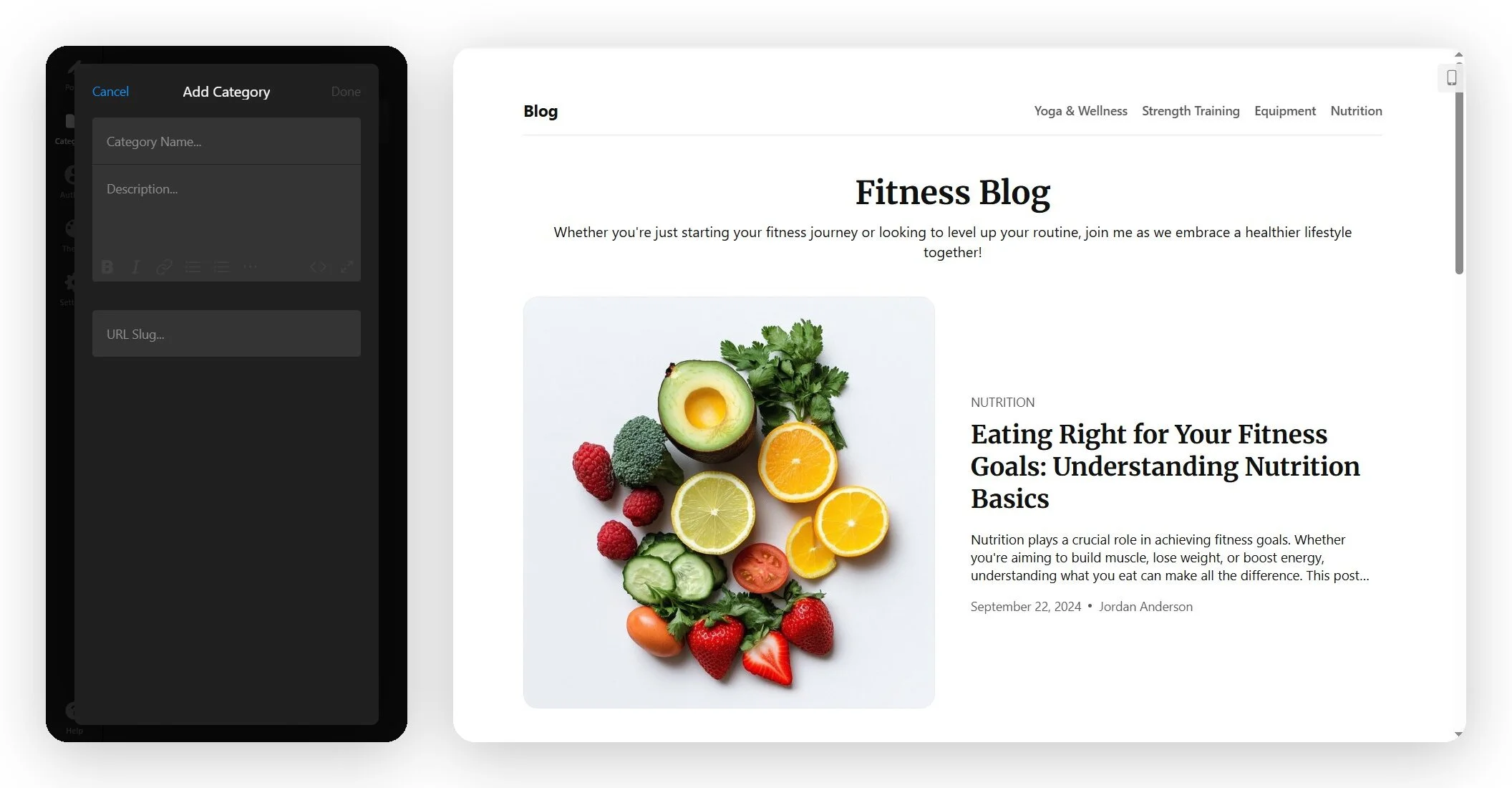
- Halte die Liste kurz — Drei bis fünf Kategorien reichen für die meisten Shops aus; zu viel überladen die Kopfzeile.
- Nennen Sie sie nach dem Leserzweck („Anleitungen“, „Kaufleitfäden“) statt nach internen Bezeichnungen.
- Sie können pro Beitrag auch Tags anhängen, um feiner zu filtern – getrennt von Kategorien.
Schritt 4: Blog-Autoren hinzufügen
Im Tab Autoren klicken Sie auf Autor hinzufügen, um Name und Foto hinzuzufügen. Autoren sind in jedem Plan unbegrenzt, sodass Sie ein ganzes Team würdigen oder eine einzelne Autorenzeile führen können. Wenn Sie einen Beitrag erstellen oder bearbeiten, wählen Sie den Autor aus dieser Liste aus.
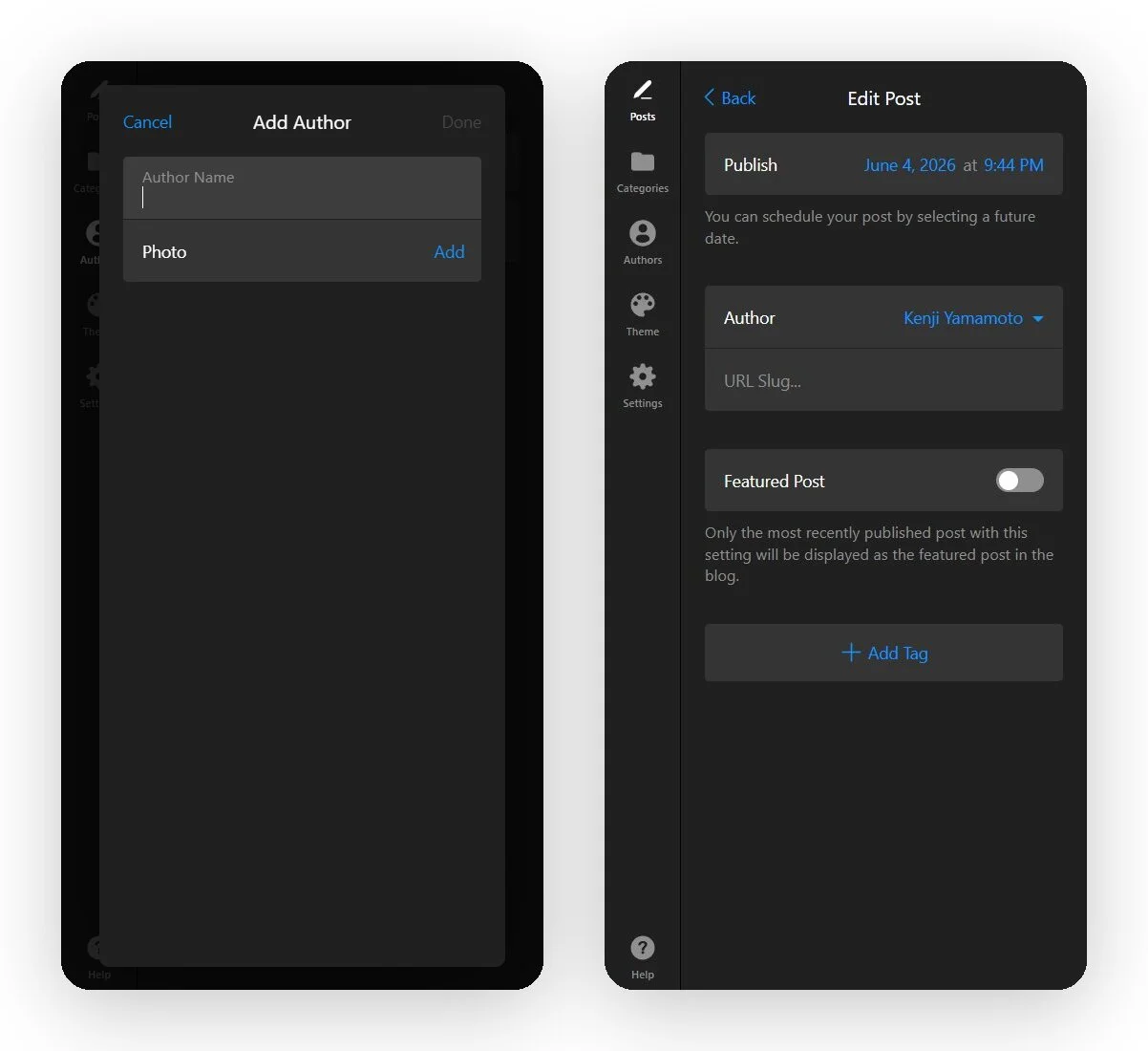
Für einen Shop-Blog wirken Autorennamen unaufdringlich: Ein echter Name und ein Gesicht in einem Kaufleitfaden wirken deutlich vertrauenswürdiger als ein anonymer Beitrag – besonders in beratungsintensiven Nischen wie Gesundheit, Finanzen oder Beauty.
Schritt 5: Theme anpassen.
Die Theme-Registerkarte ist der Ort, an dem der Blog nicht mehr wie eine Vorlage aussieht, sondern wie Ihr Store wirkt. Oben finden Sie drei Kartenstile: ein Mehrbild-Gitter, ein gemischtes Gitter mit einer Seiten-Thumbnails-Liste und eine textorientierte Liste — darunter befinden sich die Steuerelemente, die die eigentliche Arbeit erledigen:
- Bildseitenverhältnis — Legt ein konsistentes Zuschneideverhältnis fest (z. B. 1:1), damit die Karten bündig ausgerichtet sind.
- Post-Eckenradius — eckige, abgerundete oder stärker abgerundete Karten-Ecken.
- Beiträge-Elemente — Beitragsintro, Autorname, Veröffentlichungsdatum und Kategorien ein-/ausblenden.
- Heading Font und Text Font — global aus der integrierten Schriftbibliothek festlegen.
- Hintergrund und Textfarbe – Passen Sie die Farbpalette Ihres Shops mit den Farbwählern an.
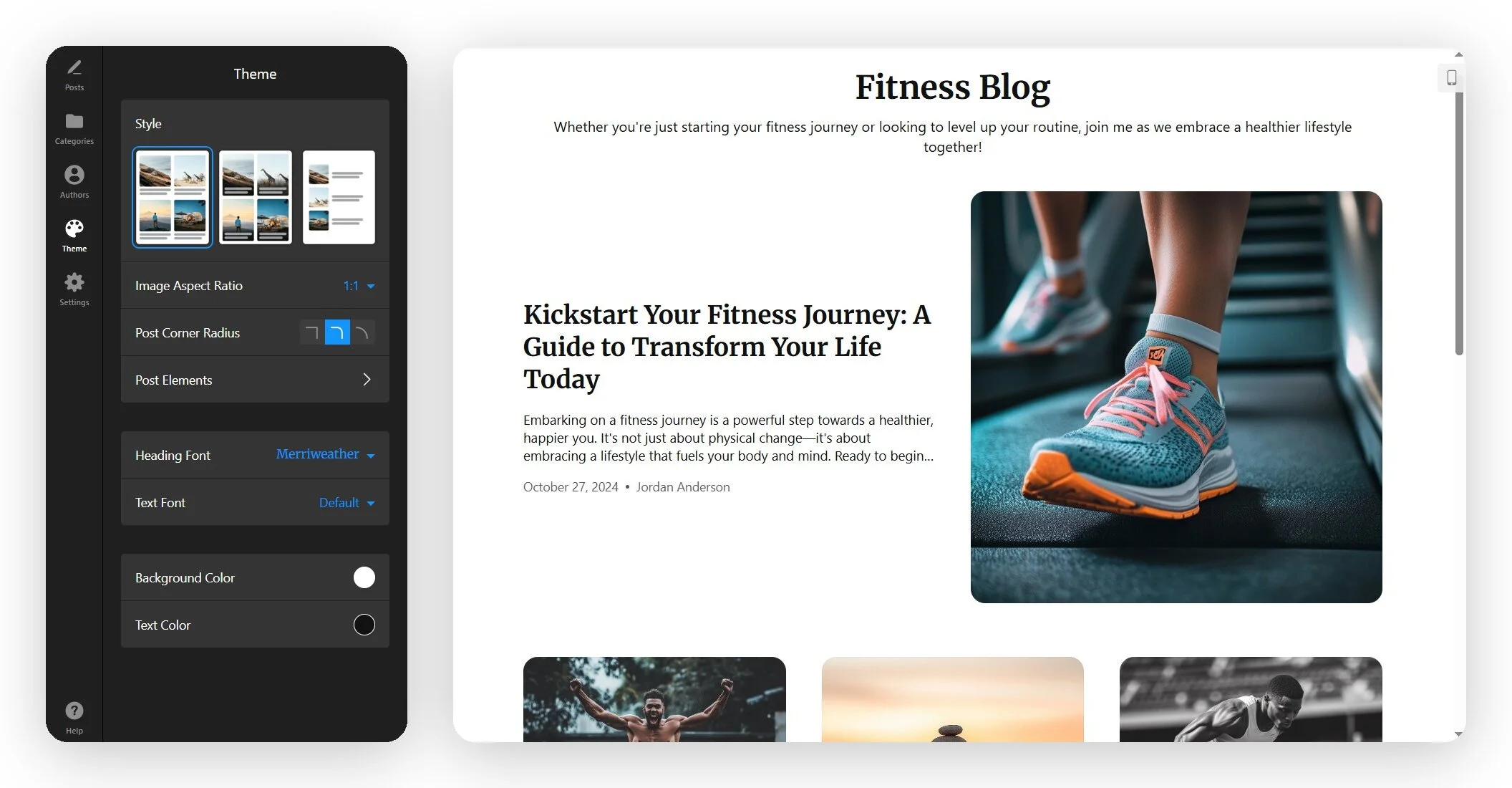
Dieser Schritt dauert am längsten – und er lohnt sich: Wenn Sie Stil und Seitenverhältnis der Karten jetzt korrekt festlegen, sparen Sie später Zeit beim erneuten Zuschneiden, da das Widget nach dem Upload keine Bilder mehr zuschneidet. Schriftarten werden für den gesamten Blog auf einmal festgelegt, statt pro Element.
Schritt 6: Einstellungen konfigurieren
Öffnen Sie Einstellungen, um zu steuern, wie der Blog funktioniert. Hier entscheiden Sie:
- Ihr Blogname für einfache Navigation
- Startseiten-Titel-Sichtbarkeit
- Beschreibung Ihres Blog-Inhalts
- Beitrags-Ansicht – Ob Artikel auf der Seite oder in einem Popup angezeigt werden.
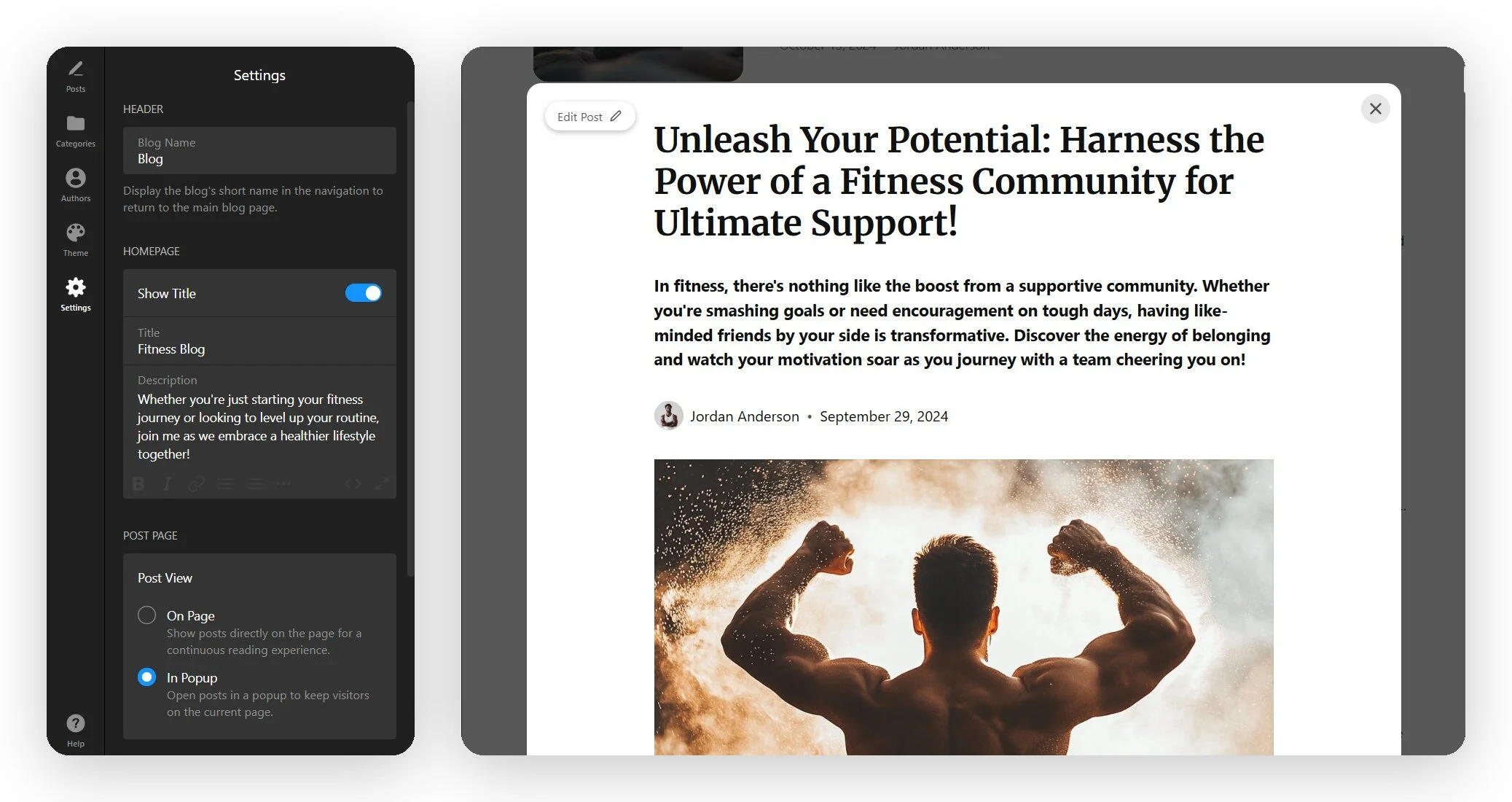
Die Inline-Variante (on-page) sorgt für einen nahtlosen Lesefluss und ist ideal für eine dedizierte Blog-Seite. Im Gegensatz dazu halten Popups die Besucher auf der aktuellen Seite – eine sicherere Wahl für Startseite oder Produktseiten.
Dieser Reiter verwaltet außerdem die Sprache der Benutzeroberfläche (mit der Option Texte bearbeiten, lokalisiert für 70 Länder) sowie Editor-Felder für benutzerdefiniertes CSS und benutzerdefiniertes JS, für alles, was die visuellen Steuerelemente nicht abdecken.
Schritt 7: Kopieren Sie den Einbettungscode und fügen Sie ihn in Shopify ein
Wenn der Blog gut aussieht, klicken Sie auf Kostenlos zur Website hinzufügen, um Ihren Installationscode zu generieren. Wechseln Sie jetzt zu Shopify — für aktuelle Online Store 2.0-Themen ist der sauberste Weg ein benutzerdefinierter Liquid-Abschnitt:
- In deinem Shopify-Admin-Bereich gehe zu Onlineshop und klicke auf Anpassen, um den Theme-Editor zu öffnen.
- Verwenden Sie oben das Seiten-Dropdown, um zur Seite zu navigieren, auf der Sie den Blog sehen möchten.
- Klicken Sie Abschnitt hinzufügen → wählen Sie benutzerdefiniertes Liquid.
- Fügen Sie Ihren Elfsight-Installationscode in das Feld „Benutzerdefiniertes Liquid“ ein, dann klicken Sie auf Speichern.
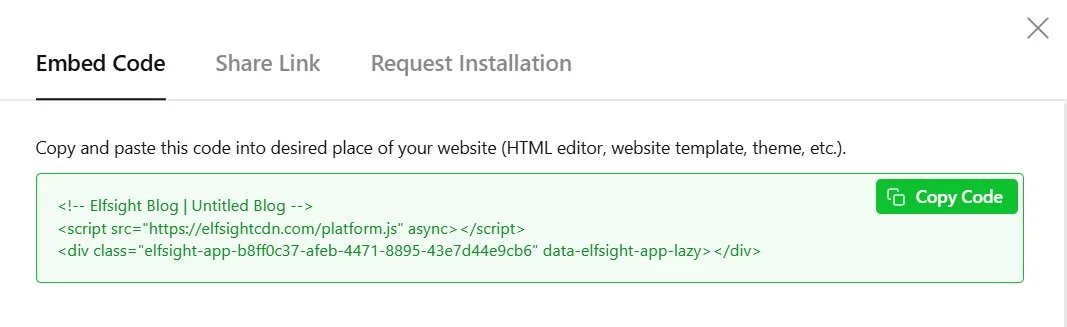
blog to WordPress, Wix, Squarespace, Webflow, and other CMS platforms the same way, with only the paste location changing. Editor changes sync with the live blog automatically, so you don’t have to re-embed every time you publish.”>Der gleiche Code funktioniert auf jeder Plattform, die benutzerdefiniertes HTML akzeptiert – Sie können dieses Blog zu WordPress, Wix, Squarespace, Webflow und anderen CMS-Plattformen genauso hinzufügen, wobei sich nur der Einfügeort ändert. Änderungen im Editor werden automatisch mit dem Live-Blog synchronisiert, sodass Sie ihn beim Veröffentlichen nicht jedes Mal erneut einbetten müssen.
Schneller Fehlerscheck
- Kein „Custom Liquid“-Bereich im Editor: Einige Themes enthalten ihn standardmäßig nicht — fügen Sie ihn über den Theme-Code-Editor hinzu oder verwenden Sie stattdessen die HTML-Methode für die Produktbeschreibung.
- Der Blog erscheint erst nach einer Seitenaktualisierung: Themen mit AJAX-Navigation benötigen möglicherweise, dass das Plattform-Skript im <head> platziert wird – siehe den Elfsight-SPA-Fehlerbehebungsleitfaden.
- Vorschaubild wirkt unscharf: Es erstreckt sich über die volle Breite und bis zu 80 % der Bildschirmhöhe, wodurch kleine Bilder pixeln — lade es erneut hoch mit 1920×1080.
- Blog wirkt mobil eng: Prüfen Sie Beitragsansicht und Kartenstil, und lassen Sie das responsive Layout Breiten automatisch anpassen, statt feste Größen im benutzerdefinierten CSS zu erzwingen.
Alternative Schritte, um einen Blog zu Shopify hinzuzufügen
Wenn das Widget nicht passt, gibt es zwei weitere Optionen, die es wert sind, kennenzulernen — angefangen bei der Out-of-the-Box-Lösung von Shopify.
Option 1: Shopify-Blog (integriert)
Dies ist die offizielle, serverseitig gerenderte Option, und sie ist die richtige Wahl, wenn das Ranking in Suchmaschinen Priorität hat.
- Aus Ihrem Shopify-Admin gehen Sie zu Inhalt → Blogbeiträge.
- Klicken Sie Blogs verwalten, um einen Blog zu erstellen (Ihr Shop beginnt standardmäßig mit einem Blog namens „News“), oder klicken Sie Blog-Beitrag erstellen, um einen Blog-Beitrag in Shopify hinzuzufügen.
- Fügen Sie Titel, Inhalt, Titelbild sowie (optional) Tags und einen Auszug hinzu.
- Öffnen Sie den Abschnitt Suchmaschinen-Eintrag, um den Meta-Titel, die Meta-Beschreibung und den URL-Bezeichner des Beitrags festzulegen.
- Sichtbarkeit auf Sichtbar setzen (oder planen) und speichern.
/blogs/. Das Aussehen zu ändern oder den Blog an einen anderen Ort zu verschieben bedeutet, den Theme-Code zu bearbeiten — der Kompromiss für seine stärkere integrierte SEO.Option 2: Blog-App aus dem Shopify App Store
Italienisch
- Im Shopify-Admin öffnest du den App Store und suchst nach einer Blog-App.
- Vergleichen Sie Optionen zum Rendering (Server- oder Client-seitig), SEO-Steuerung, Designflexibilität und Preis.
- Installieren Sie die App und erteilen Sie die angeforderten Berechtigungen.
- Konfigurieren Sie es in seinem eigenen Dashboard, dann fügen Sie seinen Block hinzu oder betten Sie ihn in Ihren Shop ein.
Optimierungstipps für Ihren Shopify-Blog
Sobald der Blog online ist, machen einige wenige Einstellungen wirklich den Unterschied in Lesbarkeit und Leistung – sie gehen über das offensichtliche Farbschema Ihrer Marke hinaus.
- Geben Sie dem Titelbild die passende Größe. Es wird auf volle Breite und bis zu 80 % der Bildschirmhöhe gezogen, daher laden Sie Bilder mit 1920×1080 hoch. Kleine Bilder verwischen stark, wenn sie vergrößert werden, und der Zuschnitt lässt sich danach nicht mehr korrigieren.
- Veröffentlichungsrhythmus festlegen. Schreiben Sie in Chargen, legen Sie dann das Veröffentlichungsdatum pro Beitrag fest, um Beiträge über Wochen zu verteilen — ein gleichmäßiger Rhythmus schlägt fünf Posts an einem Tag und danach Stille.
- Hero-Post mit dem Featured-Post-Schalter festpinnen. Nur der zuletzt veröffentlichte Beitrag, bei dem der Schalter aktiviert ist, wird zum Featured-Post. Wenn Sie oben einen anderen Beitrag wünschen, schalten Sie den Schalter erneut um.
- Leiten Sie Blog-Leser zu einer Handlung. Verknüpfen Sie Beiträge mit einem Anmeldeformular zur Erfassung von E-Mail-Adressen, einem Newsletter-Popup oder einem Countdown-Timer, der den Besuchertraffic zu Produktseiten lenkt.
Häufig gestellte Fragen
Kann ich in meinem Shopify-Shop einen Blog hinzufügen – ohne zusätzliche App?
Funktioniert der eingebettete Blog mobil?
Wie füge ich einen Blogbeitrag auf Shopify mit dem Widget hinzu?
Wird ein eingebetteter Blog in der Google-Suche ranken?
Welche Blog-App ist die beste für Shopify?
Fazit
Einen Blog zu Shopify hinzuzufügen reduziert sich auf eine einzige Entscheidung – nicht auf eine Tool-Suche. Der integrierte Shopify-Blog ist dank Server-Rendering und vollständiger Meta-Steuerung pro Beitrag die stärkere Wahl für Suchmaschinen-Traffic, während ein eingebettbares Blog-Widget Ihnen templatebasierte Gestaltung bietet und Ihnen die Freiheit gibt, Beiträge überall in Ihrem Shop zu platzieren – ohne Liquid anzupassen.
Wenn Designkontrolle und No-Code-Geschwindigkeit das sind, wonach Sie suchen, erstellen Sie Ihren Blog im Blog-Widget-Editor, style ihn so, dass er zum Stil Ihres Shops passt, und fügen Sie ihn in einen Custom Liquid-Bereich ein. Sie können auf der von Ihnen gewählten Seite in einem Durchgang einen Live-Blog haben – ganz ohne Theme-Änderungen.