Die Aufmerksamkeit potenzieller Kunden zu gewinnen, gehört zu den größten Herausforderungen im E‑Commerce. Ein Newsletter-Popup ist eine kluge und bewährte Methode, Besucher während des Surfs auf Ihrer Shopify-Website in Ihre E-Mail-Liste einzutragen.
Wenn Sie Ihre Reichweite erhöhen, Engagement steigern und Wiederholungskäufe fördern möchten, ist das Hinzufügen eines Newsletter-Popups genau das, was Sie brauchen. Es ist einfach umzusetzen und liefert Ihrem Unternehmen messbaren Mehrwert.
n
- n
- Wachsen Sie mühelos Ihre Shopify-E-Mail-Liste. Popups erleichtern das Sammeln von E-Mail-Adressen von engagierten Besuchern und helfen Ihnen, eine solide Basis potenzieller Kunden aufzubauen. n
- Besucher Ihres Shops in Leads verwandeln. Ein gut platzierter Popup erregt die Aufmerksamkeit der Nutzer und verwandelt casual Browser in Abonnenten, was Ihnen später mehr Chancen zur Konversion gibt. n
- Steigern Sie den Marketing-ROI mit E-Mail-Kampagnen. Eine größere E-Mail-Liste bedeutet gezieltere Kampagnen, die oft zu höheren Konversionsraten und besserer langfristiger Bindung führen. n
- Sonderangebote zum richtigen Zeitpunkt ausspielen. Sie können Popups verwenden, um Rabatte oder Willkommensnachrichten zu teilen, die zu sofortigem Handeln anregen. n
- An unterschiedliche Verhaltensweisen passende Nachrichten anpassen. Mit intelligenten Auslösern erscheinen Popups basierend auf Nutzeraktionen — Absicht zum Verlassen der Seite, Verweildauer oder Scrolltiefe — und erhöhen so die Effektivität. n
n
- n
- Wachsen Sie mühelos Ihre Shopify-E-Mail-Liste. Popups erleichtern das Sammeln von E-Mail-Adressen von engagierten Besuchern und helfen Ihnen, eine solide Basis potenzieller Kunden aufzubauen. n
- Besucher Ihres Shops in Leads verwandeln. Ein gut platzierter Popup erregt die Aufmerksamkeit der Nutzer und verwandelt casual Browser in Abonnenten, was Ihnen später mehr Chancen zur Konversion gibt. n
- Steigern Sie den Marketing-ROI mit E-Mail-Kampagnen. Eine größere E-Mail-Liste bedeutet gezieltere Kampagnen, die oft zu höheren Konversionsraten und besserer langfristiger Bindung führen. n
- Sonderangebote zum richtigen Zeitpunkt ausspielen. Sie können Popups verwenden, um Rabatte oder Willkommensnachrichten zu teilen, die zu sofortigem Handeln anregen. n
- An unterschiedliche Verhaltensweisen passende Nachrichten anpassen. Mit intelligenten Auslösern erscheinen Popups basierend auf Nutzeraktionen — Absicht zum Verlassen der Seite, Verweildauer oder Scrolltiefe — und erhöhen so die Effektivität. n
Nun, da du weißt, warum Newsletter-Popups für deine Shopify-Website unverzichtbar sind, schauen wir uns den schnellsten Weg an, sie mit Elfsight einzurichten.
Schneller Weg, das Newsletter-Popup zu Shopify hinzuzufügen
Elfsight Newsletter-Popup macht es schnell und mühelos, ein professionell aussehendes Abonnement-Banner für Ihre Shopify-Website zu erstellen — kein Programmier- oder Designwissen nötig.
- Editor öffnen und eine Newsletter-Popup-Vorlage auswählen, die zu Ihren Zielen passt.
- Passen Sie Layout, Text und Call-to-Action-Einstellungen an, damit sie zu Ihrem Branding und Ihrer Botschaft passen.
- Farben, Schriftarten, Button-Stile und Verhaltensauslöser wie Scrolltiefe oder Absicht zum Verlassen der Seite anpassen.
- Klicken Sie auf “Kostenlos zur Website hinzufügen”, kopieren Sie dann den Einbettungscode und fügen Sie ihn in das Backend Ihrer Shopify-Website ein.
Mit nur wenigen einfachen Schritten ist Ihr Popup live und bereit, neue Abonnenten zu gewinnen. Sie können jederzeit zum Editor zurückkehren, um das Design anzupassen oder Inhalte bei Bedarf zu aktualisieren.
Jetzt ausprobieren – erstelle dein eigenes Newsletter-Popup in wenigen Minuten!
Top-Funktionen der Elfsight-Lösung
Sobald Sie gesehen haben, wie einfach es ist, ein Shopify-Popup zu erstellen, lohnt es sich zu verstehen, was Elfsights Lösung zu einem leistungsstarken Werkzeug für Ihre Newsletter-Strategie macht. Es geht nicht nur um Design – Elfsight bietet Ihnen Flexibilität und Funktionen, um echte Ergebnisse zu erzielen.
Hier sind die herausragenden Funktionen und Vorteile, die das Popup-Widget von Elfsight zur ersten Wahl machen:
- Erweiterte Zielgruppenauswahl. Zeigen Sie das Popup den passenden Nutzern basierend auf Exit-Intent, Scrolltiefe, Verweildauer auf der Seite, Gerätetyp oder Traffic-Quelle.
- Flexible Anzeigeauslöser.
- Vollständig anpassbares Design. Passen Sie Layout, Farben, Schriftarten und Animation an, damit es perfekt zu Ihrem Branding passt – ganz ohne eine einzige Codezeile.
- Mehrere Popup-Formate. Verwenden Sie Banner, schwebende Boxen, Vollbild-Overlays oder inline eingebettete Elemente – je nach Zielsetzung.
- E-Mail-Integrationen enthalten. Verbinden Sie sich nahtlos mit Mailchimp, Google Sheets oder anderen Diensten, um neue Abonnenten in Echtzeit zu verwalten.
- Mobiloptimierte Erfahrung. Ihr Popup sieht auf Smartphones und Tablets gut aus und funktioniert dort perfekt – damit bleiben die Conversions auf allen Geräten hoch.
- Leistungs- und Konversionsstatistiken. Verfolge Popup-Ansichten, Interaktionen und gesammelte E-Mail-Adressen, um Ergebnisse zu bewerten und im Laufe der Zeit zu optimieren.
Mit diesen Funktionen ist Elfsight-Popup-Widget mehr als nur ein Formular – es ist ein intelligentes Tool, um Ihre E-Mail-Liste zu vergrößern und das Engagement zu steigern. Lassen Sie uns jetzt den vollständigen Setup-Prozess Schritt für Schritt durchgehen.
Newsletter-Popup in Shopify einbetten: Schritt-für-Schritt-Anleitung
Jetzt, da Sie wissen, was das Elfsight-Popup-Widget bietet, ist es Zeit, den vollständigen Setup-Prozess durchzugehen. Unten finden Sie eine detaillierte, Schritt-für-Schritt-Anleitung, wie Sie Ihr Newsletter-Popup auf einer Shopify-Website mit dem Editor von Elfsight erstellen, anpassen und einbetten.
- Wähle eine Vorlage. Öffne den Elfsight Popup Editor und stöbere durch die verfügbaren Optionen. Wähle aus der Vorlagenliste „Newsletter-Anmeldung“ und klicke auf „Mit dieser Vorlage fortfahren“.

- Inhalt und Erscheinungsbild bearbeiten. Verwenden Sie das Builder-Panel, um Text, Formularfelder und Hintergrundfarbe anzupassen. Schriftarten, Buttons und Bilder an Ihre visuelle Identität anpassen. Sie können außerdem ein Einwilligungskästchen für Datenschutzkonformität hinzufügen. Optional: Verwenden Sie den KI-Generator – er erstellt automatisch das Widget-Layout.
- Layout anpassen. Öffne die Registerkarte “Layout”. Wähle aus, wie das Popup angezeigt wird — als Modal, Slide-in, Top-Bar oder Bottom-Bar. Passe die Breite an und klicke auf “Anpassen”, damit das Layout zu deinem Branding passt.
- Anzeigeauslöser und Regeln festlegen. Öffnen Sie das „Einstellungen“-Panel, um festzulegen, wann und wie das Pop-up erscheint. Sie können Anzeigehäufigkeit, Zeitplan, Geräteauswahl und verhaltensbasierte Trigger wie Scrollen oder Exit-Intent konfigurieren.
- Das Popup in Shopify einbetten. Klicken Sie auf “Kostenlos zur Website hinzufügen” und kopieren Sie den generierten Code. Gehen Sie zu Ihrem Shopify-Admin, öffnen Sie den Theme-Editor oder den Abschnitt für benutzerdefinierten Code, und fügen Sie den Einbettungscode dort ein, wo das Popup geladen werden soll. Speichern und veröffentlichen Sie Ihre Änderungen.
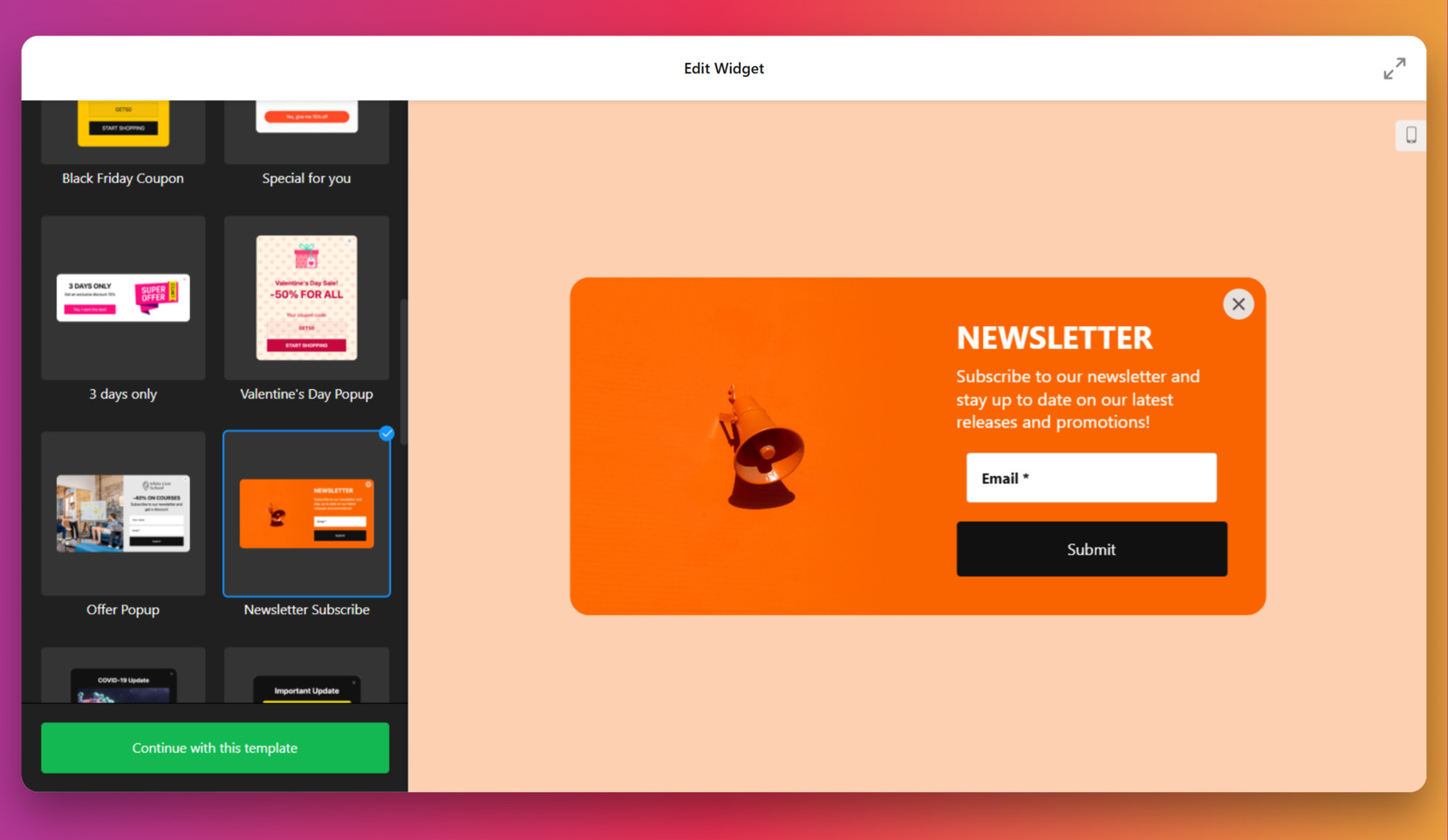
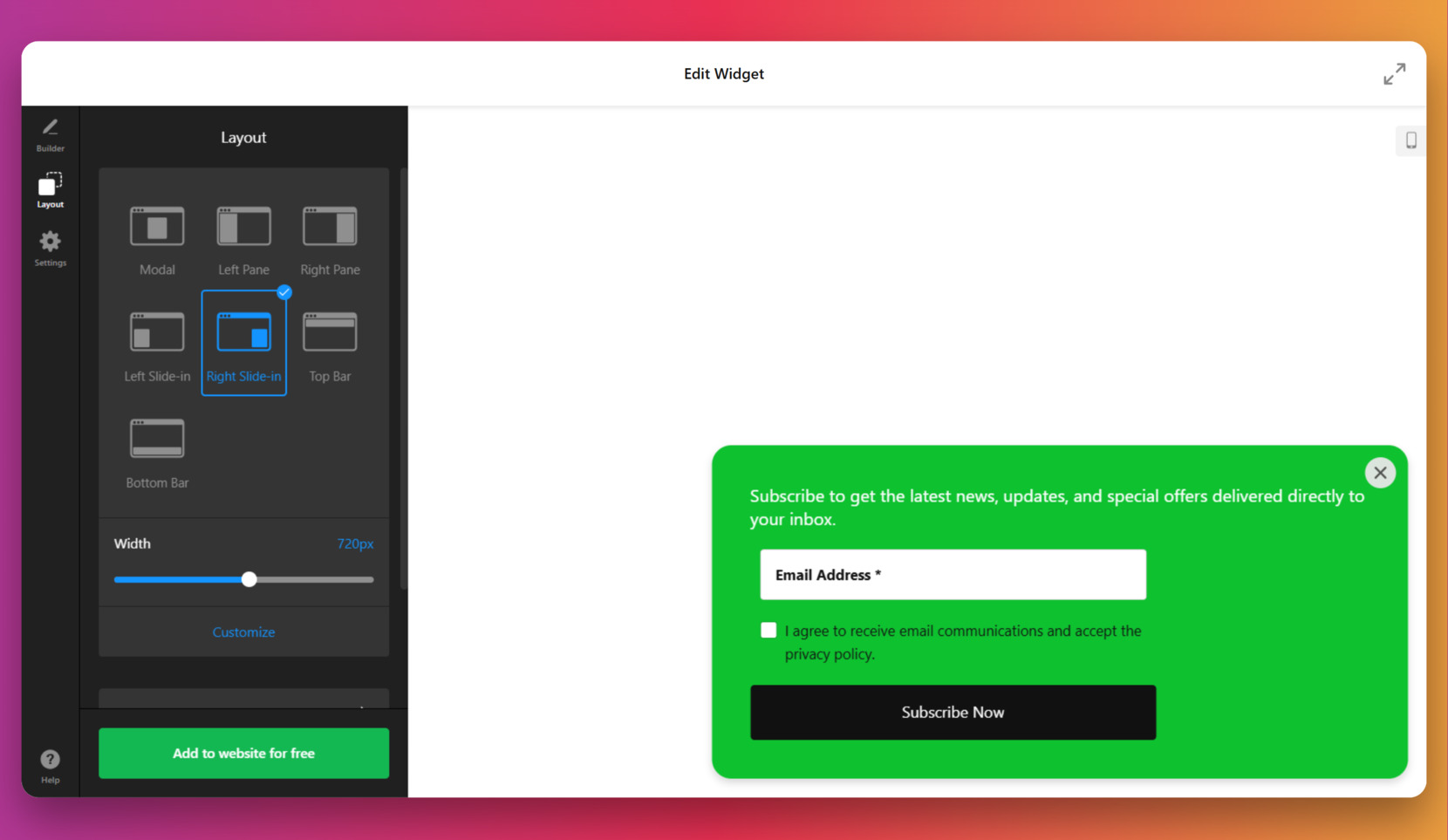
Nach der Veröffentlichung geht das Popup sofort auf Ihrer Shopify-Website live und sammelt E-Mail-Adressen von Abonnenten – mit einem schlanken, vollständig gebrandeten Look.
Elfsight bietet eine der schnellsten und flexibelsten Möglichkeiten, Ihr Popup zu starten – aber das ist nicht die einzige Option. Lassen Sie uns einige alternative Methoden prüfen, um ein Newsletter-Popup zu Ihrer Shopify-Website hinzuzufügen.
Weitere Wege, Popups in Shopify zu integrieren
Neben Elfsight gibt es mehrere Alternativen, um ein Newsletter-Popup zu Ihrer Shopify-Website hinzuzufügen. Unten finden Sie zwei zuverlässige Methoden, die sich für Nutzer eignen, die mit nativen Funktionen oder grundlegender manueller Anpassung vertraut sind.
Shopify-Formular-App (von Shopify)
Shopify bietet eine eigene kostenlose App namens „Shopify Forms“ an, mit der Sie E-Mail-Anmelde-Popups auf Ihrem Storefront erstellen und anzeigen können. Es ist eine native Lösung und lässt sich direkt in Ihren Shopify-Adminbereich und Ihre Kundendatenbank integrieren.
- Gehen Sie zu Ihrem Shopify-Adminbereich und öffnen Sie den App Store. Im Shopify-Dashboard klicken Sie im linken Menü auf Apps, und dann auf Shopify App Store.
- Suchen Sie nach „Shopify Forms“ und installieren Sie die App. Finden Sie die von Shopify entwickelte App und klicken Sie auf „Installieren“. Bestätigen Sie die Installation, um sie Ihrem Konto hinzuzufügen.
- Öffnen Sie die App und wählen Sie „Formular erstellen“. Sie gelangen zum Formular-Editor, in dem Sie zwischen einem Popup oder einem eingebetteten Layout wählen können.
- Popup-Design und Messaging anpassen. Passen Sie Formularfelder, CTA-Button, Schriftstil, Hintergrundfarbe und Ausrichtung an Ihr Branding an.
- Formular-Verhalten festlegen. Wählen Sie, ob das Popup beim Laden der Seite, nach Verzögerung oder beim Scrollen angezeigt wird. Sie können auch festlegen, wie oft es demselben Besucher angezeigt wird.
- Definieren Sie Zielgruppenregeln und Anzeigebedingungen. Legen Sie fest, auf welchen Seiten, Geräten oder Benutzeraktionen das Popup angezeigt werden soll.
- Formular speichern und veröffentlichen. Nachdem Sie fertig sind, erscheint Ihr Popup automatisch auf Ihrer Shopify-Website, ohne dass Sie Code ändern müssen.
Diese Methode eignet sich am besten für Shopify-Shop-Betreiber, die eine kostenlose, native Lösung wünschen, die sich direkt in das Backend ihres Shops integriert.
Shopify-Angepasster Code über den Theme-Editor
Wenn Sie sich mit der Bearbeitung von Theme-Code auskennen, können Sie manuell ein einfaches Newsletter-Popup mit benutzerdefiniertem HTML, CSS und JavaScript erstellen. Diese Methode bietet volle Designfreiheit, erfordert jedoch technisches Know-how und eignet sich am besten für Entwickler oder fortgeschrittene Nutzer.
- Öffnen Sie den Shopify-Adminbereich und navigieren Sie zu “Online Store” → “Themes.” Klicken Sie auf “Anpassen” auf Ihrem aktuellen Theme, dann wählen Sie “Code bearbeiten”.
- Erstellen Sie einen neuen Abschnitt oder Snippet für Ihren Popup-Code. Im linken Bedienfeld klicken Sie auf “Neuen Abschnitt hinzufügen” und benennen ihn beispielsweise “newsletter-popup.liquid”.
- Fügen Sie die HTML-Struktur für das Pop-up ein. Fügen Sie Ihre Formularstruktur hinzu, einschließlich E-Mail-Eingabefeldern und eines Absende-Buttons. Verwenden Sie passende semantische Tags und Formular-IDs.
- Fügen Sie CSS hinzu, um das Popup zu gestalten. Definieren Sie Stile, um das Popup-Fenster zu positionieren, zu animieren und zu gestalten. Verwenden Sie feste Positionierung und den z-Index, damit es korrekt überlagert wird.
- JavaScript einsetzen, um die Sichtbarkeit zu steuern. Fügen Sie JavaScript hinzu, um das Popup beim Scrollen, Verzögerung oder Exit-Intent auszulösen. Fügen Sie außerdem Logik hinzu, um das Popup zu schließen oder Mehrfachanzeigen zu verhindern.
- Fügen Sie den Popup-Bereich in Ihr Theme ein. Fügen Sie den Abschnitt in Ihre theme.liquid-Datei bzw. in die passende Template-Datei mit {% section ‘newsletter-popup’ %} ein.
- Speichern und Veröffentlichen der Änderungen. Vorschau Ihrer Website, um das Popup zu testen und Verhalten oder Stil nach Bedarf anzupassen.
Diese Methode gibt Ihnen volle kreative Kontrolle, erfordert jedoch Wartung und technisches Know-how für Updates oder Fehlerbehebung.
Vergleich: Elfsight vs. andere Methoden
Werfen wir einen genaueren Blick darauf, wie sich Elfsight im Vergleich zu den anderen verfügbaren Optionen zum Hinzufügen eines Newsletter-Popups auf einer Shopify-Website schlägt:
| Methode | Vorteile | Nachteile |
|---|---|---|
| Elfsight Popup-Widget | Bietet ein ohne-Code-Popup, vollständig anpassbar, mit fortgeschrittenen Anzeige-Regeln und nahtlosen E‑Mail-Integrationen. | Dazu muss ein Code-Snippet eingebettet werden – dafür benötigen Benutzer ein Elfsight-Konto. |
| Shopify Forms App | Einfach zu bedienen und direkt in Shopify integrierbar – ganz ohne Code. | Begrenzte Anpassungsmöglichkeiten und keine fortgeschrittenen Zielgruppen- oder Stiloptionen. |
| Individueller Code im Shopify-Theme | Vollständige Designfreiheit und volle Kontrolle über das Verhalten von Popups – dank vollständigem Codezugriff. | Benötigt Entwicklerkenntnisse und verfügt nicht über integrierte Analysen, Integrationen oder Support. |
Jede Methode hat ihren Anwendungsfall, doch für die meisten Shopify-Nutzer, die Einfachheit, umfangreiche Funktionen und schnelle Bereitstellung suchen, hebt sich Elfsight als ausgewogene und leistungsstarke Lösung hervor. Werfen wir nun einen praxisnahen Blick auf Tipps, wie Sie das Beste aus Ihrem Popup herausholen und Ihre E-Mail-Anmeldungen erhöhen.
Tipps für eine bessere Performance Ihres Newsletter-Popups
Damit Ihr Newsletter-Popup gut funktioniert und die Benutzererfahrung nicht beeinträchtigt, beachten Sie diese praxisnahen Tipps. Diese Best Practices gelten für jedes Popup-Widget – ganz gleich, welches Tool oder welche Methode Sie verwenden.
- Timing des Popups klug wählen. Vermeiden Sie es, Ihr Popup direkt nach dem Laden der Seite anzuzeigen. Triggern Sie es stattdessen, nachdem ein Besucher 5–10 Sekunden auf der Seite verbracht hat oder einen bestimmten Prozentsatz gescrollt hat. Das wirkt weniger aufdringlich und relevanter.
- Exit-Intent- oder scrollbasierte Trigger verwenden. Popups, die ausgelöst werden, wenn ein Nutzer die Absicht zeigt, die Seite zu verlassen oder mehr als 50% der Seite scrollt, erfassen eher engagierte Besucher, ohne deren Surferlebnis zu stören.
- <strong>Begrenzen Sie, wie oft das Pop-up erscheint.</strong> Zeigen Sie das Pop-up pro Sitzung nur einmal oder alle paar Tage. Wiederholte Pop-ups frustrieren Nutzer und beeinträchtigen die Konversionen.
- Halte die Botschaft kurz und klar. Sag Besuchern, was sie bekommen und warum es wichtig ist. Wecke ihr Interesse mit Vorteilen wie Rabatten, exklusiven Neuigkeiten oder Frühzugang in ein bis zwei Sätzen.
- Verwenden Sie eine klare Handlungsaufforderung. Ihre CTA-Schaltfläche sollte visuell auffallen und handlungsorientiert sein — verwenden Sie Formulierungen wie „Jetzt abonnieren“, „10 % Rabatt sichern“ oder „Zur Liste hinzufügen“.
- Mobile-freundlich gestalten. Teste dein Popup immer auf Mobilgeräten. Der Inhalt sollte lesbar sein, Buttons klickbar, und der Schließen-Button sollte leicht zugänglich sein.
Wenn Sie diese Tipps anwenden, werden Ihre Popups effektiver – bei gleichzeitiger Benutzerfreundlichkeit. Wer profitiert am meisten von Newsletter-Popups und wie sie branchenübergreifend eingesetzt werden, schauen wir uns jetzt genauer an.
Wer sollte Newsletter-Popups verwenden? Anwendungsfälle
Newsletter-Popups sind vielseitige Werkzeuge, die in vielen Branchen eingesetzt werden können. Ob Sie physische Produkte verkaufen, digitale Dienstleistungen anbieten oder exklusive Inhalte bewerben – Popups helfen dabei, Ihre E-Mail-Marketingliste zu vergrößern und Besucher in engagierte Abonnenten zu verwandeln.
Anwendung in Mode und Bekleidung 👙
Für Modemarken sind Newsletter-Popups ideal, um exklusive Produktveröffentlichungen, zeitlich begrenzte Angebote oder saisonale Kollektionen zu bewerben. Sie ermöglichen es Unternehmen, die E-Mail-Adressen von Besuchern während Hochphasen wie Neuveröffentlichungen oder Ausverkäufen zu erfassen und Interesse durch gezielte Nachverfolgung in langfristige Bindung umzuwandeln.
Anwendung im Bereich Gesundheit und Wellness 🧘
Wellness-Shops und Marken für Nahrungsergänzung nutzen Newsletter-Popups, um Fachinhalte zu verbreiten, Gesundheitstipps zu teilen und Produkt-Bundles zu bewerben. Das Pop-up kann Besucher außerdem dazu ermutigen, einer größeren Gesundheits-Community beizutreten, sich für eine Challenge anzumelden oder Updates zu neuen Produktlinien zu erhalten.
Anwendung in digitalen Produkten und Online-Kursen 💻
Creator, Pädagogen und Anbieter digitaler Produkte profitieren von Popups, indem sie diese nutzen, um E-Mail-Listen für Kursstarts, Webinare und Produkt-Updates aufzubauen. Diese Unternehmen bieten oft Lead-Magneten wie kostenlose E-Books oder Einführungskurse im Tausch gegen eine Anmeldung – Popups liefern das schnell.
Unabhängig von der Branche ermöglichen Newsletter-Popups eine flexible Möglichkeit, Nutzer zum richtigen Zeitpunkt anzusprechen und Gelegenheitsbesucher in langfristige Abonnenten zu verwandeln. Wie bei jedem Tool kann es bei der Implementierung zu gelegentlichen Hürden kommen. Werfen wir nun einen Blick auf häufige Probleme und wie man sie effizient löst.
Häufige Probleme beheben
Newsletter-Popups lassen sich zwar leicht einrichten, gelegentlich treten Konfigurationsprobleme oder Verhaltensprobleme auf. Unten finden Sie häufige Probleme mit klaren Lösungen, damit Sie sie schnell beheben können.
Warum wird mein Popup auf der Website nicht angezeigt?
Weebly Blog-API
Kann ich steuern, auf welchen Seiten das Popup erscheint?
Warum erscheint das Popup nicht auf mobilen Geräten?
Wie stelle ich sicher, dass das Popup wichtige Inhalte nicht blockiert?
Das Popup lädt zwar, sammelt aber keine E-Mails. Warum?
Die meisten Popup-Probleme entstehen aus Konfigurations- oder Platzierungsfehlern – mit wenigen Checks leicht zu lösen.
Fazit
Das Hinzufügen eines Newsletter-Popups zu deiner Shopify-Website ist eine der effektivsten Methoden, um deine E-Mail-Marketing-Liste zu vergrößern und Gelegenheitsbesucher in langfristige Kunden zu verwandeln. Mit flexiblem Targeting, individuellen Design-Optionen und Echtzeit-Integrationen helfen Popups dir, die richtige Botschaft zum richtigen Zeitpunkt zu liefern – ohne das Einkaufserlebnis zu stören.
Ob Sie die fertige Lösung von Elfsight, die integrierten Tools von Shopify oder eine individuell codierte Lösung wählen – der Schlüssel liegt in einer durchdachten Konfiguration und dem richtigen Timing. Mit der Anleitung in diesem Artikel sind Sie bestens gerüstet, ein Popup zu starten, das nicht nur gut aussieht, sondern auch auf jedem Gerät und bei jeder Zielgruppe hervorragend funktioniert.
Hilfe beim Einstieg?
Wir hoffen, dieses Tutorial hat Ihnen alles gegeben, was Sie benötigen, um Ihr erstes Popup zu erstellen. Falls Sie weitere Unterstützung wünschen, kontaktieren Sie uns — wir helfen Ihnen, das perfekte Newsletter-Widget für Ihre Website zu erstellen. Bei Elfsight setzen wir auf benutzerfreundliche Tools, die echte Ergebnisse für Ihr Unternehmen liefern.
Community to exchange feedback, ideas, and solutions with other users. And if you have suggestions for new features, don’t hesitate to submit them to our Wishlist — we’re always listening!”>Kommen Sie zu unserer unterstützenden Community, um Feedback, Ideen und Lösungen mit anderen Nutzern auszutauschen. Und wenn Sie Vorschläge für neue Funktionen haben, zögern Sie nicht, sie in unsere Wunschliste einzureichen — wir hören zu und arbeiten ständig daran!