Das Hinzufügen von Videos zu Ihrer Squarespace-Website ist eine einfache und effektive Methode, Besucher zu fesseln und Ihre Inhalte dynamischer zu gestalten. Ganz gleich, ob Sie Tutorials, Produktübersichten oder Werbeclips teilen – das Einbetten von YouTube-Videos ermöglicht es Ihnen, visuell ansprechende Inhalte zu präsentieren, ohne Ihre Website zu verlangsamen.
- Verbesserte visuelle Ansprache. Videoinhalte ziehen schnell Aufmerksamkeit auf sich und erhöhen die Wahrscheinlichkeit, dass Besucher länger auf Ihrer Website bleiben.
- Steigert Konversionsraten. Gut platzierte Videos schaffen Vertrauen und fördern Aktionen wie Käufe, Abonnements oder Anfragen.
- Hält Inhalte frisch und relevant. Durch das Einbetten eines YouTube-Widgets werden Ihre neuesten Uploads automatisch angezeigt, ohne manuelle Updates.
- Mobilfreundlich und responsives Design. Ihre Videos sehen gut aus und funktionieren auf jeder Bildschirmgröße – vom Desktop bis zum Mobilgerät.
- Kein Hosting- oder Geschwindigkeitsproblem. Da der Inhalt direkt von YouTube gestreamt wird, verlangsamt es Ihre Website nicht und beansprucht keinen Speicherplatz.
Mit diesen Vorteilen im Hinterkopf schauen wir uns an, wie Sie schnell ein YouTube-Video in Ihre Squarespace-Website einbetten und sofort profitieren können.
Schnelle Methode, Video in Squarespace einzubetten
add YouTube Gallery to your Squarespace website with ease. Elfsight makes this process straightforward by offering a ready-to-use Video display that requires zero coding skills.”>Jetzt, da du weißt, warum Videoinhalte wichtig sind, ist der nächste Schritt, die YouTube-Galerie deiner Squarespace-Website ganz einfach hinzuzufügen. Elfsight macht diesen Prozess einfach, indem es eine sofort einsatzbereite Videoanzeige bietet, für die keinerlei Programmierkenntnisse erforderlich sind.
- Editor und wählen Sie eine YouTube-Galerie-Vorlage aus.
- Fügen Sie den Link zu Ihrem YouTube-Kanal, zu einem einzelnen Video oder zu einer Wiedergabeliste ein.
- Passen Sie das Layout, den Abstand und die visuellen Elemente des Widgets an, damit es zum Design Ihrer Website passt.
- Klicken Sie auf “Add to website for free”, kopieren Sie den Installationscode und fügen Sie ihn in das Squarespace-Backend ein.
Dieser einfache Prozess dauert nur wenige Minuten und gibt Ihnen volle Kontrolle darüber, wie Ihre YouTube-Inhalte angezeigt, gestaltet und in Ihr gesamtes Website-Erlebnis integriert werden.
Sehen Sie sich das Widget in Aktion an – Erstellen Sie in wenigen Minuten eine YouTube-Galerie!
Funktionen der YouTube-Galerie von Elfsight
Sobald Sie Ihr Widget erstellt haben, lohnt sich ein genauer Blick darauf, warum Elfsight’s YouTube Gallery eine herausragende Lösung ist, YouTube-Videos auf Ihrer Squarespace-Website einzubinden. Sie ist vollgepackt mit leistungsstarken Funktionen, die die Video-Präsentation verbessern und Medien nahtlos in jedes Design integrieren.
So profitieren Sie von dieser Video-Showcase-Lösung:
- Flexible Layout-Optionen. Wählen Sie Raster-, Listen- oder Karussell-Formate, um Ihre Videos genau so anzuzeigen, wie Sie es wünschen.
- Intelligente Inhaltsfilterung. Inhalte aus Kanälen, Wiedergabelisten oder einzelnen Videos einfach durch Einfügen des Links anzeigen.
- Anpassbare Designelemente. Farben, Schriftarten, Innenabstände und Abstände anpassen, damit die Galerie zum Stil Ihrer Website passt.
- Popup-Videowiedergabe. Besucher können Videos in einem Lightbox-Fenster ansehen, ohne die Seite zu verlassen – so bleibt das Engagement hoch.
- Automatisches Update für neue Videos. Das Widget lädt automatisch neue Inhalte nach und hält Ihre Galerie ganz ohne zusätzlichen Aufwand frisch.
- Vollständig responsive und mobil einsatzbereit. Ihre Videos werden auf jeder Bildschirmgröße optimal dargestellt, ohne zusätzliche Konfiguration erforderlich.
- Einfache Installation – kein Code nötig. Sie können das Widget installieren und verwalten, ohne auch nur eine Zeile Code zu verwenden.
Mit diesen Vorteilen verbessern Sie nicht nur die visuelle Attraktivität Ihrer Video-Inhalte, sondern auch das reibungslose und interaktive Erlebnis für Ihre Besucher. Jetzt tauchen wir in die vollständige Schritt-für-Schritt-Anleitung zum Einbetten Ihrer YouTube-Galerie in Squarespace ein.
YouTube in Squarespace einbetten: Schritt-für-Schritt-Anleitung
Nachdem Sie die Vorteile und eine schnelle Einrichtung der YouTube-Galerie gesehen haben, gehen wir durch den vollständigen Konfigurationsprozess. Elfsight bietet Ihnen alles, was Sie brauchen, um das Widget vor dem Einbetten in Ihre Squarespace-Website vollständig anzupassen.
- Wähle eine Vorlage. Im Widget-Editor wählst du zunächst eine der vorgefertigten Vorlagen, z. B. „YouTube-Kanal“, „Video-Raster“ oder „Einzelnes Video“. Klicke auf „Mit dieser Vorlage fortfahren“, um mit der Anpassung zu beginnen.

- Fügen Sie Ihre YouTube-Quelle hinzu. In der „Quelle“-Registerkarte fügen Sie die URL Ihres YouTube-Kanals, Ihrer Wiedergabeliste oder eines einzelnen Videos in das angegebene Feld ein. Dadurch wird das Widget automatisch mit Ihrem Inhalt verbunden.
- Layout-Einstellungen anpassen. Gehen Sie zum Abschnitt Layout, um Ihren Header-Stil (Classic, Accent, Minimal) auszuwählen und zu entscheiden, welche Elemente angezeigt werden sollen, z. B. Banner, Logo, Abonnentenzahl oder Video-Gesamtzahlen.
- Aussehen anpassen. Open the “Aussehen” tab to modify your widget’s look. Set a header background color, overlay, font styles, and hover effects to match your website branding.
- Erweiterte Optionen festlegen. Im Abschnitt „Erweiterte“ kannst du die Sprache, den Datenschutzmodus und sogar deinen YouTube-API-Schlüssel für eine bessere Leistung konfigurieren.
- Widget in Squarespace einbetten. Wenn Sie Ihre Anpassungen abgeschlossen haben, klicken Sie auf “Kostenlos zur Website hinzufügen”, kopieren Sie den generierten Code und fügen Sie ihn in einen Code-Block in Ihrem Squarespace-Editor ein. Speichern und veröffentlichen Sie Ihre Änderungen.
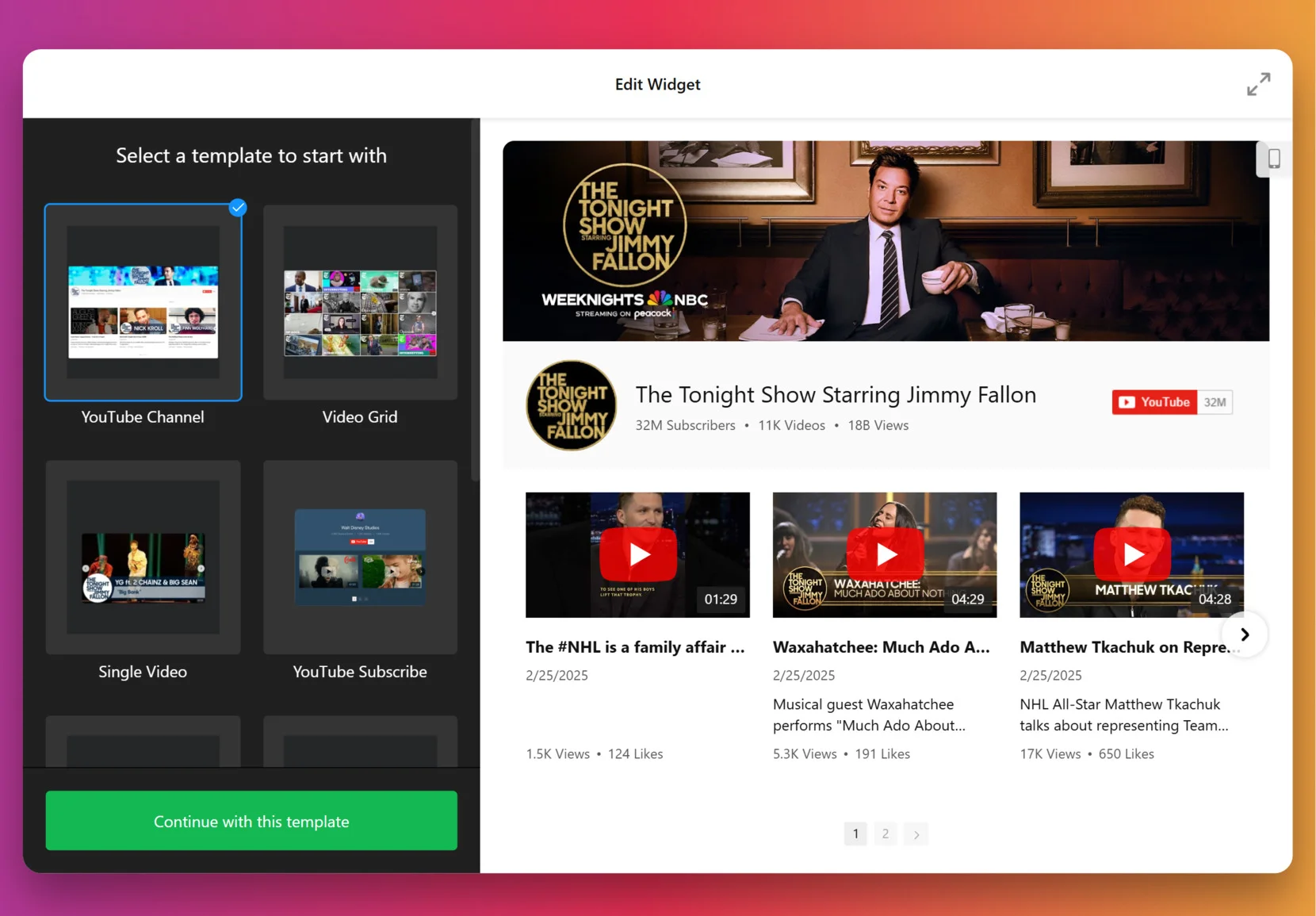
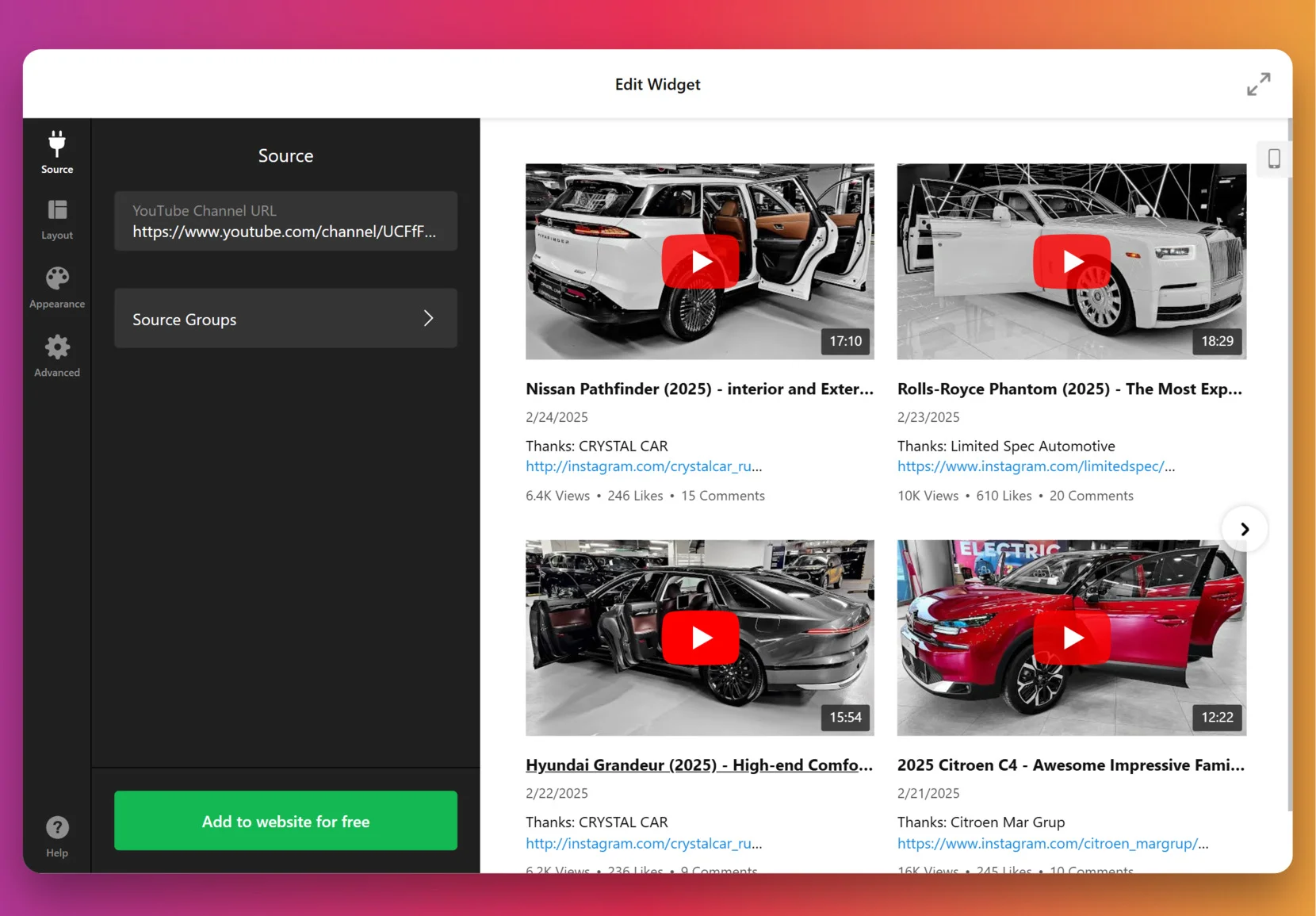
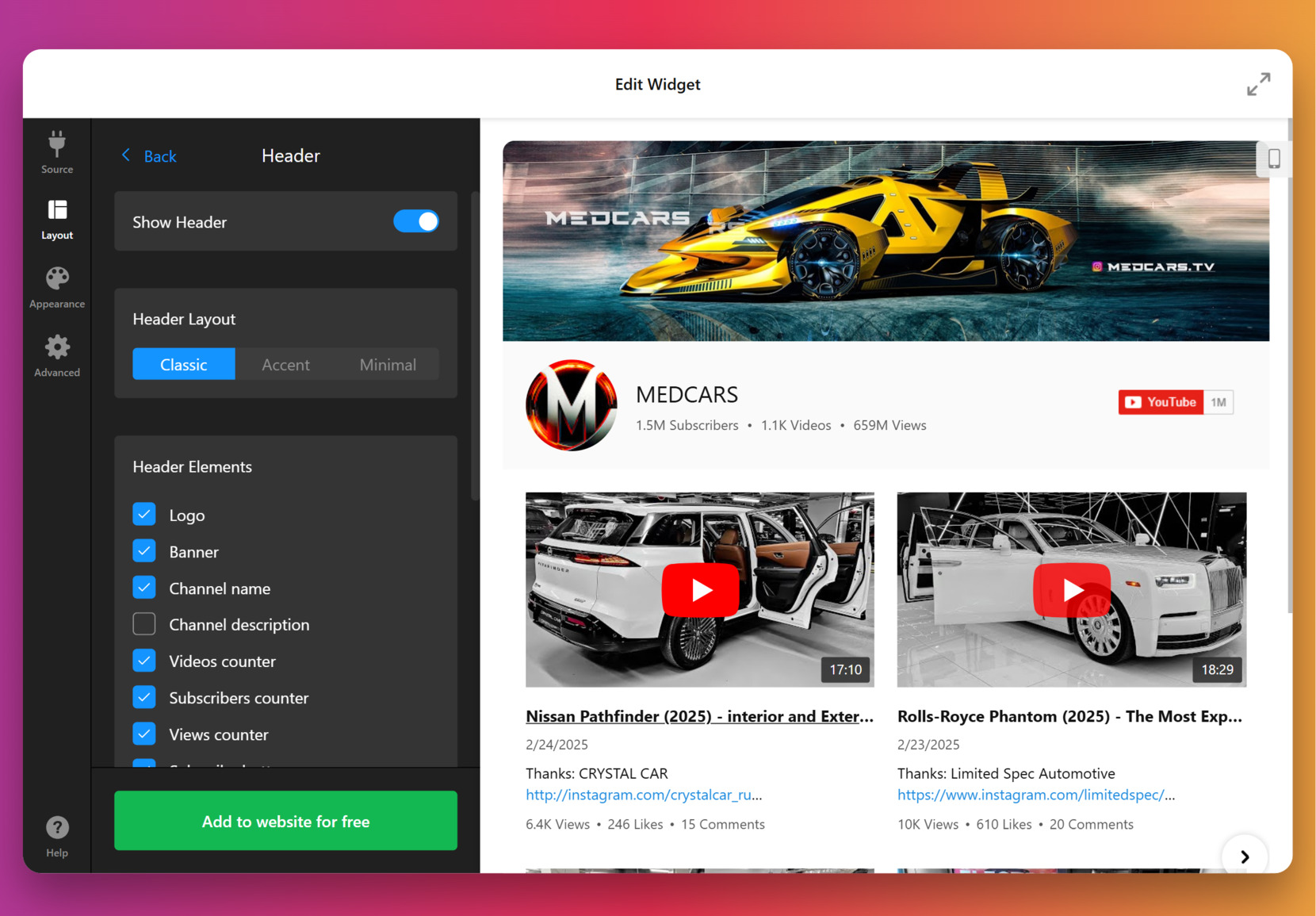
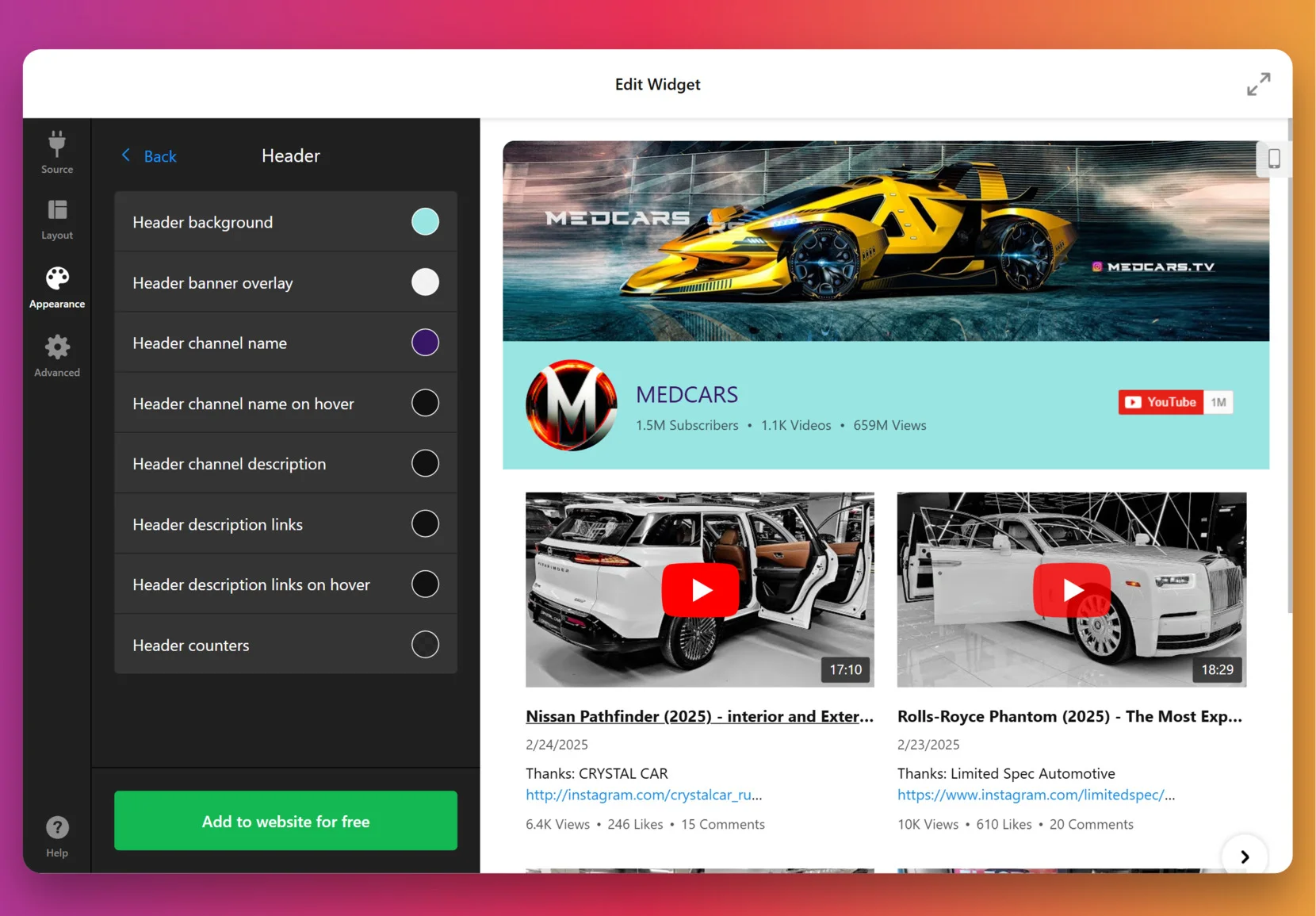
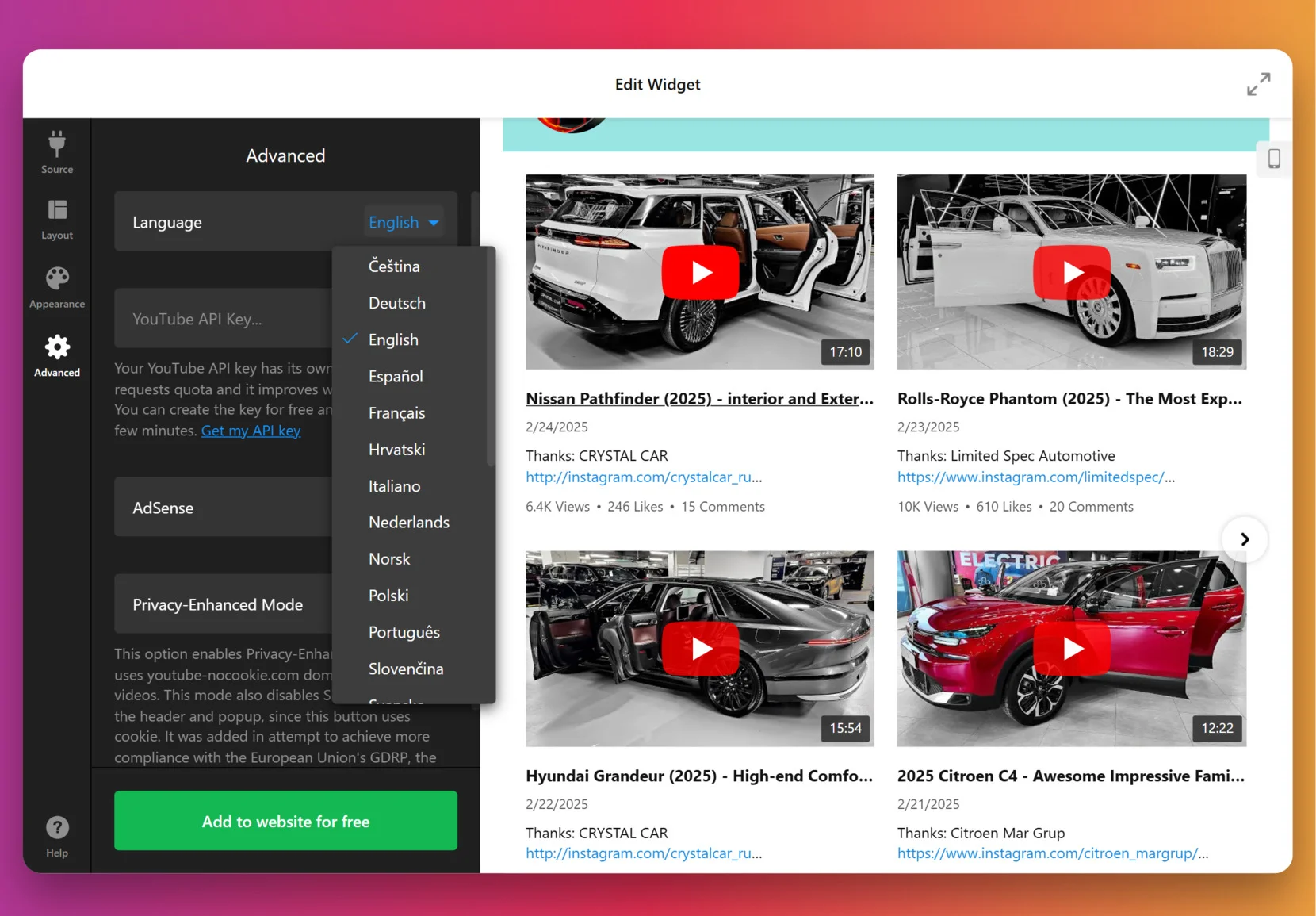
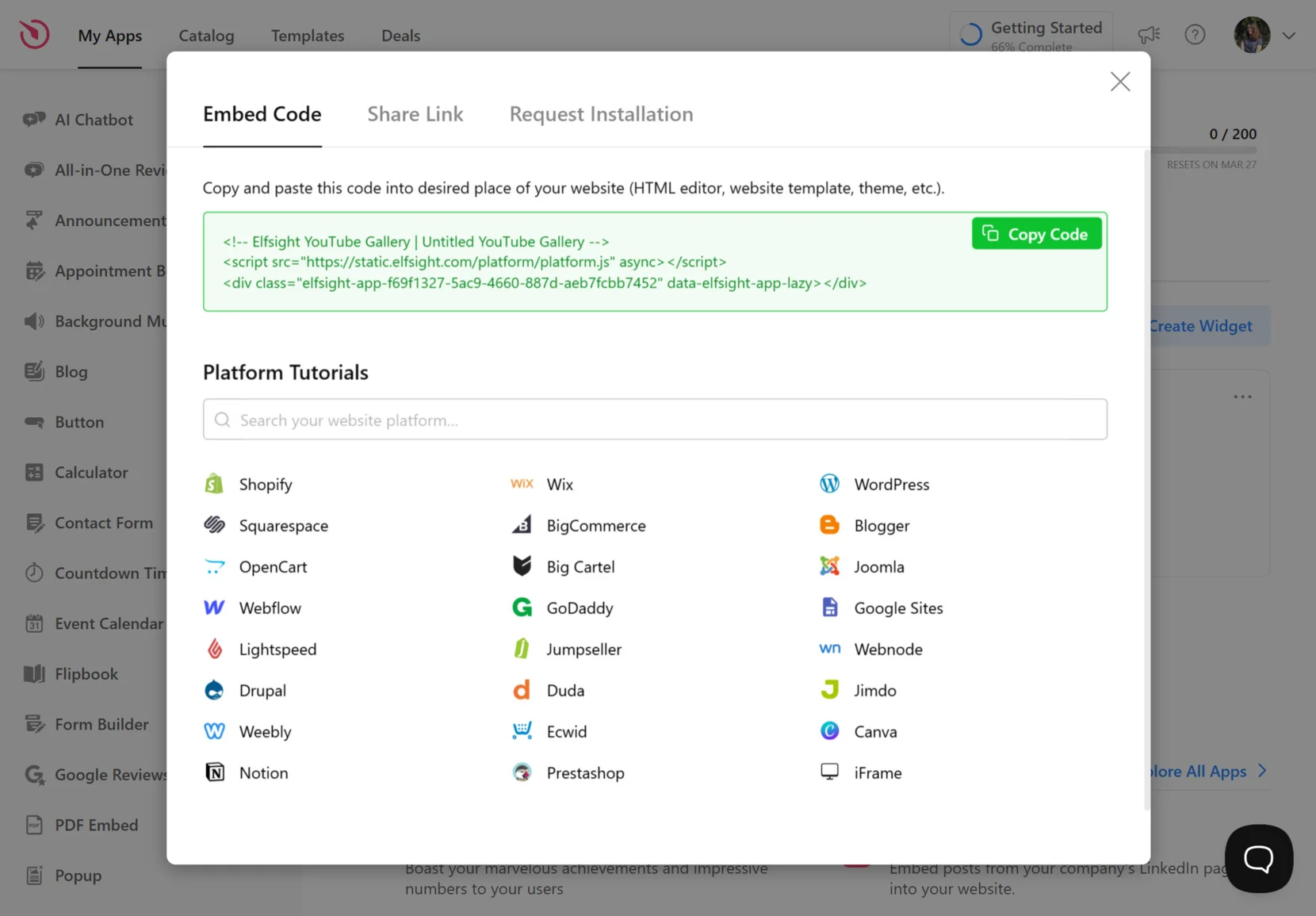
Um das Widget in Squarespace einzubetten, verwenden Sie einen Code-Block. Öffnen Sie einfach die Seite, auf der die Video-Galerie erscheinen soll, klicken Sie auf „Bearbeiten“, fügen Sie dann einen neuen Block hinzu und wählen Sie „Code“. Fügen Sie den Embed-Code, den Sie von Elfsight kopiert haben, in den Block ein, übernehmen Sie die Änderungen und speichern Sie die Seite. Die YouTube-Galerie erscheint exakt dort, wo Sie sie platziert haben.
Dieser Prozess gibt Ihnen volle kreative Kontrolle – und sorgt gleichzeitig für eine nahtlose Integration in das Design und die Funktionalität Ihrer Website.
Ihr Widget ist jetzt live und vollständig angepasst. Schauen wir uns die weiteren Optionen an, YouTube-Videos in Ihre Squarespace-Website einzubetten.
Weitere Möglichkeiten, Videos zu Squarespace hinzuzufügen
Neben der Verwendung des Elfsight YouTube-Widgets stehen Ihnen weitere Methoden zur Einbindung von YouTube-Videos auf Ihrer Squarespace-Website zur Verfügung. Dazu gehören die integrierte Einbettungsfunktion und direkte Video-Uploads. Obwohl jede Methode funktioniert, unterscheiden sie sich hinsichtlich Anpassbarkeit, Wartung und Flexibilität. Werfen wir einen detaillierten Blick auf jede Methode.
Integrierter Video-Block von Squarespace
Squarespace bietet einen integrierten Video-Block, mit dem Nutzer einzelne YouTube-Videos einfach über eine Video-URL einbetten können. Es ist eine unkomplizierte Vorgehensweise für Anfänger, die nur ein oder zwei Clips hinzufügen möchten, ohne Anpassungen vorzunehmen. Der Block lässt sich nahtlos in die Layout-Tools der Plattform integrieren und unterstützt eine einfache Wiedergabe auf allen Geräten.
- Gehen Sie zum Squarespace-Editor und öffnen Sie die Seite. Melden Sie sich bei Ihrem Squarespace-Konto an, gehen Sie zu “Pages” und wählen Sie die Seite aus, auf der das Video erscheinen soll. Klicken Sie auf “Edit”, um den visuellen Editor zu öffnen.
- Fügen Sie einen neuen Block hinzu und wählen Sie „Video“. Bewegen Sie den Mauszeiger zwischen Abschnitten oder in ein bestehendes Layout und klicken Sie auf das „+“-Symbol, um einen neuen Inhaltsblock hinzuzufügen. Scrollen Sie zu dem Block „Video“ oder suchen Sie danach und fügen ihn ein.
- Fügen Sie Ihre YouTube-Video-URL ein. Im Feld „Video-URL“ fügen Sie den vollständigen Link zu Ihrem YouTube-Video ein. Squarespace zieht automatisch Titel, Miniaturansicht und Player.
- Darstellungseinstellungen anpassen. Sie können den Videotitel und das Thumbnail anzeigen oder ausblenden, darunter eine Bildunterschrift hinzufügen oder den Block innerhalb von Spalten oder Abständen ausrichten.
- Speichern und Vorschau Ihrer Änderungen. Klicken Sie auf “Übernehmen”, um die Block-Einstellungen zu schließen. Dann klicken Sie in der oberen Leiste auf “Fertig” > “Speichern”, um Ihre Aktualisierung zu veröffentlichen und die Video-Vorschau live auf Ihrer Seite anzusehen.
Diese Methode eignet sich ideal für schnelle Video-Einbettungen, wenn Sie keine mehrere Videos, fortgeschrittene Layouts oder Interaktionsverbesserungen benötigen. Sie funktioniert zuverlässig über moderne Browser und Geräte hinweg mit minimalem Aufwand.
Videos direkt in Squarespace hochladen
Für diejenigen, die nicht auf YouTube oder Drittanbieterdienste angewiesen sein möchten, ermöglicht Squarespace direkte Uploads von MP4-Videodateien. Dadurch hosten Sie Ihre Videos selbst und behalten die volle Kontrolle über Inhalte und Verfügbarkeit. Allerdings eignet es sich am besten für kurze Clips, Produkt-Intros oder einmalige visuelle Inhalte aufgrund von Speicher- und Leistungsbeschränkungen.
- Öffnen Sie den Squarespace-Seiteneditor. Melden Sie sich in Ihrem Dashboard an, gehen Sie zu der Seite, auf der Sie das Video platzieren möchten, und klicken Sie “Bearbeiten”, um Änderungen zu beginnen.
- Video-Block einfügen. Fügen Sie einen neuen Block hinzu, indem Sie auf das +-Symbol klicken und Video aus dem Inhaltsmenü auswählen.
- Upload an MP4 file. In den Block-Einstellungen klicken Sie auf „Datei hochladen“ und wählen Sie eine MP4-Datei von Ihrem Gerät aus. Warten Sie, bis der Upload abgeschlossen ist — er wird von den internen Servern von Squarespace gehostet.
- Anzeigeeinstellungen konfigurieren. Nachdem das Video hochgeladen wurde, erzeugt Squarespace einen Basis-Videoplayer. Du kannst ein eigenes Cover-Bild festlegen, den Block anpassen bzw. die Größe ändern oder ihn mit anderen Elementen wie Text oder Buttons kombinieren.
- Speichern und das Ergebnis testen. Nachdem du alle Anpassungen vorgenommen hast, klicke auf “Übernehmen” und dann “Fertig” > “Speichern”, um deine Änderungen zu veröffentlichen. Vorschau, wie das Video auf Desktop- und Mobilgeräten aussieht.
Dieser Ansatz ist nützlich, wenn Sie die Kontrolle über Video-Hosting straff timen oder markenbezogene Inhalte verwenden möchten, die nicht auf YouTube verfügbar sind. Er ist sauber, leicht zu konfigurieren und fügt sich nahtlos in das Layout von Squarespace ein.
Vergleich: Elfsight vs. andere Ansätze
Das YouTube-Widget von Elfsight vergleicht sich mit den integrierten Methoden von Squarespace. Jede Methode hat Stärken, doch Elfsight bietet die umfassendste Lösung für Galerien, Playlists und Stilsteuerung — alles in einer schlanken Einbettung.
| Methode | Vorteile | Einschränkungen |
|---|---|---|
| Elfsight YouTube-Galerie | Bietet vollständige Anpassungsmöglichkeiten, automatische Updates und Playlist-Integration in einer visuellen, mobilfreundlichen Galerie. | Erfordert das Einbetten eines kleinen Code-Schnipsels in einen Code-Block. |
| Squarespace-Video-Block (YouTube-URL) | Einfache und schnelle Methode, ein einzelnes YouTube-Video ohne externe Tools einzubetten. | Auf jeweils ein Video beschränkt – keine Wiedergabeliste- oder Bildgalerie-Unterstützung. |
| Squarespace Direkt-Upload | Ermöglicht es Ihnen, Videodateien direkt auf Ihrer Squarespace-Plattform zu hosten und zu verwalten. | Verbraucht Speicherplatz, bietet kein fortgeschrittenes Styling und kann die Ladezeit der Seite beeinträchtigen. |
Technisch gesehen bringen alle Methoden das Video auf Ihre Website, doch das Elfsight-Widget ist deutlich skalierbarer und visueller ansprechend – besonders für Nutzer, die mehrere Videos oder komplette YouTube-Kanäle verwalten. Werfen wir einen Blick auf bewährte Praktiken zum effektiven Einbetten von Videoinhalten.
Praktische Tipps zum Einbetten von Videos auf einer Website
Sobald Sie Ihre Methode zur Einbettung von Videoinhalten gewählt haben, sollten Sie einige Best Practices beachten, um eine nahtlose Integration und ein besseres Besuchererlebnis zu gewährleisten. Diese Tipps gelten für jeden Videowidget- oder Einbettungstyp und helfen, Darstellungsprobleme zu vermeiden, die Leistung zu verbessern und das Aussehen Ihrer Inhalte über alle Geräte hinweg zu optimieren.
- Platziere Videos dort, wo sie echten Mehrwert liefern. Binde deine Videodarstellung nahe relevanter Inhalte ein — zum Beispiel Produktbeschreibungen oder Serviceübersichten — damit Besucher sie zum richtigen Zeitpunkt sehen.
- Immer ein responsives Layout verwenden. Wählen Sie Layouts, die sich automatisch an Mobil- und Tablet-Bildschirmen anpassen. Vermeiden Sie Container mit fester Breite, die das Layout auf kleineren Geräten brechen können.
- Hochwertige Vorschaubilder verwenden. Egal, ob du ein einzelnes Video einbettest oder eine komplette Wiedergabeliste präsentierst: Eigene Vorschaubilder steigern die Klickrate und sorgen für ein konsistentes Erscheinungsbild deiner Website.
- Ablenkungen beim Autoplay minimieren. Wenn Sie Autoplay aktivieren, halten Sie es stumm und erwägen Sie, Anmerkungen zu deaktivieren, um den Fokus auf die Botschaft zu legen, statt den Nutzer zu überfordern.
- Testen Sie Ihr Widget auf mehreren Geräten. Nachdem Sie den Video-Inhalt eingebettet haben, prüfen Sie die Seite auf Desktop, Tablet und Mobil, um sicherzustellen, dass keine abgeschnittenen Elemente, überlappende Ebenen oder Skalierungsprobleme auftreten.
- Video-Bibliotheken sauber organisieren. Wenn Sie eine Wiedergabeliste oder mehrere Videos einbetten, stellen Sie sicher, dass Reihenfolge und Titel logisch und leicht nachvollziehbar sind. Das erleichtert den Nutzern die Orientierung und hilft ihnen, den Inhalt schnell zu erfassen.
Mit diesen praxisnahen Tipps im Hinterkopf lassen Sie uns reale Beispiele und Branchen erkunden, in denen die YouTube-Video-Integration auf Squarespace messbare Auswirkungen hat.
Praxisbeispiele für YouTube-Squarespace-Integration
Das Hinzufügen einer Video-Demonstration zu einer Squarespace-Website ist nicht auf eine Nische beschränkt — es lässt sich branchenübergreifend einsetzen, um die Kommunikation zu verbessern, Glaubwürdigkeit zu stärken und spannendere Kundenerlebnisse zu schaffen. Unten finden Sie Beispiele dafür, wie verschiedene Branchen YouTube-Inhalte effektiv nutzen.
Einsatz im Bildungsbereich 🎓
Bildungseinrichtungen, Online-Kursplattformen und Coaching-Unternehmen verwenden eingebettete Videogalerien, um Lektionen, Tutorials oder aufgezeichnete Webinare zu präsentieren. Dieser Ansatz ermöglicht Lernenden visuellen Zugriff auf Materialien und hilft Lehrenden, Vertrauen zu potenziellen Studierenden aufzubauen. Videobibliotheken erleichtern außerdem die Organisation und Archivierung von Inhalten im Laufe der Zeit.
Anwendung in der E-Commerce-Branche 🛒
Online-Shops und Produktmarken profitieren von eingebetteten Produktbewertungs-Videos, Unboxings und How-to-Demos. Diese Videos helfen Kunden, den Produktwert schneller zu verstehen, und reduzieren den Bedarf an ausführlichen Textbeschreibungen. Eine gebrandete Video-Galerie in der Nähe der Produktseiten kann Conversions und Kundenbindung ebenfalls verbessern.
Einsatz in der Kreativ- und Portfolio-Branche 🎥
Künstler, Filmemacher, Fotografen und Kreativagenturen integrieren kuratierte Video-Galerien, um ihre Arbeiten, Trailer oder Behind-the-Scenes-Inhalte zu präsentieren. Dieses Format bietet Kunden ein intensiveres Erlebnis und zeigt das visuelle Storytelling des Schöpfers, ohne sich auf textlastige Portfolios verlassen zu müssen.
Wie Sie sehen, ist die Verwendung von Videoinhalten nicht nur für medienintensive Websites – es ist eine flexible Strategie, die in nahezu jeder Branche angewendet werden kann. Werfen wir nun einen Blick auf gängige Probleme beim Einbetten von Videos und wie Sie diese schnell lösen können.
Häufige Probleme beheben
Auch wenn das Einbetten von Videos in eine Squarespace-Website relativ einfach ist, können einige häufige Probleme auftreten. Unten finden Sie häufig gestellte Fragen und Antworten, die Ihnen helfen, potenzielle Probleme schnell zu identifizieren und zu beheben.
Warum wird mein YouTube-Video in Squarespace nicht angezeigt?
Warum wirkt das Video auf mobilen Geräten gestreckt oder abgeschnitten?
Kann ich eine komplette Wiedergabeliste einbetten, nicht nur ein einzelnes Video?
Warum erscheint an der Stelle des Videos eine schwarze Box oder ein Fehler?
Warum funktioniert der Autoplay bei meinem eingebetteten Video nicht?
Wenn Sie diese häufigen Probleme verstehen, lässt sich die Darstellung und Leistung Ihrer Video-Inhalte leichter verwalten und verbessern.
Fazit
Das Einbetten von YouTube-Videos in Ihre Squarespace-Website gehört zu den effektivsten Methoden, um die Benutzerbindung zu erhöhen und visuell ansprechende Inhalte zu liefern. Egal, ob Sie ein einzelnes Video präsentieren, eine Wiedergabeliste kuratieren oder eine vollständige Video-Bibliothek verwalten – es gibt mehrere Wege, das umzusetzen – von den nativen Optionen von Squarespace bis hin zur Nutzung eines anpassbaren YouTube-Widgets.
Unter den verfügbaren Methoden bietet eine dedizierte Widget-Lösung die größte Flexibilität, visuelle Attraktivität und Benutzerfreundlichkeit — besonders, wenn Sie regelmäßig Inhalte aktualisieren oder ein Design wünschen, das perfekt zu Ihrem Branding passt. Mit der richtigen Einrichtung können Sie ein nahtloses und professionelles Videoerlebnis schaffen, das den Wert Ihrer gesamten Website steigert.
Fragen oder Ideen?
Wir hoffen, dieser Leitfaden enthält alles, was Sie benötigen, um die YouTube-Videointegration zu starten. Wenn Sie bereit sind, den nächsten Schritt zu gehen, kontaktieren Sie uns mit Fragen. Bei Elfsight setzen wir uns dafür ein, Ihnen eine reibungslose, effiziente und wirkungsvolle Benutzererfahrung auf Ihrer Website zu bieten.
Werden Sie Teil unserer wachsenden Community, um sich mit anderen Kreativen zu vernetzen und Ihre Erkenntnisse zu teilen. Haben Sie eine Funktion im Sinn? Senden Sie Ihre Ideen an unsere Wunschliste — wir hören zu und arbeiten ständig daran, uns zu verbessern.