An HTML-Veranstaltungskalender-Generator ist ein Tool, das Ihnen hilft, fertigen Kalendercode für Ihre Website zu erstellen und zu exportieren. Egal, ob Sie Veranstaltungen planen, Workshops durchführen oder Verfügbarkeit teilen – es bietet eine klare, strukturierte Möglichkeit, dynamische Zeitpläne online darzustellen.
Wenn Sie nach einer Möglichkeit suchen, Veranstaltungen in einem sauberen, anpassbaren Format anzuzeigen, ohne alles von Grund auf neu zu erstellen, ist dies genau das, was Sie brauchen. Es ist schnell, effizient und liefert professionell aussehende Ergebnisse, auch wenn Sie kein Entwickler sind.
- Ihre Zielgruppe in Echtzeit informieren. Zeigen Sie kommende Events, Produktstarts oder Fristen in einem übersichtlichen Format, das sich schnell erfassen lässt und jederzeit aktuell ist.
- Die Nutzererfahrung durch klare visuelle Darstellung verbessern. Zeigen Sie eine strukturierte Terminübersicht, damit Nutzer Datum und Details schnell erfassen können.
- Zeit sparen mit wiederverwendbarem, exportierbarem Code. Wenn Sie Ihren interaktiven Kalender konfigurieren, können Sie ihn einfach überall einbetten, ohne den Aufbauprozess zu wiederholen.
- Design Ihrer Website mühelos angleichen. Passen Sie Farben, Layout und Veranstaltungsdetails an, um Konsistenz über alle Seiten zu wahren.
- Mit Leichtigkeit skalieren, sobald Ihre Events wachsen. Ob wöchentliche Updates oder umfangreiche Veranstaltungs-Kalender – diese Methode passt sich nahtlos an.
Im nächsten Abschnitt siehst du, wie schnell du einen voll funktionsfähigen Online-HTML-Kalender für deine Website erstellen kannst — ganz ohne komplizierte Schritte.
Veranstaltungskalender in Sekundenschnelle erstellen
Jetzt, da Sie den Wert eines Kalender-Widget auf Ihrer Website verstehen, ist es an der Zeit zu sehen, wie einfach es ist, eines zu erstellen. Die Drag-and-Drop-Oberfläche von Elfsight macht den Prozess schnell und intuitiv — selbst wenn Sie zum ersten Mal mit eingebettetem Code arbeiten.
- Öffnen Sie den Elfsight-Editor Editor und wählen Sie eine Vorlage, die zu Ihren Zielen passt.
- Importieren Sie Ihre Veranstaltungen und legen Sie Anzeigeoptionen fest, z. B. Format, Abstände und Datumsstil.
- Farben, Schriftarten und Grafiken an das Design Ihrer Website anpassen.
- Klicken Sie auf „Kostenlos zur Website hinzufügen“, kopieren Sie den Code und fügen Sie ihn in das HTML Ihrer Website ein.
Es dauert weniger als eine Minute, einen voll funktionsfähigen Kalender zu gestalten, der auf allen Geräten gut aussieht. Keine Drittanbieter-Skripte oder komplexes Styling nötig — einmal einrichten, läuft perfekt.
Erstellen Sie jetzt Ihren Eventkalender – das geht in einer Minute!
Top-Funktionen des Elfsight-Kalendergenerators
Nachdem Sie gesehen haben, wie einfach es ist, Ihr Widget zu erstellen, werfen wir einen genaueren Blick auf die Funktionen, die den Elfsight-Webkalender-Generator zu einer leistungsstarken und flexiblen Lösung für jede Art von ereignisbasiertem Inhalt machen.
Hier sind die wichtigsten Funktionen, die dieses Kalender-Widget zu einer lohnenden Ergänzung Ihrer Website machen:
- Mehrere Layouts zur Anzeige von Veranstaltungen. Wählen Sie aus Monatsansicht, Listenansicht, Tagesagenda oder Kartenlayout, um Ihre Veranstaltungen so zu präsentieren, wie es Ihre Besucher erwarten.
- Individuell anpassbare wiederkehrende Termine. Leicht wiederkehrende Termine erstellen, z. B. wöchentliche Kurse, monatliche Meetings oder saisonale Verkäufe, ohne Daten jedes Mal neu eingeben zu müssen.
- Events-Filterung und Kategorien. Organisieren Sie Ihren Kalender mit Kategorien und ermöglichen Sie Benutzern, Ereignisse nach Typ, Ort oder Thema zu filtern, damit die Navigation schneller geht.
- Veranstaltungs-Abzeichen und Bezeichnungen. Hebe zentrale Informationen wie „Kostenlos“, „Online“ oder „Begrenzt“ mit farbcodierten Tags und Hinweisen hervor, um das Engagement zu steigern.
- Nahtloses mobiles Erlebnis. Mit einer vollständig mobilfreundlichen Oberfläche bleibt Ihr Kalender auf allen Bildschirmgrößen gut lesbar und funktionsfähig.
- <strong>Interaktive Pop-ups mit Details.</strong> Lassen Sie Benutzer auf eine Veranstaltung klicken, um weitere Informationen zu sehen, ohne die Seite zu verlassen, damit der Seitenfluss nicht unterbrochen wird.
- Zeitzonen- und Sprachunterstützung. Zeige Zeiten in der lokalen Zeitzone des Besuchers an und passe Kalendereinhalte mit benutzerdefinierten Spracheinstellungen an.
Gemeinsam verwandeln diese Funktionen ein einfaches Event-Panel in eine robuste, benutzerfreundliche Lösung. Als Nächstes zeigen wir Ihnen, wie Sie es einrichten und in Ihre Website integrieren – in nur wenigen Schritten.
So richten Sie Ihren Eventkalender ein
Sobald Sie die Funktionen des Widgets erkundet haben, ist es Zeit, Ihre eigene Kalenderanzeige zu konfigurieren. Mit dem intuitiven Editor von Elfsight können Sie Layout, Design und das Verhalten der Termine ganz einfach an die Bedürfnisse Ihres Publikums anpassen. Befolgen Sie diese Schritte, um Ihr Eventkalender-Widget mit dem HTML-Kalendergenerator zu erstellen und zu installieren.
- Wählen Sie eine Vorlage. Öffnen Sie zunächst den Editor für das Elfsight Event Calendar-Widget. Durchsuchen Sie die verfügbaren Vorlagen, wählen Sie eine aus und klicken Sie auf “Mit dieser Vorlage fortfahren”, um fortzufahren.

- Termine verwalten. Im Tab “Termine” klicken Sie auf “Termine manuell verwalten” oder verbinden Sie Ihr Widget mit dem Google Kalender, um Ihre bestehenden Termine automatisch zu synchronisieren. Dieser Schritt legt fest, wie Ihre Daten bezogen und aktualisiert werden.

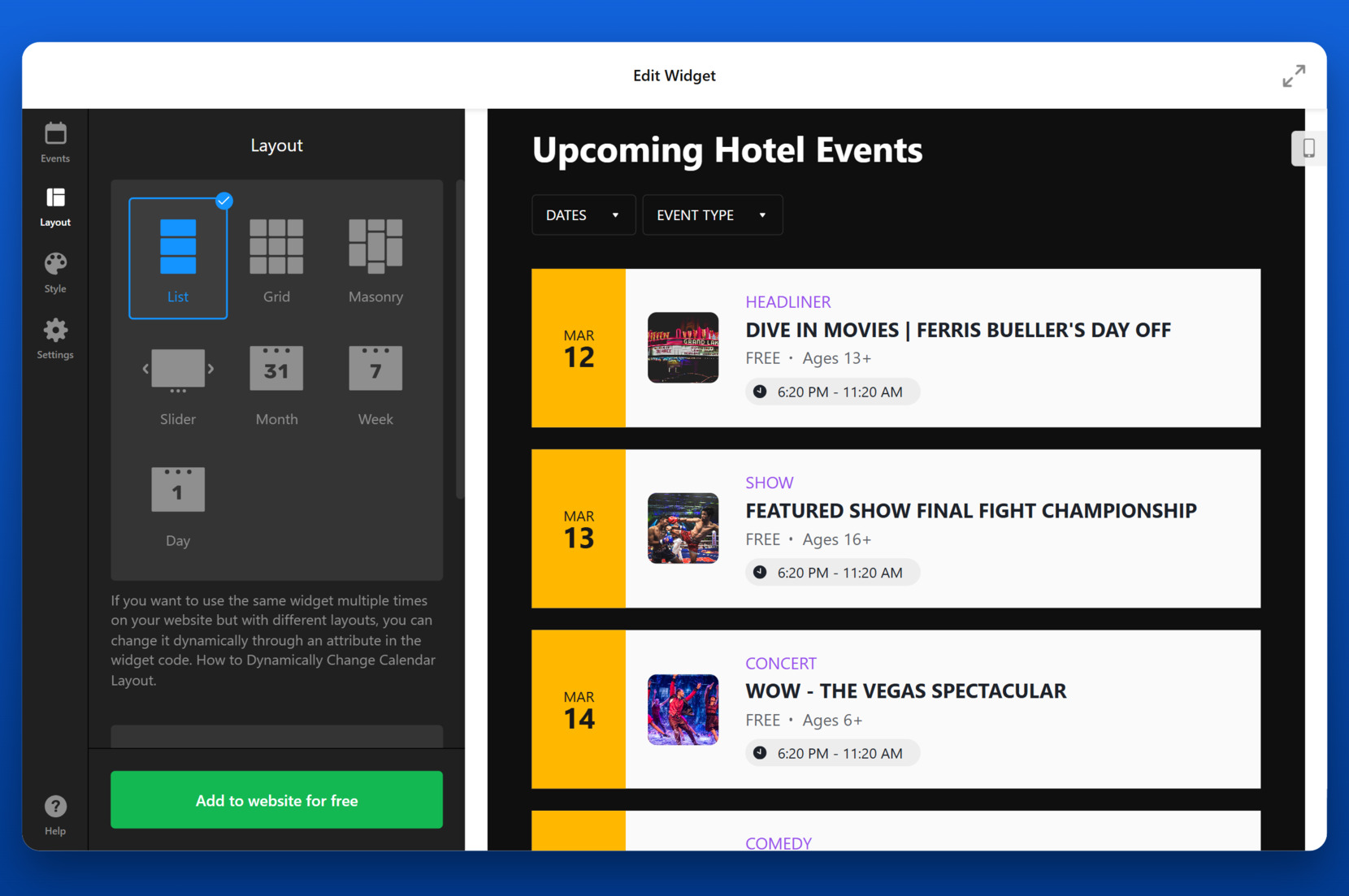
- Aussehen anpassen. Im Stil-Panel passen Sie visuelle Elemente wie Schriftarten, Hintergrundfarbe, Überschriftenstil und Popup-Design an. Diese Änderungen werden in Echtzeit angewendet, sodass Sie das finale Aussehen sofort in der Vorschau sehen können.

- Sprache und Zeiteinstellungen festlegen. Im Reiter “Einstellungen” aktivieren Sie die Option, Ereignisse in der lokalen Zeitzone des Besuchers anzuzeigen. Sie können auch Ihre bevorzugte Sprache auswählen und Oberflächentexte nach Bedarf anpassen.
- Embed the Code on Your Website. Click “Kostenlos zur Website hinzufügen” and copy the generated code. Paste it into your website’s HTML where you want the calendar to appear. This is a simple copy-paste embed process that works with any platform.
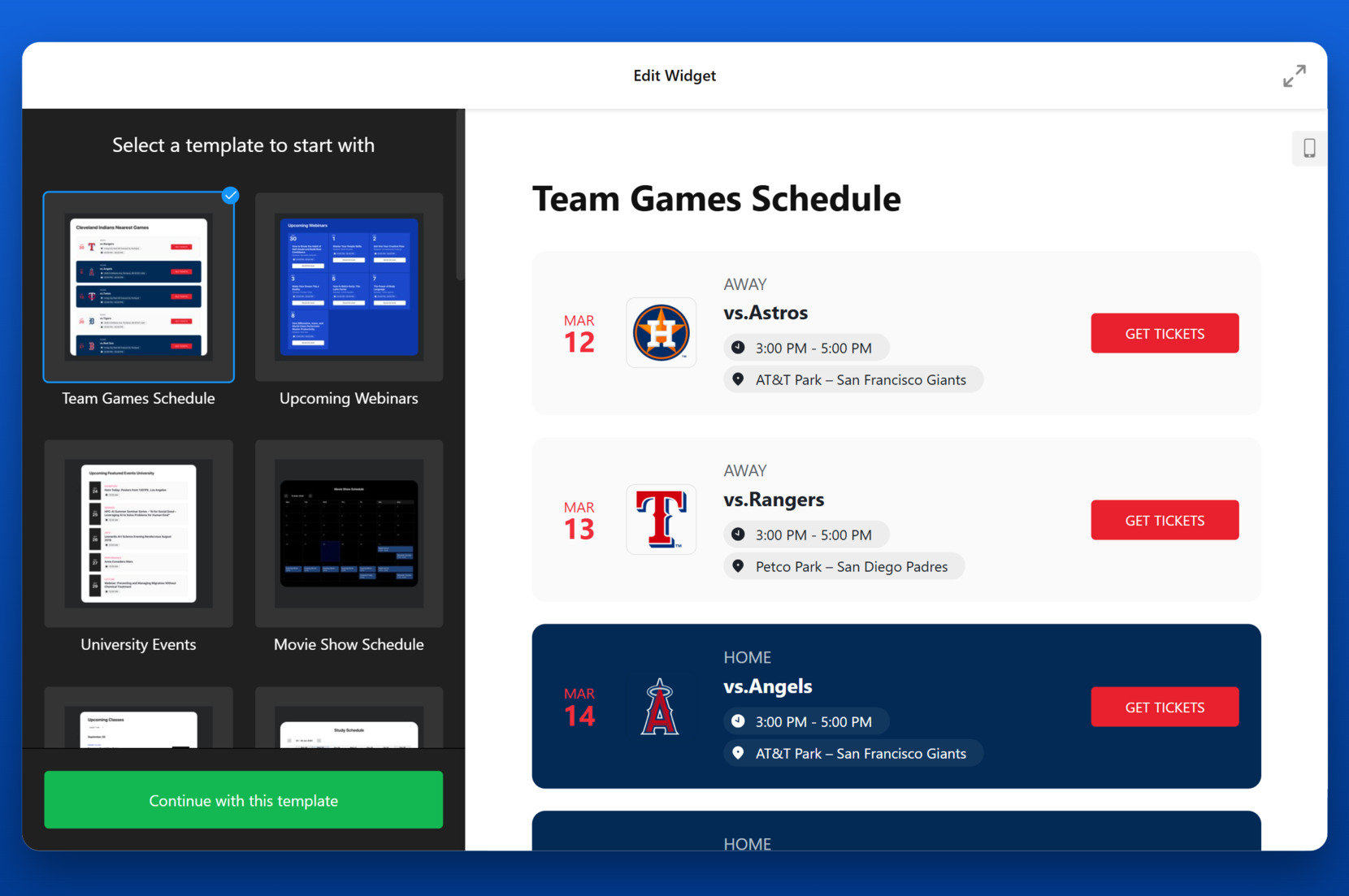
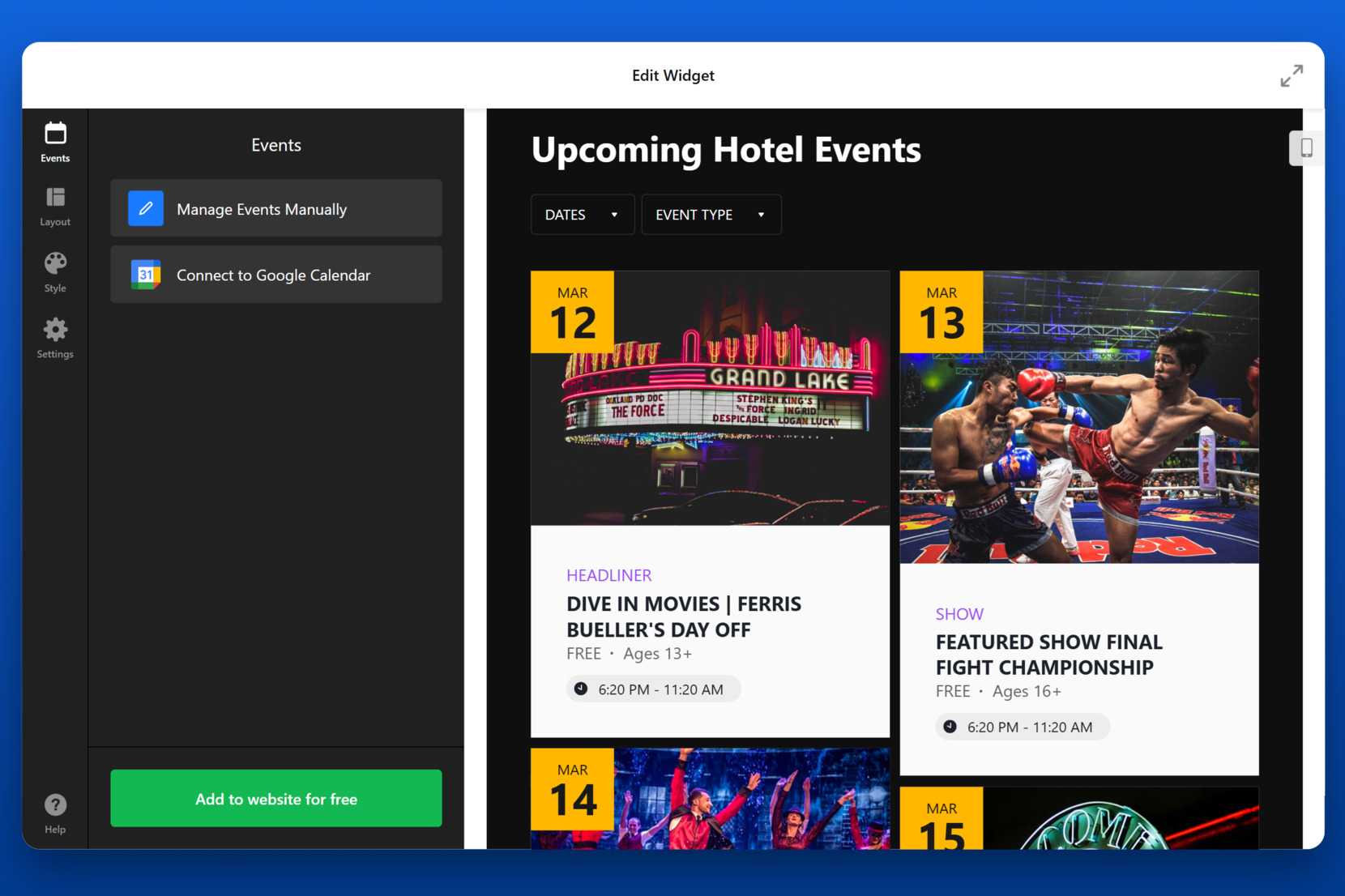
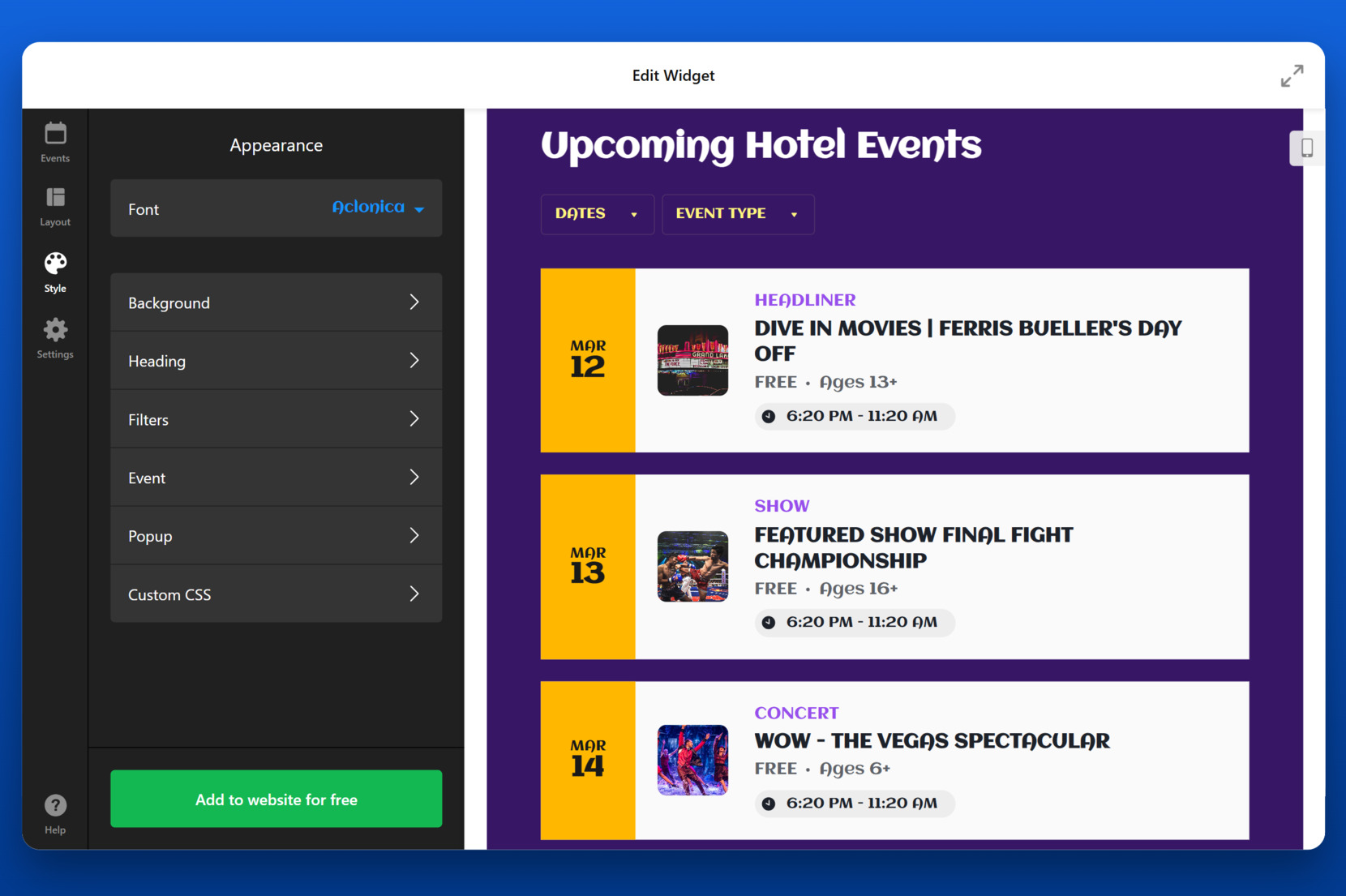
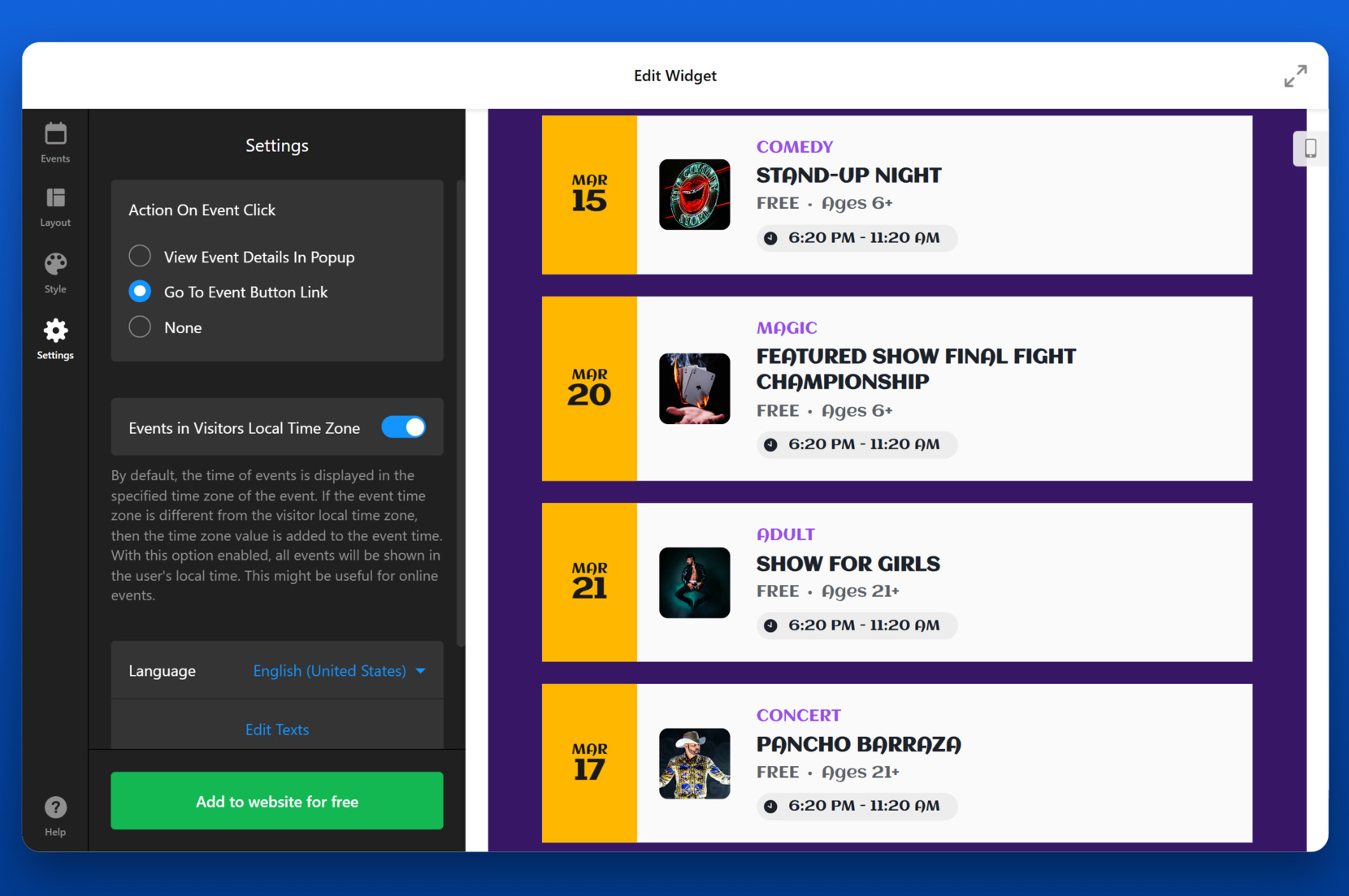
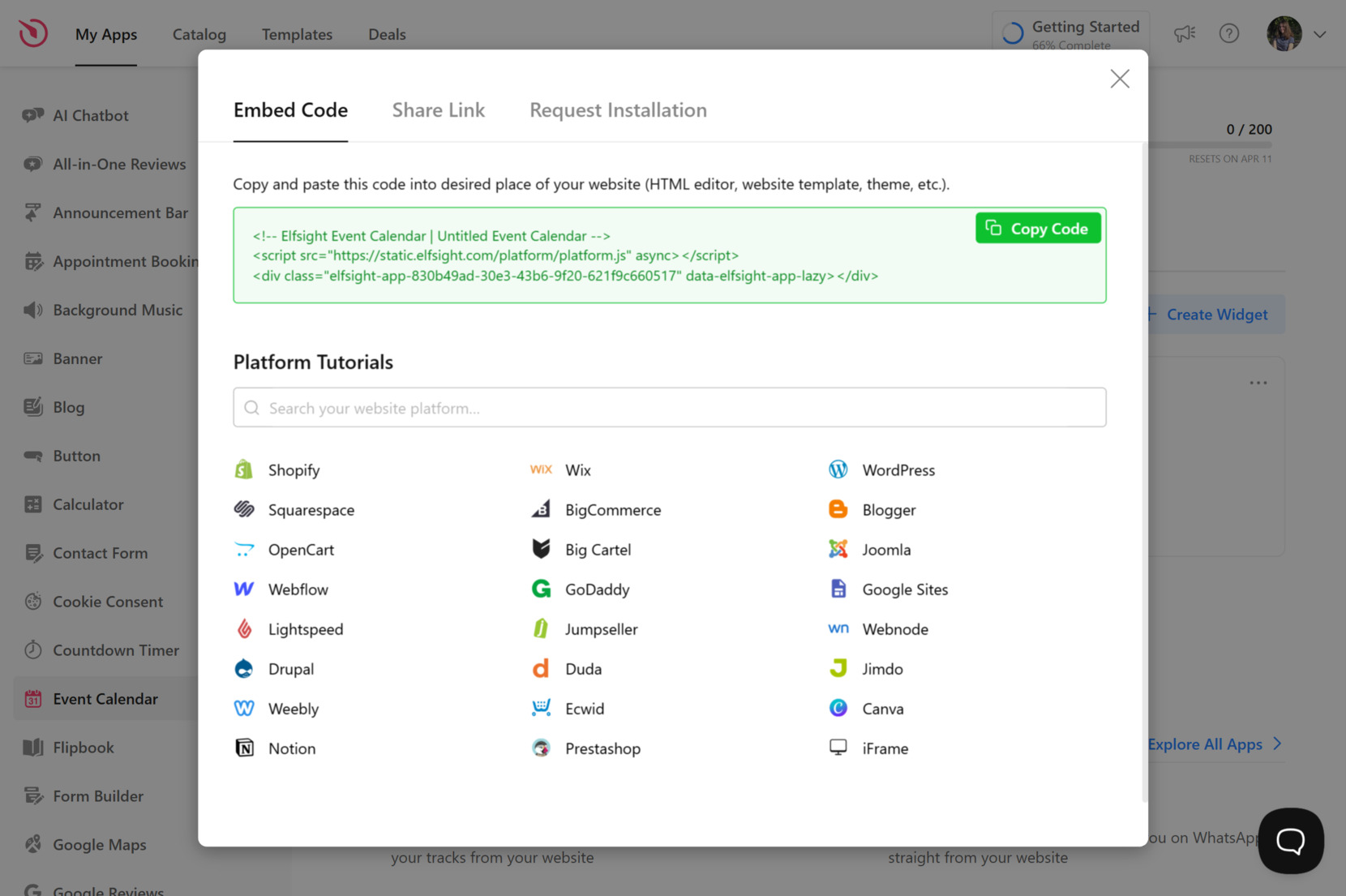
In nur wenigen Klicks erhalten Sie ein vollständig personalisiertes, visuell ansprechendes Kalender-Widget, das Ihre Zielgruppe direkt auf Ihrer Website anspricht.
Nachdem Sie das Kalender-Widget vollständig angepasst und den Einbettungscode hinzugefügt haben, ist Ihre Veranstaltungsanzeige jetzt live und funktionsfähig. Im nächsten Abschnitt erklären wir, wo und wie Sie Ihr Kalender-Widget auf verschiedenen Website-Plattformen einbetten.
Wo der Kalender auf der Website eingebettet wird
Wenn Ihr Kalender-Widget angepasst ist und der Einbettungscode bereitsteht, ist der letzte Schritt, es Ihrer Website hinzuzufügen. Sie können das Widget manuell per HTML einfügen oder über unterstützte Website-Builder einbinden. So binden Sie es je nach Setup effektiv ein:
- Roh-HTML-Integration. Fügen Sie den Einbettungscode direkt in den HTML-Editor Ihrer Website ein. Platzieren Sie ihn innerhalb des <body>-Tags, genau dort, wo der Kalender erscheinen soll. Ideal für maßgeschneiderte Websites oder solche, die statische HTML-Vorlagen verwenden.
- WordPress. Öffnen Sie im Admin-Bereich die Seite oder den Beitrag, auf dem Sie den Kalender erstellen möchten, wechseln Sie zum Block „Benutzerdefiniertes HTML“ und fügen Sie den Code ein. Für eine dauerhafte Anzeige fügen Sie ihn in einen Widget-Bereich oder Footer ein, indem Sie das Widget „Benutzerdefiniertes HTML“ unter Design > Widgets verwenden.
- Webflow. Öffnen Sie den Webflow Designer, ziehen Sie ein „Embed“-Element aus dem Komponenten-Panel hinein und fügen Sie den Code dort ein. Positionieren Sie es innerhalb eines Abschnitts oder Div-Containers, um volle Layout-Kontrolle zu haben.
- Squarespace. Verwenden Sie innerhalb des gewählten Seitenabschnitts einen Code-Block. Fügen Sie den Einbettungscode ein, Änderungen anwenden und sicherstellen, dass die Option „Display Source“ deaktiviert ist, damit die Optik sauber bleibt.
- <strong>Shopify.</strong> Gehen Sie zum Admin-Dashboard, wählen Sie Online Store > Pages (oder Theme > Sections), dann fügen Sie den Code direkt in das HTML des Inhaltsbereichs ein. Nützlich, um Veranstaltungen auf Landing Pages oder produktbezogene Ankündigungen hervorzuheben.
- BigCommerce. Von der Admin-Oberfläche gehen Sie zu Storefront > Web Pages oder Script Manager. Wählen Sie aus, den Code in eine bestimmte Seite einzufügen oder global auf der Website zu platzieren, indem Sie ihn in den Footer- oder Header-Skriptenbereich setzen.
Sie können das Widget auch in Seitenleisten, Popups oder sogar auf Landing-Pages platzieren, auf denen Events mit einer Marketingkampagne verknüpft sind. Verstecken Sie es nicht tief in der Navigation — Sichtbarkeit steigert das Engagement.
Nun, da Sie gesehen haben, wie flexibel und plattformfreundlich das Kalender-Widget ist, schauen wir uns an, wie Sie Ihren eigenen Einbettungscode manuell erstellen – falls Sie volle Kontrolle wünschen oder ihn lieber von Grund auf neu selbst erstellen möchten.
Eventkalender-Code manuell schreiben
Für Entwickler oder fortgeschrittene Anwender, die volle Kontrolle darüber wünschen, wie Termine auf ihrer Website erscheinen, ist das manuelle Schreiben des Kalenderscodes in HTML eine flexible Lösung. Dieser Ansatz ermöglicht es Ihnen, jedes Element zu definieren, die Struktur anzupassen und eigenes Styling anzuwenden – ganz ohne Abhängigkeit von externen Skripten. Er eignet sich am besten für einfache Terminlisten oder minimalistische Kalender, die kein dynamisches Aktualisieren oder eine Synchronisierung mit Drittanbietern erfordern.
So erstellen Sie manuell einen einfachen Veranstaltungskalender mit einfachem HTML:
- Erzeuge einen Wrapper-Container. Starte mit einem <section> oder <div>, um den Kalender zu umschließen. Füge eine Überschrift hinzu und gestalte die Struktur so, dass sie zum Layout deiner Website passt.
- Individuelle Event-Blöcke einfügen. Für jedes Event verwenden Sie ein <div> mit verschachtelten Elementen für Datum, Titel, Uhrzeit und Ort. Verwenden Sie <h3> für Event-Titel und <p> Tags für ergänzende Infos.
- Semantische Klassennamen verwenden. Dadurch wird das HTML übersichtlicher und Sie erhalten bessere Styling-Kontrollen in CSS. Verwenden Sie Klassen wie event-entry, event-date, event-details, usw.
- Struktur visuell ordnen. Sie können den Kalender vertikal wie eine Liste formatieren oder ihn in ein zweispaltiges Layout mit CSS Grid oder Flexbox aufteilen, wenn Sie eine visuellere Rasterstruktur bevorzugen.
- Bereiten Sie sich darauf vor, mit CSS zu arbeiten. An diesem Punkt sollten Sie eine separate CSS-Datei erstellen oder Ihre Styles direkt in ein <style>-Tag einbetten, um Ihren Kalender optisch ansprechend und responsiv zu gestalten.
Hier ist ein Beispiel für einen einfachen HTML-Kalender mit zwei Beispielterminen:
<section class="custom-calendar">
  <h2>Upcoming Events</h2>

  <div class="event-entry">
    <div class="event-date">March 12, 2025</div>
    <div class="event-details">
      <h3 class="event-title">Team Game: vs. Astros</h3>
      <p class="event-time">3:00 PM – 5:00 PM</p>
      <p class="event-location">AT&T Park, San Francisco</p>
    </div>
  </div>

  <div class="event-entry">
    <div class="event-date">March 13, 2025</div>
    <div class="event-details">
      <h3 class="event-title">Team Game: vs. Rangers</h3>
      <p class="event-time">3:00 PM – 5:00 PM</p>
      <p class="event-location">Petco Park, San Diego</p>
    </div>
  </div>
</section>
Sie können diese Struktur mit CSS gestalten, um eine Zeitleiste, ein Kalenderraster oder eine Registerkarten-Veranstaltungsliste zu erstellen. Zusätzlich kann JavaScript für Funktionen wie das Erweitern von Ereignis-Details oder das Filtern nach Kategorie hinzugefügt werden.
Das manuelle Erstellen des Kalenders bietet kreative Freiheit, erfordert jedoch Wartung – insbesondere beim Hinzufügen, Entfernen oder Ändern von Terminen. Wenn Sie eine schnellere, wartungsarme Lösung suchen, die Ihnen dennoch Styling-Optionen bietet, lohnt sich ein Kalender-Code-Generator. Lassen Sie uns prüfen, warum dies die klügere Wahl sein könnte.
Warum einen Generator verwenden statt Programmieren?
Manuelle Einrichtung mag für Entwickler funktionieren, aber für die meisten Nutzer ist ein Event-Kalender-Generator die schnellere, intelligentere Wahl. Er senkt die technische Barriere und bietet eine zuverlässige, benutzerfreundliche Möglichkeit, einen voll funktionsfähigen Kalender auf Ihrer Website einzubetten.
So vergleicht sich ein visueller Generator mit dem manuellen Codieren:
| Vorteil | Was es für Sie bedeutet |
|---|---|
| Schnellere Erstellung | In wenigen Minuten einen Kalender erstellen – ganz ohne Code. Konfigurieren Sie einfach und veröffentlichen Sie. |
| Visuelle Bearbeitungsoberfläche | Änderungen in einem Drag-&-Drop-Editor mit Live-Vorschau vornehmen, statt den Browser nach jeder Bearbeitung neu zu laden. |
| Standardmäßig responsiv | Kalender sind vollständig mobilfreundlich und passen sich automatisch an alle Bildschirmgrößen an. |
| Fehlerfreie Einrichtung | Vorlagen und integrierte Logik helfen, Syntaxfehler und visuelle Störungen zu vermeiden. |
| Integrierte Best Practices | Widgets sind standardmäßig auf Leistung, Browserkompatibilität und Barrierefreiheit optimiert. |
| Zentrales Veranstaltungsmanagement. | Bearbeiten Sie Ihren Kalender einmal im Dashboard — Aktualisierungen erscheinen sofort auf Ihrer Website. |
| Einfache plattformübergreifende Einbettung | Kopieren Sie eine Codezeile und fügen Sie sie in WordPress, Webflow, Shopify oder jede andere Plattform ein. |
| Wartungsarm | Keine Stil-Anpassungen, Patch-Skripte oder laufendes Debugging. Ihr Kalender funktioniert einfach. |
Durch die Verwendung eines Kalender-Widget-Generators sparen Sie Stunden manueller Arbeit und vermeiden die Risiken beim Bearbeiten von Rohcode. Selbst mit einem fertigen Einbettungscode können Sie gelegentlich auf kleine Probleme stoßen. Im nächsten Abschnitt zeigen wir häufige Probleme und schnelle Lösungen.
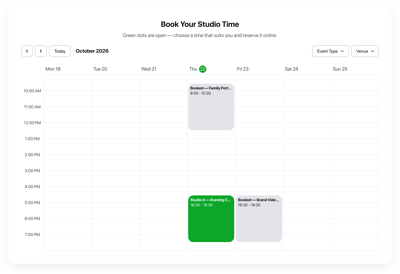
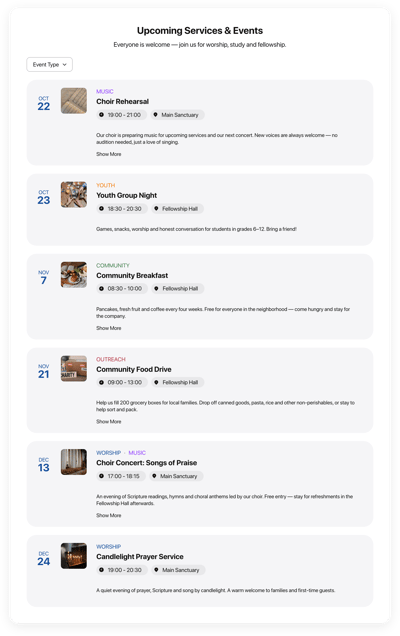
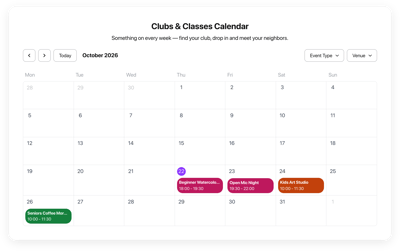
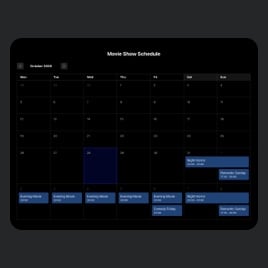
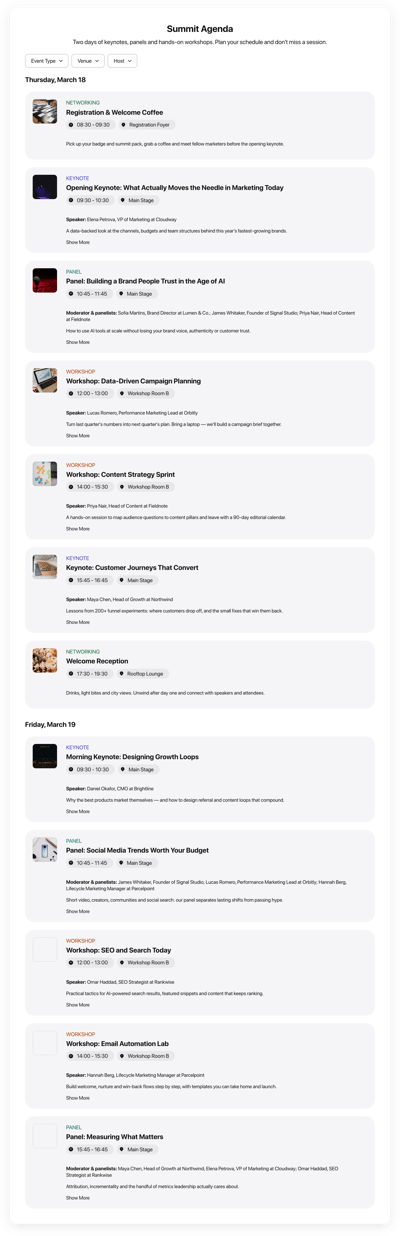
Darüber hinaus bietet der Generator Zugriff auf eine breite Palette vorkonfigurierter Vorlagen, die speziell auf verschiedene Anwendungsfälle zugeschnitten sind — das spart bei der Einrichtung noch mehr Zeit. Ob Sie einen Webinar-Zeitplan, einen Kalender für Musikveranstaltungen, Kirchenveranstaltungen oder einen Spielplan für ein Sportteam benötigen, können Sie sofort mit einem professionell gestalteten Layout beginnen, das Ihren Inhalten direkt gerecht wird.
Entdecken Sie 30+ Eventkalender-Vorlagen


Häufige Probleme beheben
Auch wenn das Einbetten eines Kalender-Widgets in der Regel nahtlos funktioniert, kann es gelegentlich zu kleinen Anzeige- oder Funktionsproblemen kommen. In diesem Abschnitt gehen wir auf die häufigsten Probleme ein, die Benutzer beim Hinzufügen der Terminanzeige zu ihrer Website erleben, und geben schnelle Lösungen.
Warum wird der Kalender nach dem Einbetten des Codes nicht angezeigt?
Der Kalender wirkt auf Mobilgeräten fehlerhaft oder falsch ausgerichtet. Was soll ich tun?
Das Design meiner Website beeinflusst das Aussehen des Kalenders. Kann ich das beheben?
Der Kalender lädt im Vorschaumodus nicht. Warum?
Wie behebe ich Konflikte zwischen Skripten?
Durch die Behebung dieser häufigen Probleme wird Ihr Kalender-Widget auf allen Geräten und Plattformen konsistent angezeigt und läuft reibungslos.
Fazit
Die Erstellung und Verwaltung eines Veranstaltungskalenders erfordert kein Coding-Wissen oder stundenlange Einrichtung mehr. Mit einem HTML-Veranstaltungskalender-Generator können Sie ganz einfach ein optisch ansprechendes, funktionsreiches und responsives Widget erstellen, das genau auf Ihre Bedürfnisse zugeschnitten ist. Vom Anpassen von Layouts bis hin zum Einbetten über verschiedene Plattformen hinweg – alles geht schnell und sicher von der Hand — selbst wenn Sie noch nie Code bearbeitet haben.
Ganz gleich, ob Sie wichtige Ereignisse hervorheben, öffentliche Zeitpläne verwalten oder einfach die Funktionalität Ihrer Website verbessern möchten – diese Lösung bietet eine nahtlose Installation und eine zukunftssichere Einbettung. Sie erhalten konsistente Leistung auf allen Geräten, einfache Updates und vollständige Designkontrolle — ganz ohne die üblichen Wartungsprobleme, die mit manueller Einrichtung einhergehen.
Weitere Hilfe benötigt?
Wir hoffen, dieser Leitfaden hat Ihnen alles gegeben, was Sie brauchen, um Ihre eigene Veranstaltungsanzeige zu erstellen und einzubetten. Falls Sie noch Fragen haben oder die beste Methode zur Erstellung eines Kalenders für Ihre Website entdecken möchten, nehmen Sie gerne Kontakt mit uns auf — unser Team unterstützt Sie bei jedem Schritt.
Bei Elfsight setzen wir auf intuitive, code-freie Widget-Lösungen, die Ihrem Unternehmen beim Wachsen helfen. Sie sind außerdem eingeladen, unserer Community beizutreten, wo Sie Ideen und Tipps mit anderen austauschen können. Haben Sie eine Idee für eine neue Funktion? Fügen Sie sie unserer Wishlist hinzu — wir freuen uns darauf, von Ihnen zu hören.