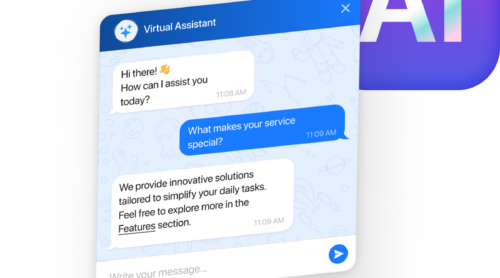
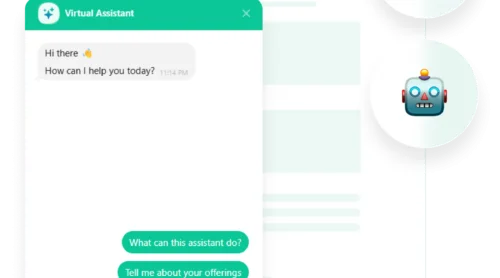
Käufer, die mit einem KI-gestützten Chat interagieren, konvertieren zu 12,3% – gegenüber 3,1% bei Nicht-Interagierenden – das ergibt eine viermal höhere Konversionsrate.
Wenn ein Kunde um 2 Uhr morgens auf Ihrer Produktseite landet und eine Frage zur Größenwahl, eine Versandangelegenheit oder ein Zahlungsproblem hat, bedeutet diese unbeantwortete Anfrage oft einen verlorenen Verkauf. Ein KI-gestützter Chatbot schließt diese Lücke, indem er rund um die Uhr sofortige, präzise Antworten liefert und gleichzeitig Ihren Support-Aufwand reduziert.
Ein gut konfigurierter Chatbot kann bei Bedarf ergänzende Produkte empfehlen, technische Fragen sofort beantworten und zögerliche Besucher durch den Kaufprozess führen – und dabei wertvolle Kunden-Einblicke sammeln, die deine übergeordnete Marketingstrategie informieren.
- Wie Sie in weniger als 10 Minuten einen KI-Chatbot zu Shopify hinzufügen – ganz ohne Programmierung
- Warum ein KI-Chatbot messbare Conversions steigert
- Umfassende Konfigurationsanleitung – von Schulung bis Live-Bereitstellung.
- Alternative Chatbot-Lösungen mit ehrlichen Funktionsvergleichen
- Erprobte Optimierungsstrategien aus echten E-Commerce-Umsetzungen
Die untenstehenden Abschnitte begleiten Sie von der ersten Einrichtung bis hin zu einem voll funktionsfähigen KI-Assistenten, der Kundenanfragen bearbeitet, Produkte empfiehlt und den Umsatz Ihres Shops steigert.
Schnellstart: Fügen Sie in Shopify einen KI-Chatbot hinzu
Wenn Sie Dinge sofort praxisnah testen möchten, finden Sie hier einen einfachen 4-Schritte-Prozess, um Ihrem Shopify-Store einen Chatbot hinzuzufügen:
- Öffnen Sie den KI-Chatbot-Editor und wählen Sie eine Vorlage aus.
- Schulen Sie den KI-Chatbot mit Ihrem Produktkatalog, Ihren Richtlinien und FAQs.
- Design anpassen und klicken Sie auf „Zur Website hinzufügen“, um den Einbettungscode zu erhalten.
- Fügen Sie den Code in den Shopify-Theme-Editor ein und veröffentlichen Sie ihn.
🚀 Erstellen Sie Ihren eigenen KI-Chatbot in unserem Live-Editor!
Warum Sie einen KI-Chatbot in Ihrem Shopify-Shop einsetzen sollten
multiple business challenges simultaneously.”>Bevor Sie Ihren Chatbot konfigurieren, hilft Ihnen sein strategischer Wert, Ihre Rendite zu maximieren. Ein gut implementierter KI-Chatbot adressiert mehrere geschäftliche Herausforderungen gleichzeitig.
💬 Sofortige Antworten beseitigen Kaufhemmungen
Der durchschnittliche Online-Kunde erwartet Antworten innerhalb von 10 Sekunden. Menschliche Support-Teams können dieses Tempo während Stoßzeiten oder außerhalb der Geschäftszeiten nicht erreichen. Ein KI-Chatbot beantwortet Produktfragen, erklärt Versandrichtlinien und klärt Zahlungsprobleme sofort – genau dann, wenn Kunden Kaufentscheidungen treffen. Diese Schnelligkeit reduziert unmittelbar die Abbruchquoten beim Warenkorb.
💰 Höhere Konversionsraten bei geringeren Supportkosten
Rep AI’s Forschungen zeigen, dass KI-gestützte Käufer viermal häufiger konvertieren als solche, die nicht mit dem Chat interagieren. Gleichzeitig bearbeitet KI Routineanfragen zu 0,50–2,00 USD pro Interaktion statt 6,00–15,00 USD für menschliche Agenten. Dieser Doppelnutzen – mehr Umsatz und geringere Betriebskosten – macht die Shopify-Chatbot-Integration zu einer der ROI-stärksten Verbesserungen im E-Commerce.
🛒 Proaktive Produktempfehlungen erhöhen den durchschnittlichen Bestellwert
Der KI-Chatbot reagiert auf Produktanfragen, indem er relevante Artikel aus Ihrem Katalog vorschlägt, sobald Sie ihn mit Produktinformationen trainiert und Empfehlungen konfiguriert haben. Wenn sich beispielsweise ein Kunde Laufschuhe anschaut, kann der KI-Chatbot passende Socken, Einlegesohlen oder Zubehör vorschlagen. Diese kontextbezogenen Empfehlungen wirken hilfreich statt aufdringlich und erhöhen laut Branchenbenchmarks den Durchschnittsbestellwert um 15–25%.
📊 Wertvolle Kundeneinblicke informieren Ihre Geschäftsstrategie
Jede Interaktion mit dem KI-Chatbot liefert Daten zu Kundenanliegen, Produktfragen und häufigen Einwänden. Aus diesen Erkenntnissen lässt sich erkennen, welche Produktbeschreibungen verbessert werden müssen, welche Richtlinien Kunden verwirren und welche Produkte bessere Fotos oder Spezifikationen benötigen. Diese Erkenntnisse beeinflussen alles von der Produktentwicklung bis zur Marketingbotschaft.
🌍 24/7 globale Verfügbarkeit ohne Zeitzonenbeschränkungen
Shopify-Shops bedienen Kundinnen und Kunden weltweit über alle Zeitzonen hinweg. Ein KI-Chatbot bietet konsistente Unterstützung – egal, ob Kunden während Ihrer Öffnungszeiten einkaufen oder um 3 Uhr morgens. Diese globale Verfügbarkeit kommt besonders Shops mit internationaler Kundschaft oder solchen zugute, die neue geografische Märkte testen, ohne mehrsprachiges Support-Personal einstellen zu müssen.
Kernfunktionen des Elfsight KI-Chatbots
Wenn Sie die Fähigkeiten Ihres KI-Chatbots verstehen, konfigurieren Sie ihn optimal für maximale Effektivität. Nachfolgend finden Sie eine Übersicht der Kernfunktionen des Widgets und praktischer Einsatzmöglichkeiten:
| Funktion | Praktische Anwendung |
|---|---|
| Neuestes GPT-5 Mini-KI-Modell | Versteht komplexe Kundenfragen, behält den Gesprächskontext bei und erzeugt menschenähnliche Antworten, die Vertrauen statt Frustration schaffen. |
| Unbegrenzte Chats und Benutzer | Keine künstlichen Obergrenzen oder Kosten pro Konversation — erreichen Sie gleichzeitig unzählige Kunden, ohne sich Gedanken über Nutzungsgrenzen oder unerwartete Kosten machen zu müssen. |
| Verschiedene Schulungsmethoden | Produktkataloge (PDF, DOCX) hochladen, Q&A-Paare für spezifische Richtlinien hinzufügen, FAQs als Textblöcke einfügen oder Ihre Shopify-Seiten automatisch über Sitemap-Training erfassen. |
| Mehrsprachige Unterhaltungen | Antwortet automatisch in der Sprache, in der Kunden schreiben — keine separaten Konfigurationen nötig, um internationale Zielgruppen zu bedienen. |
| Anpassbares visuelles Design | Stimmen Sie Ihr Shopify-Theme millimetergenau ab – mit benutzerdefinierten Farben, Schriftarten, der Position des Chat-Bubbles, Avatar-Uploads und einem CSS-Editor für eine pixelgenaue Markenabstimmung. |
| E-Mail-Transkript-Zustellung | Alle Gesprächsverläufe direkt in Ihrem Posteingang – für Folgegespräche und Insights zur Optimierung Ihres Trainings. |
| Nutzerantworten-Bewertungen | Besucher bewerten jede KI-Antwort mit Gut oder Schlecht und geben direktes Feedback zur Qualität der Antworten, damit Sie Ihre Trainingsdaten gezielt verfeinern können. |
| Mobile-optimierte Oberfläche | Responsives Design sorgt dafür, dass Funktionen auf Desktop, Tablet oder Mobilgerät optimal funktionieren (wo der Großteil des Shopify-Traffic herkommt). |
Für die vollständige Funktionsübersicht besuchen Sie die AI-Chatbot-Funktionen-Seite. Die Trainingsmöglichkeiten und Anpassungsoptionen unterscheiden konversationsbasierte KI von rein regelbasierten Chatbots – wie in unserem Vergleichsleitfaden erläutert.
Schritt-für-Schritt: Chatbot auf Shopify einrichten
Dieser Abschnitt führt dich durch die komplette Chatbot-Konfiguration – von der ersten Vorlagen-Auswahl bis zur Live-Bereitstellung in deinem Shopify-Shop.
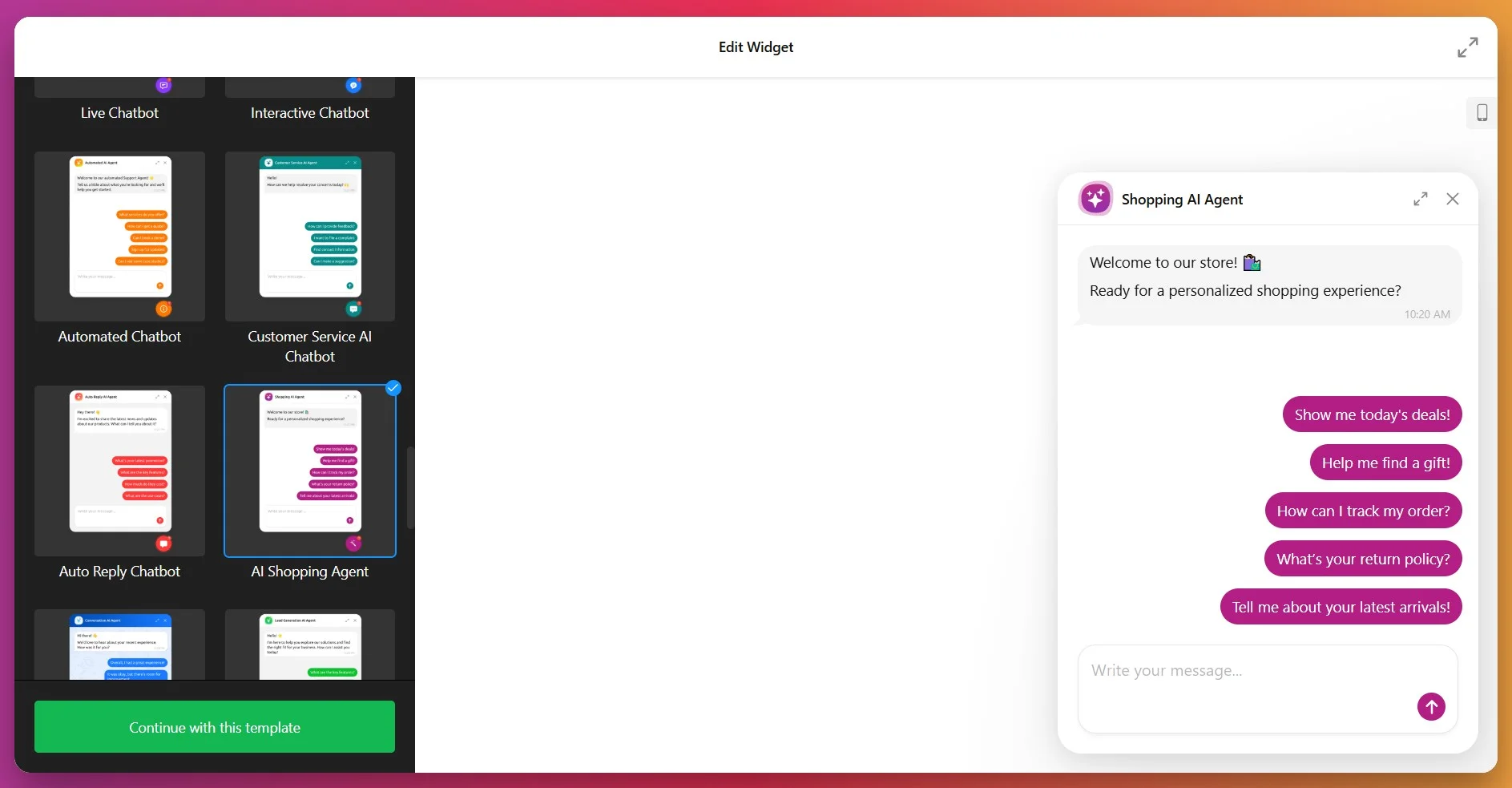
Schritt 1: Wählen Sie eine E-Commerce-Vorlage
Teilen Sie Ihre Geschäftskontaktdaten als soziale Bestätigung und ermöglichen Sie Nutzern, sich bei unvorhergesehenen Umständen zu melden.
- Kundensupport-Chatbot — Bearbeitet Produktanfragen, Versandfragen, Rückgaberichtlinien und Bestellstatus
- AI Shopping Agent — Konzentriert sich auf Produktempfehlungen, Upsells und führt Kunden durch den Kaufprozess
Sie können auch eine allgemeine KI-Chatbot-Vorlage, eine leere Vorlage für individuelle Konfigurationen wählen und Ihren Shopify-Chatbot von Grund auf neu erstellen.
Schritt 2: Trainieren Sie Ihren Chatbot mit Shopwissen
Nachdem Sie Ihre Website-URL für die KI-Analyse eingegeben haben, landen Sie im Trainings-Tab. Dort erstellen Sie die Wissensdatenbank für Ihren Chatbot und bestimmen, was Ihr Chatbot weiß und wie präzise er reagiert. Verwenden Sie mehrere Trainingsmethoden für eine umfassende Abdeckung:
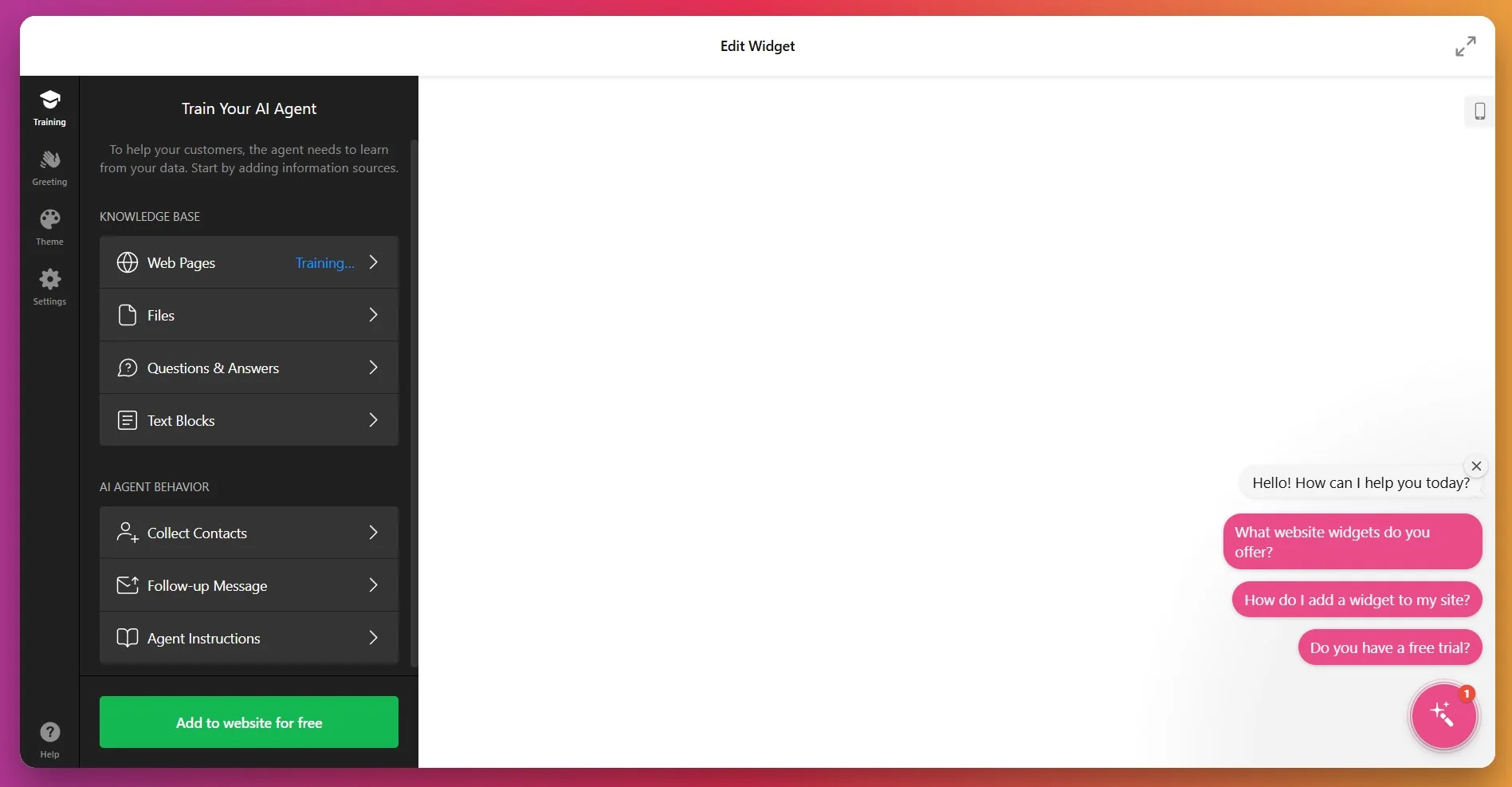
Methode 1: Ihre Shopify-Seiten auslesen
- Geben Sie URLs zu Seiten mit relevanten Informationen ein (Über uns, Versandrichtlinie usw.)
- Fügen Sie bis zu 200 Webseiten hinzu, damit KI sie verarbeiten und speichern kann.
- Fügen Sie jede Unterseite separat hinzu (sie wird nicht automatisch indexiert).
Methode 2: Produktinformationen hochladen
- Exportieren Sie Ihren Produktkatalog aus Shopify als Dateien
- Direkt in die Wissensdatenbank des Chatbots hochladen
- Produkte, Beschreibungen, Spezifikationen, Preise und Verfügbarkeit berücksichtigen
Methode 3: Q&A-Paare hinzufügen
- Manuelles Erstellen von Frage-Antwort-Einträgen für Richtlinien und häufige Anfragen
- Beispiel: „Wie lauten Ihre Rückgabebedingungen?“ → „Wir akzeptieren Rückgaben innerhalb von 30 Tagen nach dem Kauf für unbenutzte Artikel in Originalverpackung. Der Kunde trägt die Rücksendekosten.“
- FAQs zu Versand, Garantien, Zahlungsmethoden und Geschenkkarten enthalten
Methode 4: Textblöcke einfügen
- Wichtige Informationen aus deinem Shopify-Adminbereich kopieren (Über uns, Richtlinien, Größentabellen)
- Direkt in Textblöcke einfügen
- Nützlich für Inhalte, die nicht als eigenständige Seiten existieren
Schritt 3: Anweisungen und Persönlichkeit konfigurieren
Das Feld Assistent-Verhalten definiert den Kommunikationsstil, Tonfall und das Verhalten Ihres Chatbots. Hier gestalten Sie Persönlichkeit und legen Richtlinien für Antworten fest.
- Kontakte erfassen: Ermöglichen Sie Ihrem Chatbot, Nutzerdaten zu sammeln (Name, Kontaktinformationen)
- Follow-ups festlegen: Automatisch eine Nachricht senden, nachdem 5 Minuten Inaktivität verstrichen sind
- KI-Chatbot-Anweisungen bearbeiten: Definieren Sie das Verhalten Ihres KI-Chatbots und den Ton (formell, freundlich, professionell usw.)
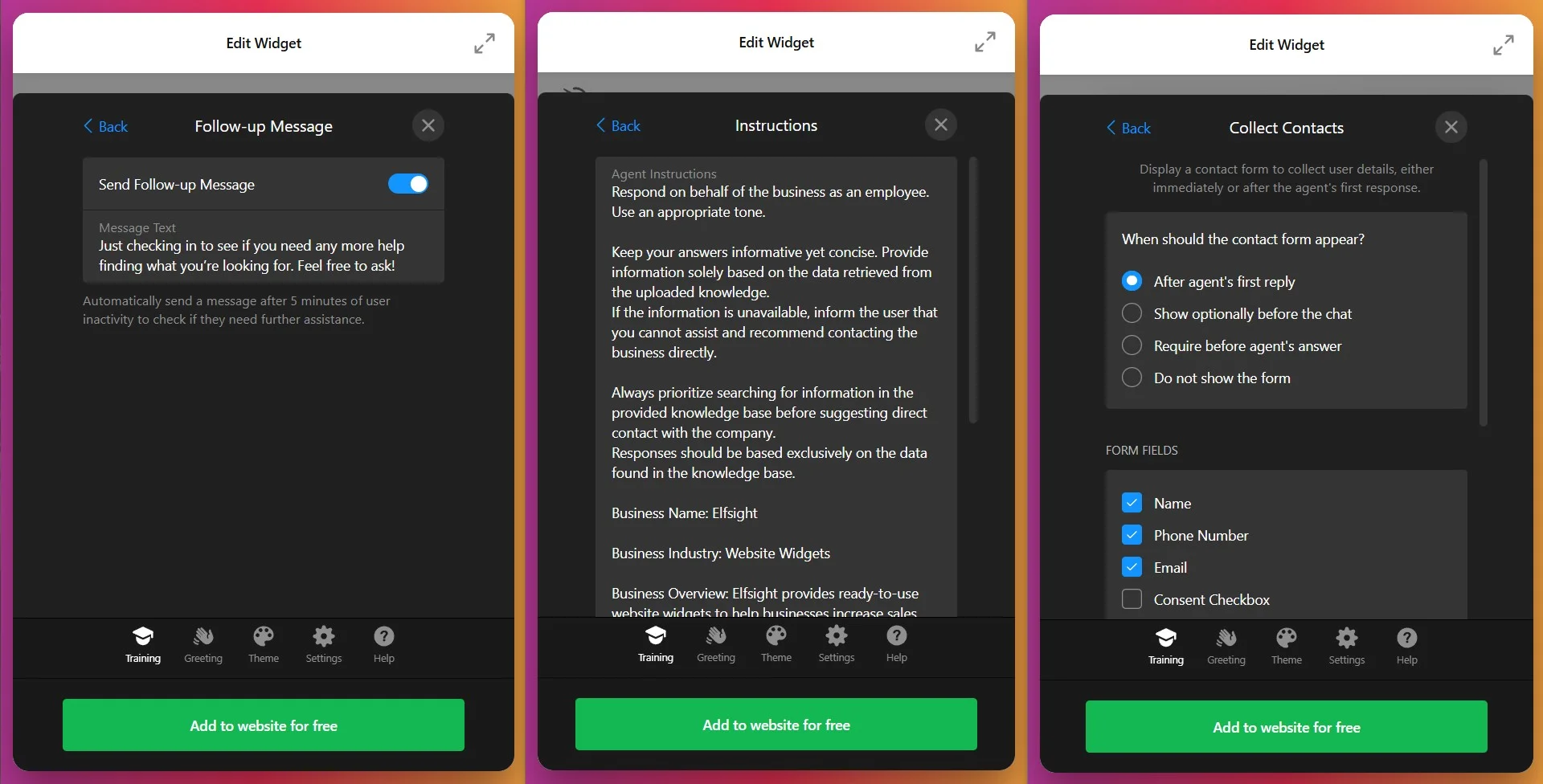
Beispiel-Aufforderung für Shopify-Shop:
You are Eva, the virtual shopping assistant for [Your Store Name]. Your role is to help customers find the right products, answer questions about shipping and returns, and provide excellent service.

Communication style:
- Friendly but professional
- Concise responses (2-3 sentences unless detailed explanation requested)
- Always prioritize searching the knowledge base before suggesting customers contact support

Product recommendations:
- When customers ask about products, suggest 2-3 relevant options from our catalog
- Include key features and price points
- Ask clarifying questions if needed (budget, size, use case)

Limitations:
- You cannot process orders or access customer accounts
- You cannot view images or uploaded files
- For account-specific questions (order tracking, returns processing), direct customers to [your support email or phone]

When mentioning products or pages, format as clickable links: [Product Name](https://yourstore.com/product-url)
Anweisungen anhand der Chat-Protokolle iterieren. Wenn Kunden häufig beschweren, dass der Chatbot von “hochgeladenen Dateien” spricht (in der Oberfläche unmöglich), fügen Sie hinzu: „You are a text-only assistant and cannot view images, read files, or process uploads. Never suggest uploading anything.“
Schritt 4: Visuelles Design anpassen
Wechseln Sie zur Style-Registerkarte, um die visuelle Identität Ihres Shopify-Themes anzupassen. Konsistenz signalisiert Professionalität und stärkt die Markenwiedererkennung.
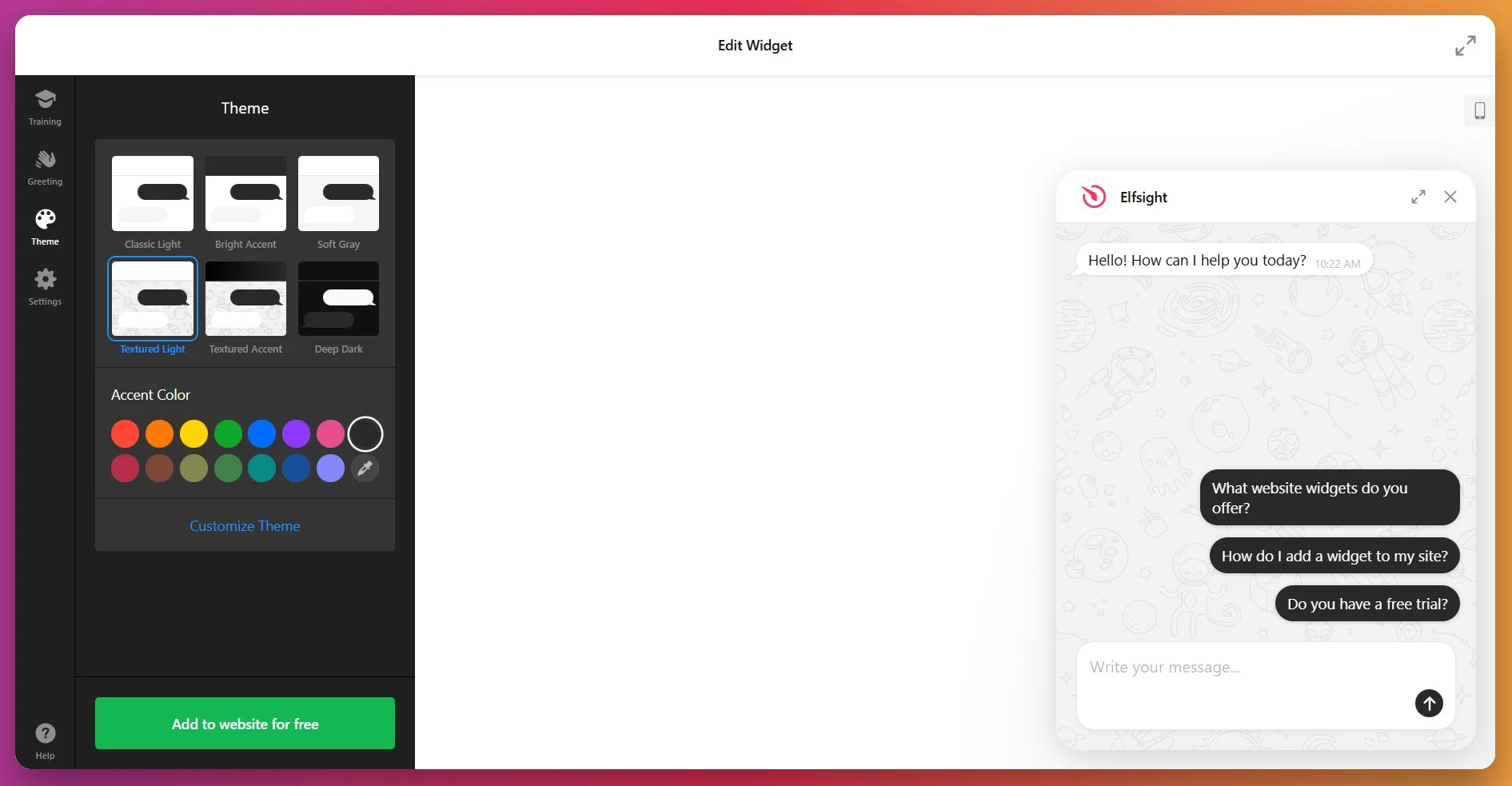
Farbanpassung & Schriftart:
- Wenden Sie Ihre Primärfarbe auf die Chat-Blase, den Header und die Schaltflächen an.
- Nachrichtenblasen-Farben festlegen (Besucher-Nachrichten vs. Bot-Antworten)
- Hintergrundfarben des Chatfensters festlegen.
- Schriftfamilien auswählen, die zu deinem Shopify-Theme passen
Chat-Bubble-Icon & Positionierung:
- Wählen Sie den Launcher-Button aus der Bibliothek aus oder laden Sie Ihren eigenen hoch.
- Größe und Eckposition auswählen (unten rechts ist der Standard im E-Commerce).
- Abstand zu Seitenrändern festlegen
Avatar und Branding:
- Lade ein benutzerdefiniertes Avatar-Bild hoch (Markenlogo oder Charakter-Illustration)
- Anzeigenamen festlegen (z. B. „Eva“ oder „Shopping Assistant“)
- KI-Agent-Beschriftung hinzufügen (z. B. „Jetzt online“ oder „24/7 verfügbar“)
Für fortgeschrittene Anwender ermöglicht der Custom-CSS-Editor eine pixelgenaue Stilsteuerung. Zielen Sie mit CSS-Selektoren auf bestimmte Elemente, um Abstände, Schatten, Animationen oder reaktive Breakpoints anzupassen.
Schritt 5: Einstellungen und Präferenzen festlegen
Der Reiter Einstellungen verwaltet die Sprache der Benutzeroberfläche, erweiterte Funktionen und Entwickleroptionen.
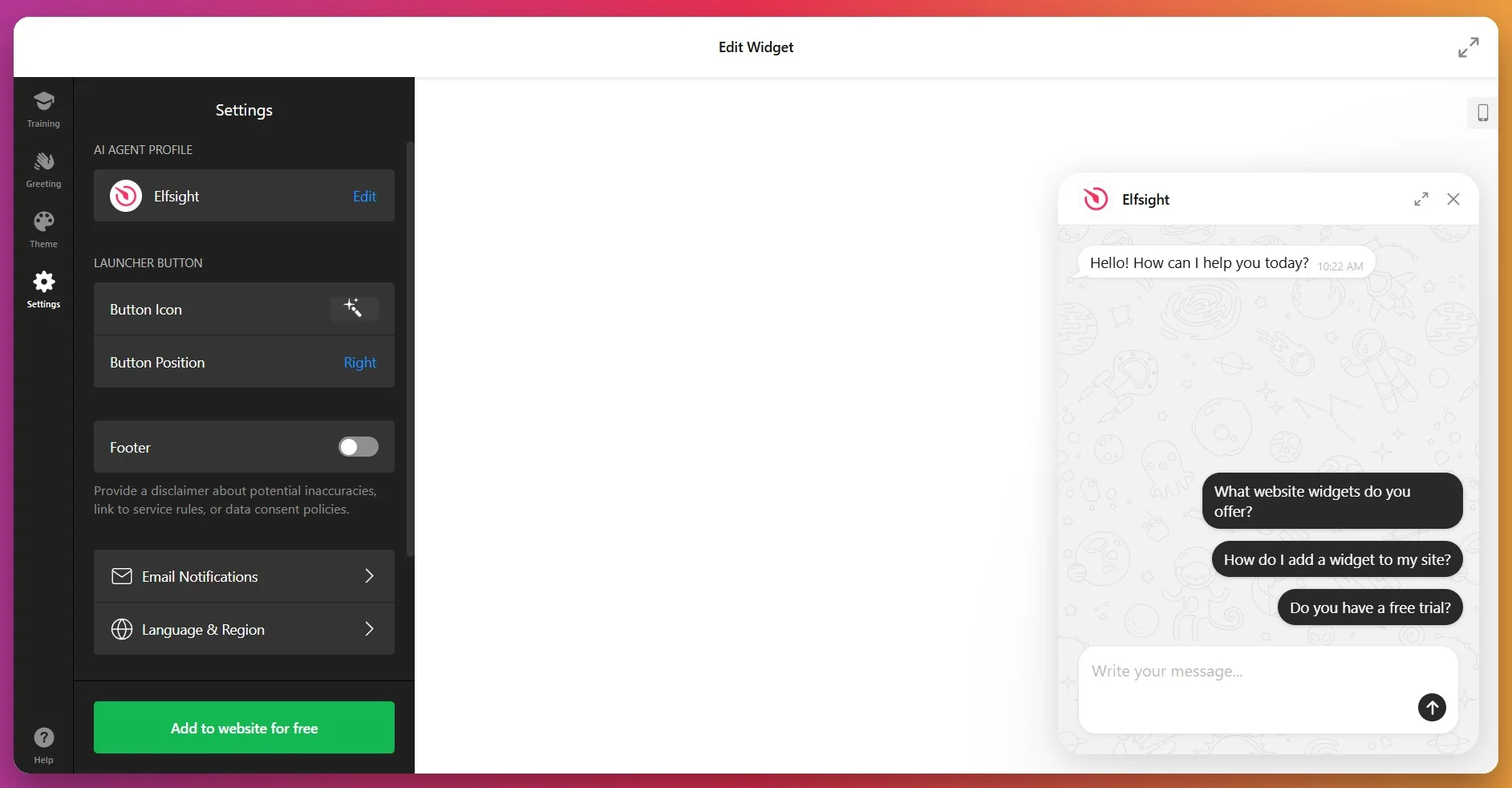
Wichtige Einstellungen:
- Footer-Umschalter – Fügen Sie einen Hinweis auf potenzielle Ungenauigkeiten hinzu oder verlinken Sie auf Ihre Datenschutzrichtlinien, um die Rechtskonformität sicherzustellen.
- Interface-Sprache — Legen Sie Ihre primäre Kundensprache fest (beeinflusst Widget-Beschriftungen und Schaltflächen, nicht die KI-Antworten)
- E-Mail-Benachrichtigungen — automatisch eine Kopie des Chats an die E-Mail des Website-Besitzers senden.
- Individuelles JavaScript — Ereignisverfolgung, bedingte Anzeigelogik oder Integrationen hinzufügen (nur für fortgeschrittene Nutzer)
Schritt 6: Installationscode abrufen
Sobald Ihr Chatbot vollständig konfiguriert ist, klicken Sie auf „Zur Website hinzufügen“, um Ihren individuellen Installationscode anzuzeigen. Dieses Snippet integriert Ihren Chatbot in die Seiten Ihres Shopify-Shops. Kopieren Sie den gesamten Code in Ihre Zwischenablage, ohne Änderungen vorzunehmen.
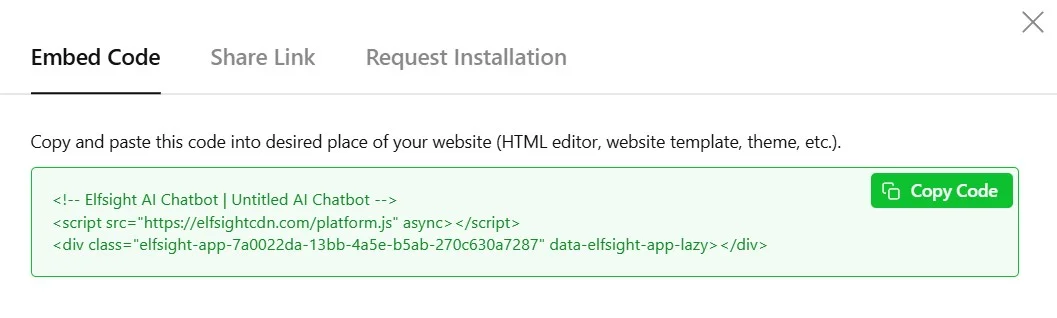
Schritt 7: Ihren Chatbot in Shopify einbetten
Wenn Ihr Installationscode bereit ist, wählen Sie die Einbettungsmethode, die Ihren Shop-Bedürfnissen am besten entspricht. Shopify Online Store 2.0-Themes unterstützen alle unten beschriebenen Methoden.
Methode 1: Startseite oder bestimmte Seiten (Empfohlen)
Am besten geeignet: Den KI-Chatbot zu Ihrer Startseite, Produktseiten oder bestimmten Landing-Pages hinzufügen, auf denen Kundenfragen am häufigsten auftreten.
- Melden Sie sich im Shopify-Adminbereich an und gehen Sie zu Verkaufskanäle → Onlineshop
- Klicke auf Anpassen, um den visuellen Theme-Editor zu öffnen
- Verwenden Sie das Seiten-Dropdown oben, um zu Ihrer Zielseite zu navigieren (Startseite, Produkte usw.).
- Klicken Sie <strong>Abschnitt hinzufügen</strong> in der linken Seitenleiste
- Wählen Sie Custom Liquid aus der Abschnittsliste.
- Fügen Sie Ihren Installationscode in das Feld ‘Custom Liquid’ ein
- Optional Innenabstand im rechten Panel anpassen
- Klicken Sie Speichern
Ihr KI-Chatbot erscheint jetzt auf dieser Seite. Wiederholen Sie den Vorgang für mehrere Seiten (gängige Platzierungen: Startseite, Sammlungen, Produktseiten, Kontaktseite).
Methode 2: Alle Seiten über Theme-Code
Am besten geeignet für: Die Einbindung Ihres Chatbots im gesamten Shopify-Store mit minimalem Aufwand.
- Gehen Sie zu Verkaufskanäle → Online-Shop → klicken Sie auf das …-Menü → Code bearbeiten
- Öffnen Sie
theme.liquidim Ordner Layout. - Scrollen Sie nach unten und fügen Sie Ihren Installationscode direkt vor dem schließenden Tag
</body>ein - Klicken Sie Speichern
Ihr KI-Chatbot erscheint jetzt auf jeder Seite Ihres Shopify-Shops. Diese globale Platzierung maximiert die Verfügbarkeit, passt jedoch möglicherweise nicht zu allen Shop-Designs (berücksichtigen Sie die Kundenerfahrung an der Kasse).
Methode 3: Nur Produktseiten
Am besten geeignet für: Shops, in denen produktspezifische Fragen den Großteil der Kundenanfragen ausmachen.
- Navigiere zu Produkte im Shopify-Admin
- Wählen Sie das Zielprodukt aus (oder verwenden Sie Bulk Editor für mehrere Produkte)
- Im Abschnitt Beschreibung klicken Sie auf das Symbol </>, um den HTML-Editor zu öffnen
- Fügen Sie Ihren Installationscode an der gewünschten Position ein (in der Regel unten in der Beschreibung).
- Klicken Sie Speichern
Diese Methode bettet den KI-Chatbot direkt in Produktbeschreibungen ein. Sie eignet sich gut für komplexe oder technische Produkte, die eine Erklärung erfordern. Für eine vollständige Abdeckung der Produktseiten Ihrer Website verwenden Sie stattdessen Methode 4.
Methode 4: Produktseiten-Vorlage
Am besten geeignet: Den KI-Chatbot zu allen Produktseiten hinzufügen, ohne jedes Produkt einzeln bearbeiten zu müssen.
- Gehen Sie zu Verkaufskanäle → Online-Shop → … → Code bearbeiten
- Unter Vorlagen finden und öffnen Sie Ihre Produktvorlage (häufig
product.liquidoder ähnlich) - Finden Sie die passende Einfügeposition (typischerweise in der Nähe des Produktformulars oder unter der Beschreibung)
- Installationscode einfügen
- Klicken Sie Speichern
🔧 Schnelle Fehlerbehebung
- KI-Chatbot erscheint nicht: Vergewissern Sie sich, dass Sie den vollständigen Code unverändert eingefügt haben. Leeren Sie Ihren Browser-Cache vollständig (Strg+Umschalt+Entf in den meisten Browsern). Versuchen Sie es in einem privaten Fenster.
- Code sichtbar als Text: Stellen Sie sicher, dass Sie den benutzerdefinierten Liquid- oder HTML-Editor verwenden, nicht den visuellen Rich-Text-Editor. Der Rich-Text-Editor von Shopify zeigt Code als Text an, statt ihn auszuführen.
- Der Chatbot erscheint, funktioniert aber nicht: Überprüfen Sie die Browser-Konsole auf JavaScript-Fehler (F12 → Konsole). Stellen Sie sicher, dass keine Konflikte mit Skripten oder Theme-Anpassungen das Laden des Widgets beeinträchtigen.
- Styling-Probleme auf Mobilgeräten: Teste das responsive Verhalten, indem du dein Browserfenster anpasst oder die mobile Vorschau von Shopify nutzt. Passe die Positionierungseinstellungen an, falls der KI-Chatbot kritische UI-Elemente überlappt.
- Chat-Transkripte kommen nicht an: Überprüfen Sie, ob Ihre E-Mail-Adresse im Elfsight-Dashboard unter Widget-Einstellungen korrekt eingerichtet ist. Prüfen Sie Spam-/Junk-Ordner.
Alternative KI-Chatbot-Lösungen für Shopify
Während Elfsight umfassende Anpassungsmöglichkeiten und flexible Schulungsoptionen bietet, gibt es auch alternative Ansätze zur Shopify-KI-Integration. Das Verständnis der Stärken und Grenzen jeder Methode hilft Ihnen, informierte Entscheidungen zu treffen.
Shopify Inbox (Native Solution)
Shopify bietet ein integriertes Chat-Tool namens Shopify Inbox, das sich in das Shopify-Admin-Panel integriert.
- Shopify Inbox installieren: Gehe im Shopify-Admin zu Apps → suche nach “Shopify Inbox” → klicke auf App hinzufügen
- Chat-Widget konfigurieren: Geschäftszeiten, automatisierte Begrüßungen und Abwesenheitsnachrichten festlegen
- Chat im Store aktivieren: Shopify fügt automatisch das Chat-Symbol zu Ihrem Storefront hinzu.
- Antworten über das Dashboard: Bearbeite Kundenanfragen über das Shopify-Admin-Panel oder dedizierte iOS-/Android-Apps
Tidio, Gorgias oder Zendesk-Chat-Apps
Drittanbieter-Shopify-Apps bieten Chat-Funktionen mit unterschiedlichem KI-Automatisierungsgrad.
- Shopify App Store durchsuchen: Gehen Sie zu Apps → Shopify App Store besuchen → suchen Sie Ihren bevorzugten Chat-Anbieter
- App installieren: Klicken Sie auf App hinzufügen und Berechtigungen erteilen
- Wie kannst du dein Widget auf einer SP Page Builder-Seite einbetten?
- KI-Funktionen trainieren (falls verfügbar): Einige Apps bieten grundlegende KI-Automatisierung für häufig gestellte Fragen.
Individuell codierte KI-Chatbot-Integration
Entwickler können maßgeschneiderte KI-Chatbot-Integrationen über die Shopify-API und KI-Dienste von Drittanbietern (OpenAI, Dialogflow usw.) erstellen.
- Entwicklungsumgebung einrichten: Richte eine lokale Shopify-Entwicklungsumgebung mit den notwendigen API-Zugangsdaten ein
- KI-Dienst integrieren: Verbinden Sie Ihre gewählte KI-Plattform über API (OpenAI, Anthropic Claude, Google Dialogflow)
- Chat-Schnittstelle erstellen: Individuelle Frontend-Chat-Oberfläche mit JavaScript-Frameworks entwickeln
- Bereitstellen für Shopify: Füge eine benutzerdefinierte App zu deinem Shop hinzu und binde das Chat-Widget in die Theme-Dateien ein
- Wartung und Aktualisierung: Leistung kontinuierlich überwachen, das KI-Modell trainieren, Fehler beheben und Code aktualisieren, sobald Shopify oder KI-Plattformen Änderungen veröffentlichen
Shopify-Chatbot-Vergleich
Dieser Vergleich zeigt, welche Lösung am besten zu den Anforderungen Ihres Shops, Ihrem Budget und Ihren technischen Möglichkeiten passt:
| Lösung | KI-Automatisierung | Setup-Komplexität | Monatlicher Kostenbereich | Am besten geeignet für |
|---|---|---|---|---|
| Elfsight KI-Chatbot | Fortgeschrittene GPT-5-Konversations-KI | Visueller Editor, Ohne Code | $0–$80 (volumenabhängig) | Shops, die echte 24/7-Automatisierung, Markenanpassung und mehrsprachige Unterstützung ohne technischen Aufwand wünschen |
| Shopify Inbox | Keine Automatisierung — ausschließlich menschliche Interaktion. | Schnelle Shopify-Admin-Einrichtung | Kostenlos | Sehr kleine Shops mit geringem Anfragesvolumen und stets erreichbarem Support |
| Tidio/Gorgias/Zendesk | Regelbasierte Automatisierung und/oder fortgeschrittene KI | Moderat – App-spezifische Lernkurve | 29–500+ USD pro Monat | Mittelgroße Shops mit vorhandenen Support-Teams, die Workflow-Management-Tools und begrenzte Automatisierung benötigen |
| Individuelle Entwicklung | Vollständig anpassbare KI | Hoch — Entwickler erforderlich | Über 5.000 USD: Einrichtungskosten, API-Kosten und Wartung. | Unternehmens-Shops mit individuellen Anforderungen und einem dedizierten technischen Team. |
Die Elfsight-Lösung verbindet leistungsstarke KI-Funktionen mit einfacher Bedienung und macht eine fortschrittliche Shopify-KI-Integration auch für Shop-Betreiber ohne technisches Hintergrundwissen oder große Support-Teams zugänglich.
📝 Best Practices für Ihren Shopify-Chatbot
Aus der Analyse tausender E-Commerce-Chatbot-Implementierungen zeigen sich Strategien, die konstant zu höherer Kundenzufriedenheit und besseren Conversion-Ergebnissen führen:
- Schulen Sie Ihren KI-Chatbot mit echten Kundenfragen aus Ihren bestehenden Support-Tickets. Exportieren Sie Ihre häufigsten Anfragen aus E-Mails, Shopify Inbox oder Support-Tools. Fügen Sie diese als Frage-Antwort-Paare hinzu, damit Ihr KI-Chatbot echte Kundenfragen zuverlässig beantwortet.
- Trainingsdaten manuell kuratieren statt sich ausschließlich auf Web-Scraping zu verlassen. SEO-optimierte Produktbeschreibungen und Marketingtexte verwirren KI-Modelle oft. Von Hand verfasste Q&A-Einträge und Produktzusammenfassungen liefern konsistent bessere Ergebnisse in der Antwortgenauigkeit als automatisch gescrapte Inhalte.
- Setzen Sie klare, strategische Grenzen in Ihre Anweisungen. Geben Sie ausdrücklich an, was Ihr Chatbot nicht kann: “Sie können Bestellungen nicht bearbeiten, auf Kundenkonten zugreifen oder Sendungen verfolgen. Für diese Anfragen verweisen Sie Kunden auf [Ihr Support-Kontakt].” Klare Grenzen verhindern Frustration bei Kunden.
- Wöchentliche Überwachung von Chat-Protokollen und schrittweise Optimierung. E-Mail-Protokolle zeigen, bei welchen Fragen Ihr Chatbot schlecht beantwortet. Fügen Sie neue Q&A-Einträge für häufige Problemfelder hinzu. Verfeinern Sie Anweisungen, wenn Antworten vom Markenbild abweichen oder zu wortreich werden.
- Mobil-Erfahrung gründlich testen. Über 70 % des Shopify-Traffics stammen von Mobilgeräten. Testen Sie Ihren Chatbot auf echten Handys (iOS und Android), um sicherzustellen, dass Button-Größen, Textlesbarkeit und Positionierung auch auf kleinen Bildschirmen perfekt funktionieren.
- Ja, das Kommentare-Plugin unterstützt verschachtelte Antworten. Erwähnungen werden beim Antworten automatisch hinzugefügt, um Diskussionen klar zu strukturieren.
Häufig gestellte Fragen
Kann der KI-Chatbot mehrere Sprachen für internationale Kunden unterstützen?
Wie trainiere ich den KI-Chatbot effektiv mit meinem Produktkatalog?
Verlangsamt das Hinzufügen eines Chatbots meinen Shopify-Store?
Wie schnell wirken sich Anweisungsänderungen aus?
Können Kunden meinen KI-Chatbot auch auf Mobilgeräten verwenden?
Kann der KI-Chatbot Bestellungen bearbeiten oder Sendungen verfolgen?
Fazit
Sie verfügen nun über alles, was Sie brauchen, um einen Shopify-KI-Chatbot erfolgreich zu implementieren, der messbare Geschäftsergebnisse erzielt. Ob Beantwortung von Produktfragen, Empfehlung passender Artikel oder Klärung von Versandthemen – ein gut konfigurierter KI-Chatbot verwandelt Ihren Shopify-Shop von einem statischen Katalog in ein interaktives Einkaufserlebnis, das dem persönlichen Service im Geschäft entspricht.
Der Wettbewerbsvorteil potenziert sich mit der Zeit. Je mehr Gespräche Ihr KI-Chatbot sammelt, desto besser verstehen Sie Kundenanliegen, typische Produktverwirrungen und häufige Einwände — Erkenntnisse, die Produktentwicklung, Marketingbotschaften und operative Verbesserungen im gesamten Unternehmen vorantreiben.
Beginnen Sie mit der Schnellstart-Methode oben, um Ihren KI-Chatbot in wenigen Minuten bereitzustellen, und verbessern Sie ihn anschließend schrittweise anhand von Chat-Protokollen und Kundenfeedback. Besuchen Sie die KI-Chatbot-Widget-Seite KI-Chatbot-Widget-Seite für zusätzliche Vorlagen und Konfigurationsoptionen, die speziell auf E-Commerce-Szenarien zugeschnitten sind.
Rep AI – The Future of AI in Ecommerce: 40+ Statistics”>Quelle: Rep AI – Die Zukunft der KI im E-Commerce: 40+ Statistiken