Was ist die Google Maps Platform?
Google-Bewertungen einbetten, Maps und andere Daten in mobile Apps und Webseiten einbetten und auch zur Erstellung benutzerdefinierter Karten für mobile Apps und Webseiten zu verwenden. Alle APIs und SDKs werden aus der Google Cloud Platform-Konsole verwaltet.
Produkte, die Sie mit diesem Tool erstellen können
Es gibt drei Arten von Produkten, die Sie erstellen können:
- Kartenlösung. Mit der Kartenlösung können Entwickler einfach statische oder interaktive Karten erstellen und in Websites oder Apps einbetten. Für spannendere Erlebnisse gibt es Street View und hochauflösende Satellitenbilder. Alle Karten lassen sich mit benutzerdefinierten Bildern, Markern und mehr gestalten.
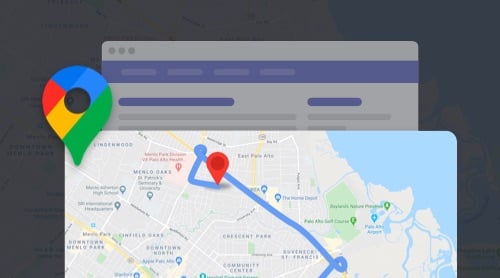
- Routen. Dieses Tool liefert weltweit zuverlässige Wegbeschreibungen. Nutzer können Routen für öffentliche Verkehrsmittel, Radfahren, Autofahrt und Zu Fuß abrufen.
- Orte. Sie dienen dazu, Benutzern Daten zu Ortsnamen, Adressen, Bewertungen, Rezensionen, Kontaktinformationen und Atmosphäre bereitzustellen. Alle Orte können mithilfe von Echtzeitsignalen wie Tageszeit oder dem Standort des Benutzers identifiziert werden.
Hinweis: Mit dem Google Maps-Tool von Elfsight können Sie in weniger als zwei Minuten eine benutzerdefinierte Karte für jede Website erstellen. Sehen Sie es hier.
Sobald Sie entschieden haben, welche Art von Produkt Sie erstellen möchten, müssen Sie die richtige API auswählen. Dieser Prozess richtet sich nach Ihren funktionalen Anforderungen.
So wählen Sie Ihre Google-API aus
Google hat einen Leitfaden erstellt, der Nutzern dabei hilft, die API entsprechend ihrer funktionalen Ziele auszuwählen. Er heißt API Picker und listet die gängigsten Dinge auf, die Sie auf einer Karte oder mit standortbezogenen Daten tun möchten, und schlägt auch die Lösung vor, die Ihren Bedürfnissen entspricht. Um detaillierte Informationen zu jeder API zu erhalten, klicken Sie einfach auf die Links zur entsprechenden Dokumentation im API-Checker.
Wir bieten Ihnen ein sofort einsatzbereites Google-Bewertungen-Widget
Nachdem Sie Ihre passenden APIs ausgewählt haben, können Sie mit dem Tool arbeiten.
So starten Sie mit der Google Maps Platform
Um mit GMP zu arbeiten, müssen Sie diese vier Schritte befolgen:
- Erstellen Sie Ihr Abrechnungs-Konto im Dienst.
- Neues Projekt starten.
- Aktivieren Sie eine oder mehrere APIs oder SDKs, die Sie zuvor ausgewählt haben.
- Erhalten, hinzufügen und anschließend einen API-Schlüssel einschränken.
Alle diese Vorgänge lassen sich auf drei Arten durchführen. Werfen wir einen genaueren Blick darauf.
Erste Schritte-Videos
Google hat mehrere Videoanleitungen veröffentlicht, die zeigen, wie man mit den ersten Schritten beginnt. Es gibt bisher fünf Videos, die auf dem YouTube-Kanal des Unternehmens zu finden sind. Jedes Video widmet sich einer bestimmten Phase der Arbeit mit der Google Maps Platform.
Zum Beispiel erklärt der erste Punkt, wie Nutzer Google Maps Platform APIs und SDKs in der Google Cloud Console aktivieren.
Sie können die vollständige Liste hier einsehen. hier.
Erste Schritte
Wie oben erwähnt, müssen Sie mehrere Schritte durchführen; die vollständige Liste umfasst vier Schritte.
Schritt 1: Erstellen Sie ein Abrechnungskonto
Ihr Abrechnungskonto wird verwendet, um alle projektbezogenen Kosten zu verfolgen. Um es zu erstellen, benötigen Sie:
- Öffnen Sie die Google Cloud Platform Console.
- Klicken Sie auf die Menü-Schaltfläche und wählen Sie anschließend den Abrechnungsbereich.
- Richte dein neues Abrechnungskonto ein.
Alle Produktnutzungsgebühren werden dem Abrechnungskonto belastet, das mit Ihrem Projekt verknüpft ist.
Schritt 2: Neues Projekt starten
Ihr Projekt ist der Schlüssel zur Verwaltung von Diensten, Anmeldeinformationen, Abrechnung, APIs und SDKs. Um ein neues Projekt zu erstellen:
- Gehe zur Google Cloud Platform-Konsole.
- Klicken Sie auf Menü-Button und wählen Sie Startseite.
- Wählen Sie im Projekt-Dropdown „Neues Projekt“ aus.
- Geben Sie die erforderlichen Informationen auf der Seite Neues Projekt ein.
- Klicken Sie auf Erstellen.
Schritt 3: Eine oder mehrere APIs oder SDKs aktivieren.
Um mit GMP zu arbeiten, müssen Sie die APIs und SDKs, die Sie mit dem API-Picker ausgewählt haben, aktivieren. Führen Sie diese Schritte aus, um eine oder mehrere APIs oder SDKs zu aktivieren:
- Gehen Sie zur Google Cloud Platform-Konsole.
- Klicken Sie auf die Menü-Schaltfläche und wählen Sie Bibliothek.
- Kartenstandorte finden und Alle ansehen (15) klicken.
- Klicken Sie auf die API oder SDK, die Sie auf der Karten-Seite aktivieren möchten.
- Gehe zurück zur API-Bibliotheksseite und prüfe die APIs und SDKs, die du ausgewählt hast. Wenn der Button Aktivieren anzeigt, klicke darauf.
Sie können alle APIs oder SDKs, die Sie aktiviert haben, auf der Google Maps API-Seite anzeigen.
Schritt 4: API-Schlüssel abrufen, hinzufügen und einschränken
Der API-Schlüssel wird allen Anfragen und der Anwendung hinzugefügt. Deshalb benötigen Sie ihn, um die Google Maps Platform nutzen zu können. Google empfiehlt dringend, Ihren API-Schlüssel einzuschränken. Um dies zu tun, befolgen Sie diese Schritte:
- guide.”>Wählen Sie die API oder das SDK aus, das Sie interessiert, und öffnen Sie anschließend die Anleitung Anleitung.
- Befolgen Sie alle Anweisungen im Leitfaden, um den API-Schlüssel zu beschränken.
Ab sofort können Sie alle APIs und SDKs der Google Maps Platform nutzen.
Maps Platform API – Preise und Limits
Die Google Maps Plattform verwendet ein Pay-as-you-go-Preismodell. Das bedeutet, dass die Nutzung pro Produkt erfasst wird. Laut Google reichen 200 USD monatlich aus, um fast alle Nutzerbedürfnisse zu decken. Es besteht jedoch auch die Möglichkeit, nur für die Optionen zu bezahlen, die Sie tatsächlich nutzen. Werfen wir einen genaueren Blick darauf.
Tarife der Maps-Plattform
Der Preisplan für Maps:
| Name | Preis (pro 1000 Anfragen) | Mobil |
| Statische Karten | $2 | Kostenlos |
| Dynamische Karten | $7 | Kostenlos |
| Dynamische Karten | $7 | – |
| Dynamische Karten | $14 | – |
Der Preisplan für Routes:
| Name | Preis |
| Anleitung | $5 pro 1000 Anfragen |
| Erweiterte Anleitungen | $10 pro 1000 Anfragen |
| Distanzmatrix | $5 pro 1000 Elemente |
| Distance Matrix Advanced | $10 pro 1000 Elemente |
| Straßen – Reiseroute | $10 pro 1000 Anfragen |
| Straßen – Nächste Straße | $10 pro 1000 Anfragen |
| Straßen – Geschwindigkeitsbegrenzungen | 20 USD pro 1.000 Elemente |
Der Preisplan für Places:
| Name | Preis pro 1000 Anfragen |
| Geokodierung | $5 |
| Autovervollständigung | $17 |
| Ort Details | $17 |
| Ort finden | $17 |
| Fotos platzieren | $7 |
| Aktueller Ort | $30 |
| Geolokalisierung | $5 |
| Zeitzone | $5 |
Für Geschäftskunden bietet Google Zugang zu Preisnachlässen bei hohem Abnahmepreis für Maps, Routes und Places. Um Details zu erhalten, kontaktieren Sie bitte die Vertriebsabteilung.
Begrenzungen
Es gibt keine täglichen Höchstgrenzen für Anfragen an Google Maps Platform-Produkte. Die einzigen Limits betreffen die maximale Abfragefrequenz pro Sekunde (QPS). Siehe Tabelle unten:
Häufige Fragen
Ich verstehe nicht, welche API ich benötige. Was soll ich tun?
Sie finden die passende API basierend auf Ihren funktionalen Anforderungen – mit dem API-Picker.
Kann ich Karten auf meiner Website hinzufügen, ohne Maps Platform-Produkte zu verwenden?
Ja. Hier haben Sie zwei Optionen – Schauen Sie sich das Google Maps Widget von Elfsight an. Oder integrieren Sie die Karte selbst, indem Sie dieser Anleitung folgen.
Wie kann ich Kartenanwendungen mobil bereitstellen?
Um Karten in einer iOS-App hinzuzufügen, verwenden Sie Maps SDK for iOS. Um sie in einer Android-Anwendung zu integrieren, wählen Sie Maps SDK for Android.
Wie sehe ich meine Rechnung ein?
Google berechnet Nutzern zu Beginn jedes Monats die Aktivitäten des vorangegangenen Monats. Um Ihre Abrechnung im Detail zu verstehen, sehen Sie sich diese Anleitung an.
Fazit
Nutzen Sie die Google Maps Platform für Ihr Unternehmen? Welche Produktarten erstellen Sie? Teilen Sie Ihre Anwendungsfälle in den Kommentaren mit!