Für viele Unternehmen ist das direkte Einbetten eines Google Kalenders in Ihre Website oder Ihren Blog eine effiziente Methode, Kunden auf dem Laufenden zu halten. Mit Google Kalender können Sie Veranstaltungen und Updates veröffentlichen, die Besuchern nahtlos angezeigt werden.
Warum Google Kalender auf deiner Website integrieren?
over 500 million active users, Google Calendar is a trusted tool that helps individuals and businesses manage their schedules effectively. By integrating it into your website, you ensure that your customers are always informed about your upcoming events.”>Mit über 500 Millionen aktive Nutzer ist Google Kalender ein zuverlässiges Tool, das Privatpersonen und Unternehmen dabei hilft, ihre Zeitpläne effektiv zu verwalten. Durch die Integration auf Ihrer Website stellen Sie sicher, dass Ihre Kunden stets über Ihre kommenden Veranstaltungen informiert sind.
Gründe, Google Calendar auf Ihrer Website einzubetten
- Verbesserte Sichtbarkeit von Veranstaltungen. Durch das Einbetten des Google-Kalenders können Sie kommende Veranstaltungen, Promotionen oder Webinare direkt auf Ihrer Website präsentieren. Diese Funktion hält nicht nur Ihre bestehenden Kunden auf dem Laufenden, sondern zieht auch neue Besucher an, die an einer Teilnahme interessiert sind, und steigert letztlich den Traffic auf Ihrer Website.
- Real-time updates. Alle Änderungen oder neue Termine, die Sie im Google Calendar hinzufügen, werden automatisch auf Ihrer Website aktualisiert, sodass Besucher stets die aktuellsten Informationen sehen, ohne mehrere Quellen prüfen zu müssen.
- Verbesserte Kommunikation. Untersuchungen von Salesforce zeigen, dass effektive Kommunikation die Kundenzufriedenheit um bis zu 40% erhöht. Das Teilen Ihres Kalenders ermöglicht es Ihnen, Termine mit Kunden, Teammitgliedern oder Followern einfach zu koordinieren, wodurch es zu einem großartigen Werkzeug für Unternehmen, Schulen oder Gemeinschaftsorganisationen wird, um alle auf dem gleichen Stand zu halten.
- Vereinfachte Veranstaltungsverwaltung. Durch das Einbetten des Google-Kalenders sehen Besucher schnell kommende Veranstaltungen und können sie sogar mit ihrem eigenen Kalender synchronisieren – der Prozess der Teilnahme an Veranstaltungen und Erinnerungen wird so deutlich vereinfacht.
So binden Sie Google Calendar in Ihre Website ein
embed Calendar to their website. However, the calendar must be set to public for it to be visible to others.”>Google ermöglicht es allen, den Kalender in ihre Website einzubetten. Der Kalender muss jedoch öffentlich sein, damit er von anderen sichtbar ist.
So gehen Sie vor, um Google Calendar in Ihre Website einzubetten:
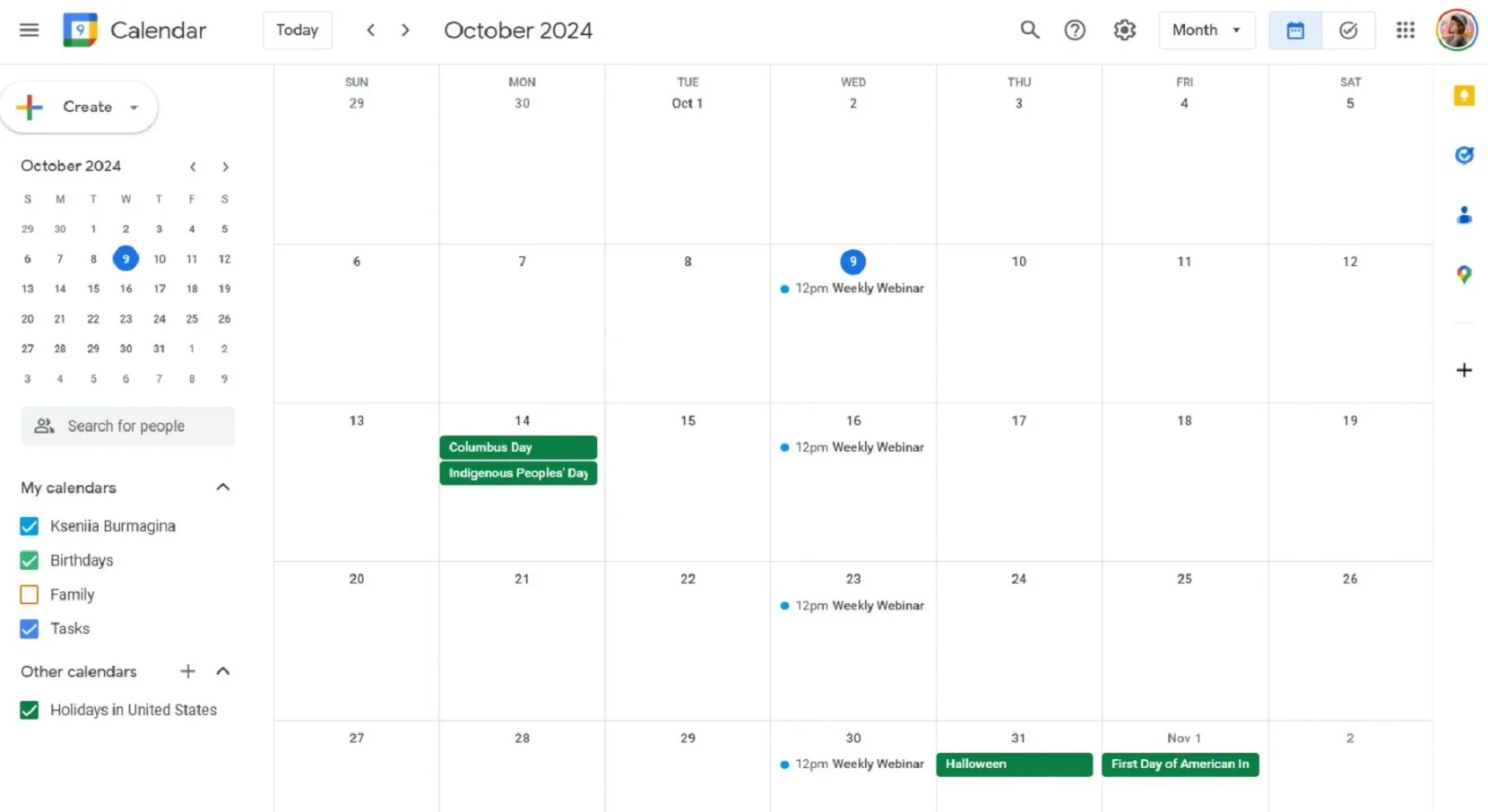
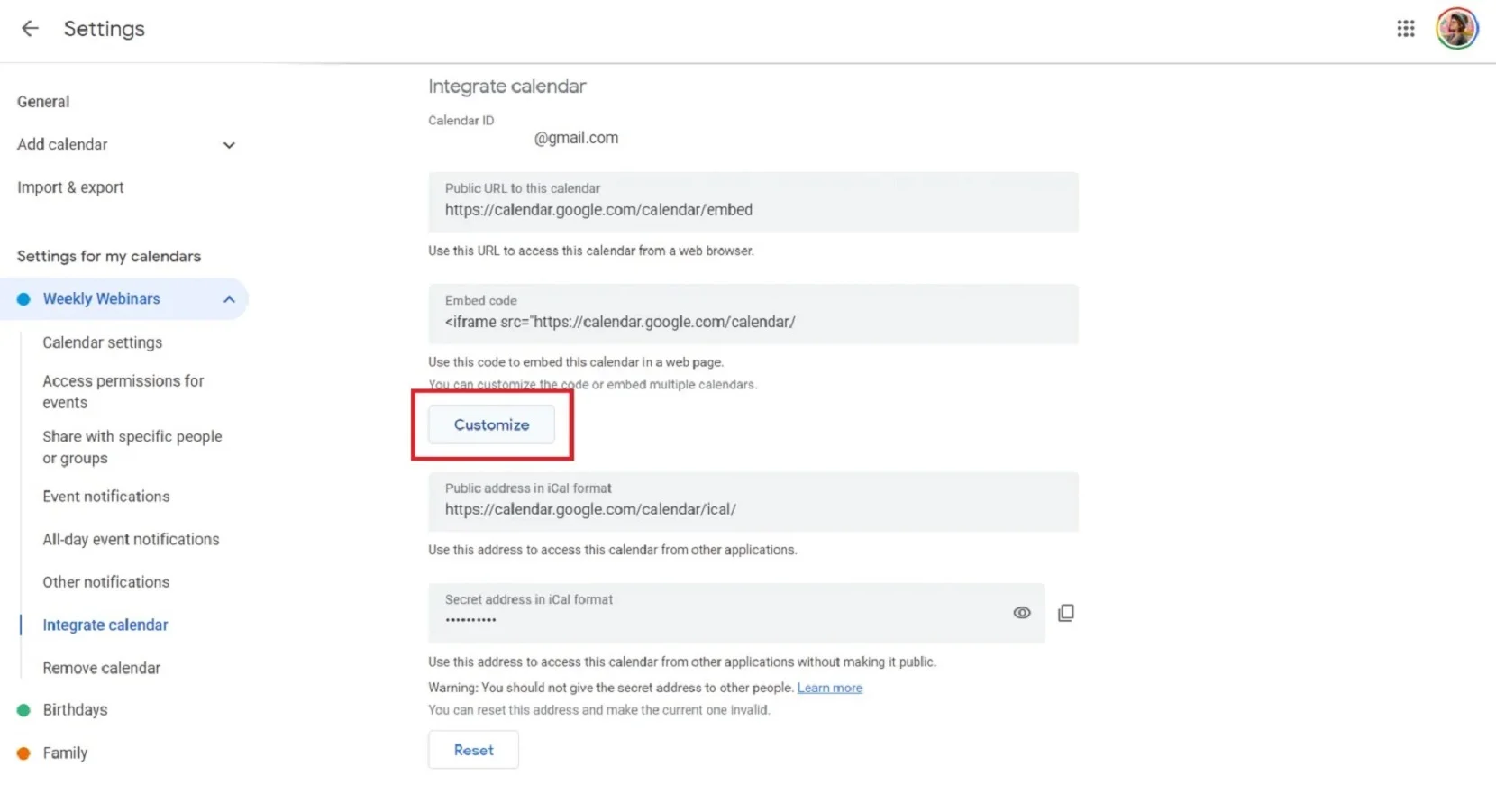
Öffnen Sie das Google Calendar-Plugin auf Ihrem Computer. Den Code des Kalenders erhalten Sie nur auf einem Computer, nicht mobil.
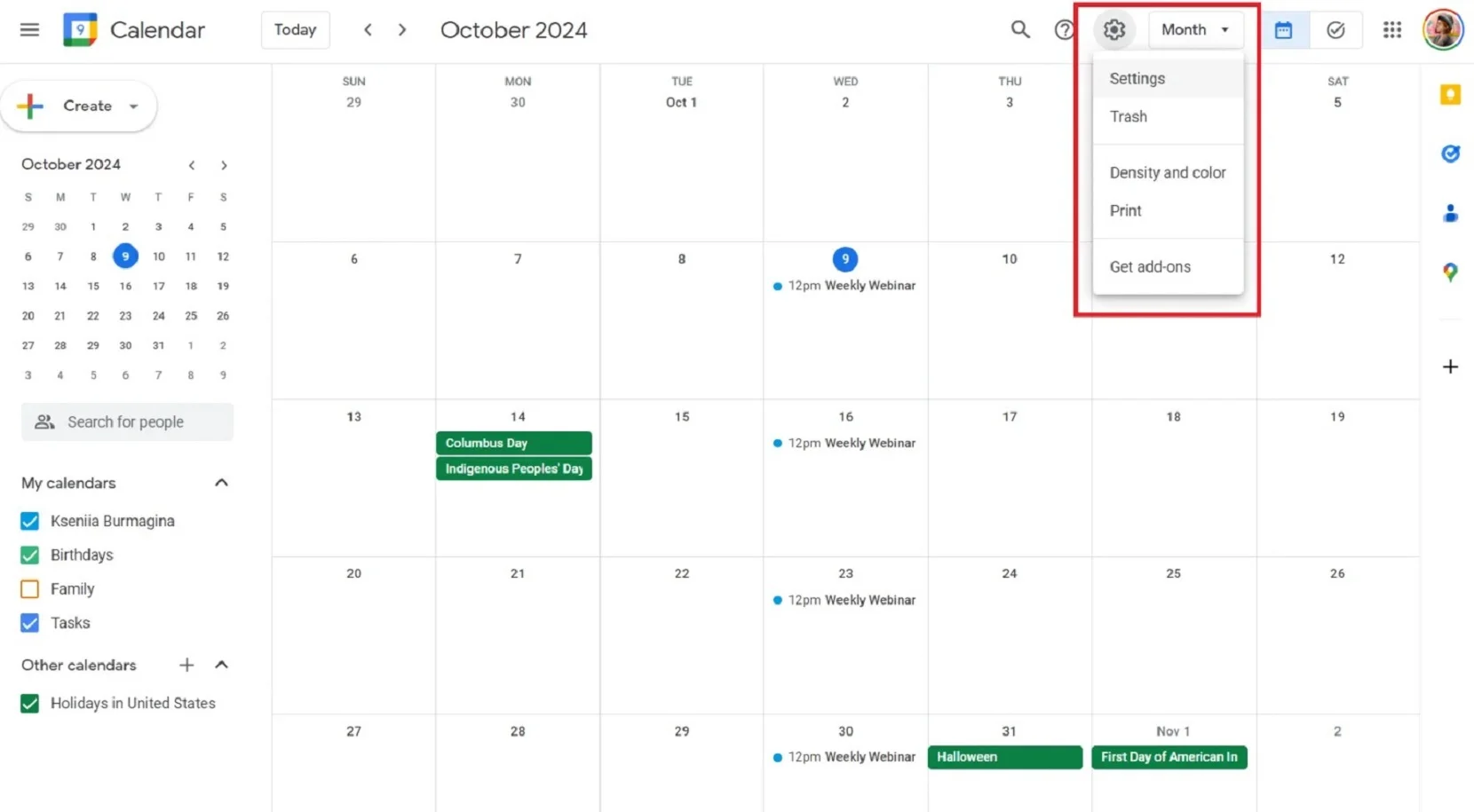
- In der oberen rechten Ecke finden Sie die Option „Einstellungen“ und klicken Sie darauf.

- Auf der linken Seite des Bildschirms wählen Sie den Kalender aus, den Sie in Ihre Website einbetten möchten.
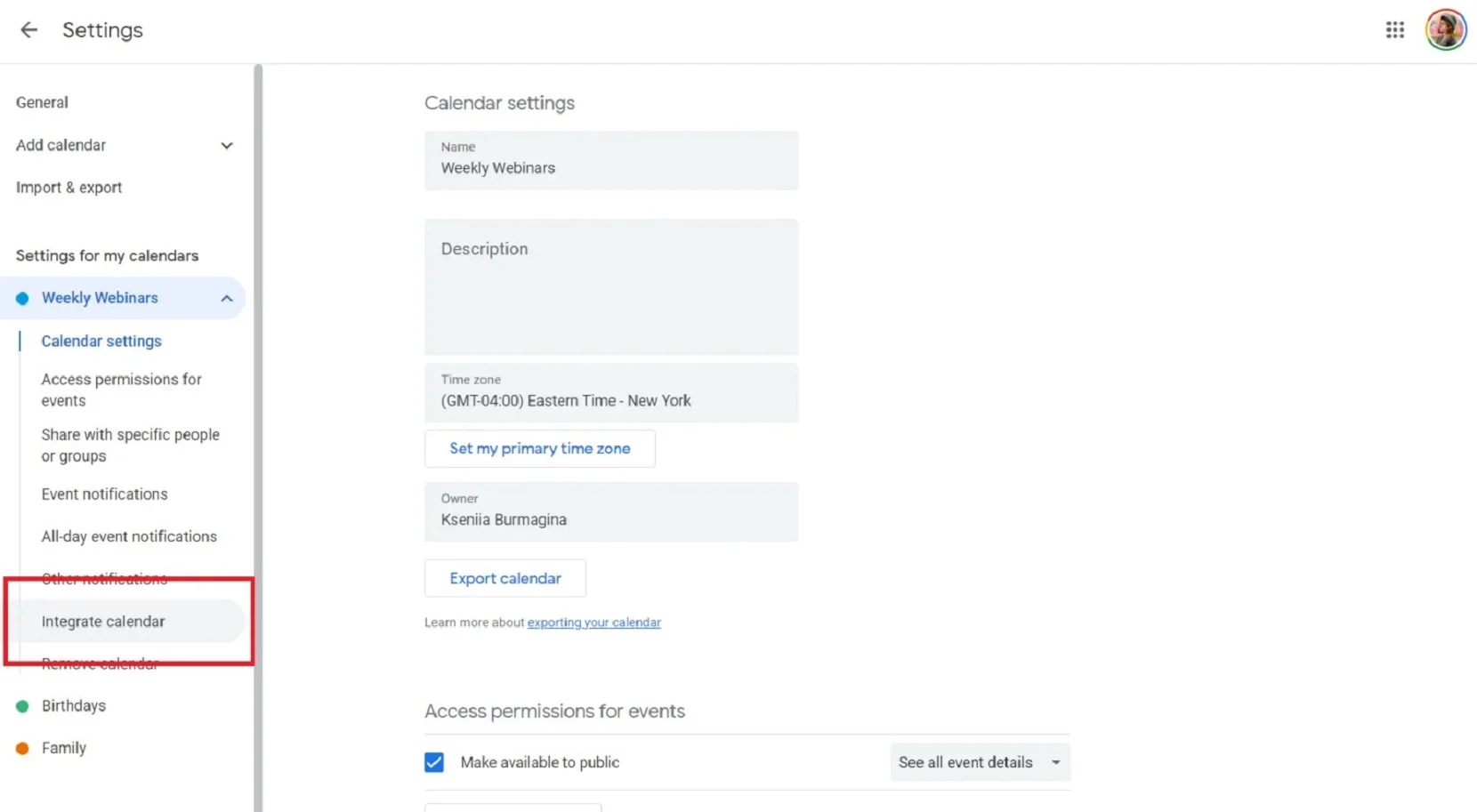
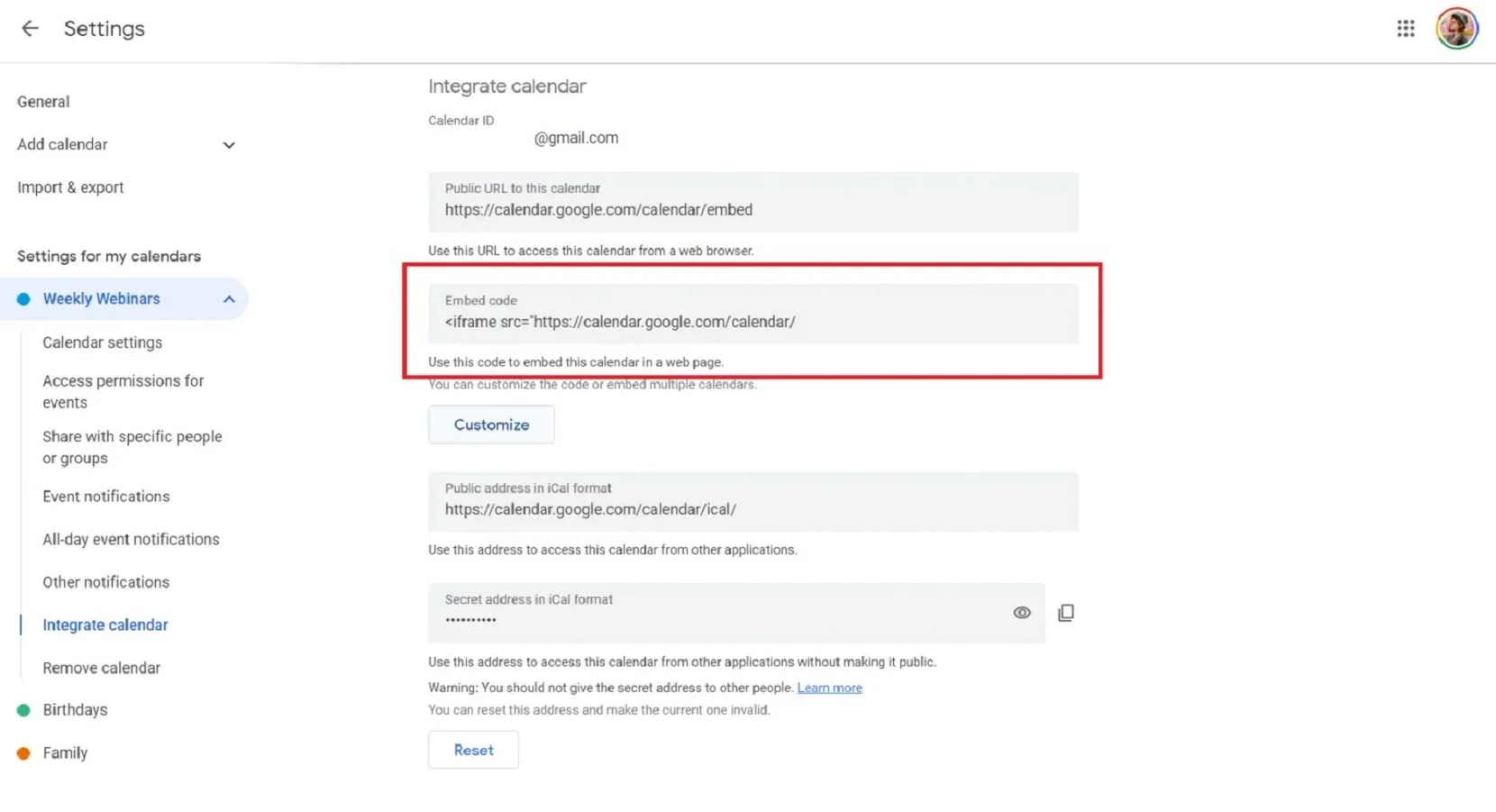
- Kopiere den Code, der im Abschnitt ‘Integrate’ des Kalenders angezeigt wird.

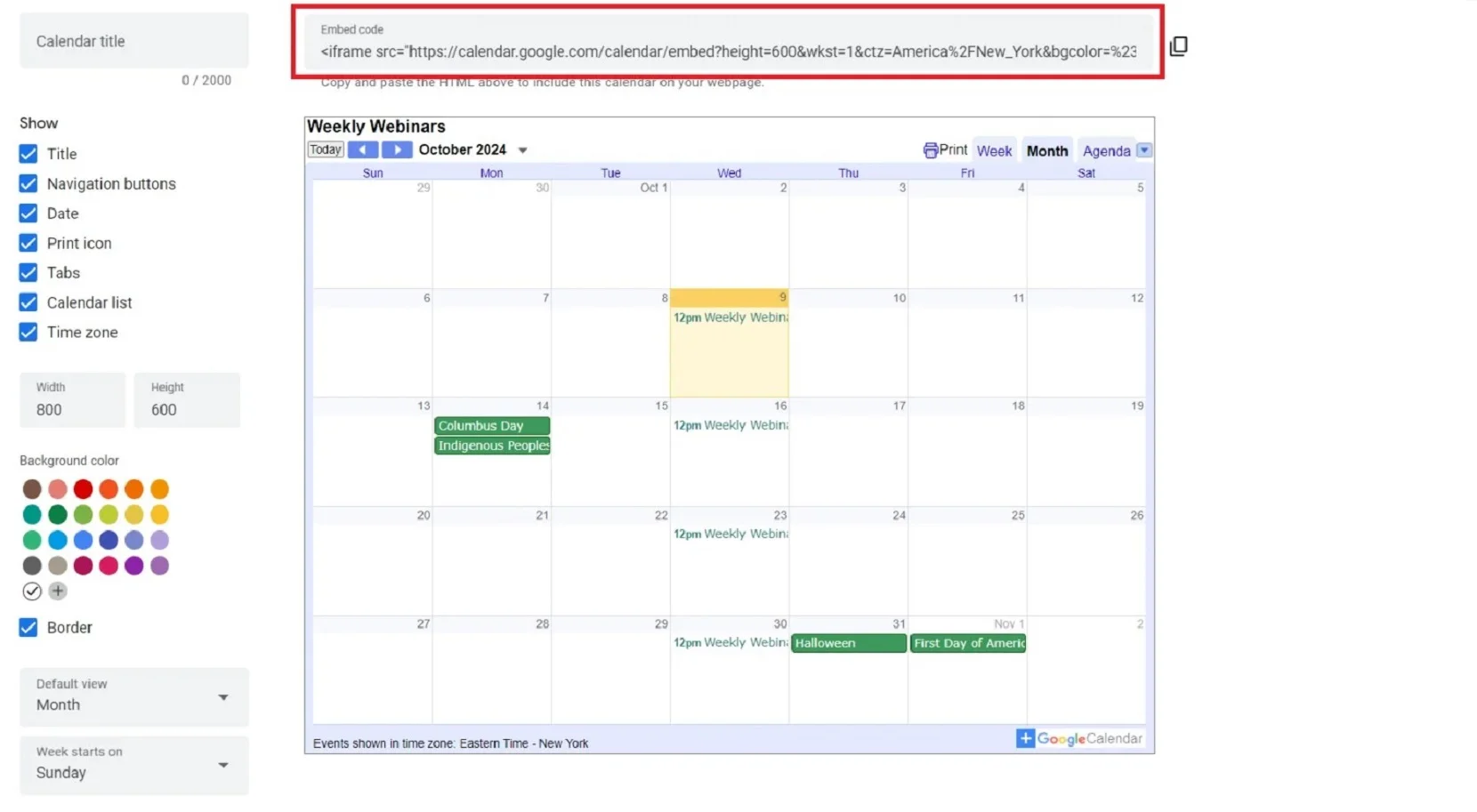
Klicken Sie unter dem angezeigten Code auf ‘Anpassen’.
Wähle deine Optionen aus und kopiere den Google Kalender-Einbettungscode, um ihn deiner Website hinzuzufügen.
So einfach und mühelos lässt sich Google Kalender zu Ihrer Website hinzufügen. Denken Sie daran, dass Sie möglicherweise auch Google-Bewertungen auf Ihrer Website einbetten möchten. Doch das ist noch nicht alles! Werfen wir einen Blick auf eine weitere großartige Gelegenheit, einen Kalender für Ihre Website zu erstellen.
Die besten Funktionen von Google Kalender
Wenn Sie Google Kalender – wie wir – regelmäßig nutzen, um Ereignisse im Blick zu behalten, holen Sie noch mehr heraus, indem Sie alle erweiterten Funktionen und zeitsparenden Möglichkeiten entdecken.
1. Unterschiedliche Kalender für verschiedene Bereiche Ihres Alltags
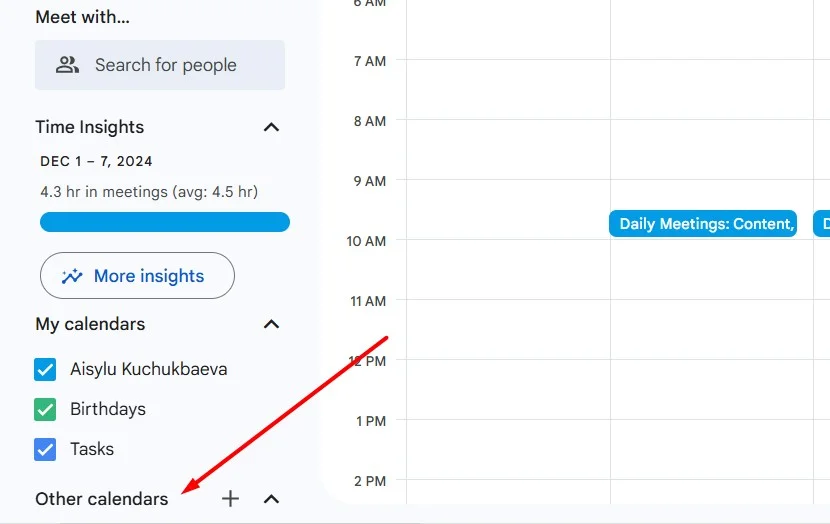
Wenn Sie mit Google Kalender arbeiten, gibt es nur einen Kalender, der unter Ihrem Namen in der linken Seitenleiste angezeigt wird. Planen Sie jedoch, ihn zu verwenden, um verschiedene Ziele wie Arbeitsaufgaben oder wiederkehrende Erinnerungen zu verfolgen, bleibt dennoch nur ein Kalender – unpraktisch, wenn Sie wichtige Aufgaben des Tages oder der Woche heraussuchen möchten. Daher kann es sinnvoll sein, für jeden Bereich Ihrer täglichen Routine unterschiedliche Kalender zu erstellen.
So geht es:
- Gehen Sie zu Ihrem Google Kalender und klicken Sie neben der Option ‘Meine Kalender’ auf das Pluszeichen.
- Geben Sie Ihrem neuen Kalender einen Namen, fügen Sie eine aussagekräftige Beschreibung und die Zeitzone hinzu.
- Ihr neuer Kalender ist einsatzbereit!
2. Synchronisieren Sie Ihre Kalendertermine mit dem von Ihnen verwendeten CRM
Falls Sie täglich ein CRM verwenden, ist es möglicherweise lästig, ständig zwischen dem CRM und Ihrem Kalender hin- und herzuwechseln. Wenn Sie das nicht regelmäßig tun möchten, schauen Sie sich Ihre CRM-Einstellungen genauer an und prüfen Sie, ob es eine Integration mit dem Google Kalender gibt.
Zu den beliebten CRMs, die eine solche Option anbieten, gehören:
- Zoho
- HubSpot
- Streak
- Freshworks
- Pipedrive
Und noch vieles mehr! Prüfen Sie daher, ob Ihr CRM eine solche Option bietet – und erleichtern Sie sich das Leben erheblich!
3. Ergänzende Unterlagen für einen Kalendertermin bereitstellen
Bei Online-Meetings ist es oft nötig, dass Teilnehmer Materialien – Präsentationen, Dokumente, Dateien – hinzufügen. Es ist praktisch, wenn alle Teilnehmenden die benötigten Materialien im Voraus erhalten und sich darauf vorbereiten können. Google Calendar erleichtert das, indem es einen Ort direkt im Meeting-Menü bietet, an dem Sie alles Nötige ablegen können.
So fügen Sie Dateien zu Ihrem Meeting in Google Calendar hinzu:
- Vereinbaren Sie einen Termin wie gewohnt.
- Klicken Sie auf den Ereignisblock und wählen Sie „Weitere Optionen“.
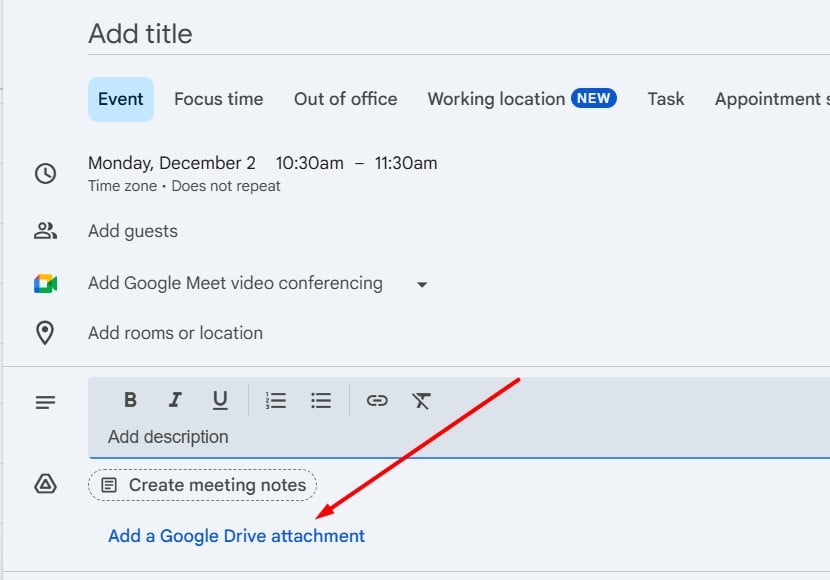
- Wenn Sie den Bearbeitungsbildschirm für das Ereignis öffnen, wählen Sie das Google-Drive-Symbol. Klicken Sie darauf.
- Fügen Sie alle Dokumente hinzu, die Sie für Ihr Meeting benötigen – direkt aus Google Drive.
4. Aktivieren Sie Ihre Arbeitszeiten im Google-Kalender
Hatten Sie schon Zeiten, in denen Sie bei der Arbeit nicht gestört werden möchten? Dann ist dieses Feature genau das, was Sie brauchen. Es ermöglicht anderen Kollegen, Sie zu bestimmten Zeiten als nicht verfügbar zu sehen. Sie legen die genaue Zeit selbst fest. Derzeit erlaubt Google Kalender nur die Nutzung der Funktion Öffnungszeiten, wenn Ihr Konto mit Ihrer Arbeits- oder Schulorganisation verknüpft ist. Wenn Sie eines dieser Konten haben, aber die Einstellungen nicht sehen, müssen Sie Ihren Administrator um Hilfe bitten.
Befolgen Sie diese Schritte, um Ihre Öffnungszeiten im Google Kalender zu aktivieren:
- In Google Kalender finden Sie das Zahnrad-Symbol oben rechts, klicken Sie darauf und wählen Sie „Einstellungen“. Scrollen Sie nach unten, bis Sie den Abschnitt Arbeitszeiten sehen.
- Stellen Sie sicher, dass neben ‘Warnung anzeigen’ auch das Kästchen aktiviert ist.
- Legen Sie die Wochentage fest, an denen Sie im Büro sind, und legen Sie auch Ihre verfügbaren Zeiten fest, damit andere Termine/Meetings mit Ihnen vereinbaren können. Vergessen Sie nicht, unten auf der Seite nach dem Ändern Ihrer Einstellungen auf Änderungen speichern zu klicken.
5. E-Mails an Kalender-Teilnehmer senden
Sie haben ein Meeting erstellt – wie stellen Sie sicher, dass die Teilnehmer davon erfahren? Sie können sie natürlich per Messenger persönlich benachrichtigen, doch Sie können ihnen auch direkt eine E-Mail über Google Calendar senden.
So geht’s: Das musst du tun, um das möglich zu machen:
- Öffnen Sie Google Kalender in einem Browser auf Ihrem Computer.
- Klicken Sie auf ein Ereignis und dann auf Bearbeiten.
- Im Bereich ‚Gäste‘ auf der rechten Seite geben Sie den Namen der Person ein und wählen diese aus Ihrer Kontaktliste aus. Falls die Person nicht in Ihrer Kontaktliste vorhanden ist, geben Sie deren E-Mail-Adresse ein.
- Um die Teilnahme optional zu gestalten, klicken Sie neben dem Namen des Eingeladenen auf das Kontaktsymbol. Falls dieses Symbol nicht vorhanden ist, fahren Sie mit der Maus über den Namen des Gastes.
- Wählen Sie die restlichen Veranstaltungsoptionen aus und klicken Sie auf ‘Speichern’.
- Alle Personen, die Sie hinzugefügt haben, erhalten Einladungen per E-Mail.
6. Ereignis-Benachrichtigungen mit verschiedenen Methoden einrichten
Google Kalender ermöglicht es Ihnen, anzupassen, wie und wann Sie Benachrichtigungen zu Terminen erhalten. Sie können Benachrichtigungen per E-Mail oder Push-Benachrichtigungen einrichten, um Sie Minuten, Stunden oder Tage vor einem Termin zu benachrichtigen. Diese Funktion hilft Ihnen, immer über bevorstehende Meetings oder Aufgaben informiert zu bleiben. Zusätzlich können Sie mehrere Erinnerungen für ein einzelnes Ereignis festlegen, damit Sie ausreichend Zeit zur Vorbereitung haben.
Folgen Sie unten den Schritten, um Benachrichtigungen einzurichten.
- Öffnen Sie Google Kalender und klicken Sie auf einen Termin, um ihn zu bearbeiten.
- In den ‘Event-Details’, scrollen Sie zum Abschnitt ‘Benachrichtigung’.
- Wählen Sie Ihre bevorzugte Erinnerungszeit und -methode: E-Mail oder Benachrichtigung.
- Sie können zusätzliche Erinnerungen erstellen, indem Sie auf ‘Benachrichtigung hinzufügen’ klicken.
7. Plane Google Meet-Videokonferenzen direkt aus Veranstaltungen
Google Kalender lässt sich nahtlos mit Google Meet integrieren, sodass Sie Termine planen und Videokonferenz-Links direkt im Fenster zur Termin-Erstellung hinzufügen können. Diese Funktion ist besonders nützlich für Remote-Teams oder Meetings, bei denen eine virtuelle Teilnahme erforderlich ist. Alle, die zum Meeting eingeladen sind, erhalten automatisch den Google Meet-Link, was den Einstieg erleichtert.
Hier ist eine Anleitung, wie Sie einen Google Meet planen:
- In Google Calendar einen neuen Termin erstellen oder einen vorhandenen öffnen.
- Im Fenster zur Ereignisbearbeitung klicken Sie auf die Option Google Meet-Videokonferenz hinzufügen.
- Beim Speichern des Ereignisses wird automatisch ein Google Meet-Link generiert und mit allen Teilnehmenden geteilt.
- Wenn der Termin naht, können Teilnehmende den Link direkt aus der Kalendereinladung anklicken, um beizutreten.
Diese Funktionen erhöhen Bequemlichkeit und Funktionalität von Google Kalender, insbesondere für Profis, die eine nahtlose Koordination und Kommunikation benötigen.
Vor- und Nachteile des eingebetteten Google Kalenders
Vorteile:
- Einfache Integration. Google Calendar ist benutzerfreundlich und lässt sich mühelos in Websites integrieren. Der Einbettungsprozess ist unkompliziert und erfordert nur wenige Schritte, um einen Einbettungscode zu generieren.
- Barrierefreiheit. Da es cloudbasiert ist, können Nutzer von überall und von jedem Gerät aus auf den Kalender zugreifen – solange sie Internetzugang haben.
- Nutzerfreundliche Oberfläche. Google Calendar bietet eine vertraute Oberfläche, die vielen Nutzern bereits bekannt ist. Das senkt die Lernkurve für neue Besucher.
Nachteile:
- Datenschutzbedenken. Wenn der Kalender öffentlich ist, sind alle Veranstaltungsdetails für jeden sichtbar, der die Website besucht. Das kann für Unternehmen problematisch sein, die bestimmte Veranstaltungen privat halten möchten.
- Abhängigkeit von Google-Diensten. Die Abhängigkeit von Google bedeutet, dass Ausfälle oder Änderungen in Googles Diensten die Funktionsfähigkeit des Kalenders auf Ihrer Website beeinträchtigen könnten.
- Potenzielle Unübersichtlichkeit. Wenn viele Termine angezeigt werden, kann der Kalender unübersichtlich und schwer lesbar werden – Besucher könnten sich so eher überwältigt fühlen, statt ihnen zu helfen.
- Begrenzte Anpassungsmöglichkeiten. Obwohl es einige Anpassungsoptionen gibt, sind sie im Vergleich zu anderen Kalender-Tools begrenzt. Wenn ein Unternehmen spezifische Funktionen benötigt, muss es möglicherweise woanders suchen.
Elfsight-Veranstaltungskalender-Widget
Wenn Sie eine Möglichkeit suchen, für Ihre Website oder Ihren Blog einen funktionalen benutzerdefinierten Kalender zu erstellen, empfehlen wir das Elfsight Eventkalender-Plugin. Mit diesem Widget können Sie ganz einfach einen Kalender für jeden Bedarf erstellen – mit dem Terminplan für Konzerte, Webinare, kommende Veranstaltungen und vielem mehr!
So integrieren Sie den Veranstaltungskalender in Ihre Website
So erstellen Sie Ihren ersten Veranstaltungskalender für Ihre Website:
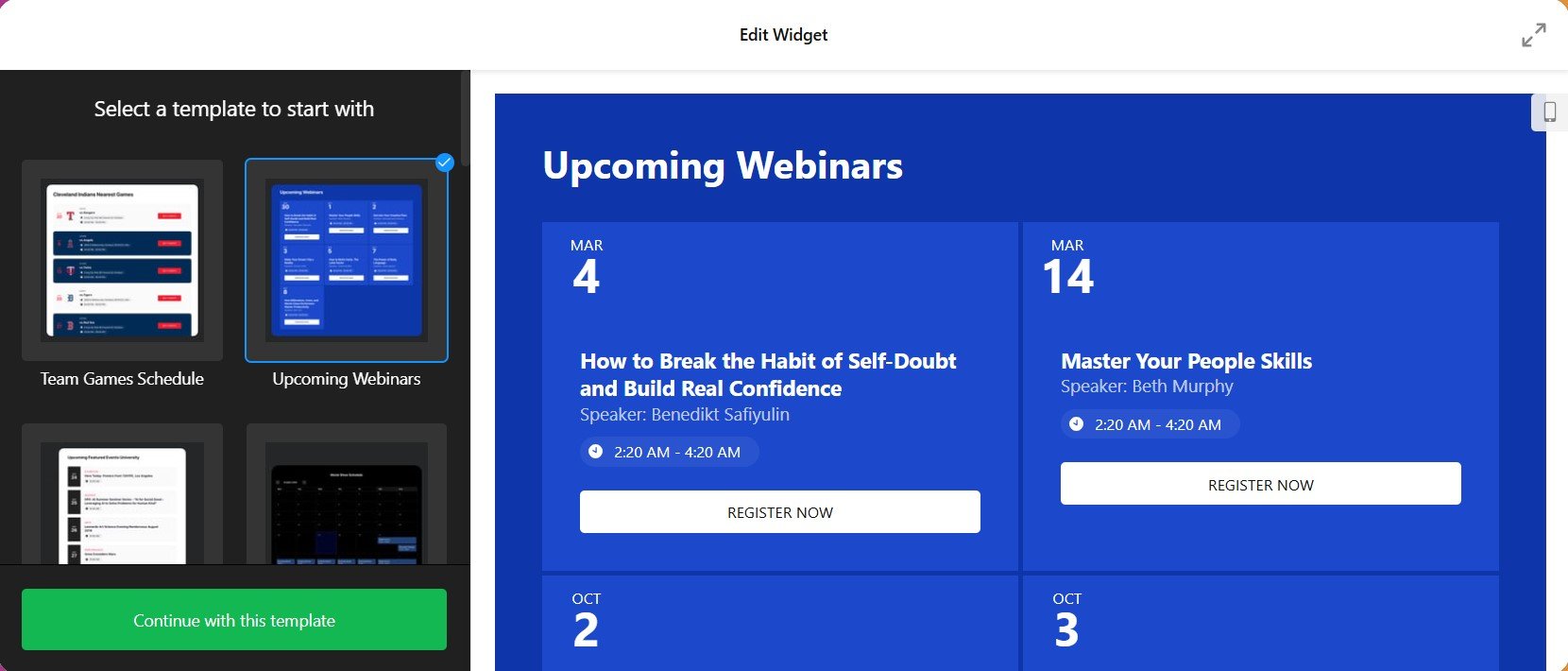
- Öffnen Sie den Elfsight Event Calendar Editor, wählen Sie ein gewünschtes Layout und klicken Sie auf „Mit dieser Vorlage fortfahren“.

-
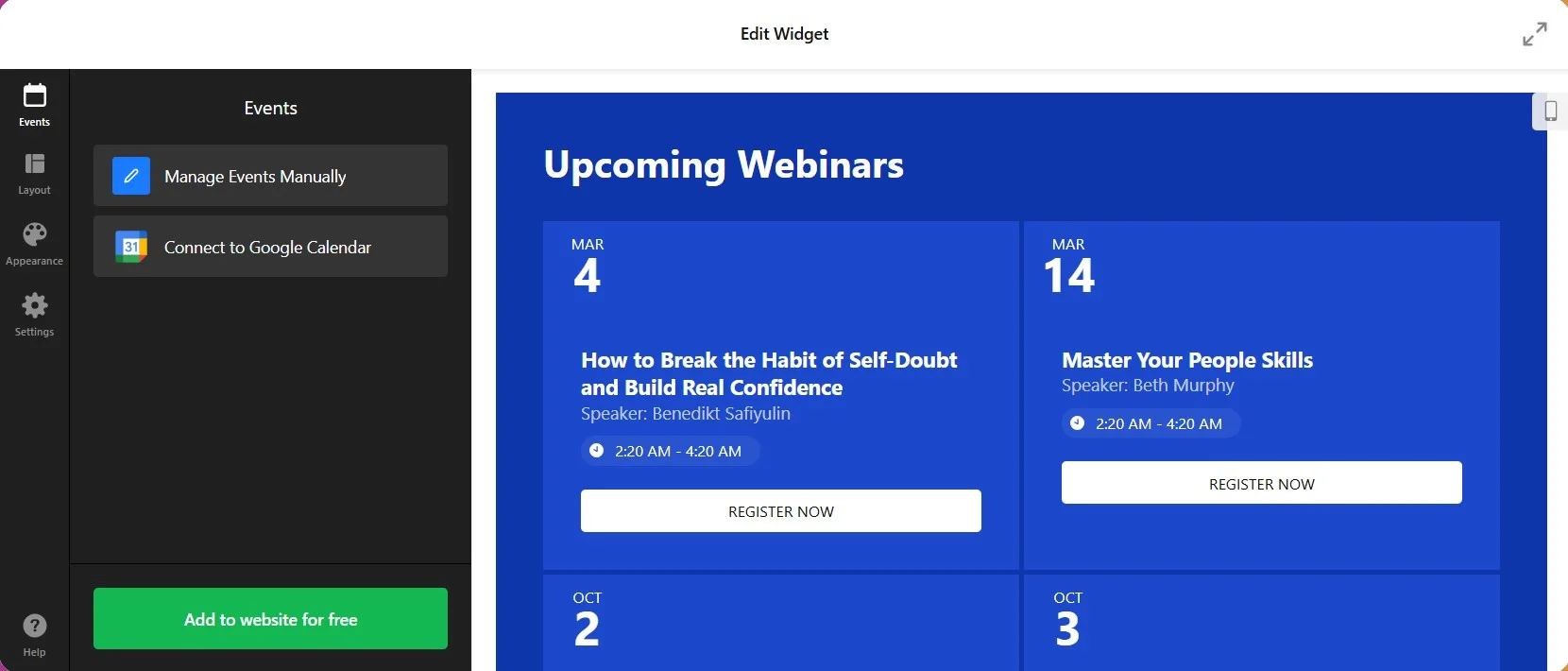
Wählen Sie ‘Veranstaltungen manuell verwalten’, um einen neuen Kalender zu erstellen, oder verwenden Sie die Option ‘Mit Google Kalender verbinden’, um einen vorhandenen Kalender einzubetten.
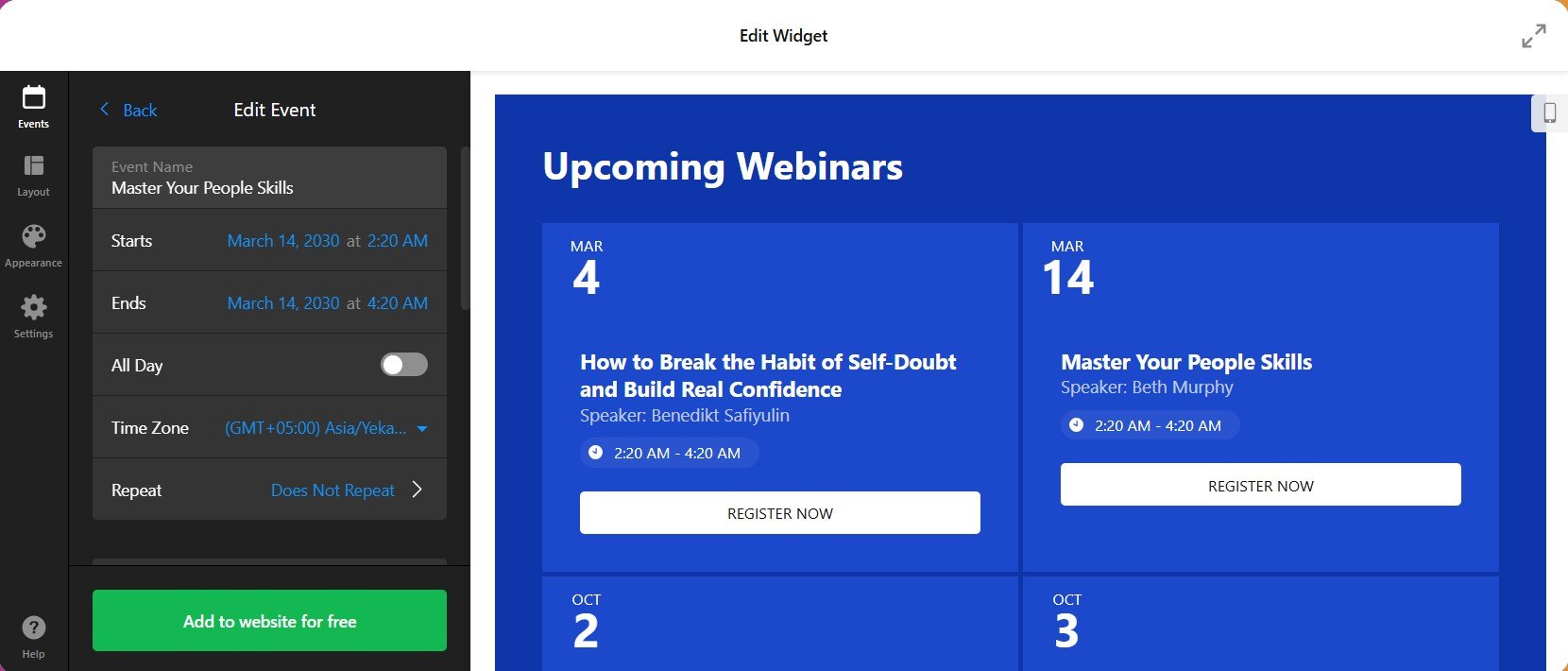
 “>In the ‘Events’ tab, add or delete events. Click the three dots icon to make changes.“>
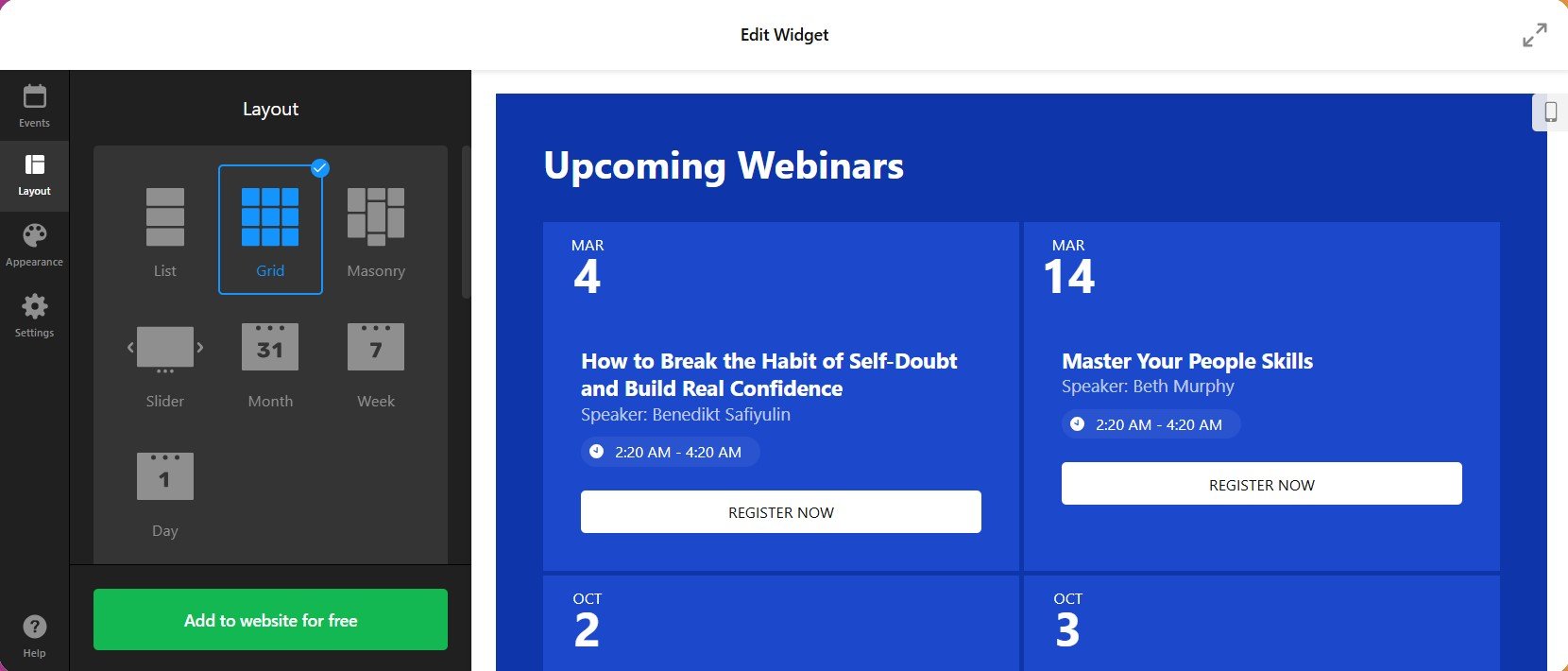
- “>Layout-, Erscheinungsbild- und Kalendereinstellungen in den entsprechenden Registerkarten anpassen. Veröffentlichen Sie anschließend.
- Kopieren Sie den jeweiligen Einbettungscode, der im Popup-Fenster erscheint, und fügen Sie ihn in das CMS Ihrer Website ein.

 “>
“>
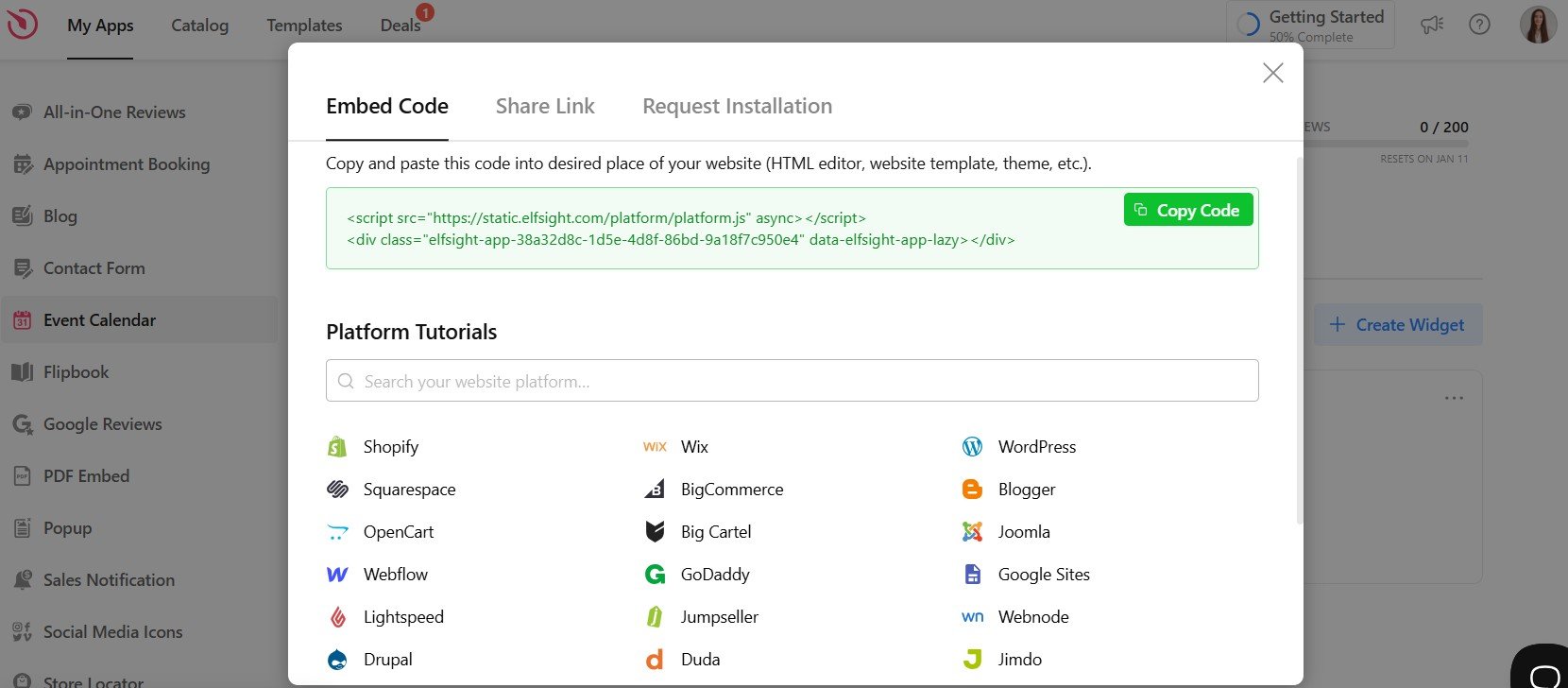
Gründe, das Elfsight-Veranstaltungskalender-Widget in Betracht zu ziehen
- Erweiterte Anpassung
Das Event-Kalender-Widget von Elfsight bietet umfangreiche Design-Anpassungsmöglichkeiten, die über die grundlegenden Optionen von Google Calendar hinausgehen.
Sie können das Widget-Design an die Ästhetik Ihrer Website anpassen, indem Sie Farben, Schriftarten, Layout und mehr ändern. Dadurch entsteht ein nahtloses, professionelles Erscheinungsbild, das mit Ihrer Markenidentität harmoniert und Besucher visuell anspricht und bindet. - Verbesserte Benutzerinteraktion
Im Gegensatz zum Google Kalender, der hauptsächlich ein Anzeigetool ist, bietet das Elfsight’s Event Calendar widget erweiterte Interaktivität.
Besucher können Reservierungen vornehmen oder Tickets direkt über das Widget kaufen (mit Integrationen von Drittanbietern). Diese Funktion hilft, das Nutzererlebnis zu optimieren, das Engagement zu erhöhen und die Verwaltung der Veranstaltungsbeteiligung zu erleichtern. - Umfassende Funktionen zur Veranstaltungsverwaltung
Das Event Calendar-Widget von Elfsight bietet ein leistungsstärkeres Veranstaltungsmanagement mit Funktionen wie Filterung von Veranstaltungen, Kategorisierung und Suchfunktion.
Nutzer können schnell bestimmte Veranstaltungen finden oder nach verschiedenen Veranstaltungstypen filtern, was Besuchern erleichtert, sich mit Ihren Inhalten zu beschäftigen. Diese Funktionen sind besonders nützlich für Unternehmen mit einer großen Anzahl von Veranstaltungen; sie helfen, Unordnung zu vermeiden und die Navigation gegenüber der einfacheren Oberfläche von Google Kalender zu verbessern. - Flexibilität bei Integration und Kalendererstellung
Das Veranstaltungskalender-Widget von Elfsight bietet eine umfassendere Lösung, indem es Nutzern ermöglicht, externe Kalender wie Google- oder Outlook-Kalender zu integrieren und ganz neue Kalender von Grund auf zu erstellen.
Diese Flexibilität schafft eine zentrale Plattform zur Verwaltung mehrerer Kalender, ermöglicht mehr Kontrolle und Funktionalität im Vergleich zu den Einschränkungen des bloßen Einbettens des Google-Kalenders.
Erstelle deinen Eventkalender mit nur wenigen Klicks direkt aus unserem interaktiven Editor!
Veranstaltungskalender-Beispiele
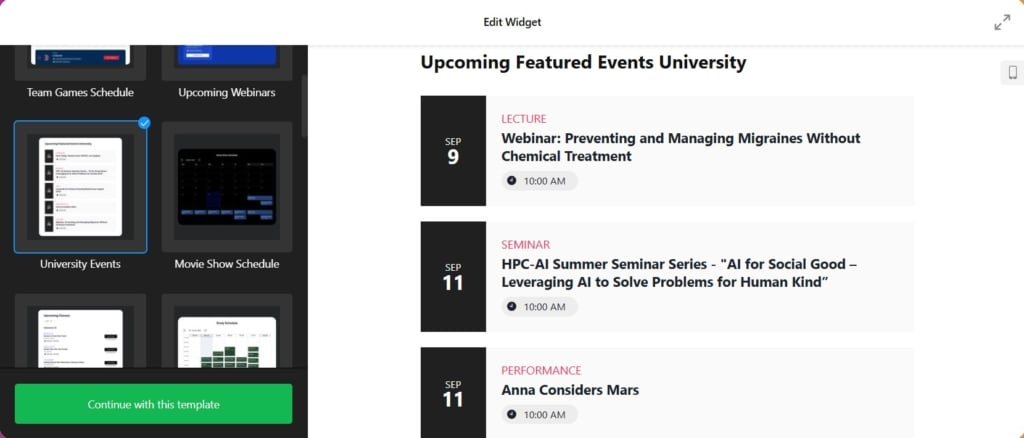
Vorlage für Universitätsveranstaltungen
Durch die Nutzung dieser Vorlage können Universitäten einen gut organisierten und detaillierten Kalender erstellen, der verschiedene Veranstaltungen auf dem Campus zeigt. Jede Veranstaltung kann wichtige Informationen enthalten, wie Uhrzeit, Ort, Details zum Sprecher sowie Links zur Anmeldung oder weiteren Informationen. Benutzer können Veranstaltungen außerdem nach Kategorien wie „Gastvorlesungen“, „Workshops“, „Studentische Aktivitäten“ oder „Fristen“ filtern.
- Kategorien und Filter. Filtern Sie einfach nach Veranstaltungstyp (Vorlesungen, Prüfungen, Studentenaktivitäten) für eine schnelle Navigation.
- Benutzerinteraktion. Studierende können sich für Veranstaltungen anmelden oder sie mit einem Klick in ihren persönlichen Kalender hinzufügen.
- Privat/Öffentliche Veranstaltungen. Einige Veranstaltungen können privat gemacht werden (z. B. Sitzungen nur für Fakultät), während andere wie öffentliche Vorträge allen sichtbar bleiben.
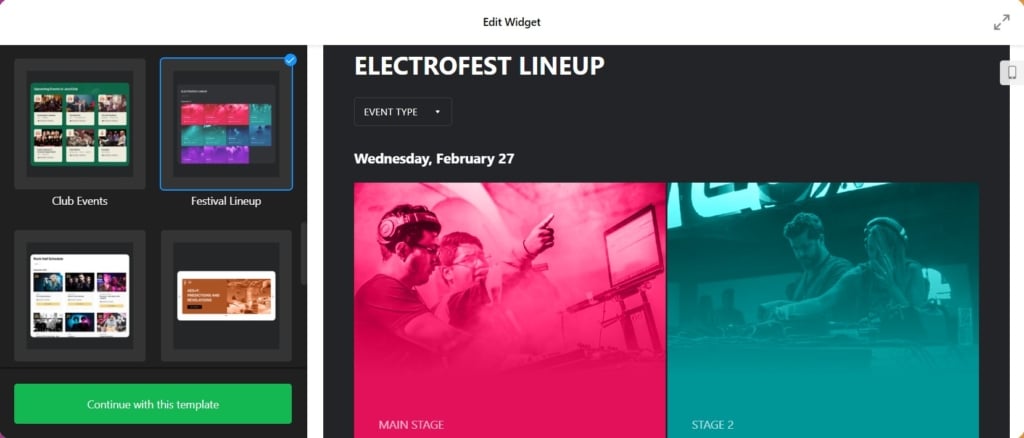
Festival-Lineup-Vorlage
Mit diesem Template können Veranstalter ein vollständiges Programm von Auftritten oder Aktivitäten anzeigen, gegliedert nach Bühnen, Künstlern oder Zeitfenstern. Jeder Auftritt lässt sich anklicken, um weitere Informationen zu erhalten, einschließlich Künstler-Biografien, Social-Media-Links und Standortangaben. Zusätzlich kann das Widget eine „Tickets kaufen“-Option bieten, die direkt zum Ticketverkauf für das Festival oder einzelne Veranstaltungen führt.
- Lineup-Filterung: Besucher können nach Tag, Bühne oder Künstler filtern, um ihren Besuch zu planen.
- Detaillierte Veranstaltungsseiten. Jeder Künstler oder jede Aufführung erhält eine eigene Seite mit Beschreibungen, Links und Medien.
- Mobile-Optimierung. Besucher können während des Festivals schnell Zeitpläne und Künstlerdetails auf ihren Smartphones prüfen, damit keine Aufführung verpasst wird.
Verpasse nicht die Chance, eine weitere coole interaktive Kalender-Option für deine Website auszuprobieren. Halte dein Publikum über deine kommenden Events und Pläne auf dem Laufenden, entweder mit einer unserer vorgefertigten Vorlagen oder indem du einfach deine eigene Variante erstellst.
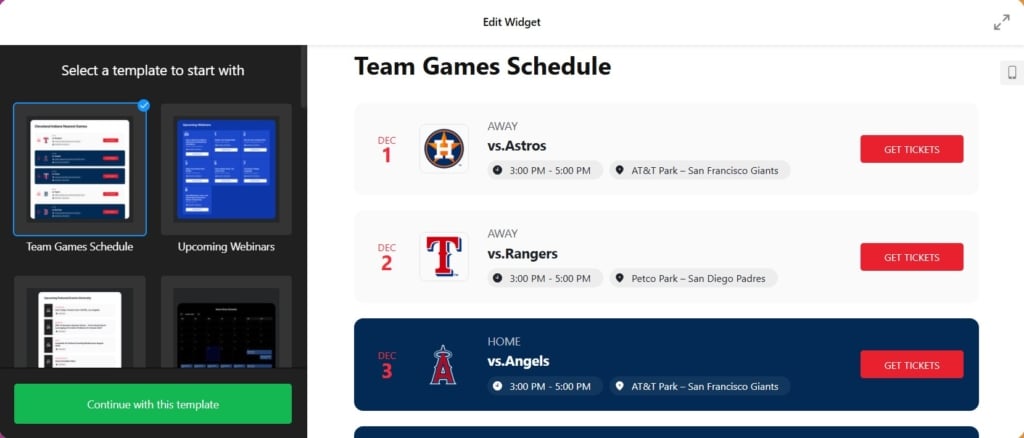
Team-Spielplan-Vorlage
Jedes Event (Spiel) enthält eine detaillierte Beschreibung, Veranstaltungsortinformationen und die Möglichkeit, Tickets direkt über den Kalender zu kaufen. Das Widget lässt sich mit Drittanbieter-Ticketdiensten integrieren, sodass Besucher auf ein Spiel klicken und Tickets kaufen können, ohne die Website zu verlassen.
- Anpassbares Design. Farben und Logo Ihrer Marke auf Ihren Markenauftritt abstimmen, um das Branding zu stärken.
- Filteroptionen. Spiele nach Heim- oder Auswärtsspielen anzeigen oder nach verschiedenen Ligen filtern, falls das Team in mehreren Wettbewerben teilnimmt.
- Responsives Layout. Perfektes Seherlebnis auf Desktop und Mobil, wenn Fans unterwegs den Spielplan prüfen.
Erstellen und verwalten Sie jedes Ereignis auf Ihrer Website mühelos mit dem Elfsight Event-Kalender-Widget!
Fazit
Google Kalender ist ein praktisches, zuverlässiges und kostenloses Tool zur Verwaltung persönlicher und beruflicher Termine. Zu seinen Funktionen gehören das Hinzufügen von Ereignissen, das Festlegen von Erinnerungen und die Integration mit anderen Diensten – so wird die Planung nahtlos.
Egal, ob Sie neu bei Aufgabenplanern sind oder bereits erfahrene/r Nutzer:in – der Google Kalender bietet eine benutzerfreundliche Erfahrung.
Wenn Sie jedoch nach mehr Anpassungsmöglichkeiten oder Vielfalt suchen, ziehen Sie eine Alternative wie Elfsight Event Calendar in Betracht, die flexible Optionen zum Einbetten und Verwalten von Veranstaltungen auf Ihrer Website bietet.