
Webflow-Preistabelle-Widget

Erstellen Sie Ihr Preistabelle-Widget
Screenshots
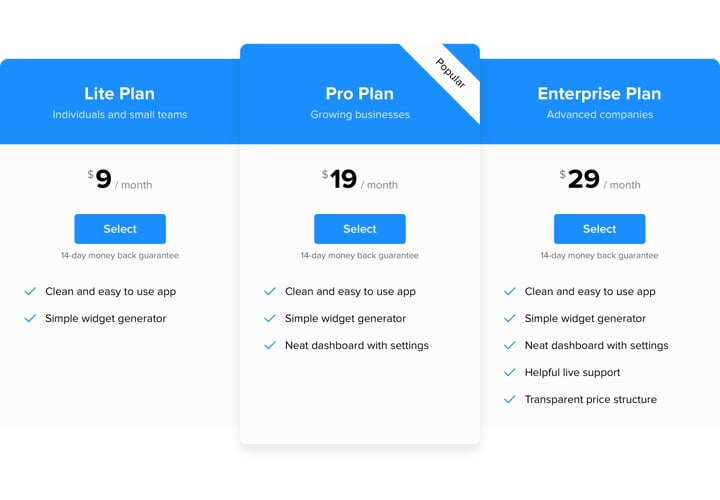
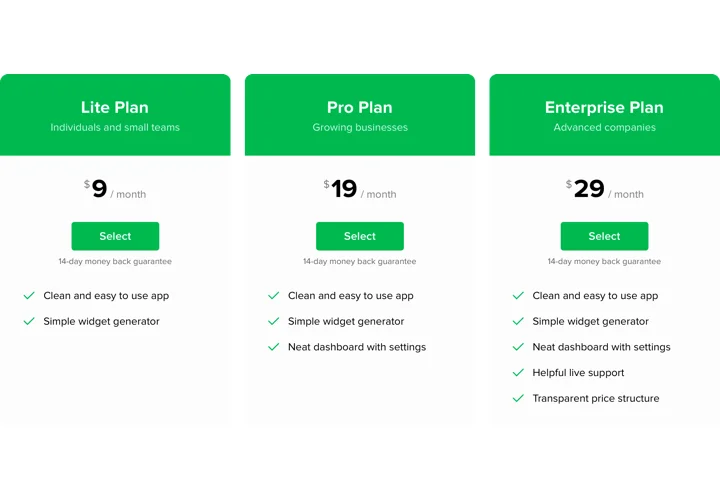
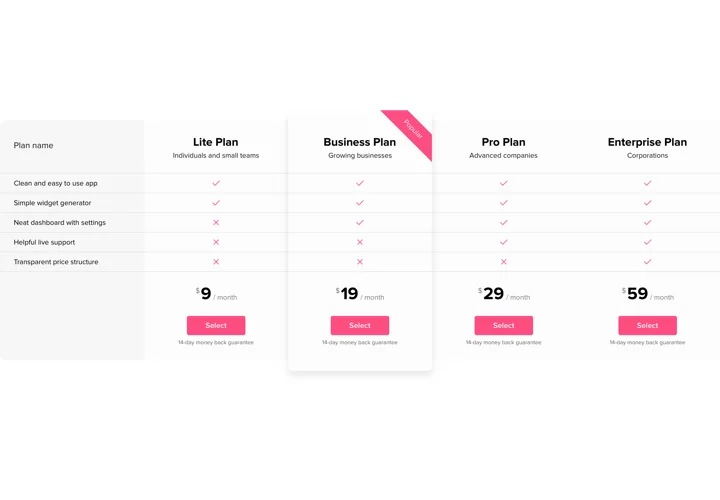
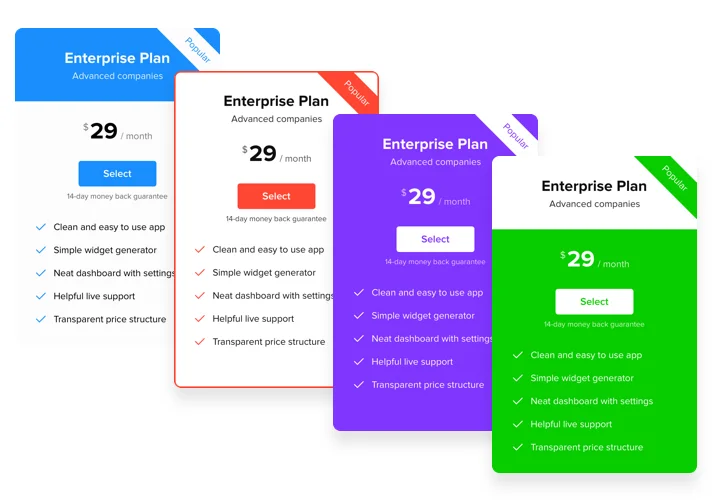

Warum Nutzer Elfsight lieben.
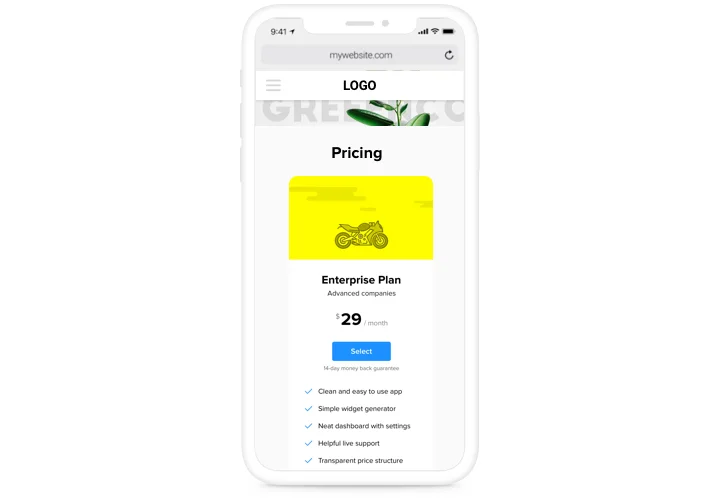
Das Elfsight Preistabelle-Widget ermöglicht Ihnen, Ihre Pläne nebeneinander anzuzeigen, die beste Option hervorzuheben, und Preise auf einen Blick verständlich zu machen. Es ist eine einfache Möglichkeit, Besucher bei der Wahl zu unterstützen, die am besten zu ihnen passt.
Auch wenn Sie noch nie eine Zeile Code berührt haben, ist die Einrichtung schnell und einfach. Stellen Sie es sich vor wie das Hinzufügen eines weiteren Webflow-Blocks – Template auswählen, Farben und Details anpassen, und es ist live. Egal, ob Sie digitale Abonnements, Mitgliedschaftsstufen oder Servicepakete verkaufen, Sie erhalten eine Preisübersicht, die jeder versteht.
Wussten Sie schon?
A Baymard Institute-Bericht zeigt, dass 48 % der Online-Shopper ihren Einkauf abbrechen, weil beim Checkout unerwartete Kosten auftreten.
Erstellen Sie in nur wenigen Minuten eine Preistabelle mit Elfsight, reduzieren Sie Verwirrung und schaffen Sie sofort Vertrauen.
Kernfunktionen der Webflow-Preistabelle
Darum wird dieses Widget von Kleinbetrieben und großen Marken gleichermaßen geschätzt:
- Flexible Layouts: Wählen Sie zwischen Spalten-, Raster- oder Karten-Layouts, damit Ihre Preisgestaltung übersichtlich bleibt.
- Top-Auswahlen hervorheben: Fügen Sie Abzeichen wie “Best Value” oder “Popular” hinzu, um Ihren hervorgehobenen Plan ins Blickfeld zu rücken.
- Individuelles Design: Passe deinen Webflow-Stil mit anpassbaren Schriftarten, Farben und Abständen an.
- Detaillierte Optionen: Funktionen, Beschreibungen und Buttons, die direkt mit Ihrem Checkout oder Kontaktformular verbunden sind.
- Responsives Design: Tabellen passen sich perfekt jedem Bildschirm an – von großen Desktop-Monitoren bis zu kleinen Smartphone-Displays.
- Schnelleinrichtung: Wenn Sie kopieren und einfügen können, können Sie Ihre Preistabelle online stellen.
So fügen Sie die Preistabelle zu Webflow hinzu
Das Einbetten einer Preisübersicht in Webflow ist mit Elfsight super einfach. Hier ist eine kurze Schritt-für-Schritt-Anleitung:
- Vorlage auswählen: Öffnen Sie den Elfsight-Editor und wählen Sie Ihr Layout.
- Widget anpassen: Pläne hinzufügen, Stil anpassen und Vorschau anzeigen.
- Code generieren: Klicken Sie auf „Kostenlos zur Website hinzufügen“ und kopieren Sie den Code.
- Einbettung in Webflow: In Webflow ziehen Sie ein Embed-Element an die gewünschte Stelle der Tabelle, fügen das Snippet ein und veröffentlichen.
Unterstützung benötigt? Besuchen Sie unser Hilfe-Center für detaillierte Anleitungen und hinterlassen Sie Ideen in der Wunschliste. Für die neuesten Funktionen sehen Sie sich das Changelog an.