
Webflow-FAQ-Bereich

Erstelle dein FAQ-Widget
Screenshots
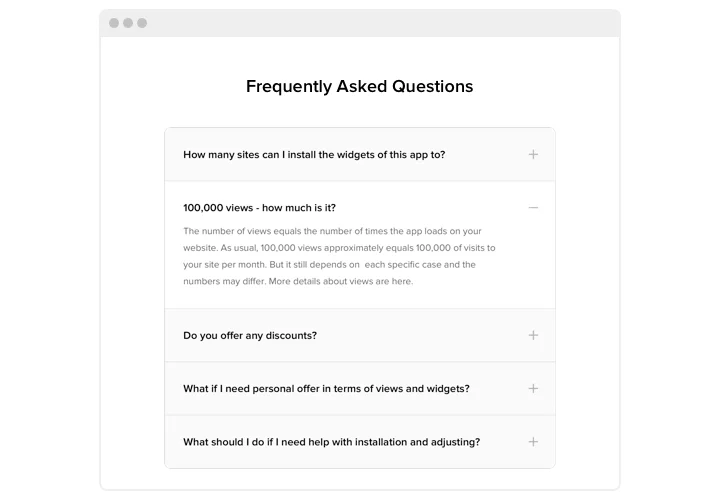
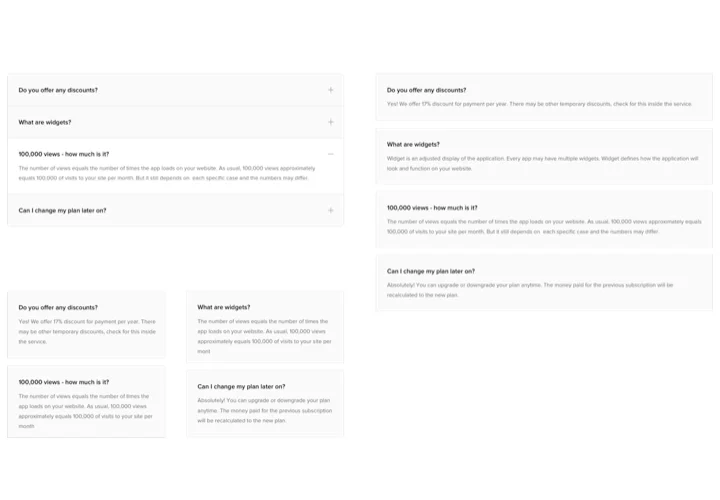
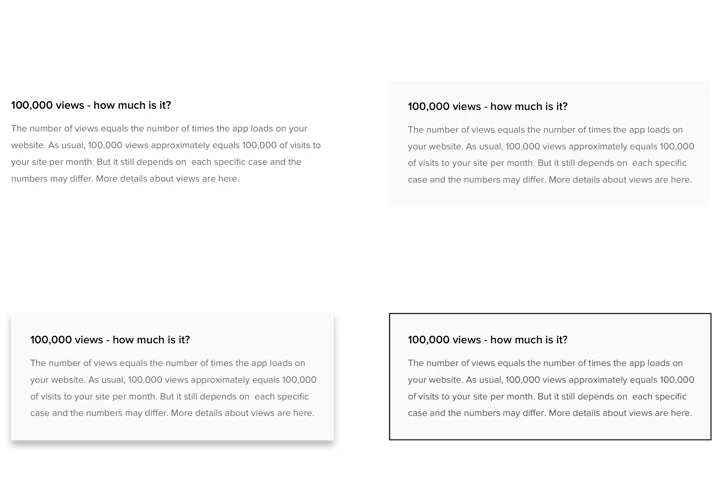
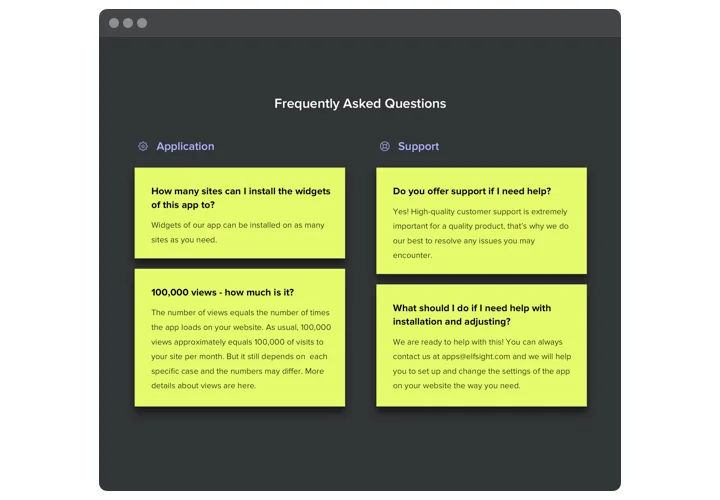
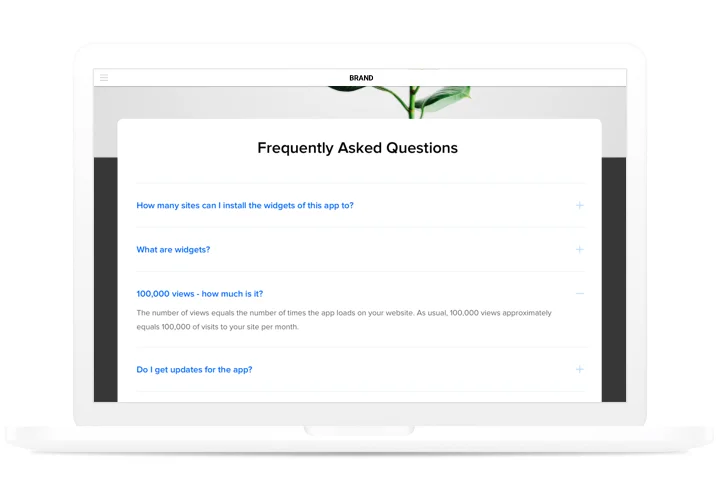
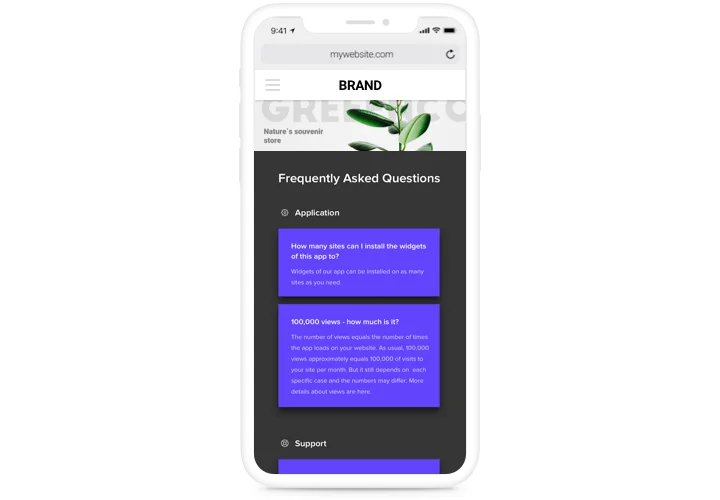
Warum Nutzer Elfsight lieben.
Jeder Kunde hat Fragen. Manche sind klein, wie „Was ist Ihre Rückgaberichtlinie?“ Andere sind größer, wie „Wie funktioniert Ihr Service eigentlich?“ Mit Elfsight können Sie direkt in Ihre Webflow-Website einen klaren und interaktiven FAQ-Bereich erstellen – ohne Codierung.
Elfsight erleichtert es, Antworten ordentlich und zugänglich zu halten. Besucher können nur das erweitern, was sie benötigen, sodass Ihre Seite übersichtlich bleibt und dennoch informativ ist. Die Einrichtung fühlt sich eher an wie das Auswählen eines Stils in Canva als wie Programmieren.
Wusstest du schon?
Zendesk hat herausgefunden, dass fast 70 % der Verbraucher versuchen, Probleme eigenständig zu lösen, bevor sie den Support kontaktieren – doch weniger als ein Drittel der Unternehmen bieten passende Self-Service-Optionen.
Stellen Sie sicher, dass Ihre Website in der hilfreichen Minderheit liegt – Starten Sie noch heute mit dem FAQ-Akkordeon von Elfsight und verschaffen Sie Ihrem Publikum sofortige Klarheit.
Kernfunktionen des Webflow-FAQ-Widgets
Elfsight bietet Ihnen alles, was Sie brauchen, damit die Kommunikation einfach bleibt:
- Individuelles Design: Passen Sie Schriftarten, Symbole und Farben an, damit die FAQ nahtlos zu Ihrer Marke passt.
- Akkordeon-Stil: Erstellen Sie ein klares Akkordeon, das sich sanft öffnet und schließt.
- FAQ durchsuchen: Benutzer tippen ein Stichwort ein und gelangen direkt zur passenden Antwort.
- Flexible Platzierung: Fügen Sie Ihren FAQ-Abschnitt zu jeder Seite hinzu – von Produktbeschreibungen bis zur Kasse.
- Überall einsatzbereit: Das Widget ist vollständig responsive, daher sieht es auf Desktop, Tablet und Smartphone gut aus.
- Einfache Bearbeitung: Aktualisieren Sie Fragen und Antworten nach Bedarf – kein technischer Hintergrund erforderlich.
Wie füge ich die FAQ zu Webflow hinzu?
Nur wenige Minuten, bis Ihr Widget live ist. Folgen Sie diesen einfachen Schritten:
- Vorlage auswählen: Wähle eine Vorlage im Elfsight-Editor aus.
- Widget anpassen: Fügen Sie Ihre Fragen und Antworten hinzu und passen Sie das Design an.
- Installationscode generieren: Klicken Sie auf „Kostenlos zur Website hinzufügen“ und kopieren Sie den Code.
- “Auf Ihrer Website einbetten: Fügen Sie es in das Embed-Element Ihres Webflow-Projekts ein.
Benötigen Sie Hilfe? Durchstöbern Sie unser Hilfe-Center oder lesen Sie eine detaillierte Anleitung zum Hinzufügen eines FAQ-Widgets. Sie können auch neue Funktionswünsche in der Wunschliste einreichen oder die neuesten Updates im Changelog prüfen.