
Elementor Preis-Tabelle-Widget

Erstellen Sie Ihr Preistabelle-Widget
Screenshots
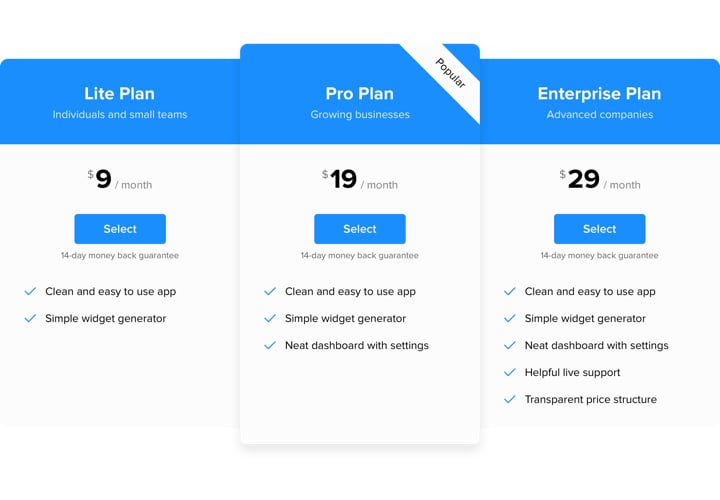
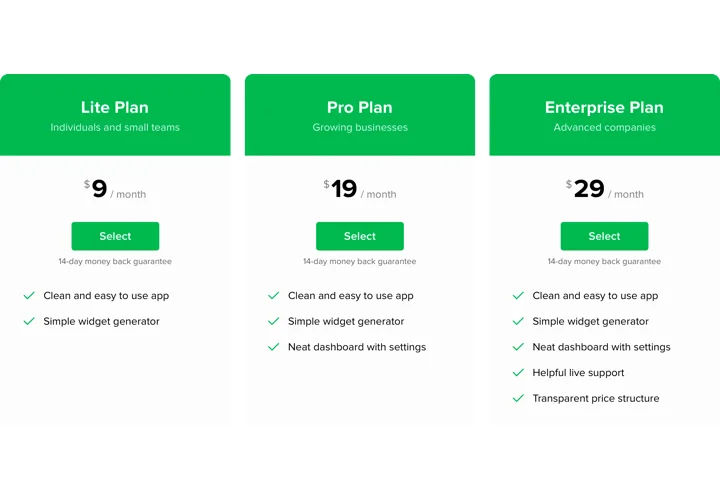
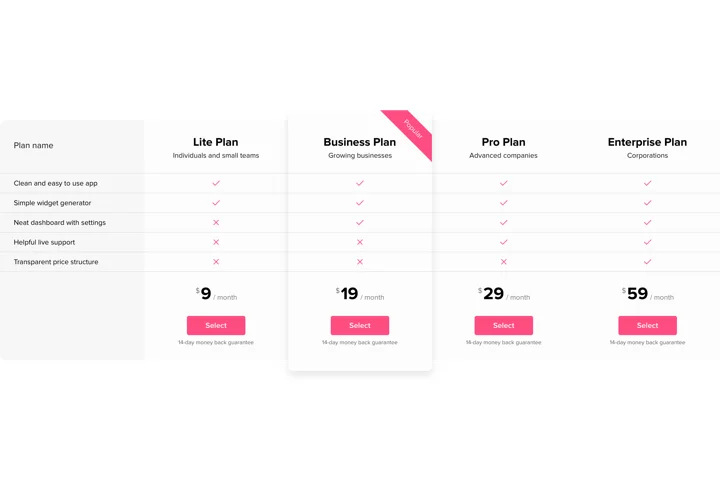
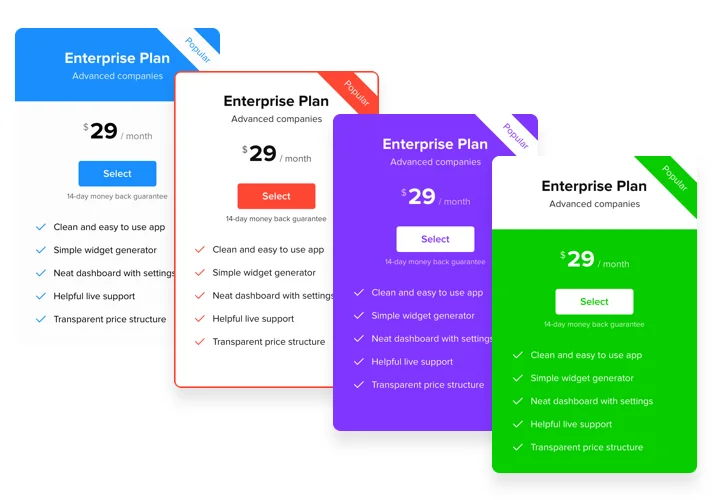

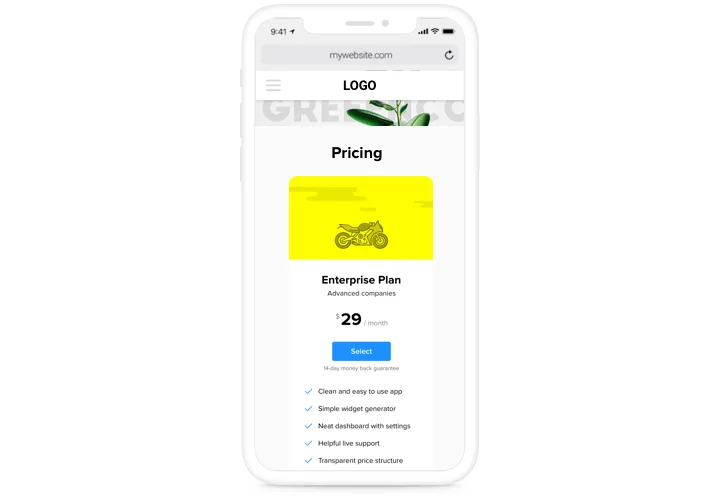
Preistabelle in Elementor mit dem Elfsight-Widget einbetten
Preise spielen eine zentrale Rolle, um Nutzer zum Kauf zu bewegen. Das Elfsight-Plugin hilft Website-Nutzern nicht nur, verfügbare Preispläne im Handumdrehen zu verstehen und zu vergleichen, sondern steigert auch die Konversionsrate dank aktueller Designtrends.
Bringen Sie den Umsatz Ihrer Website mit smarter Preisgestaltung auf die nächste Stufe.
Gewinnen Sie mehr Kunden
Nutzen Sie alle neuesten UI-Trends, um Missverständnisse der Nutzer auszuräumen – und gleichzeitig Kaufanreize zu setzen.
Besucher beim Kauf unterstützen
Zeigen Sie die Informationen so einfach und effizient wie möglich, nach denen Ihre potenziellen Besucher suchen, und überzeugen Sie sie davon, die absolut richtige Entscheidung zu treffen.
Schnelle und effiziente Anpassung
Dank einer breiten Palette an Optionen, mit denen sich verschiedene Preismodelle mit nur drei Klicks festlegen lassen, finden Sie sicher die Lösung, die für Sie absolut effektiv ist.
Hauptmerkmale des Preistabelle-Widgets
Die markantesten Funktionen, die unser Plugin zur besten Preistabelle für Elementor-Websites machen.
- Sechs vordefinierte Spaltenelemente, die sich anordnen und individuell anpassen lassen, um das perfekte Aussehen zu erzielen;
- Anpassbare Funktionsliste, komplett mit Funktions-Icons, Hinweisen und unbegrenzter Anzahl von Funktionen;
- Die Farbelemente jeder Spalte können individuell angepasst werden;
- Anpassbarer Randradius und Breite der Schaltfläche;
- Mobiloptimiertes Layout.
So fügen Sie eine Preistabelle in Ihre Elementor-Website ein.
Diese kurze Anleitung zeigt Ihnen, wie Sie unser Plugin auf Ihrer Website installieren. Dafür benötigen Sie kein Programmierwissen und nicht viel Zeit – nur ein paar einfache Schritte in zwei bis drei Minuten.
- Erstellen Sie Ihre persönliche Preistabelle
Mit unserer kostenlosen Demo erstellen Sie ein Plugin mit dem gewählten Layout und Optionen. - Einen eindeutigen Installationscode zum Plugin erhalten
Nachdem das Widget eingerichtet ist, erhalten Sie den eindeutigen Installationscode für das Pricing-Plugin aus dem erscheinenden Fenster von Elfsight Apps. - Zeigen Sie das Plugin auf der Elementor-Website
Wählen Sie aus, wo Sie das Plugin einfügen möchten, fügen Sie den Installationscode dort ein und veröffentlichen Sie die Änderungen. - Installation abgeschlossen
Gehen Sie zu Ihrer Website, um Ihr Widget zu sehen.
Probleme bei der Einrichtung des Plugins? Wenden Sie sich an unser Hilfecenter – wir helfen bei jedem Problem!