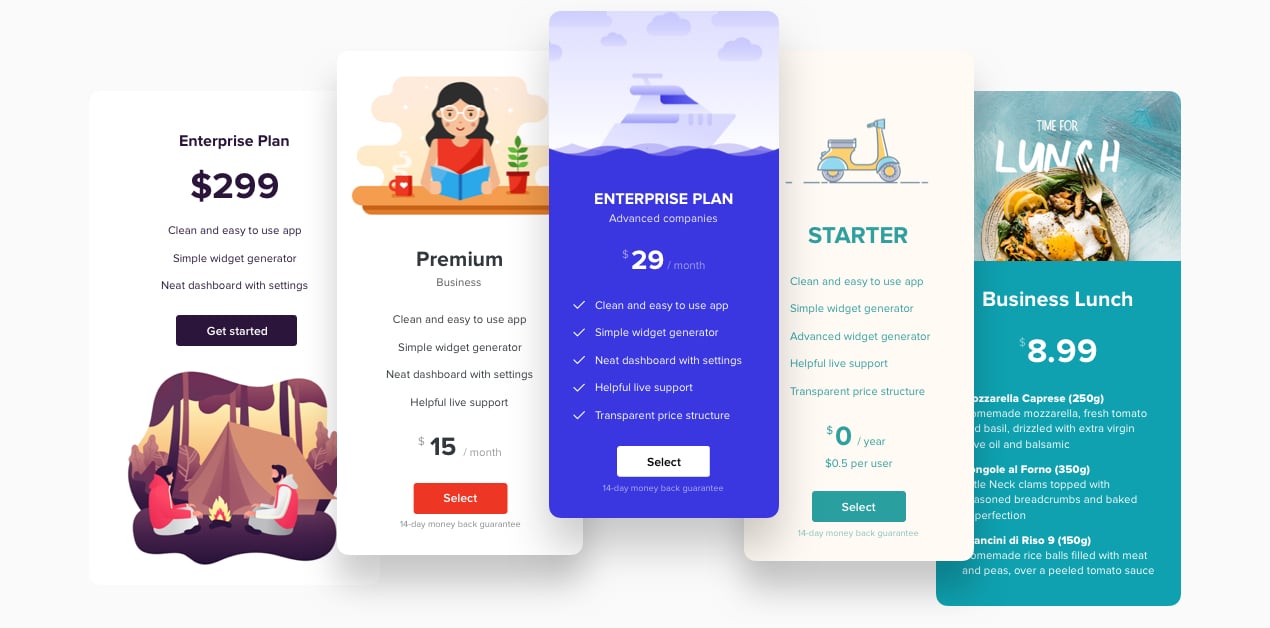
Funktionen der Preistabelle
Hilfreiche Elemente, um das beste Angebot zu finden
Stellen Sie alle Informationen bereit, die Ihre potenziellen Kunden benötigen, damit sie schnell finden, wonach sie suchen, und sofort bezahlen können.
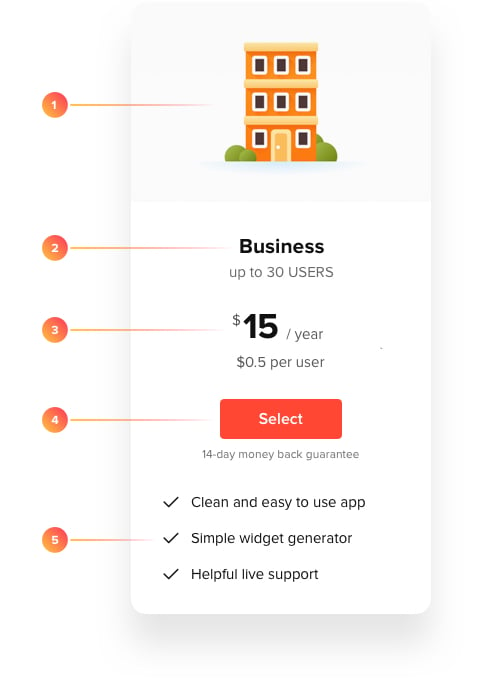
1. Bild. Visualisierung ist wichtig. Fügen Sie Bilder hinzu, und sie bauen eine Verbindung zu Ihren Angeboten in den Köpfen der Nutzer auf. So erzielen Sie ein besseres Verständnis und erhöhen den emotionalen Wert Ihrer Angebote.
2. Titel. Es beginnt mit dem Namen. Erstellen Sie passende Titel für Ihre Angebote, die die Kernidee widerspiegeln und die Sprache Ihres Publikums sprechen, damit sie klar und einprägsam bleiben.
3. Preis. Ein wesentliches Element. Legen Sie den Wert Ihrer Angebote klar fest und fügen Sie alle Details hinzu.
4. Button. Ein wesentlicher Bestandteil. Platziere den Button, der Benutzer zur Bezahlseite weiterleitet.
5. Funktionen. Das Kernangebot. Beschreiben Sie es ausführlich, damit Ihre Kunden genau wissen, wofür sie bezahlen, und keine Zweifel bleiben.
Flexible Anordnung der Elemente
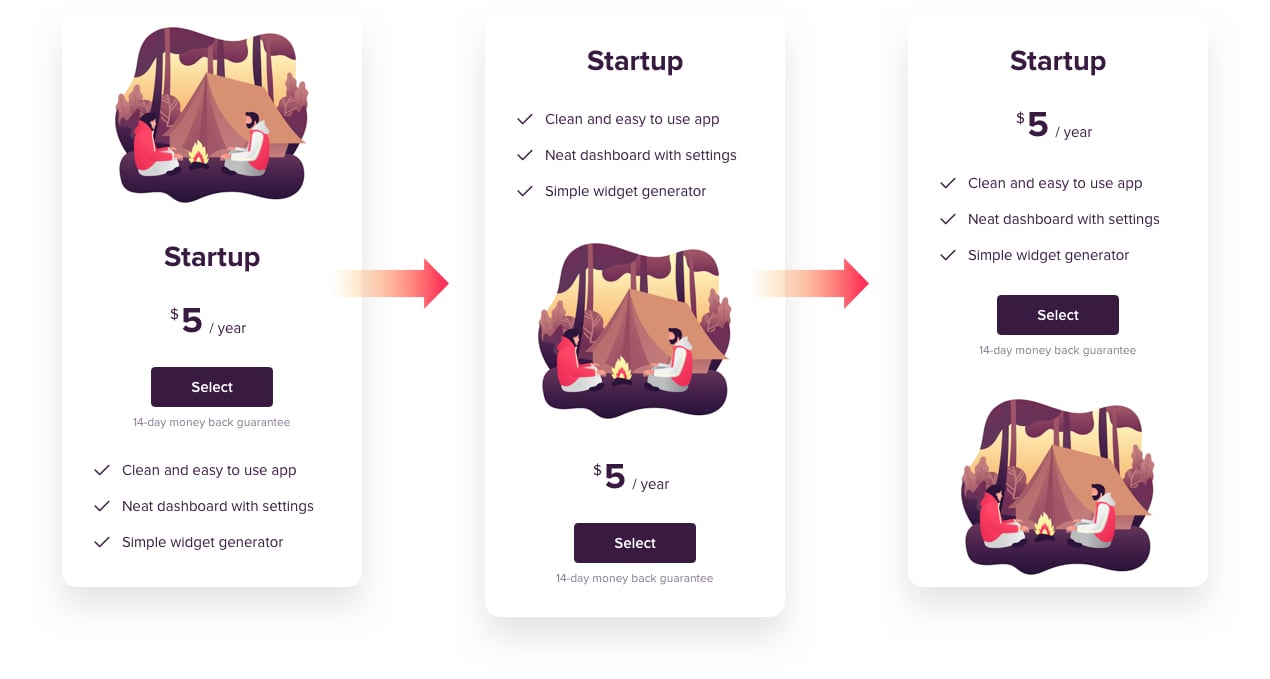
Elfsight Pricing Table bietet ein flexibles Spaltenlayout, das Sie direkt im Editor ändern können. Legen Sie alle Spaltenelemente in der gewünschten Reihenfolge fest – per Drag-and-Drop, oder blenden Sie sie mit nur einem Klick aus.
Preise clever festlegen
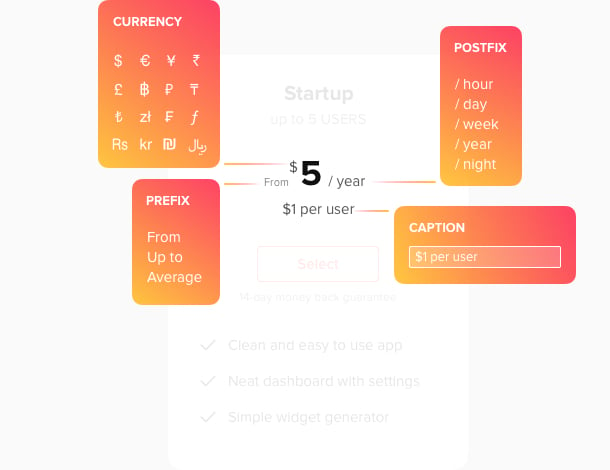
Elfsight-Preistabelle ermöglicht es Ihnen, viel mehr als nur Zahlen zu zeigen. Ihr Preis-Element enthält ein Feld für das Präfix, um Ihre Preisspanne anzuzeigen, z. B. „Bis“ oder „Ab“; einen Preis-Suffix, mit dem Sie den Zahlungszeitraum festlegen können; und eine Beschriftung, in der Sie zusätzliche Informationen anzeigen können. Unsere App bietet eine Bibliothek von rund 100 Währungen mit Symbolen, damit Sie und Ihre Kunden flexibel arbeiten können.
Den Button sichtbar machen.
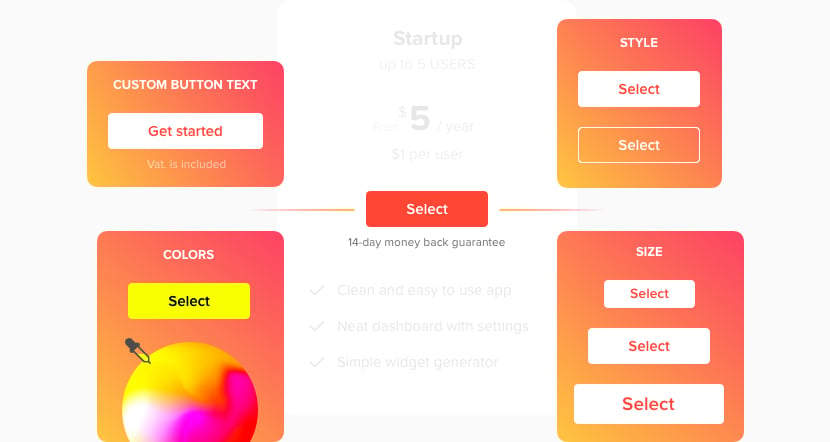
Der Button ist der letzte Schritt zum Kauf – machen Sie ihn unwiderstehlich. Mit einem Klick lässt sich die Größe von S bis L flexibel an Ihre Bedürfnisse anpassen. Wählen Sie den Outline- oder den Filled-Button-Stil und wählen Sie die Farben des Buttons und seiner Beschriftung aus dem gesamten Spektrum.
Verleihe deinem Content Akzente
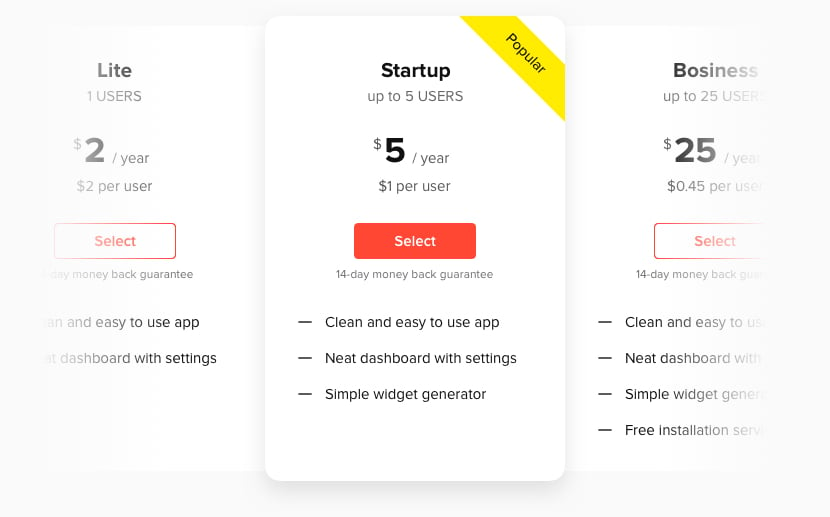
Wenn Sie ein Angebot zeigen, das den größten Teil Ihrer potenziellen Kunden anspricht oder das für Sie am profitabelsten ist, ist es wichtig, die Aufmerksamkeit der Besucher darauf zu lenken. Machen Sie die entsprechende Spalte zur hervorgehobenen, indem Sie diese Option im Inhalt-Tab anwenden; die Spalte erhält dadurch eine größere Größe. Sie können außerdem ein Textband mit Text darauf setzen, um die Besucher darauf aufmerksam zu machen.
Weitere Informationen anzeigen mit Hinweisen beim Hover
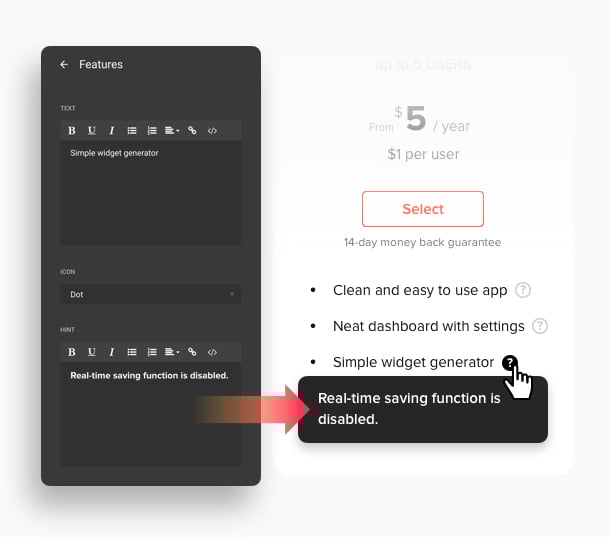
Hinweise verwenden, um weitere Informationen zu Funktionen anzuzeigen. Geben Sie einfach Ihren Text in das Hinweis-Feld in den Einstellungen der Spalte ein. Neben der Funktion erscheint ein Fragezeichen-Symbol, und Nutzer sehen alle zusätzlichen Informationen, wenn sie mit der Maus über das Symbol fahren. So bleibt die Benutzeroberfläche sauber und Sie vermitteln gleichzeitig mehr über Ihre Angebote.
Spaltenlayout für einzelne Angebote
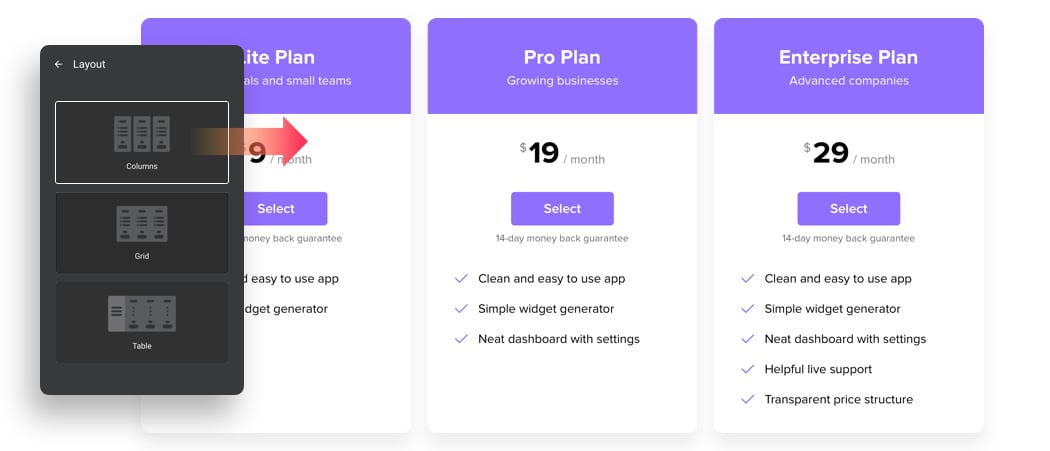
Wenn Sie mehrere einzelne Produkte oder Pläne mit unterschiedlichen Typen und Funktionen anbieten, sollten Sie deren Unterschiede stärker betonen und sie als Bandbreite statt als Einstufung darstellen. Versuchen Sie in diesem Fall das Spaltenlayout. Es zeigt die Angebote als separate Spalten mit Abstand, sodass Sie eine vollständige Vielfalt eigenständiger Produkte präsentieren.
Raster-Design zum Vergleichen
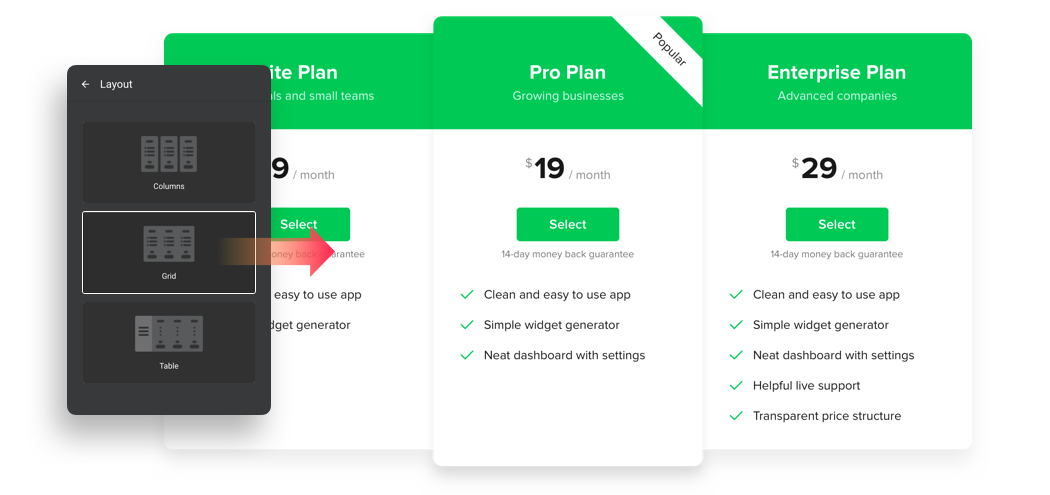
Wenn Ihr Angebot mehrere Pläne mit immer mehr Vorteilen umfasst, ist es sinnvoll, darauf fokussiert zu arbeiten. Ein Rasterlayout erledigt das perfekt! Es präsentiert Spalten als eine Einheit, sodass der Umfang der Vorteile von Angebot zu Angebot zunimmt und der reichste Plan besonders überzeugend wirkt.
Tabellenlayout mit maximaler Information
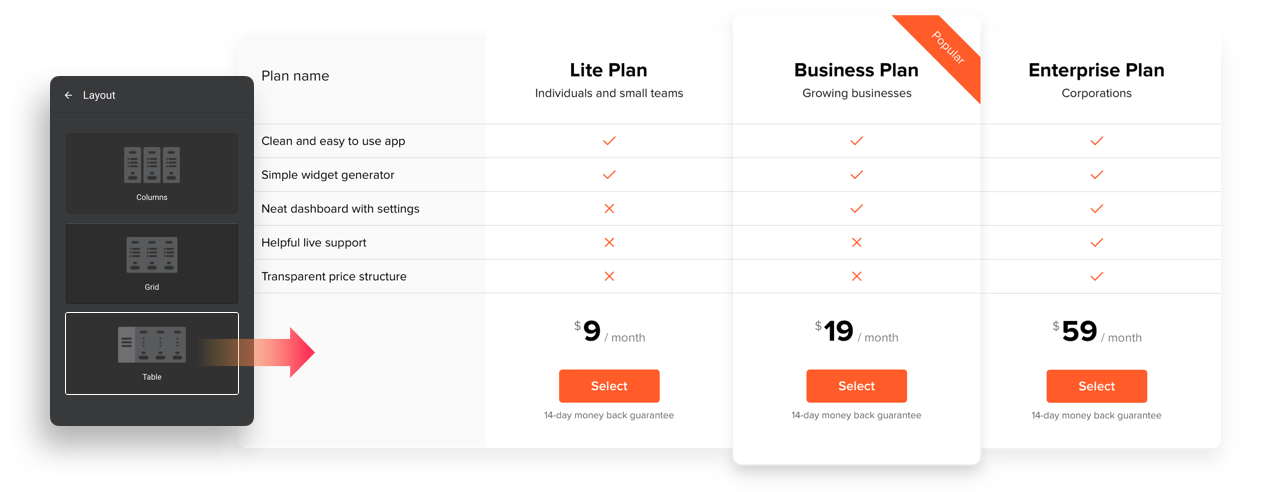
Möchten Sie alle Vorteile Ihres Angebots hervorheben, aber nicht zu viel Text in der Tabelle platzieren? Wir haben die perfekte Lösung dafür! Wählen Sie das Tabellen-Layout, dann listen Sie alle Funktionen nur einmal auf – in der Tabellenkopfzeile. Die Spalten zeigen je nach Verfügbarkeit der Funktion im Tarif lediglich ein Häkchen oder ein Kreuz.
Mobiloptimierte Oberfläche für den Komfort Ihrer Nutzer
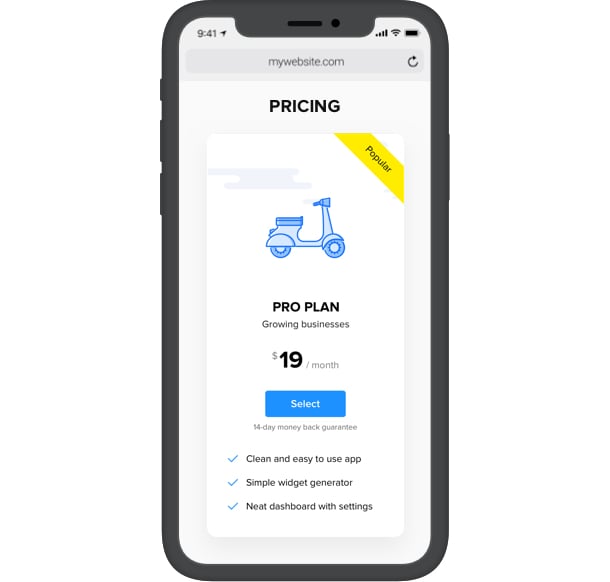
Unsere App passt sich der Bildschirmauflösung an und passt sich automatisch auf verschiedenen Geräten an, damit sie optimal aussieht. Zum Beispiel sehen Sie, wie sich die Spalten im Editor von einem horizontalen Layout zu einem vertikal-scrollbaren Layout ändern, wenn Sie die mobile Option verwenden. Die Tablet-Oberfläche macht die Spalten schmaler und kompakter.
4 ausgewogene Tabellen-Skins
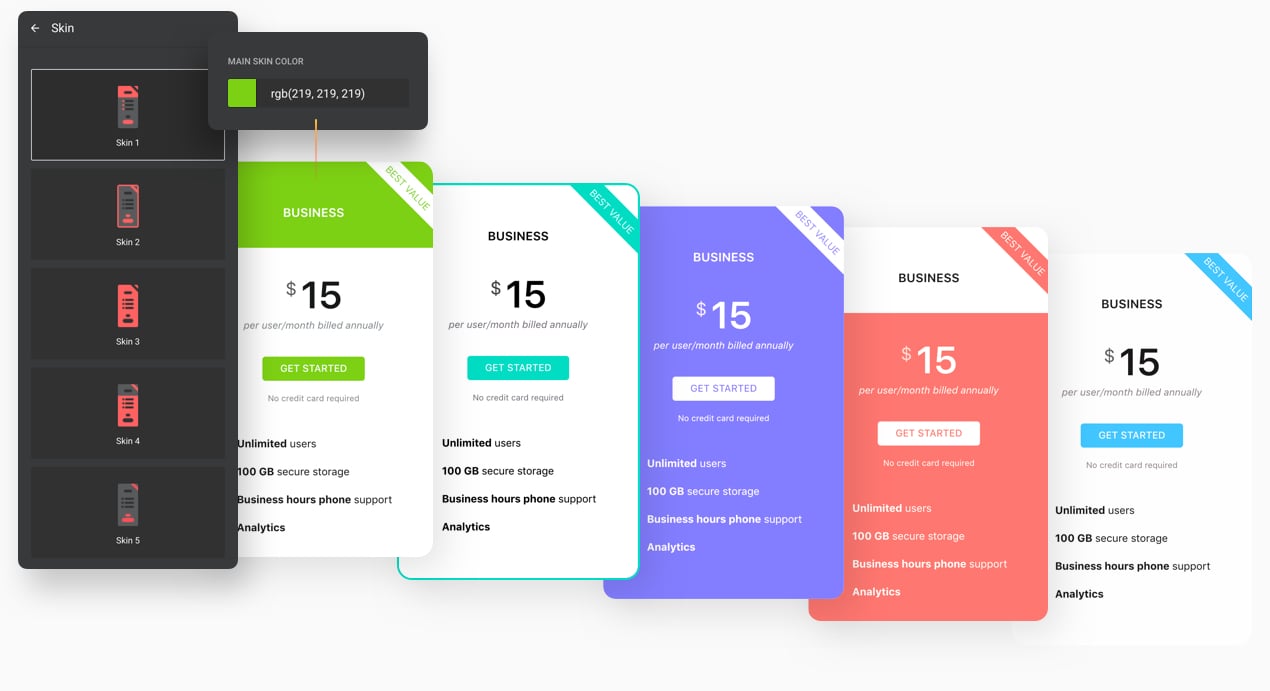
Elfsight Pricing Table bietet dir die Wahl aus vier gut gestalteten Skins, mit denen du einen wirklich trendigen Look kreieren kannst. Von farbintensiver und dynamischer Optik bis hin zu minimalistischer und sauberer Optik – alle Skins bieten Farbvariationen, damit du deinen Geschmack und dein Talent beim Gestalten deines Widgets voll ausspielen kannst.
Wichtige Stil-Details
Jedes Tabellen-Element individuell einfärben, um ein einheitliches Erscheinungsbild zu schaffen oder gezielte Akzente zu setzen: Hintergrund, Schriftarten, Buttons, Preise und vieles mehr können eine individuelle Farbe erhalten. Der Titel hat eine einstellbare Schriftgröße und Schriftgewicht. Form der Tabelle gestalten, Rahmen anzeigen oder verbergen und scharfe oder abgerundete Ecken wählen – all das sind kleine, aber wesentliche Bestandteile des Erscheinungsbildes.