
Webflow-Portfolio-Widget

Erstellen Sie Ihr Portfolio-Widget.
Screenshots



Warum Nutzer Elfsight lieben.
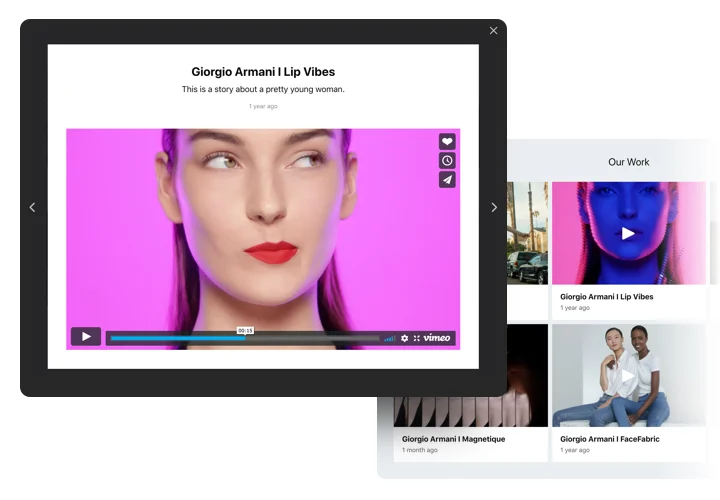
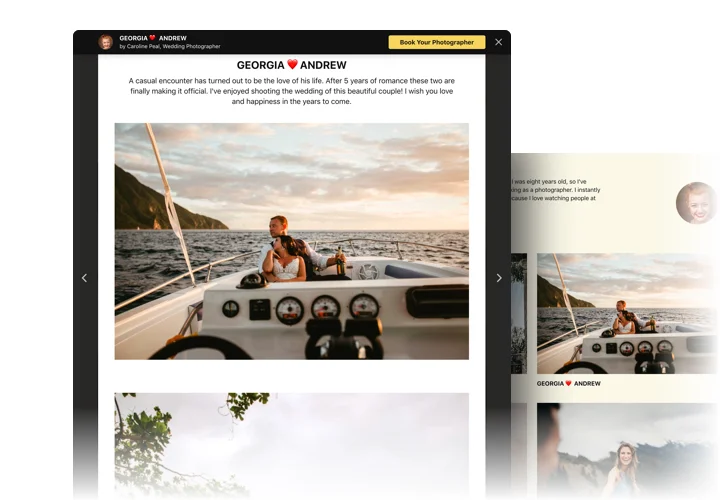
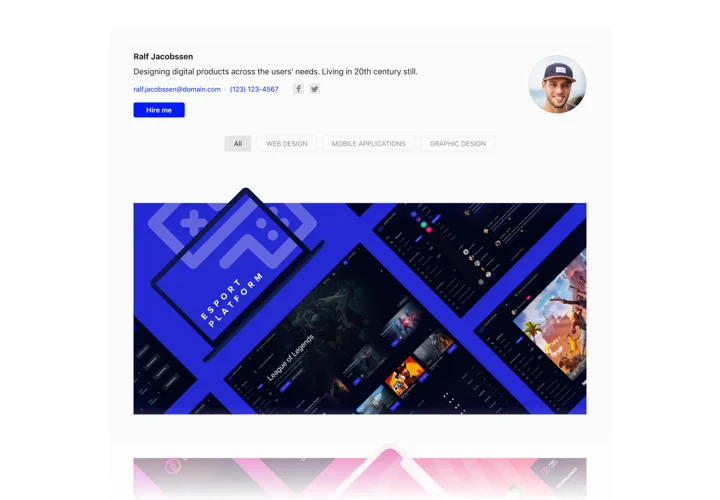
Ihre Projekte verdienen mehr als versteckte Links oder flache Bilder – sie verdienen es, präsentiert zu werden. Das Elfsight Portfolio-Widget hilft Ihnen, eine klare, moderne Darstellung Ihrer Arbeiten zu erstellen, die sich nahtlos in Ihre Website einfügt und es Besuchern leicht macht, sie zu erkunden.
Es ist einfach einzurichten und funktioniert auch ohne technischen Hintergrund. Es ist, als würde man Ihr Webflow-Projekt zu einer eleganten Galeriewand machen – stets aktuell und bereit, Kunden oder Auftraggeber zu beeindrucken.
Wissen Sie schon?
Laut Adobe bleiben fast 60 Prozent der Nutzer eher engagiert auf einer Website, die Inhalte ansprechend präsentiert.
Starten Sie noch heute kostenlos mit dem Elfsight-Portfolio und lassen Sie Ihre Arbeit für sich sprechen.
Kernfunktionen des Webflow-Portfolio-Widgets
Elfsight ist darauf ausgelegt, Ihre Projekte einfach zu ordnen und stilvoll zu präsentieren.
- Mehrere Layout-Optionen: Wählen Sie Raster-, Listen- oder Masonry-Layout, um Ihre Arbeiten perfekt zu präsentieren.
- Filter und Kategorien: Lassen Sie Besucher nach Kategorien filtern, damit sie schnell finden, was sie am meisten interessiert.
- Umfassende Projekt-Details: Fügen Sie Bilder, Textbeschreibungen, Links und sogar Videos hinzu, um den vollständigen Kontext zu liefern.
- Individuelles Styling: Passen Sie Schriftarten, Farben und Größen so an, dass das Portfolio nahtlos zu Ihrem Webflow-Design passt.
- Standardmäßig reaktionsschnell: Egal ob Desktop, Tablet oder Smartphone – Ihr Widget bleibt gestochen scharf.
- Einfache Updates: Fügen Sie Projekte in Minuten hinzu oder bearbeiten Sie sie, sodass Ihr Showcase frisch bleibt – ganz ohne zusätzlichen Aufwand.
Portfolio zu Webflow hinzufügen
Die Einbettung Ihres Portfolios geht schnell und fühlt sich fast wie Copy–Paste an – folgen Sie einfach diesen Schritten:
- Vorlage auswählen: Öffnen Sie den Elfsight-Editor und wählen Sie eine Vorlage.
- Anpassen des Widgets: Fügen Sie Ihre Projekte hinzu, wählen Sie ein Layout und passen Sie das Aussehen an.
- Code generieren: Klicken Sie auf „Kostenlos zur Website hinzufügen“ und kopieren Sie den automatisch erzeugten Code.
- Auf deiner Website einbetten: In Webflow fügst du deiner Seite einen Embed-Block hinzu und fügst den Code darin ein.
Need help? You can always check our Help Center and read blog tutorials on how to embed a Portfolio on your website <a href=”https://de.elfsight.com/blog/how-to-embed-portfolio-to-any-website-for-free-full-guide/” target=”_blank” rel=”noopener”>on how to embed a Portfolio on your website</a>. Share your ideas in the <a href=”https://community.elfsight.com/c/wishlist/portfolio/90″ target=”_blank” rel=”noopener”>Wishlist</a> and keep up with updates in the <a href=”https://community.elfsight.com/tags/c/elfsight-changelog/48/portfolio” target=”_blank” rel=”noopener”>Changelog</a>.