
WooCommerce-Verkäufe & Aktionen für Ihre Website
Best Instagram plugin for: E-commerce-Unternehmen oder Marken, die eine einheitliche Social-Media-Präsenz über mehrere Plattformen hinweg schaffen möchten – mit Fokus auf shopfähige Feeds.
Something to consider: Es ist ein funktionsreiches Plugin, aber einige Nutzer könnten die umfangreichen Anpassungsoptionen ohne klare Strategie überwältigend finden.
Key Features:
- Shopfähiger Instagram-Feed
- Mehrere Feed-Layouts
- Erweiterte Anpassungsoptionen

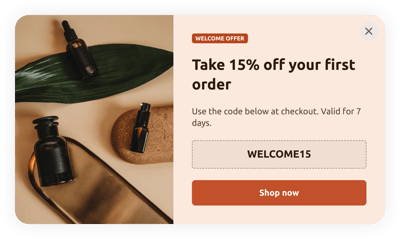

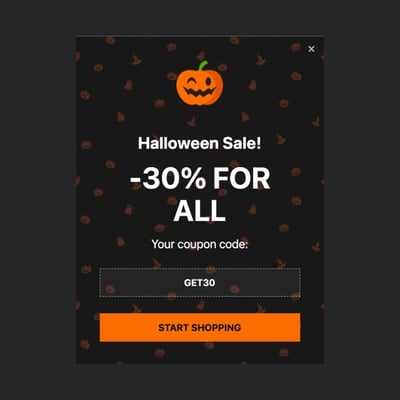


Warum sind Elfsight WooCommerce Sales & Promotions die besten?

WooCommerce-Verkaufs- und Aktionsfunktionen sowie Integrationen
So erstellen Sie eine Verkaufs- und Promotions-Vorlage für Ihre WooCommerce-Website
Wenn Sie das Sales & Promotions-Plugin für Ihre WooCommerce-Website erstellen möchten, folgen Sie einfach diesen Schritten:
- Wählen Sie die Sales & Promotions-Vorlage, die Ihnen am besten gefällt.
- Wählen Sie die Option „Live-Vorschau“.
- Passen Sie Elemente und Funktionen so an, dass sie Ihrer Markenvision entsprechen.
- Autorisiere dein Elfsight-Profil.
- Installationscode abrufen.
Noch mehr Unterstützung gefällig? Kontaktieren Sie die Experten im Help Center.
Wie Sie Verkäufe und Aktionen zu Ihrer WooCommerce-Website hinzufügen
Um Verkaufsaktionen in Ihrem WooCommerce-Shop hinzuzufügen, gehen Sie wie folgt vor:
- In Ihrem Elfsight-Konto anmelden.
- Kopieren Sie den automatisch generierten Setup-Code.
- Greifen Sie auf den WooCommerce-Editor Ihrer Website zu.
- Füge den Code ein und speichere die Änderungen. Das war’s!
Wenn Sie noch zusätzliche Hilfe benötigen, wenden Sie sich an das Elfsight-Support-Team oder werfen Sie einen Blick auf unseren Blog-Beitrag darüber, wie Sie das Popup-Widget in eine Website einbetten.
FAQ (Häufig gestellte Fragen)
Kann ich Verkaufsaktionen ohne Programmierer einbetten?
In der Tat! Mit Elfsight sind keine Programmierkenntnisse oder ein Drittanbieterdienst erforderlich, um das Widget zu installieren. Das bedeutet, dass Sie Verkäufe & Aktionen mit dem von unserem Team generierten Code-Snippet einbetten können.
Welche Triggertypen kann ich für das Popup-Widget festlegen?
Das Popup-Widget setzt alles daran, Sie bei der Umsetzung einer maßgeschneiderten Taktik zu unterstützen, mit einer umfangreichen Auswahl an Trigger-Optionen: beim Seitenaufruf, nach einer festgelegten Verweildauer auf der Seite, beim Scrollen, beim Scrollen zum Element, beim Klicken und bei Exit-Intent. Letztendlich hängen alle Optionen von Ihren Geschäftsanforderungen und Wünschen ab!
Welche Website-Builder und CMS sind neben WooCommerce mit Sales & Promotions kompatibel?
Mit einer Kompatibilitätsrate von 99,9% sind unsere Plugins die ideale Lösung für fast jeden Website-Builder.
Welche Details kann ich in Verkaufsaktionen einfügen?
Behalten Sie die Verkaufs- und Promotionsvorlage im Griff, while Sie sich gleichzeitig die Freiheit geben, alle Schlüsselfaktoren zu beachten — fügen Sie mehrere Marketing-Inhaltsblöcke hinzu, integrieren Sie den Gutscheincode, fügen Sie einen CTA-Button hinzu und vergessen Sie nicht ansprechende Visuals.
Kann ich mein Popup mit anderen Integrationen synchronisieren?
Das schaffen Sie bestimmt! So geht’s:
- Greifen Sie auf den Popup-Konfigurator zu.
- Gehen Sie zum Reiter „Builder“.
- Fügen Sie einen neuen Formular-Block hinzu oder passen Sie den aktuellen an.
- Scrollen Sie weiter, bis Sie den Reiter Integrationen erreichen, und klicken Sie darauf.
- Wählen Sie die Mailchimp-Integration, Google Sheets oder Zapier aus und folgen Sie anschließend den weiteren Anweisungen auf dem Bildschirm.
Auf welchen WooCommerce-Seiten kann ich Sales & Promotions hinzufügen?
Die Platzierung des Widgets ist nicht durch feste Vorgaben geregelt. Die Entscheidung liegt ganz bei Ihnen und hängt von Ihren Vorlieben ab. Sie können es flexibel an den beliebtesten Stellen platzieren: Startseite, Kontaktseite und Produktseite.
Welche Anzeigeeinstellungen unterstützt das Widget?
Die Sales & Promotions-Vorlagen bieten drei Anzeigemodi: Häufigkeit, Seiten und Geräte. Mithilfe von Frequenzbedingungen wird die angezeigte Popup-Nummer an Ihre geschäftlichen Anforderungen angepasst. Ebenso können Sie je nach Vorlieben bestimmte Seiten und Geräte ein- oder ausschließen. Kurz gesagt, Sie haben volle Kontrolle über den gesamten Prozess im Einklang mit Ihren Markenrichtlinien.
Kann ich die Vorlage für Verkäufe und Promotionen auf WooCommerce-Websites anpassen?
Ja, klar! Von Hintergrundgrafiken und Layout-Designs bis hin zu Abständen und der exakten Positionierung – testen Sie eine Vielzahl benutzerdefinierter Elemente und frei nutzbarer Attribute, um den effektivsten Ansatz zu identifizieren.
Funktionieren die Verkaufs- und Promotions-Vorlagen auch auf Mobilgeräten?
Ja, die Popup-Vorlagen berücksichtigen diesen wichtigen Aspekt, um eine erstklassige Benutzererfahrung zu liefern. Egal welches Gerät Sie verwenden – Smartphone, Computer, Laptop oder Tablet – zeigt sich dieses WooCommerce-Widget als benutzerfreundliche App.