
WooCommerce-Popups für Ihre Website



Warum sind Elfsight WooCommerce E-Commerce-Popups die besten?
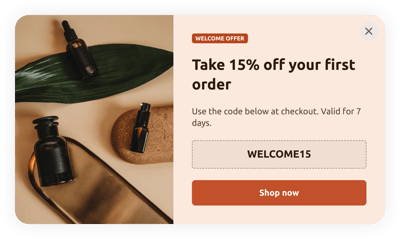
Richte deine Bemühungen auf die richtige Zielgruppe, wecke das Interesse des Publikums und lass sie sich in dein Unternehmen verlieben – mit den E-Commerce-Popups-Vorlagen von Elfsight. Erstelle ein Popup-Widget, das die Essenz deiner Marke präzise widerspiegelt, mit einer überzeugenden Kernbotschaft und Dutzenden anpassbarer visueller Elemente. Für die Installation werden keine Programmierkenntnisse oder Design-Expertise benötigt – passe es einfach an deine Anforderungen an, erhalte den Installationscode und füge ihn zu deiner WooCommerce-Website hinzu. So einfach ist das! Fang an, das Wort zu verbreiten, Nachfrage zu erzeugen und deine Werbestrategien für besondere Anlässe oder aktuelle Verkäufe zu steuern!WooCommerce-E-Commerce-Popups – Funktionen und Integrationen
So erstellen Sie ein E-Commerce-Popups-Template für Ihre WooCommerce-Website
Wenn Sie das E-Commerce-Popups-Plugin für Ihre WooCommerce-Website erstellen möchten, folgen Sie dieser Anleitung:
- Wähle die E-Commerce-Popups-Vorlage, die dir am besten gefällt.
- Klicken Sie auf die Option „Live Preview“.
- Passen Sie Elemente und Funktionen an, um sie an Ihre Branding-Ziele anzupassen.
- Anmelden bei Ihrem Elfsight-Konto.
- Installationscode erhalten.
Brauchen Sie zusätzliche Hilfe? Wenden Sie sich an die Experten des Support-Teams.
So fügen Sie E-Commerce-Popups zu Ihrer WooCommerce-Website hinzu
Wenn Sie planen, die E-Commerce-Popups auf Ihrer WooCommerce-Webseite einzubinden, sehen Sie sich diese Anleitung an:
- Melden Sie sich in Ihrem Elfsight-Dashboard an.
- Erhalten Sie den automatisch generierten Installationscode.
- Finden Sie den WooCommerce-Editor Ihrer Website.
- Code einfügen und Änderungen speichern. Gut gemacht!
Bitte wenden Sie sich für weitere Unterstützung an das Elfsight-Support-Team oder lesen Sie unseren Blog-Beitrag, der erklärt, wie man das Popup-Widget auf einer Website einbettet.
FAQ (Häufig gestellte Fragen)
Kann ich die E-Commerce-Popups ohne Programmierer einbetten?
Ja! Elfsight ermöglicht dir, das E-Commerce Popups-Widget zu deiner WooCommerce-Website hinzuzufügen – ganz ohne Programmierkenntnisse oder externen Support. Unser Team stellt dir den Code bereit.
Welche Triggertypen kann ich für das Popup-Widget festlegen?
Mit dem Popup-Plugin können Sie Ihre Strategie flexibel gestalten – nutzen Sie die umfangreiche Trigger-Auswahl: beim Laden der Seite, nach einer bestimmten Verweildauer auf einer Seite, beim Scrollen, beim Scrollen zum Element, beim Klicken und beim Exit-Intent. Es dreht sich ganz um Ihre spezifischen Geschäftsanforderungen.
Welche Website-Builder und CMS sind neben WooCommerce mit den E-Commerce-Popups kompatibel?
Unsere Widgets funktionieren auf 99,9 % aller Websites.
Welche Details kann ich in den E-Commerce-Popups hinzufügen?
Stellen Sie sicher, dass die E-Commerce-Popups-Vorlage auf Kurs bleibt, und rüsten Sie sich aus, um alle wichtigen Faktoren abzudecken: Fügen Sie mehrere Marketing-Content-Blöcke hinzu, hängen Sie den Rabattcode an, integrieren Sie einen überzeugenden Call-to-Action-Button und denken Sie an ansprechende visuelle Inhalte.
Kann ich mein Popup mit anderen Integrationen synchronisieren?
Das klappt bestimmt! Folgen Sie einfach diesen Schritten:
- Öffnen Sie den Popup-Builder.
- Gehen Sie zum Menü Builder.
- Fügen Sie einen neuen Formular-Block hinzu oder bearbeiten Sie den aktuellen.
- Scrollen Sie weiter nach unten, bis Sie die Registerkarte „Integrationen“ finden, und klicken Sie darauf.
- Wählen Sie die Integration Mailchimp, Google Sheets oder Zapier aus und folgen Sie den zusätzlichen Hinweisen auf dem Bildschirm.
Auf welchen WooCommerce-Webseiten kann ich die E-Commerce-Popups hinzufügen?
Die Position des Widgets ist nicht durch feste Vorgaben eingeschränkt. Wählen Sie nach Ihren Vorlieben. Platzieren Sie es an den beliebtesten Stellen – z. B. auf der Startseite, der Kontaktseite oder der Produktseite.
Welche Anzeigeeinstellungen unterstützt das Widget?
Die Anzeigeeinstellungen unserer E-Commerce-Popups-Vorlagen bieten drei Optionen: Häufigkeit, Seiten und Geräte. Die Häufigkeitseinstellung ermöglicht es Ihnen, die Anzahl der angezeigten Popups an Ihre geschäftlichen Anforderungen anzupassen. Ebenso können Seiten und Geräte je nach Wahl selektiv ausgeschlossen oder eingeschlossen werden. Kurz gesagt haben Sie den Vorteil vollständiger Anpassung und der Wahrung Ihrer Markenrichtlinien.
Kann ich das Template für E-Commerce-Popups für WooCommerce-Websites anpassen?
Ja, sicher! Vom Hintergrundbild und Layout-Designs bis zu Abständen und exakten Lücken – Sie können eine Fülle personalisierter Elemente und frei nutzbarer Attribute testen, um das ideale Ergebnis zu finden.
Funktionieren die E-Commerce-Popup-Vorlagen auf Mobilgeräten?
Ja, absolut — die Popup-Vorlagen berücksichtigen diesen Grundsatz, um ein erstklassiges Nutzererlebnis sicherzustellen. Egal, welches Gerät Sie verwenden – Smartphone, PC, Laptop oder Tablet – dieses WooCommerce-Plugin ist mobilfreundlich.