
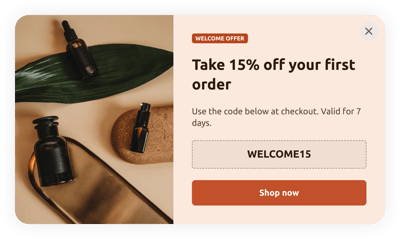
Popup-Vorlage bei verlassenem Warenkorb
- 12. Anpassbare Inhaltselemente
- Mailchimp-E-Mail-Benachrichtigungen
- Über 5000 Datenexport-Integrationen
- Modale Fenster, Slide-in- und Pane-Layout-Stile
- Sticky-Popup-Öffner-Schaltfläche
- Anpassbare Frequenzanzeige
- Seiten zum Anzeigen ausschließen oder auswählen
- Automatisches Öffnen nach Verweildauer
- Scroll-Trigger: Element- oder Klick-Auslösung
- Exit-Intent-Technologie
- Pop-up für mehrere mobile Endgeräte einrichten
- Call-to-Action-Schaltfläche
- Gutschein- und Weiterleitungs-Link-Erstellung
- HTML- und iFrame-Felder
- Bild- und Video-Upload
- Mobile-Responsivität
- Ladezeiten-optimiertes Lazy Loading
- Kostenloser Code-Editor
- Sprachlokalisierung
- CSS- und JavaScript-Editoren




















Brauchen Sie eine andere Vorlage?


Was Nutzer über das Elfsight Popup-Widget sagen


FAQ (Häufig gestellte Fragen)
Wie erstelle ich die Abandoned-Cart-Popup-Vorlage für die Website?
Wenn Sie das Popup für verlassene Warenkörbe auf Ihrer HTML-Website erstellen möchten, folgen Sie diesen Anweisungen:
- Wählen Sie die Abandoned-Cart-Popup-Vorlage aus.
- Passen Sie Elemente und Funktionen an, um sie an Ihre Branding-Ziele anzupassen.
- Log in to your Elfsight profile.
- Installationscode erhalten.
Wie fügt man die Abandoned-Cart-Popup-Vorlage Ihrer Website hinzu?
Um das Abandoned Cart Popup zu deiner HTML-Website hinzuzufügen, befolge die untenstehenden Schritte:
- Popup widget to match your taste.”>Passe das Aussehen des Popup-Widget deinem Geschmack an.
- Melde dich im Elfsight-Dashboard an oder erstelle ein kostenloses Benutzerprofil.
- Erhalten Sie den automatisch generierten Installationscode.
- Greifen Sie auf Ihre Website zu.
- Fügen Sie den Code in Ihren Website-Builder ein. Dann ist alles bereit.
Für ein umfassendes Verständnis empfehlen wir, unseren Artikel darüber zu lesen: wie man Popup auf einer Website einbettet.
Muss ich Programmierkenntnisse besitzen, um das Abandoned-Cart-Popup einzubetten?
Nein, brauchst du nicht. Es ist völlig unnötig, Programmierkenntnisse zu besitzen. Du kannst das Popup zum verlassenen Warenkorb auf deiner Website ohne spezielles Hintergrundwissen erstellen und hinzufügen.
Kann ich das Popup automatisch öffnen lassen?
Kann ich die Abandoned-Cart-Popup-Vorlage kostenlos nutzen?
Kann ich dem Popup-Widget eine Call-to-Action-Schaltfläche hinzufügen?
Klar! So geht’s:
- Starte den Popup-Builder.
- Finde das Menü „Blocks“.
- Fügen Sie den Button-Block hinzu.
- Handlungsaufforderungstext, Klickaktion und visuelles Design anordnen.
Welche E-Mail-Integrationen oder Tools unterstützt das Widget?
Einer der größten Vorteile dieses HTML-Widgets ist seine nahtlose Anbindung an externe Integrationen wie Mailchimp, Zapier und Google Sheets. So stellen Sie sicher, dass keine erfassten Daten verloren gehen.
Wo kann ich das Popup zum verlassenen Warenkorb auf meiner Website hinzufügen?
Sie haben das letzte Wort. Es gibt keine festen Regeln. Vergewissern Sie sich jedoch, dass es sinnvoll ist und an einer stark frequentierten Stelle platziert wird, z. B. auf der Startseite oder der Produktseite.
Wie passen Sie das Popup für den verlassenen Warenkorb an?
Der Himmel ist die Grenze – Passen Sie das Erscheinungsbild des gesamten Widgets an, um Ihre Markenwerte zu zeigen und rasantes Konversionswachstum zu erzielen:
- Popup-Details You have the option to layer things up and create an array of limitless content blocks: header, text, CTA button, redirect link, coupon, form, image, and video. Furthermore, to enhance the visual appeal, you can include gaps, separators, and custom HTML and iFrame fields.
- Anzeigeeinstellungen
Elfsight bietet drei Optionen: Frequenz, Seiten und Geräte. Definieren Sie klar alle notwendigen Präferenzen, um das gewünschte Level zu erreichen. - Individuelle Elemente und Funktionen
Und es gibt noch mehr zu freischalten: Trigger, benutzerdefiniertes CSS, benutzerdefiniertes JS, Weiterleitungslink, Layouts, Schließen-Buttons, Hintergrundvisuals, Ausrichtungen und so weiter.
Für weitere Klarstellungen wenden Sie sich bitte an unser Support-Team, um Bedenken zu klären und künftig Verwirrungen zu vermeiden!
Hilfe bei der Einrichtung des Warenkorb-Abbruch-Popups und der Website-Installation
Wenn Sie weitere Informationen zu den Plugin-Vorlagen oder Unterstützung benötigen, empfehlen wir Ihnen die folgenden Ressourcen: