
Shopify Shipping-Popup-Vorlage
- 12 benutzerdefinierte Inhaltselemente
- E-Mail-Benachrichtigungen per Formular erhalten
- Formular mit über 5000 Integrationen
- Modal-, Slide-in- und Pane-Layout-Designs
- Sticky-Popup-Öffner-Schaltfläche
- Anpassbare Frequenzanzeige
- Seiten zum Anzeigen ausschließen oder auswählen
- Automatisches Öffnen nach Verweildauer
- Scroll-Trigger: Element- oder Klick-Auslösung
- Exit-Intent-Auslöser
- Pop-up für mehrere mobile Endgeräte einrichten
- Call-to-Action-Schaltfläche
- Gutschein- und Weiterleitungs-Link-Erstellung
- HTML- und iFrame-Felder
- Bild- und Video-Upload
- Mobilfreundlich
- Ladezeiten-optimiertes Lazy Loading
- Kostenloser Code-Editor
- Sprachlokalisierung
- CSS- und JavaScript-Editoren




















Brauchen Sie eine andere Vorlage?
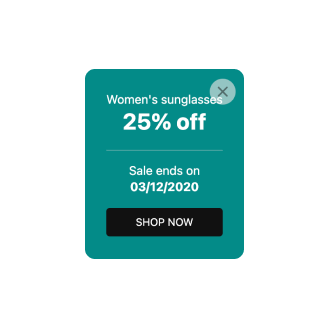


Was Nutzer über das Elfsight Popup-Widget sagen


FAQ (Häufig gestellte Fragen)
Wie erstellt man die Shipping-Popup-Vorlage für die Shopify-Website?
Wenn Sie das Versand-Popup für Ihre Shopify-Website erstellen möchten, befolgen Sie die untenstehenden Schritte:
- Wählen Sie die Versand-Popup-Vorlage.
- Passen Sie Elemente und Funktionen an Ihre Markenziele an.
- Melden Sie sich im Elfsight-Adminbereich an.
- Installationscode abrufen.
Wie fügen Sie die Shipping-Popup-Vorlage zur Shopify-Website hinzu?
Um das Versand-Popup in Ihre Shopify-Website einzubetten, führen Sie die folgenden Schritte aus:
- Passen Sie das Erscheinungsbild des Popup-Widgets nach Ihren Wünschen an.
- Melden Sie sich in Ihrem Elfsight-Dashboard an oder erstellen Sie ein kostenloses Profil.
- Den generierten Embed-Code erhalten.
- Gehen Sie zu Ihrer Website.
- Fügen Sie den Shortcode in Ihren Website-Editor ein. So einfach ist das!
Für eine umfassendere Übersicht empfehlen wir unseren Blogbeitrag dazu, wie man ein Popup in eine Website einbettet. wie man ein Popup in eine Website einbettet.
Muss ich Programmierkenntnisse haben, um das Versand-Popup einzubetten?
Nein, Sie sind nicht verpflichtet, sie zu verwenden. Programmierkenntnisse sind kein Muss. Sie können den Shipping Popup einfach auf Ihrer Website erstellen und einbetten – unabhängig von Ihrer Vertrautheit oder Erfahrung im Codieren.
Kann ich das Popup automatisch öffnen lassen?
Kann ich die Shipping-Popup-Vorlage kostenlos verwenden?
Kann ich dem Popup-Widget eine Call-to-Action-Schaltfläche hinzufügen?
Das schaffen Sie definitiv! Befolgen Sie diese Schritte:
- Starten Sie den Popup-Konfigurator.
- Gehen Sie zum Menüpunkt „Blöcke“
- Fügen Sie den Button-Inhaltsblock hinzu.
- Legen Sie eine Call-to-Action-Nachricht, die Klick-Funktionalität und das Aussehen fest.
Welche E-Mail-Integrationen oder Tools unterstützt das Shopify-Widget?
Zu den größten Vorteilen dieses Shopify-Widgets gehört die Synchronisation mit Drittanbieter-Apps, darunter Mailchimp, Zapier und Google Sheets. So stellen Sie sicher, dass keine gesammelten Daten verloren gehen.
Wo kann ich das Versand-Popup in meinem Shopify hinzufügen?
Die Entscheidung liegt ganz bei Ihnen. Es gibt keine festen Vorgaben. Achten Sie darauf, dass sie sinnvoll platziert ist und sich strategisch in stark frequentierten Bereichen befindet, z. B. auf der Startseite oder der Produktseite.
Wie passen Sie das Versand-Popup an?
Endlose Möglichkeiten warten – passen Sie Aussehen und Verhalten des gesamten Widgets an, um Ihre Markenstandards widerzuspiegeln und rasches Konversionswachstum zu erzielen:
- Popup-Details
Sie können Elemente stapeln und eine unbegrenzte Anzahl von Inhaltsblöcken erstellen: Überschrift, Text, Handlungsaufruf-Button, Link, Gutschein, Formular, Bild und Video. Außerdem können Sie Abstände, Trennlinien sowie benutzerdefinierte HTML- und iFrame-Felder hinzufügen, um das visuelle Erscheinungsbild zu verbessern. - Anzeigeeinstellungen
Elfsight bietet drei Einstellungen: Häufigkeit, Seiten und Geräte. Geben Sie alle Kriterien an, um eine hohe Qualität zu gewährleisten. - Individuelle Elemente und Funktionen
n Darüber hinaus warten noch viele Funktionen darauf, von Ihnen entdeckt zu werden: Auslöser (Trigger), benutzerdefiniertes CSS, benutzerdefiniertes JS, Weiterleitungslink, Layouts, Schließen-Buttons, Hintergrundvisuals, Ausrichtungen usw.
Für weitere Klarstellungen wenden Sie sich an unser Kundensupport-Team, um Bedenken zu klären und Missverständnisse zukünftig zu vermeiden!
Hilfe bei der Versand-Popup-Einrichtung und Website-Installation
Für weitere Details zu den Plugin-Vorlagen oder Unterstützung empfehlen wir, diese Optionen anzusehen: