
Shopify-Verkäufe & Werbeaktionen für Websites




Warum sind Elfsight Shopify-Verkäufe & Aktionen die besten?
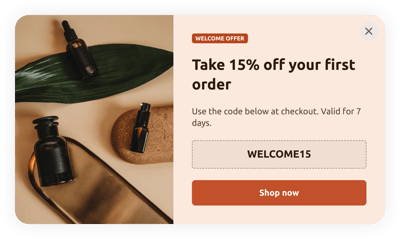
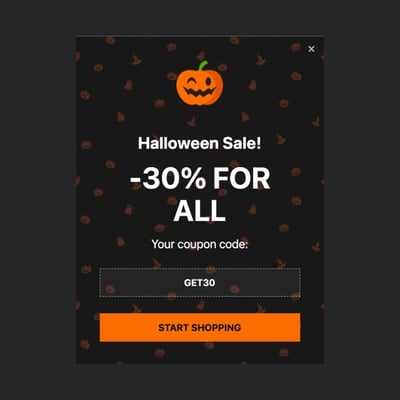
Richten Sie Ihren Fokus auf die relevante Zielgruppe, wecken Sie das Interesse des Publikums und lassen Sie es sich in Ihr Unternehmen verlieben – mit den Verkaufs- & Aktionsvorlagen von Elfsight. Erstellen Sie ein Popup-Widget, das mit dem Kern Ihrer Marke übereinstimmt, mit einer fokussierten Botschaft, die einen bleibenden Eindruck hinterlässt und zahlreiche visuell personalisierte Elemente bietet. Für die Installation sind keine Programmierkenntnisse oder Designfähigkeiten erforderlich – passen Sie es einfach an, holen Sie sich den Installationscode und fügen ihn zu Ihrer Shopify-Website hinzu. Ist das nicht mühelos? Verbreiten Sie die Botschaft, steigern Sie die Nachfrage und treiben Sie Ihre Promotions-Strategien für besondere Anlässe oder aktuelle Verkäufe voran!Shopify-Verkaufs- und Promotions-Funktionen und Integrationen.
So erstellen Sie eine Verkaufs- und Werbevorlage für Ihre Shopify-Website
So richten Sie das Verkaufs- und Promotions-Widget für Ihre Shopify-Website ein:
- Eine optisch ansprechende Landingpage zu erstellen ist der erste Schritt. Um ihre Wirkung zu maximieren, optimieren Sie sie für Konversionen.
- Klicken Sie auf die Schaltfläche „Live-Vorschau“.
- Passen Sie Elemente und Funktionen an Ihr Branding an.
- Anmelden bei Ihrem Elfsight-Konto.
- Installationscode abrufen.
Brauchen Sie weitere Hilfe? Kontaktieren Sie die Spezialisten im Hilfezentrum.
Wie Sie Verkäufe und Promotionen zu Ihrer Shopify-Website hinzufügen.
Das beste Facebook-Bewertungen-Widget für Jimdo-Webseite (2026)
- Melden Sie sich bei Ihrem Elfsight-Profil an.
- Kopieren Sie den eindeutigen Installationscode.
- Finden Sie den Shopify-Editor Ihrer Website.
- Fügen Sie den Code ein und speichern Sie Ihre Änderungen. Fertig!
Bitte kontaktieren Sie das Elfsight-Support-Team für weitere Unterstützung oder werfen Sie einen Blick auf unseren Blogbeitrag mit Anleitung dazu, wie man das Popup-Widget in eine Website einbettet.
FAQ (Häufig gestellte Fragen)
Kann ich Verkaufsaktionen ohne Programmierer einbetten?
Ja, selbstverständlich! Mit Elfsight müssen Sie kein Programmierexperte sein oder ein Drittanbieter-Tool verwenden, um das Plugin einzurichten. Dadurch können Sie Verkäufe & Werbeaktionen mit dem von unserem Team bereitgestellten Code-String einbetten.
Welche Triggertypen kann ich für das Popup-Widget festlegen?
Mit dem Popup-Plugin haben Sie die Freiheit, eine maßgeschneiderte Lösung zu nutzen – dank der breiten Auswahl an Trigger-Optionen: Seitenaufruf, nach einer bestimmten Verweildauer auf der Seite, beim Scrollen, beim Scrollen zum Element, beim Klicken und beim Exit-Intent. Alles dreht sich um Ihre geschäftlichen Anforderungen und Wünsche!
Welche Website-Builder und CMS sind neben Shopify mit Sales & Promotions kompatibel?
99,9% der Websites eignen sich für unsere Widgets.
Welche Details kann ich in Verkaufsaktionen einfügen?
Halten Sie die Verkaufs- und Promotions-Vorlage übersichtlich und verschaffen Sie sich die Flexibilität, alle wichtigen Faktoren abzudecken – fügen Sie mehrere Werbetext-Blöcke hinzu, hängen Sie den Rabattcode an, integrieren Sie einen CTA-Button und denken Sie an visuelle Gestaltung.
Kann ich mein Popup mit anderen Integrationen synchronisieren?
Das schaffen Sie bestimmt! Befolgen Sie einfach diese Richtlinien:
- Öffnen Sie die Live-Demo des Popups.
- Gehe zum Builder-Menü-Tab.
- Fügen Sie einen brandneuen „Form“-Block hinzu oder passen Sie den bestehenden an.
- Durchsuche die Optionen, bis du den Reiter „Integrationen“ findest, und wähle ihn aus.
- Wählen Sie die Integrationsoption Mailchimp, Google Sheets oder Zapier – und folgen Sie den weiteren Anweisungen auf dem Bildschirm.
Auf welchen Shopify-Webseiten kann ich Sales & Promotions hinzufügen?
Die Platzierung des Plugins erfordert keine festen Richtlinien. Sie basiert einfach auf Ihren Präferenzen. Sie haben die Flexibilität, es dort zu platzieren, wo es am sinnvollsten ist: auf der Startseite, im Kontaktbereich oder auf der Produktseite.
Welche Anzeigeeinstellungen unterstützt das Widget?
Mit unseren Sales- und Promotions-Vorlagen können Sie drei konfigurierbare Anzeigeeinstellungen auswählen: Häufigkeit, Seiten und Geräte. Die Häufigkeitseinstellung ermöglicht es Ihnen festzulegen, wie oft Popups gemäß Ihren individuellen Geschäftsbedürfnissen erscheinen. Ebenso können Sie je nach Bedarf bestimmte Seiten und Geräte ein- oder ausschließen. Der entscheidende Vorteil ist die vollständige Anpassung und die Wahrung Ihrer Markenstandards.
Kann ich die Verkaufs- und Promotions-Vorlage für Shopify-Websites anpassen?
Auf jeden Fall! Du kannst mit unzähligen personalisierten Elementen und lizenzfreien Attributen experimentieren, um das ideale Ergebnis zu finden – egal, ob es Hintergrundvisuals, Layout-Stile, Abstände oder die genaue Positionierung betrifft.
Funktionieren die Verkaufs- und Promotions-Vorlagen auch auf Mobilgeräten?
Ja, die Popup-Vorlagen decken diesen entscheidenden Aspekt ab, um eine hochwertige Benutzererfahrung zu gewährleisten. Egal welches Gerät Sie verwenden – Mobiltelefon, Computer, Laptop oder Tablet – ist dieses Shopify-Plugin optimiert, um als mobilfreundliche App zu funktionieren.