
Shopify Social-Media-Popups für Websites



Warum sind Elfsight Shopify Social-Media-Popups die besten?
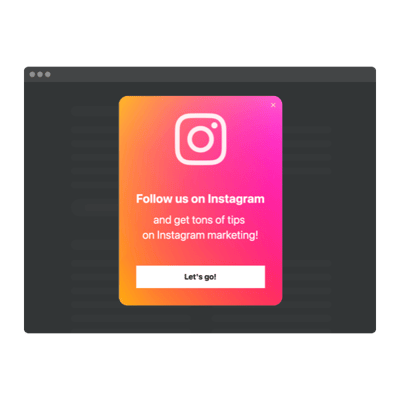
Popup widget that reflects your brand’s identity, incorporating a compelling core message that leaves a lasting impact and a plethora of customizable visual components. No coding knowledge or design skill is needed for installation-simply make adjustments, get the installation code, and add it to the Shopify website. Isn’t it effortless? Begin spreading the word, driving the demand, and taking charge of your promotional strategies for special events or recent sales!”>Richten Sie den Fokus auf Ihre passende Zielgruppe, wecken Sie das Interesse Ihres Publikums und fesseln Sie es mit den Social-Media-Popups-Vorlagen von Elfsight. Gestalten Sie ein Popup-Widget, das die Identität Ihrer Marke widerspiegelt, mit einer überzeugenden Kernbotschaft, die bleibenden Eindruck hinterlässt, und einer Fülle an anpassbaren visuellen Bausteinen. Für die Installation sind keinerlei Programmierkenntnisse oder Designfähigkeiten erforderlich – nehmen Sie einfach Anpassungen vor, holen Sie sich den Installationscode und fügen Sie ihn Ihrer Shopify-Website hinzu. Ist das nicht mühelos? Beginnen Sie, Ihre Botschaft zu verbreiten, die Nachfrage zu steigern und die Kontrolle über Ihre Werbestrategien für besondere Events oder aktuelle Verkäufe zu übernehmen!Shopify Social-Media-Popups – Funktionen und Integrationen
So erstellen Sie eine Vorlage für Social-Media-Popups für Ihre Shopify-Website
Um das Social Media Popups-Widget für Ihre Shopify-Website zu erstellen, führen Sie die folgenden Schritte aus:
- Wählen Sie die passende Vorlage für Social-Media-Popups.
- Klicken Sie auf die Schaltfläche „Live-Vorschau“.
- Passe Elemente und Funktionen an, um deine Markenvision zu erfüllen.
- Autorisiere dein Elfsight-Profil.
- Installationscode erhalten.
Möchten Sie weitere Unterstützung? Kontaktieren Sie die Spezialisten aus dem Hilfecenter.
So fügst du Social-Media-Popups zu deiner Shopify-Website hinzu
Um die Social-Media-Popups zu deiner Shopify-Website hinzuzufügen, sieh dir diese Anleitung an:
- Melden Sie sich in Ihrem Elfsight-Dashboard an.
- Extrahieren Sie den automatisch für Sie erstellten Installationscode.
- Finden Sie den Shopify-Editor Ihrer Website.
- Den Code einfügen und Ihre Änderungen speichern. Sie sind fertig!
Für zusätzliche Hilfe wenden Sie sich bitte an das Elfsight-Support-Team oder werfen Sie einen Blick auf unseren Blog-Beitrag mit der Anleitung dazu, wie Sie das Popup-Widget auf einer Website einbetten.
FAQ (Häufig gestellte Fragen)
Kann ich Social-Media-Popups ohne Programmierkenntnisse einbetten?
Klar! Elfsight macht es dir ganz einfach, das Social Media Popups-Widget in deine Shopify-Website zu integrieren – ganz ohne Programmierkenntnisse oder externe Unterstützung. Unser Team erstellt dir den Code zum Einfügen.
Welche Triggertypen kann ich für das Popup-Widget festlegen?
Das Popup-Plugin hilft Ihnen, eine maßgeschneiderte Strategie mit einer breiten Palette von Auslöser-Optionen umzusetzen: Beim Seitenaufruf, nach einer bestimmten Verweildauer auf der Seite, beim Scrollen, beim Scrollen zu einem Element, beim Klicken und beim Absprung (Exit-Intent). Es geht lediglich darum, Ihre individuellen Geschäftsanforderungen und Präferenzen zu berücksichtigen.
Welche Website-Builder und CMS sind neben Shopify mit Social-Media-Popups kompatibel?
Unsere Plugins funktionieren mit nahezu allen Website-Plattformen.
Welche Details kann ich in den Social-Media-Popups einfügen?
Bleiben Sie bei der Social-Media-Popups-Vorlage fokussiert und schaffen Sie gleichzeitig Freiraum, um alle wichtigen Faktoren abzudecken: Fügen Sie mehrere Werbeblöcke hinzu, hängen Sie den Gutscheincode an, integrieren Sie eine überzeugende Call-to-Action-Schaltfläche und sichern Sie visuelle Inhalte.
Kann ich mein Popup mit anderen Integrationen synchronisieren?
Ja, das geht! So geht’s:
- Greifen Sie auf den Popup-Konfigurator zu.
- Finden Sie die Option „Builder“ im Menü.
- Fügen Sie einen neuen Formular-Block hinzu oder passen Sie den aktuellen an.
- Durchsuchen Sie die Optionen, bis Sie die Registerkarte „Integrationen“ finden, und klicken Sie darauf.
- Wählen Sie die Integrationsoption Mailchimp, Google Sheets oder Zapier – und folgen Sie den weiteren Anweisungen auf dem Bildschirm.
Auf welchen Shopify-Seiten kann ich die Social-Media-Popups hinzufügen?
Das Platzieren des Widgets erfordert keine speziellen Vorgaben. Es kommt ganz auf Ihre Entscheidungen an. Zum Beispiel können Sie die gängigsten Optionen verwenden: die Startseite, die Kontaktseite und die Produktseite.
Welche Anzeigeeinstellungen unterstützt das Widget?
Mit unseren Social-Media-Popups-Vorlagen stehen drei Anzeigeeinstellungen zur Verfügung: Häufigkeit, Seiten und Geräte. Die Einstellung Häufigkeit bietet Ihnen die Flexibilität, die Anzahl der angezeigten Popups an Ihre unternehmerischen Entscheidungen anzupassen. Gleiches gilt für Seiten und Geräte – Sie können auswählen, welche Sie ein- oder ausschließen möchten. Ziel ist es, Ihnen die Freiheit zu geben, den gesamten Prozess individuell zu gestalten, sodass er Ihre Markenstandards widerspiegelt.
Kann ich das Social-Media-Popups-Template für Shopify-Websites anpassen?
Ja, absolut! Sie können mit einer breiten Palette an personalisierten Elementen und frei verfügbaren Attributen experimentieren, um herauszufinden, was am besten funktioniert – sei es kontextbezogene Bilder, Layout-Stile, Abstände oder präzise Ausrichtung.
Funktionieren die Social-Media-Popups-Vorlagen auf Mobilgeräten?
Ja, tatsächlich adressieren die Popup-Vorlagen diesen entscheidenden Aspekt, um ein erstklassiges Nutzererlebnis zu liefern. Egal, welches Gerät – Smartphone, PC, Laptop oder Tablet – dieses Shopify-Tool ist für die mobile Darstellung geeignet.