
Elementor Newsletter-Popup-Vorlage
- 12 benutzerdefinierte Inhaltselemente
- E-Mail-Benachrichtigungen per Formular erhalten
- Über 5000 Integrationen
- Modal-, Slide-in- und Pane-Layout-Designs
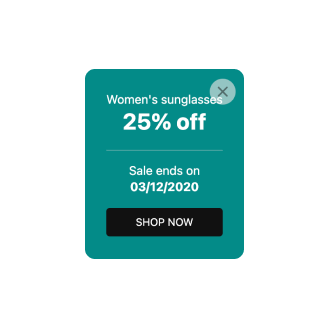
- Ansprechender Popup-Öffnungsbutton
- Popup-Anzeigehäufigkeit
- Seiten zum Anzeigen ausschließen oder auswählen
- Zeitgesteuerter Auslöser für Anzeigen
- Scroll-Trigger: Element- oder Klick-Auslösung
- Exit-Intent-Auslöser
- Pop-up für mehrere mobile Endgeräte einrichten
- Call-to-Action-Schaltfläche
- Gutschein- und Weiterleitungs-Link-Erstellung
- HTML- und iFrame-Felder
- Bild- und Video-Upload
- Optimiert für alle mobilen Endgeräte
- Ladezeiten-optimiertes Lazy Loading
- Kostenloser Code-Editor
- Mehrsprachige Übersetzung
- Benutzerdefinierte CSS- und JS-Editoren




















Brauchen Sie eine andere Vorlage?



Was Nutzer über das Elfsight Popup-Widget sagen


FAQ (Häufig gestellte Fragen)
Wie erstellt man die Newsletter-Popup-Vorlage für eine Elementor-Website?
Wenn Sie ein Newsletter-Popup für Ihre Elementor-Website erstellen möchten, führen Sie die folgenden Schritte aus:
- Wählen Sie die Newsletter-Popup-Vorlage.
- Passe Elemente und Funktionen an dein Branding an.
- Melden Sie sich im Elfsight-Adminbereich an.
- Installationscode abrufen.
Wie fügt man die Newsletter-Popup-Vorlage in eine Elementor-Website ein?
Wenn Sie das Newsletter-Popup zu Ihrer Elementor-Website hinzufügen möchten, befolgen Sie diese Anweisungen:
- Popup widget according to your preferences.”>Passen Sie das Erscheinungsbild des Popup-Widgets gemäß Ihren Vorlieben an.
- Melde dich im Elfsight-Admin-Panel an oder erstelle ein kostenloses Benutzerprofil.
- Den generierten Embed-Code erhalten.
- Gehen Sie zu Ihrer Website.
- Füge den Shortcode in deinen Website-Editor ein. Du bist startklar!
Muss ich Programmierkenntnisse haben, um das Newsletter-Popup einzubetten?
Nein, Sie sind nicht verpflichtet, sie zu besitzen. Programmierkenntnisse sind kein Muss. Sie können das Newsletter-Popup auf Ihrer Website erstellen und hinzufügen – ganz ohne spezielles Hintergrundwissen oder Erfahrung.
Kann ich das Popup automatisch öffnen lassen?
Kann ich die Newsletter-Popup-Vorlage kostenlos nutzen?
Kann ich dem Popup-Widget eine Call-to-Action-Schaltfläche hinzufügen?
Das schaffen Sie bestimmt! So geht’s:
- Zugriff auf die Live-Demo des Popups.
- Finde den Blocks-Menüpunkt.
- Füge den Block „Button“ hinzu.
- Konfigurieren Sie eine Call-to-Action-Nachricht, das Klickverhalten und den visuellen Stil.
Welche E-Mail-Integrationen oder Tools unterstützt das Elementor-Widget?
Der größte Vorteil dieses Elementor-Widgets liegt in der Fähigkeit, sich mit externen Integrationen zu synchronisieren: Mailchimp, Zapier und Google Sheets. Gehen Sie ruhig darüber hinaus – keine Sorge, dass gesammelte Daten verloren gehen.
Wo füge ich das Newsletter-Popup in Elementor hinzu?
Diese Entscheidung liegt ganz bei Ihnen. Es gibt keine festen Vorgaben. Achten Sie jedoch darauf, dass sie sinnvoll ist und strategisch im sichtbarsten Bereich platziert wird, z. B. auf der Startseite oder der Produktseite.
Wie passe ich das Newsletter-Popup an?
Die Welt liegt dir zu Füßen – passe das komplette Widget-Design an, um deine Markenwerte zu zeigen und rasantes Konversionswachstum zu erzielen:
- Puppe-Spezifika
Sie können Elemente stapeln und einen Baukasten unbegrenzter Inhaltsblöcke erstellen: Überschrift, Text, CTA-Button, Link, Gutschein, Formular, Bild und Video. Um das visuelle Erscheinungsbild zu verbessern, können Sie außerdem Abstände, Trennlinien sowie benutzerdefiniertes HTML- und iFrame-Felder einfügen. - Anzeigeneinstellungen
Elfsight präsentiert drei Optionen: Frequenz, Seiten und Geräte. Nenne alle Kriterien, um eine erstklassige Performance sicherzustellen. - Individuelle Elemente und Funktionen
Und dennoch gibt es noch so vieles, das Sie freischalten können: Trigger, benutzerdefiniertes CSS, benutzerdefiniertes JS, Weiterleitungslink, Layouts, Schließen-Buttons, Hintergrundgrafiken, Ausrichtungen und mehr.
Um Verwirrung und Probleme unterwegs zu vermeiden, wenden Sie sich an unser Kundensupport-Team, um alle Anliegen zu klären!
Hilfe bei der Newsletter-Popup-Einrichtung und Website-Installation
Weitere Details zu Plugin-Vorlagen oder Unterstützung finden Sie in diesen Ressourcen: